

Begrijp automatische zooms en cursoreffecten
Clevera zoomt automatisch in op je klikken en typwerk en tekent je cursor vloeiend opnieuw. Hier lees je hoe de klik- en cursorgegevens van de desktop-app de camera aansturen, wat er verandert bij uploads en wat je achteraf kunt aanpassen.
Wanneer Clevera een Handleiding, Productdemo of Opschonen-video maakt, beweegt de camera voor je: er wordt ingezoomd op de knop waarop je klikt of het veld waarin je typt, het beeld blijft even stilstaan bij het resultaat en zoomt daarna weer uit. Ook wordt je muisaanwijzer opnieuw getekend zodat deze vloeiend beweegt in plaats van schokkerig. Dit artikel legt uit waar dit vandaan komt en wat je kunt wijzigen.
Waar de zooms vandaan komen
De Clevera desktop-app registreert meer dan alleen pixels. Tijdens het opnemen noteert de app ook:
- waar je aanwijzer beweegt,
- elke klik (links, rechts en dubbelklik), sleepbeweging en scrollactie,
- wanneer je typt en wanneer je sneltoetsen gebruikt.
De app tekent de aanwijzer niet in de video. Clevera bewaart het pad van de aanwijzer als data en tekent deze later opnieuw. Hierdoor kan de camera de aanwijzer volgen, krijgen klikken een highlight en beweegt de aanwijzer vloeiend op elk zoomniveau.
Wanneer je een video maakt, leest de AI de opname samen met deze klik- en aanwijzerdata en plant daarop de camerabewegingen. Je hoeft niets in te stellen: er is geen zoom-schakelaar op de pagina Maken.
Hoe een zoom wordt gepland
| Regel | Wat het betekent voor je video |
|---|---|
| Klikken, slepen en typen starten een inzoomen | De camera kadert het besturingselement waarop je hebt geklikt, het veld waarin je hebt getypt of het gebied waarover je hebt gesleept, niet waar de aanwijzer toevallig rust. |
| Een klik die een nieuwe weergave opent, speelt breed af | Het indrukken van een knop die een nieuwe pagina of dialoogvenster opent, wordt niet ingezoomd, zodat de kijker het hele nieuwe scherm ziet verschijnen. Een inzoomen eindigt wanneer de weergave verandert. |
| Dichte acties delen één inzoomen | Acties die binnen ongeveer 1,5 seconde van elkaar plaatsvinden, in hetzelfde deel van het scherm, worden samen gekaderd, zodat de camera niet stuitert. |
| De camera arriveert vroeg | Er wordt tot 1,5 seconde vóór de actie ingezoomd, zodat de kijker de klik ziet landen. |
| Het blijft op het resultaat staan | Het blijft ongeveer 1 seconde op wat er veranderd is voordat het weer uitzoomt. |
| Typen wordt kort gekaderd | De camera blijft maximaal 3,5 seconde op een veld staan tijdens het typen; de rest van een lange invoer wordt breed afgespeeld. |
| Scrollen zoomt uit | Scrollen beëindigt het inzoomen, omdat de kijker de hele pagina nodig heeft om het te volgen. |
| Diepte past bij het doel | Inzoomen is 1,5× tot 1,6×: kleine knoppen krijgen de dichtste zoom, grote panelen de breedste. |
| Inzoomen is niet te kort of te dichtbij | Een inzoomen duurt meestal minstens 4 seconden, met minstens 1 seconde tussen de zooms. Snelle klikken naast elkaar worden verbonden met een pan in plaats van uit- en weer inzoomen. Een inzoomen die te kort is om te lezen, wordt geprobeerd met een zachtere beweging voordat deze wordt verwijderd. |
| Alleen behouden beeldmateriaal wordt ingezoomd | Inzoomen wordt geplaatst nadat de AI je opname heeft geknipt, dus er landt niets op verwijderd beeldmateriaal. Geanimeerde scènes worden nooit ingezoomd. |
Terwijl er is ingezoomd, volgt de camera je aanwijzer. De camera zoomt uit wanneer de pagina verandert, wanneer je een lang stuk scrollt, wanneer je naar een ander deel van het scherm beweegt of wanneer de interface het hele scherm vult.
Hoe dit verschilt per videotype
| Video | Inzoomen |
|---|---|
| Handleiding | Op de klikken en het typen van elke stap, zoals hierboven. |
| Productdemo | Korte accenten op de belangrijkste momenten, waarbij nooit het grootste deel van een functie wordt bedekt, zodat kijkers ook het volledige product zien. |
| Opschonen | Eenvoudigere zooms die je aanwijzer volgen, zonder de klik-voor-klik planning. |
| Gestyled om te delen | Alleen toegevoegd aan opnames van de desktop-app, niet aan geüploade video's en niet aan opnames van telefoons (portret). Deze zoom-pass is het enige onderdeel van Gestyled om te delen dat credits verbruikt, dus een gestylde video van een upload of een telefoonopname kost hiervoor 0 credits. |
| Afbeeldingen en PDF's | Geen klik-zooms. Een pagina blijft volledig in beeld en een ring markeert het deel waar de stem over spreekt; alleen een klein detail krijgt een snelle zoom. |
| Sociale clips | Je opname wordt in de clip geplaatst met eigen camerabewegingen: inzoomen op de aangeklikte knop en vervolgens pannen naar het resultaat. Deze kunnen niet worden bewerkt in het tabblad Inzoomen; vraag de agent in plaats daarvan om close-ups of wijdere shots. |
Wanneer een gesproken tekst opnieuw wordt opgenomen of de video wordt vertaald, worden de beelden onder die stap opnieuw aangepast en bewegen de zooms die je niet hebt gewijzigd mee, zodat ze op dezelfde klik blijven staan.
Hoe dit verschilt per opnamebron
| Bron | Aanwijzer | Inzoomen |
|---|---|---|
| Desktop-app (Mac, Windows of Linux op GNOME) | Opnieuw getekend en vloeiend gemaakt; cursorinstellingen beschikbaar. | Gepland op basis van je werkelijke klikken, het pad van de aanwijzer en het typen. Beste resultaat. |
| iPhone of iPad (Mac-app) | Geen. Clevera neemt alleen het scherm en geluid van het apparaat op. | Tikken en typen op het apparaat worden niet opgenomen, dus inzoomen kan deze niet volgen. Voeg zelf inzoomen toe in het tabblad Inzoomen. Zie Een iPhone of iPad opnemen. |
| Chrome-extensie | Geen. Deze neemt alleen video op, zonder klik- of scrollgegevens, dus het wordt behandeld als een geüploade video. | De AI bekijkt de video, net als bij een upload. Voor inzoomen dat je klikken volgt, neem je op met de desktop-app. Zie Kiezen tussen de desktop-app en de Chrome-extensie. |
| Opnemen met AI | Het pad van de AI-aanwijzer wordt ook opgenomen. | Gepland op basis van de acties van de AI; in een les wordt alleen ingezoomd op de stappen die een nadere blik vereisen, en de camera blijft stabiel tijdens de knippen in het beeldmateriaal. |
| Geüploade video | Onderdeel van de video; kan niet opnieuw worden vormgegeven. | De AI bekijkt de video om te vinden waar werd geklikt, en zoomt in op een vast punt op het scherm in plaats van de aanwijzer te volgen. |
| Telefoonopname (staand) | Afhankelijk van de bron. | Geen automatische zooms. Zie Wanneer er geen zooms worden toegevoegd. |
Wanneer zooms niet worden toegevoegd
Clevera voegt geen automatische zooms toe aan:
- Telefoonopnames (portret), waarbij het scherm hoger is dan breed. De bedieningselementen van een telefoon beslaan al de volledige breedte van het frame, dus een 1,5× zoom zou de randen van formulieren en knoppen afsnijden en het frame kunnen vullen met het toetsenbord. De camera blijft in plaats daarvan wijd staan.
- Video's gemaakt van afbeeldingen en PDF's (een ring markeert in plaats daarvan het deel dat wordt besproken; zie hierboven).
- Geanimeerde scènes en beeldmateriaal dat de AI heeft weggeknipt.
Hoe Clevera bepaalt of een video portret is:
- Een enkele opname telt mee wanneer het scherm hoger is dan breed.
- Een video gemaakt van meerdere opnames telt alleen mee wanneer elke opname portret is. Als er zelfs maar één landschap is, behoudt de video zijn automatische zooms.
- Als Clevera de grootte van het scherm niet kan bepalen, behandelt het de opname als landschap.
- Video's gemaakt voor deze wijziging behouden de zooms die ze al hebben, en deze blijven de video volgen als je deze bijsnijdt of aanpast.
Je kunt zelf nog steeds een zoom toevoegen aan een portretvideo in het tabblad Inzoomen.
Cursoreffecten
Voor opnames met de desktop-app wordt de aanwijzer door Clevera getekend:
- Vloeiende beweging. Kleine trillingen worden gladgestreken, maar bij elke klik landt de aanwijzer precies waar je hebt geklikt.
- Klik-markering. Een dunne ring groeit vanuit de punt van de aanwijzer en vervaagt, zodat kijkers elke klik zien.
- Klikgeluid. Een kort geluid speelt af bij elke klik.
- Inactief stuiteren. De aanwijzer zweeft zachtjes terwijl deze wacht tussen bewegingen.
- Verborgen op scènes. De aanwijzer verdwijnt tijdens geanimeerde scènes, intro-kaarten en titelkaarten.
Wijzig deze in de editor onder Stijl → Cursor:
| Instelling | Opties | Standaard |
|---|---|---|
| Grootte | 50–300% | 100% |
| Klikgeluid | Wissen, Vloeiend, Klassiek (druk op afspelen om ze te horen) | Wissen |
| Volume | 0–100; 0 schakelt het klikgeluid uit | 100 |
| Inactief stuiteren | Aan of uit | Aan |
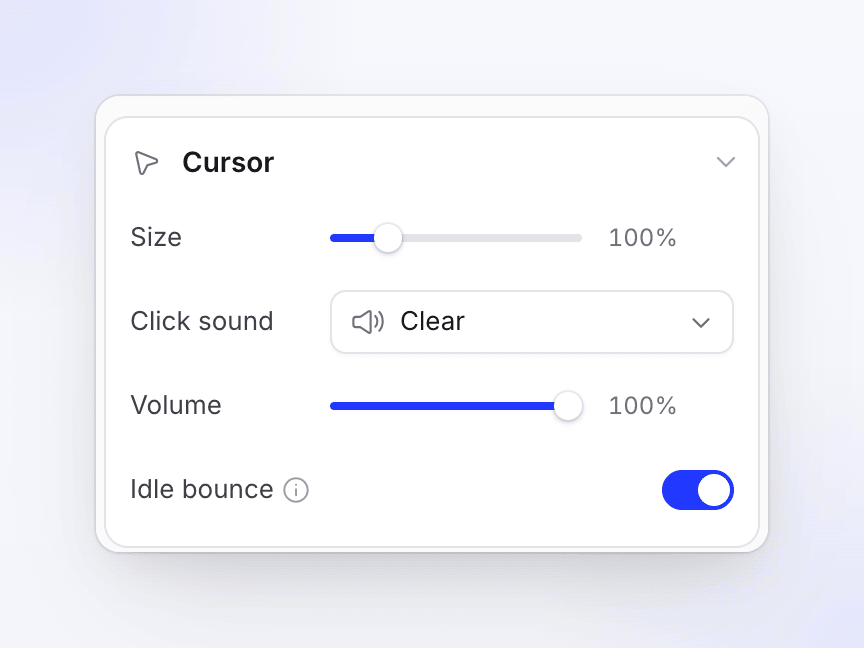
De sectie Cursor verschijnt alleen voor opnames waarbij Clevera de aanwijzer tekent. Bij geüploade video's maakt de aanwijzer deel uit van het beeld, dus er valt niets opnieuw te stylen.
Zooms achteraf wijzigen
Open de video in de editor en kies het tabblad Inzoomen. De koptekst toont het aantal, bijvoorbeeld "22 zooms · 3 uit".
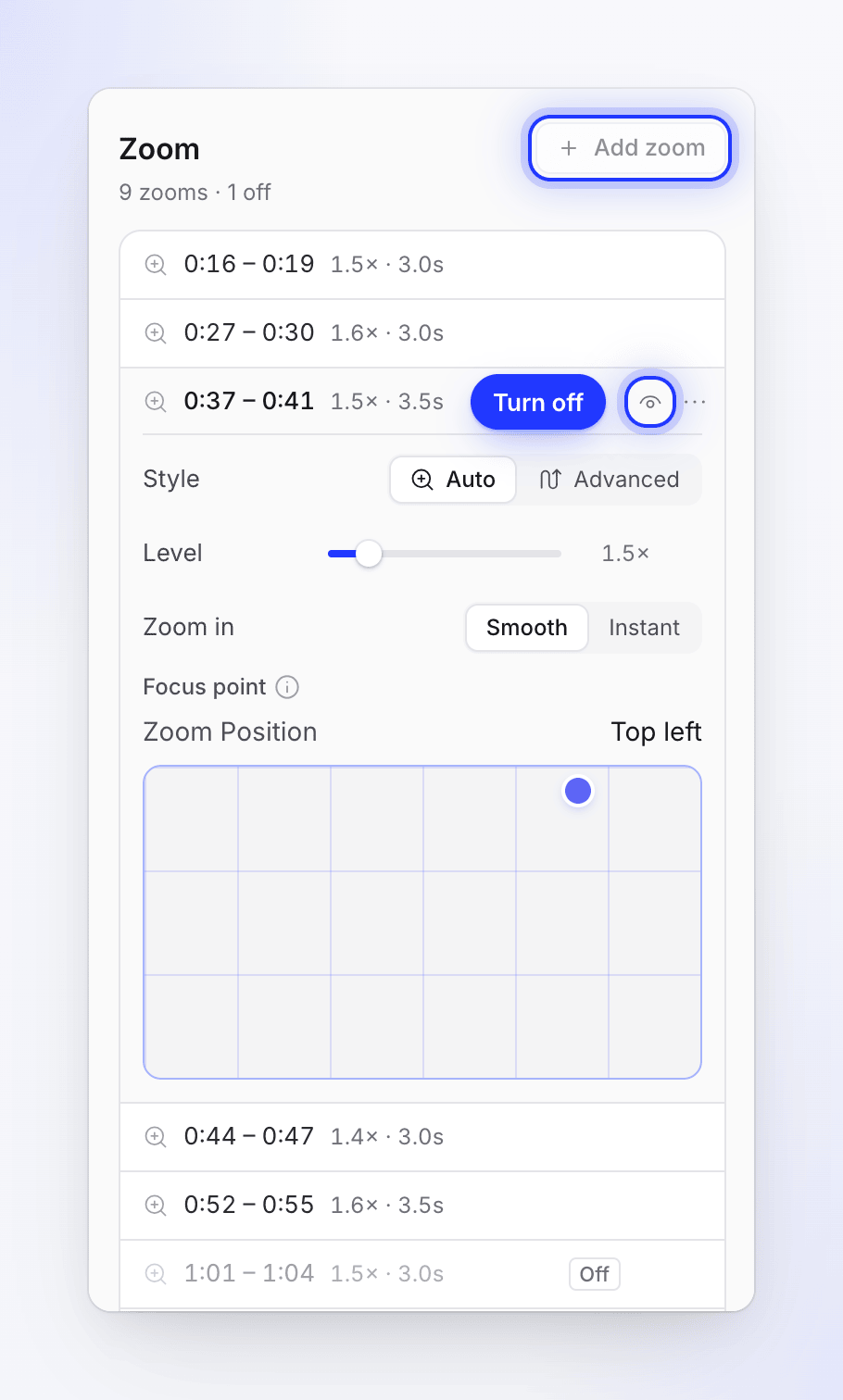
- Schakel een zoom uit met het oog-icoon (Schakel deze zoom uit); deze blijft in de lijst staan met een Uit-badge. Schakel deze op dezelfde manier weer in.
- Zoom verwijderen uit het menu met Zoom verwijderen. Ongedaan maken brengt deze terug.
- Zoom toevoegen: verplaats de afspeelkop naar waar de kijker beter moet kijken en klik op Zoom toevoegen. Er wordt een zoom van 5 seconden toegevoegd.
- Zoom aanpassen: kies Stijl Automatisch (volgt de aanwijzer) of Geavanceerd (je eigen zoom- en pan-pad, via Pad bewerken…), stel het Niveau in van 1,1× tot 4× (nieuwe zooms beginnen op 1,5×) en kies Inzoomen: Vloeiend (eased in) of Direct (snijdt direct in).
- Focuspunt: kies voor video's zonder aanwijzer om te volgen, zoals uploads, waar op het scherm de camera inzoomt.
Zie Zooms en camerabewegingen aanpassen voor de volledige handleiding van de editor.