

Bepaal wie een docs-site kan lezen
Maak een docs-site openbaar, beveilig deze met een gedeeld wachtwoord of beperk de toegang tot leden van je werkruimte. Meld lezers af en kies hoe zoekmachines en AI-tools een openbare site zien: indexering, sitemap, llms.txt en de sociale kaart.
Elke docs-site is standaard openbaar: iedereen met de link kan deze lezen en zoekmachines kunnen de site indexeren. Op Pro en hoger kun je een site privé maken, met één gedeeld wachtwoord of alleen voor leden van je werkruimte. Dit artikel behandelt beide opties, het afmelden van lezers en de Instellingen voor Zoeken & SEO waarmee je bepaalt wat zoekmachines en AI-tools zien.
Voordat je begint
- Eigenaren, beheerders en editors kunnen wijzigen wie een site kan lezen.
- Wachtwoord en Aanmelden bij werkruimte zijn inbegrepen in Pro-, Business- en Custom-abonnementen. Bij Free en Starter worden deze met een slotje weergegeven.
Kies wie de site kan lezen
Open toegang
Open je docs-site en ga naar Instellingen → Toegang. "Wie kan de site lezen."
Kies een optie
Optie Wie kan het lezen Openbaar "Iedereen met de link kan het lezen en zoekmachines kunnen het indexeren." Wachtwoord "Lezers voeren één gedeeld wachtwoord in. Verborgen voor zoekmachines." Aanmelden bij werkruimte "Alleen leden van je werkruimte, aangemeld met Clevera." 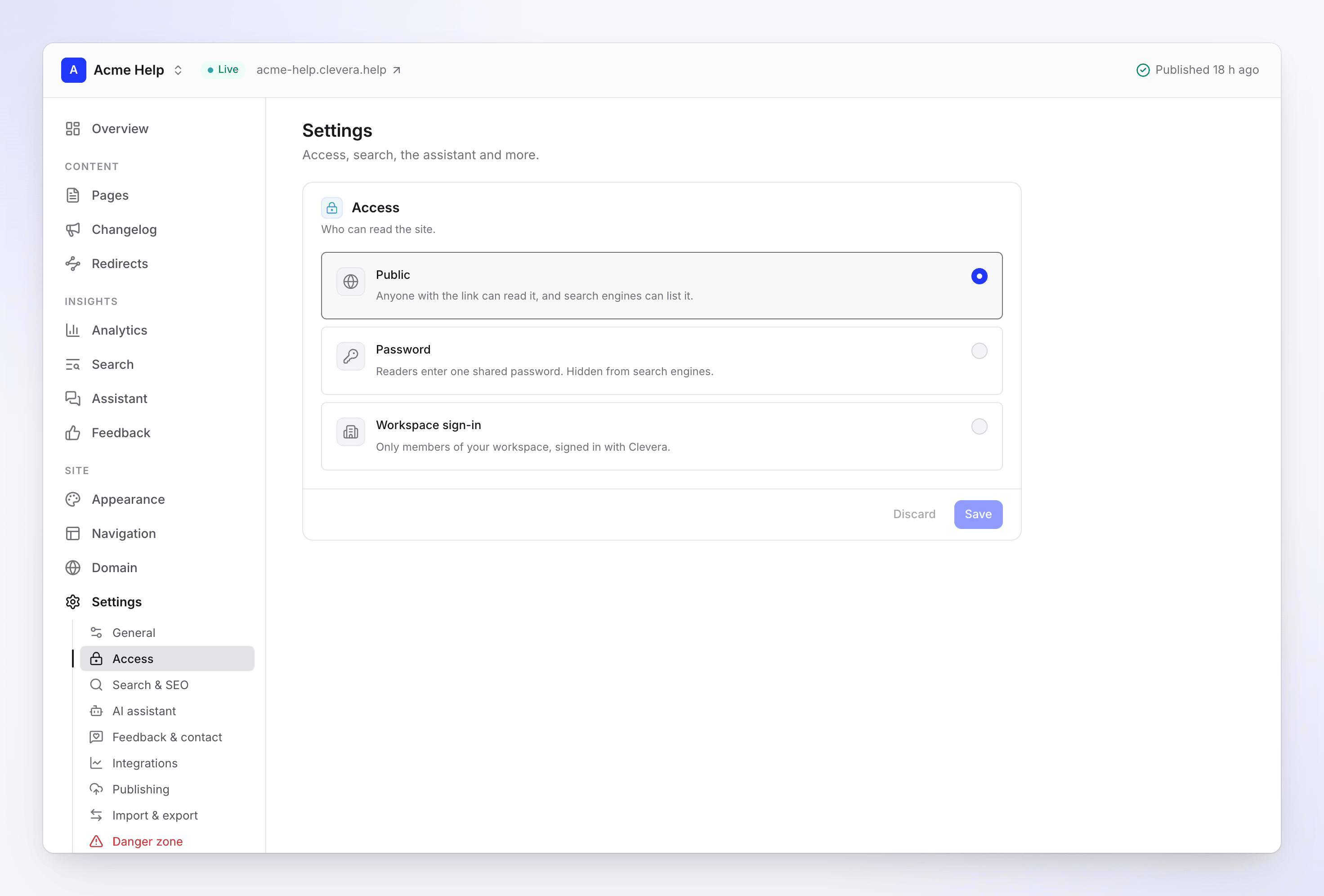
De drie toegangsopties Stel een wachtwoord in
Typ bij Wachtwoord een wachtwoord onder Stel een wachtwoord in: "Ten minste 10 tekens." Deel het zelf met je lezers; Clevera verstuurt dit niet.
Opslaan
Klik op Opslaan. De wijziging is direct van kracht voor lezers en Clevera publiceert de site zelf opnieuw om de aanmeldpagina toe te voegen of te verwijderen. Je ziet "Lezers hebben het wachtwoord nodig om deze site te openen.", "Alleen leden van deze werkruimte kunnen deze site openen." of "Iedereen kan deze site lezen."
Wat lezers zien
Op een privésite vraagt elke pagina eerst om toegang. Lezers zien "Deze site is privé" en:
| Optie | Wat de lezer doet |
|---|---|
| Wachtwoord | "Voer het wachtwoord in om het te lezen." Ze typen het onder Wachtwoord en klikken op Open site. |
| Aanmelden bij werkruimte | "Meld je aan met je Acme Inc.-werkruimteaccount om het te lezen." Ze klikken op Doorgaan met Clevera en melden zich aan met hun Clevera-account. |
Alles op een privésite bevindt zich achter deze pagina: artikelen, zoeken, de assistent, /llms.txt en de Markdown-kopieën van pagina's. Het werkt hetzelfde op je eigen domein.
- Aanmelden bij werkruimte geeft toegang aan elk lid van de werkruimte die de site bezit, ongeacht hun rol. Iemand die geen lid is, ziet "Je hebt geen toegang tot deze docs-site" met "Alleen leden van de werkruimte die Acme Help bezit, kunnen deze openen. Meld je aan met het account dat je daar gebruikt."
- Een onjuist wachtwoord toont "Dat wachtwoord werkte niet." Na meerdere pogingen achter elkaar: "Te veel pogingen. Wacht een minuut en probeer het opnieuw."
Meld lezers af
Lezers blijven een tijdje aangemeld op hun apparaat, zodat ze niet bij elk bezoek opnieuw hoeven in te loggen. Om alle sessies tegelijk te beëindigen, klik je op Meld iedereen af onder Lezerssessies en bevestig je dit. "Elke lezer moet het wachtwoord invoeren of opnieuw inloggen."
Clevera meldt iedereen ook automatisch af wanneer:
- je het wachtwoord wijzigt ("Dit wijzigen meldt iedereen af."),
- je een site overschakelt naar Wachtwoord of Aanmelden bij werkruimte, vanuit openbaar of vanuit de andere privé-optie,
- iemand de werkruimte verlaat of wordt verwijderd, op sites die Aanmelden bij werkruimte gebruiken. Huidige leden melden zich simpelweg opnieuw aan.
Zoeken & SEO
Instellingen → Zoeken & SEO bepaalt "Hoe zoekmachines en AI-tools de site zien."
| Instelling | Wat het doet | Standaard |
|---|---|---|
| Zoekmachines toestaan | "Google en anderen kunnen je pagina's indexeren." | Aan |
| Sitemap | Publiceert /sitemap.xml, de lijst met pagina's die zoekmachines lezen |
Aan |
| llms.txt en Markdown-kopieën | "Laat AI-tools je docs lezen: /llms.txt en een .md-kopie van elke pagina." | Aan |
| Sociale kaart | "De afbeelding die wordt getoond wanneer een pagina wordt gedeeld.": Logo + titel, Titel + afbeelding of Merkkleur | Logo + titel |
Klik op Opslaan na een wijziging. Deze bereikt lezers bij je volgende publicatie.
- "Privésites worden nooit geïndexeerd." Op een privésite staat Zoekmachines toestaan uit en is dit vergrendeld: "Maak de site openbaar in Toegang om zoekmachines toe te staan."
- Het uitschakelen van Zoekmachines toestaan vraagt zoekmachines om de site niet te indexeren. Pagina's die al zijn geïndexeerd, verdwijnen in de loop van de volgende dagen of weken, in het tempo van de zoekmachine.
- Een nieuwe site op het Free-abonnement kan er enkele dagen over doen voordat zoekmachines deze indexeren.
Als je abonnement wijzigt
Als je werkruimte overstapt naar een abonnement zonder privésites, wordt een privésite offline gehaald (niet gepubliceerd) en niet openbaar gemaakt. Om deze terug te krijgen, moet je upgraden of de site instellen op Openbaar en publiceren. Tot die tijd toont publiceren "Je abonnement bevat geen privé-docs-sites. Maak de site openbaar of upgrade om deze te publiceren." Zie Abonnementen en limieten voor docs-sites.
Probleemoplossing
| Je ziet | Wat te doen |
|---|---|
| "Ten minste 10 tekens." / "Gebruik ten minste 10 tekens." | Maak het wachtwoord langer. |
| "Stel een wachtwoord in voor deze site." | Bij het kiezen van Wachtwoord is de eerste keer een wachtwoord vereist. |
| Een slotje bij Wachtwoord of Aanmelden bij werkruimte | Privésites vereisen Pro of hoger. |
| Een lezer zegt "We kunnen je op dit moment niet aanmelden. Probeer het over een paar minuten opnieuw." | Aanmelden is tijdelijk niet beschikbaar. Vraag hen het kort daarna opnieuw te proberen. |
| Een teamlid ziet "Je hebt geen toegang tot deze docs-site" | Ze zijn aangemeld met een account dat niet in je werkruimte zit. Vraag hen van account te wisselen of nodig ze uit. |
| Lezers komen nog steeds binnen nadat een teamlid is vertrokken | Wijzig bij Wachtwoord-sites het wachtwoord; het verlaten van de werkruimte wijzigt een gedeeld wachtwoord niet. |