

Het script en de voice-over bewerken
Bewerk de voice-over van elke stap in een instructievideo of productdemo en Clevera neemt deze opnieuw op in de stem van de video. Voeg vertelling toe over een stilstaand beeld, een clip of je eigen video, demp of verwijder deze en bekijk wat het kost.
Het tabblad Script bevat de vertelde stappen van een instructievideo of productdemo, elk met de bijbehorende voice-over. Wijzig een regel en Clevera neemt deze opnieuw op in de stem van de video; je kunt ook vertelling toevoegen, dempen, verbergen of verwijderen en kiezen welk deel van de opname onder elke stap wordt afgespeeld.
Voordat je begint
- Het tabblad Script bevindt zich in de video-editor voor instructievideo's en productdemo's. Polish-video's hebben geen voice-over en dus geen Script-tabblad. Voor social clips, zie Een social clip bewerken.
- Iedereen die de video kan openen, kan het script lezen. Voor bewerken zijn bewerkingsrechten nodig; zonder deze rechten verschijnen de rij-acties niet.
- Het opnieuw opnemen van een regel kost credits. Zie Wat het kost.
Het script lezen
De koptekst toont de totalen, bijvoorbeeld "4 hoofdstukken · 12 stappen · 3:54". Stappen zijn gegroepeerd onder hoofdstukken, in afspeelvolgorde. De eerste en laatste stap kunnen worden gemarkeerd als Introductie en Conclusie. Een stap kan Gedempt of Verborgen zijn.
Klik op een stap om deze te selecteren en de speler daarheen te verplaatsen. Het selecteren van een stap op de tijdlijn opent deze hier ook.
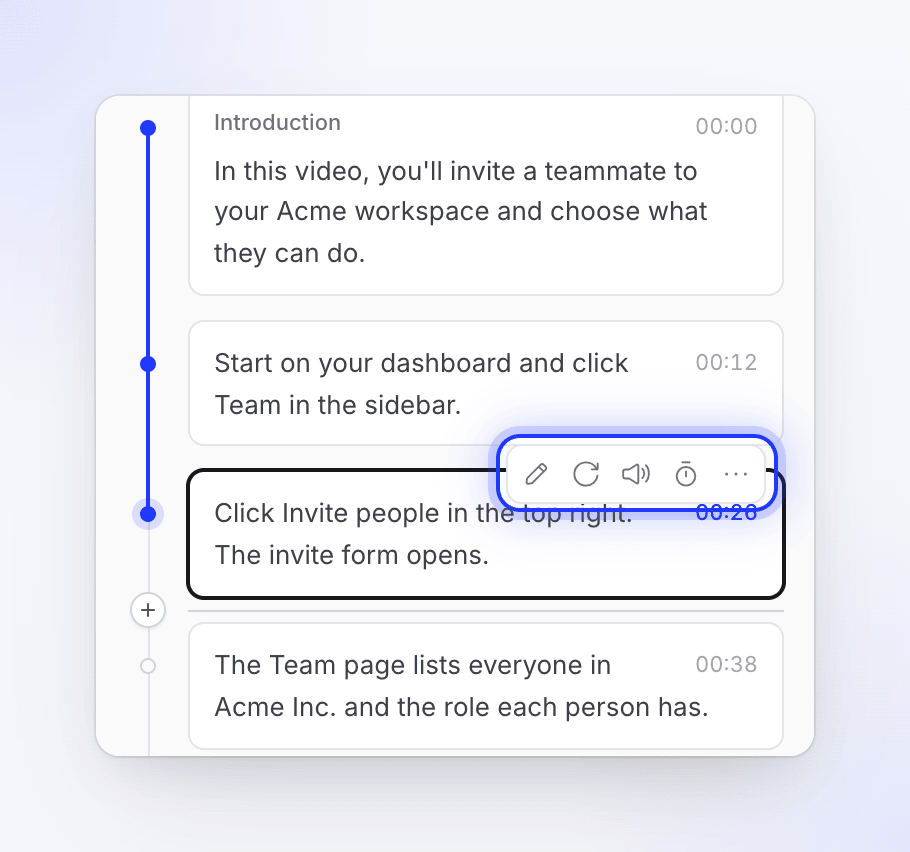
Beweeg met de muis over een stap (of selecteer deze) om de acties te zien:
| Actie | Wat het doet |
|---|---|
| Vertelling bewerken | Opent de tekst van de regel om te bewerken |
| Voice-over toevoegen | Voegt vertelling toe aan een stap die er geen heeft |
| Stem opnieuw genereren | Neemt dezelfde woorden opnieuw op |
| Vertelling dempen / Vertelling aanzetten | Zet de regel op stil zonder deze te verwijderen. Een gedempte stap duurt zo lang als het beeldmateriaal in plaats van de vertelling, waardoor de video meestal korter wordt. Niet beschikbaar voor de introductie en conclusie. |
| Synchronisatie en tempo bewerken | Kiest welke delen van de opname onder de stap worden afgespeeld en hoe snel |
| Evenementinstellingen | Alleen oudere opnames: snelheid en zichtbaarheid per opgenomen klik of evenement |
| ⋯ → Verbergen in video / In video tonen | Alleen introductie en conclusie. Een verborgen onderdeel wordt uit de video gehaald, inclusief de tijd. |
| ⋯ → Vertelling verwijderen | Verwijdert de regel en de bijbehorende voice-over |
Een voice-overregel bewerken
De regel openen
Beweeg over de stap en klik op Vertelling bewerken.
De woorden wijzigen
Typ de nieuwe regel. Deze moet tussen de 6 en 1.024 tekens lang zijn. Om te veranderen hoe een woord wordt uitgesproken, voeg je een stem-tag toe: klik op de tag-knop (Een stem-tag toevoegen (of typ /)) of typ / en kies er een, zoals een korte pauze. "Elke stem-engine leest deze op zijn eigen manier." Zie Stem-tags gebruiken in vertelling.
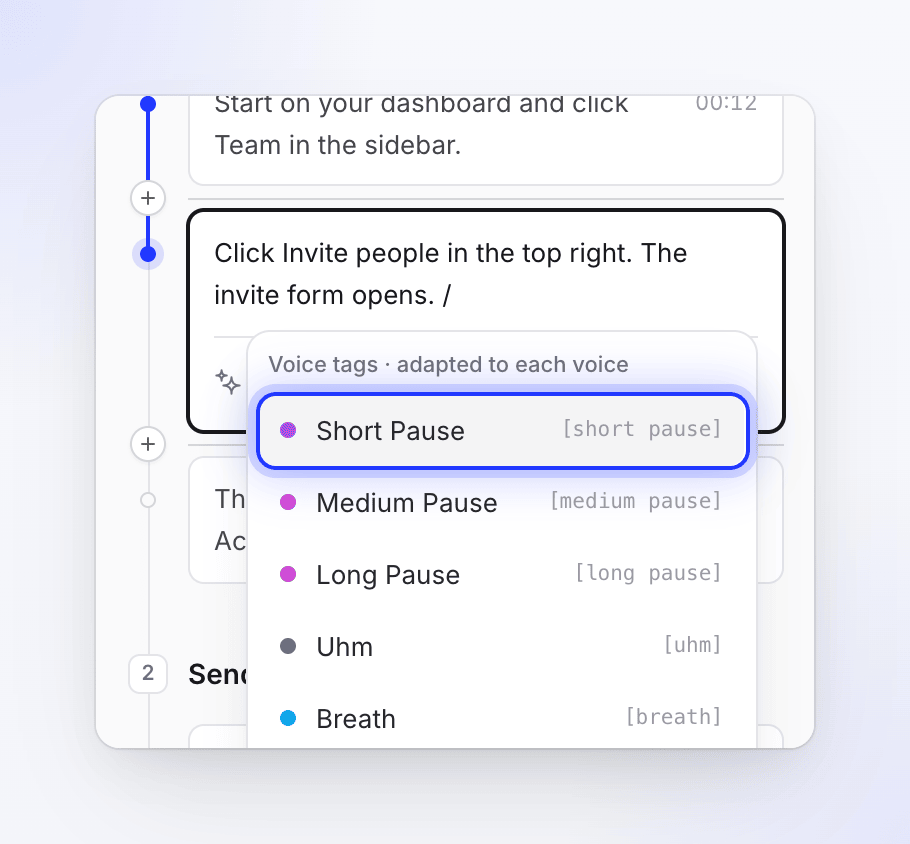
Typ / om een pauze of een andere stem-tag toe te voegen. Opslaan
Klik op Opslaan of druk op ⌘ Enter (Mac) / Ctrl Enter (Windows). Druk op Esc of Annuleren om af te sluiten zonder op te slaan.
Wachten op de nieuwe opname
De regel wordt grijs en pulseert terwijl de nieuwe voice-over op de achtergrond wordt opgenomen. Wanneer deze klaar is, wordt het beeldmateriaal van de stap aangepast aan de nieuwe lengte, volgens dezelfde regels die de AI gebruikte bij het maken van de video (zie Hoe de AI het beeldmateriaal aanpast). Inzoomen die je niet hebt aangeraakt, beweegt mee en de ondertiteling wordt, indien aanwezig, opnieuw gegenereerd. Als je de synchronisatie en het tempo van de stap handmatig hebt bewerkt, blijft het beeldmateriaal zoals je het hebt ingesteld: controleer dit na de nieuwe opname.
Opslaan haalt ook een gedempte regel van de demp-stand af. Als je dezelfde woorden opslaat zonder wijzigingen, wordt er niets opgenomen. Als de nieuwe opname mislukt, komt de vorige terug: "Voice-over update mislukt. Vorige voice-over hersteld."
Om veel regels tegelijk te wijzigen, bijvoorbeeld "maak de hele voice-over vriendelijker", vraag het aan de assistent. Deze kan ook het beeldmateriaal van een stap inkorten of versnellen. Een wijziging aan meer dan 5 regels toont eerst een plan met een credit-schatting.
Een regel opnieuw opnemen
Stem opnieuw genereren neemt dezelfde woorden opnieuw op, bijvoorbeeld nadat je de stem hebt gewijzigd of als een woord niet goed klinkt. Elke opname kan iets anders klinken.
Vertelling toevoegen
Een voice-overstap toevoegen
Gebruik de +-knop in de tijdlijnwerkbalk (Toevoegen aan de tijdlijn op de afspeelkop) en kies Voice-over, of klik op Voice-over toevoegen bij een stap zonder vertelling. Voor schermopnames opent het dialoogvenster Voice-over toevoegen:
| Veld | Wat het doet |
|---|---|
| Wat de stem zegt | De regel, minimaal 6 tekens. Een teller toont "ongeveer N s gesproken". |
| Wat kijkers zien | Stilstaand beeld: één frame van de opname wordt vastgehouden terwijl de regel wordt afgespeeld; Frame wijzigen… kiest een andere. Een clip afspelen: kies het deel van de opname dat moet worden afgespeeld met Clip kiezen…. Upload een video: speel een eigen videobestand af, gekozen met Video kiezen…. |

Klik op Voice-over toevoegen (of druk op ⌘ Enter). De nieuwe stap wordt op dat punt in het script toegevoegd. Terwijl de regel wordt opgenomen, staat er Toevoegen… op de knop.
De knop blijft uitgeschakeld totdat het dialoogvenster heeft wat nodig is en geeft aan wat ontbreekt: "Kies een plek in het script om het toe te voegen.", "Kies een clip om af te spelen." of "Kies een video om af te spelen." Terwijl de lengte van een gekozen video wordt gelezen, staat er "Video lezen…".
Het stilstaande beeld kiezen
Stilstaand beeld begint op het frame op het punt waar je de stap toevoegt. Om een ander frame vast te houden, klik je op Frame wijzigen…. Het venster Het frame kiezen toont de opname met een filmstrip eronder.

| Om | Doe dit |
|---|---|
| Een frame kiezen | Klik of sleep langs de filmstrip |
| Eén frame verplaatsen | ← / → |
| Eén seconde verplaatsen | Shift met ← / → |
| Naar het eerste of laatste frame springen | Home / End |
Klik op Dit frame gebruiken om het te behouden, of Annuleren om het te laten zoals het was.
Vertellen over je eigen video
Upload een video vertelt over een eigen clip, zoals een productteaser. Klik op Video kiezen…, kies vervolgens een video uit je mediabibliotheek of upload daar een MP4. Wanneer je op Voice-over toevoegen klikt, voegt Clevera in één keer een Video-stap toe die het bestand afspeelt, met je regel opgenomen als voice-over.
De stap duurt zo lang als de clip of de stem, afhankelijk van welke langer is (de stem krijgt een korte in- en uitloop). Een kortere stem snijdt de clip nooit af: de clip wordt volledig afgespeeld en de stem speelt over het begin heen. Als de stem langer is dan de clip, wordt de stap verlengd: de clip houdt het laatste frame vast of blijft herhalen als Herhalen aan staat. Terwijl de stem spreekt, wordt het geluid van de clip zelf zachter gezet. Zie Video voor de eigen instellingen van de Video-stap, inclusief Clipgeluid dempen.
Je kunt later ook een voice-over toevoegen of wijzigen: open de Video-stap en gebruik de sectie Voice-over.
Een introkaart toevoegen
Klik op Een introkaart toevoegen ("Een titelscherm voor de eerste stap") bovenaan het script om een titelscherm voor de eerste stap te plaatsen. Het verdwijnt uit de lijst zodra je er een hebt. Zie Scènes en kaarten bewerken.
Kiezen wat er onder een stap wordt afgespeeld
Synchronisatie en tempo bewerken opent het venster Synchronisatie & tempo: "Kies welke delen van de opname worden afgespeeld terwijl de vertelling van deze stap wordt uitgesproken, en hoe snel." Dit is beschikbaar voor opnames gemaakt met de huidige desktop-app en voor geüploade video's. Je kunt ook dubbelklikken op de stap op de tijdlijn.
In het kort:
| Om | Doe dit |
|---|---|
| Een deel van de opname toevoegen | Sleep over de opname en klik op Voeg clip toe |
| Een deel inkorten | Selecteer het en sleep de randen |
| Een deel versnellen of vertragen | Selecteer het en kies een snelheid, van Zeer langzaam (0.5×) tot Ultrasnel (8×) |
| Eén frame vasthouden | Klik met de rechtermuisknop op de opname om een stilstaand beeld toe te voegen, en stel vervolgens Duur in |
| Een deel verwijderen | Clip verwijderen of Stilstaand beeld verwijderen |
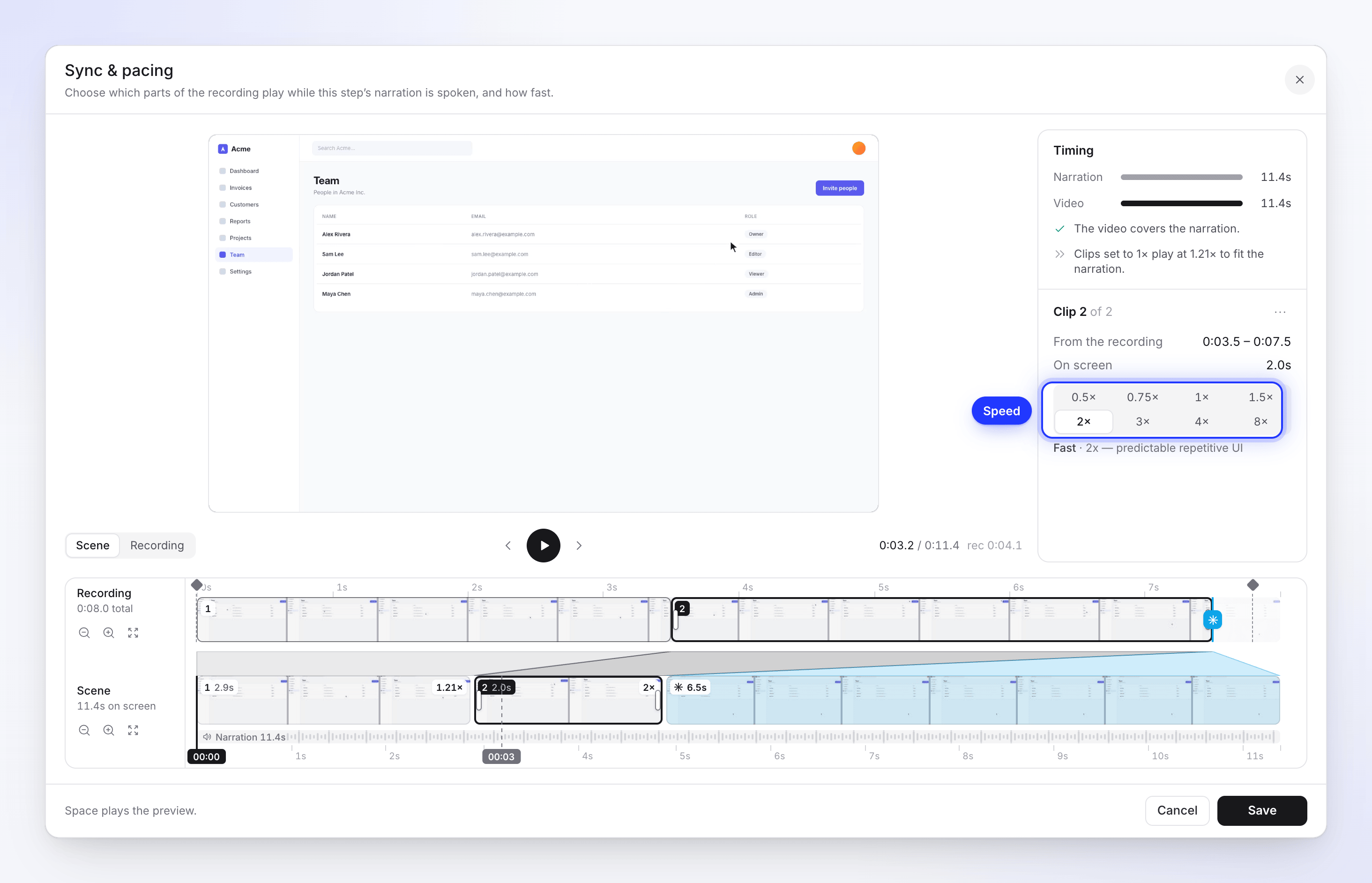
Het timingpaneel vertelt je hoe de video en de vertelling op elkaar aansluiten, bijvoorbeeld "De video beslaat de vertelling." of "De video loopt 3,0s door na de vertelling. Kort een clip in of versnel er een." Klik op Opslaan wanneer je klaar bent, of op Wijzigingen resetten om opnieuw te beginnen. De vertelling wordt niet opnieuw opgenomen, dus dit is gratis.
Voor de volledige handleiding, met elk bericht en een uitgewerkt voorbeeld, zie Gebruik synchronisatie en tempo om beeldmateriaal af te stemmen op de vertelling. Oudere opnames gebruiken Evenementinstellingen: zie Evenementsnelheid en zichtbaarheid wijzigen in oudere opnames.
Vertelling verwijderen
Kies ⋯ → Vertelling verwijderen en bevestig. "De voice-over en de bijbehorende tekst worden van je tijdlijn verwijderd." Als de stap een deel van je opname bevat, kies je wat daarmee gebeurt:
- Video naar vorige voice-over verplaatsen
- Video naar volgende voice-over verplaatsen
- Video ook verwijderen
Hoofdstukken
Hoofdstukken groeperen stappen onder een kop. Gebruik Hoofdstuk hernoemen of Hoofdstuk verwijderen op een hoofdstukkop, of sleep deze om hem te verplaatsen. Om er een toe te voegen, gebruik je + in de tijdlijnwerkbalk en kies je Hoofdstuk. Bij het verwijderen van een hoofdstuk blijven de stappen behouden.
Wat het kost
| Wijziging | Credits |
|---|---|
| Een gewijzigde regel opslaan, of Stem opnieuw genereren | Gebruikt credits om de regel opnieuw op te nemen. Wordt op de Gebruikspagina getoond als Voice-over. |
| Een regel in een stem uit je eigen ElevenLabs-account | Geen Clevera-credits; je ElevenLabs-account wordt belast |
| Een voice-over-stap toevoegen, inclusief over een geüploade video | Gebruikt credits om de nieuwe regel op te nemen, zoals elke andere voice-over |
| Dempen, verbergen, verwijderen, synchronisatie en tempo, snelheden, hoofdstukken, een stilstaand beeld kiezen | Gratis |
Er is geen schatting voordat je opslaat. Eén regel kost meestal heel weinig; de kosten stijgen met de lengte van de regel. Als je werkruimte geen credits meer heeft, verschijnt bij het opslaan van een regel "Je hebt al je credits voor deze factureringsperiode verbruikt…" en wordt er niets opgenomen.
Probleemoplossing
| Bericht | Wat te doen |
|---|---|
| "Tekst moet minimaal 6 tekens bevatten" / "Tekst mag niet meer dan 1024 tekens bevatten" | Maak de regel langer of splits deze. |
| "Voice-over update mislukt. Vorige voice-over hersteld." | Probeer Stem opnieuw genereren opnieuw. |
| "ElevenLabs-fout: …" | Het bericht komt van ElevenLabs. Controleer je sleutel in profiel → Verbindingen. |
| "Kon de voice-over niet toevoegen. Probeer het opnieuw." | Probeer het opnieuw; controleer je verbinding. |
| "We konden de voice-over niet opnemen. Probeer het opnieuw." | Wordt getoond wanneer je een Video-stap met een voice-over opslaat. Er is niets opgeslagen; sla opnieuw op. |
| Voice-over toevoegen is uitgeschakeld en zegt "Kies een video om af te spelen." | Klik op Kies video… en selecteer eerst een video. |
| "Wijzigingen negeren?" | Je hebt een regel gesloten met niet-opgeslagen wijzigingen. Kies Verder bewerken om terug te gaan. |