

Lees je workspace-analyses
Gebruik de pagina Analyses om te zien wat je team heeft gemaakt, wie het heeft bereikt en wat het heeft gekost: de tabbladen Overzicht, Inhoud, Bereik, Autopilot en Credits, periodes, Iedereen of Van mij, Zoeken (⌘K), lades, tabellen en CSV-export.
Analyses toont wat je team maakt, wie het bereikt en wat het kost, voor de gehele workspace. Elk tabblad begint met een paar antwoorden; klik op een nummer om te zien waar het vandaan komt. Voor de kijkers van één video, zie Video-analyses lezen.
Voordat je begint
- Elk lid van de workspace kan Analyses openen, op elk abonnement. Je vindt dit in de zijbalk.
- Leden zien alleen items die ze kunnen openen. Onderdelen in collecties waar je geen deel van uitmaakt, worden weggelaten of gegroepeerd als "Andere collecties".
- Sommige tabbladen worden alleen getoond als er iets te zien is: Helpcentrum heeft een documentatiesite nodig en Autopilot vereist dat Autopilot is ingeschakeld voor de workspace. Zie Autopilot begrijpen.
Vind je weg
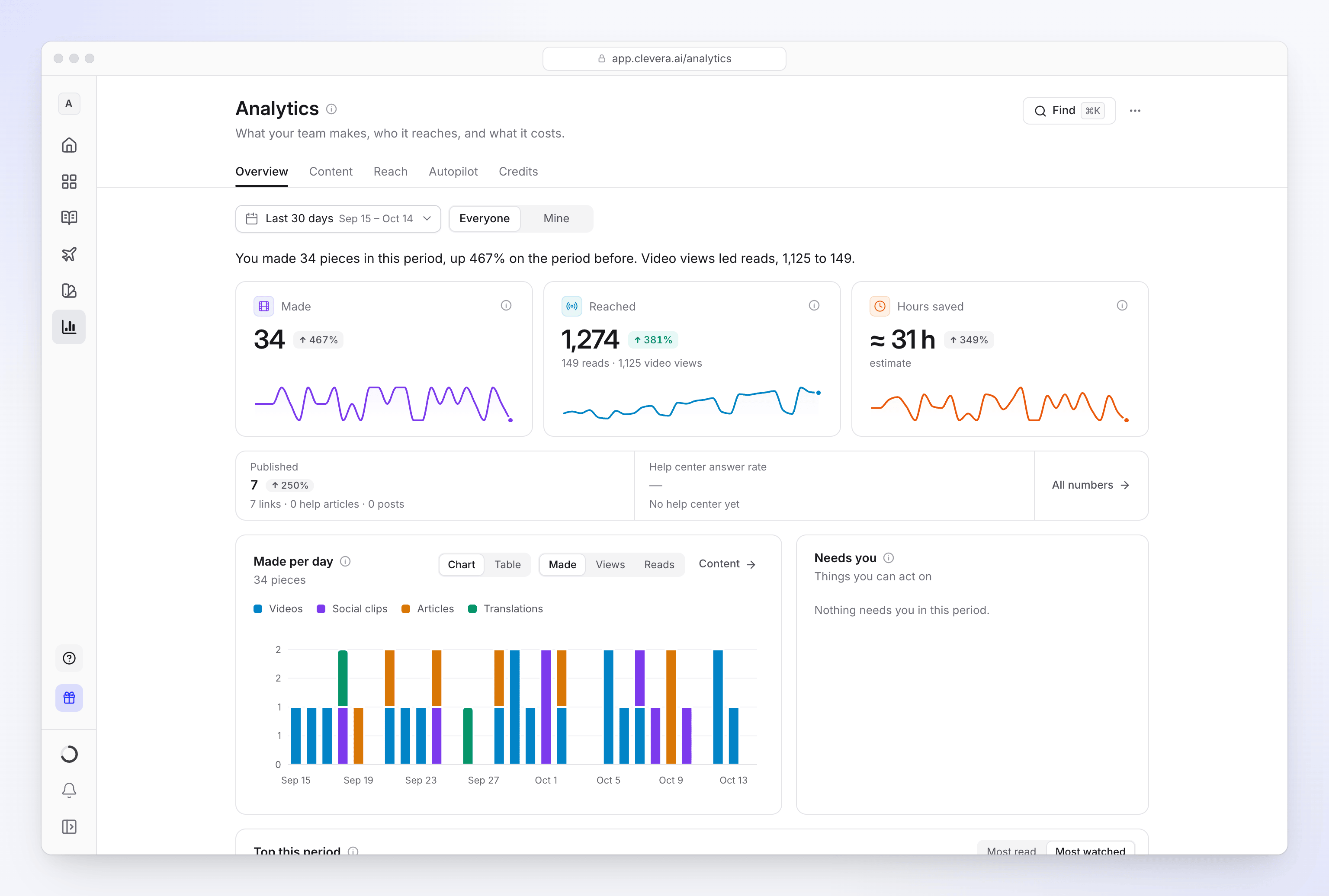
| Onderdeel | Wat het doet |
|---|---|
| Tabbladen | Overzicht, Inhoud, Bereik, Autopilot en Credits |
| Periode | vandaag, gisteren, Afgelopen 7 dagen, Afgelopen 30 dagen, Afgelopen 90 dagen, deze maand, vorige maand, deze cyclus, vorige cyclus, dit jaar, Afgelopen 12 maanden of een aangepast bereik. deze cyclus en vorige cyclus volgen je factureringscyclus en verschijnen wanneer je er een hebt. Wijzigingen vergelijken met de periode vlak daarvoor. |
| Iedereen / Van mij | De hele workspace (wat je kunt openen), of alleen wat je hebt gemaakt. Op Overzicht, Inhoud, Bereik en Autopilot. |
| Tabbladfilter | Inhoud: een soort. Bereik: een plek (Pagina delen, Insluitingen, Helpcentrum, Platforms). Helpcentrum: een site, wanneer je er meer dan één hebt. Autopilot: een taak. |
| Zoeken (⌘K of Ctrl K) | Zoek elk nummer en rapport op de pagina. |
| ⋯ | CSV exporteren van het tabblad voor de periode en filters, en Link naar deze weergave kopiëren (tabblad, periode en filters inbegrepen). |
| Hoe we tellen (ⓘ naast de titel) | De telregels in vier regels, en de tijdzone die de dagen volgen. |
De nummers lezen
Elk tabblad is in lagen opgebouwd, zodat de pagina kort blijft en niets meer dan een klik verwijderd is:
| Laag | Wat je ziet | Klik erop om |
|---|---|---|
| Grote tegels | Tot drie hoofdnummers, met de verandering ten opzichte van de vorige periode en een kleine trend | De lade van het nummer te openen |
| Strook | Kleinere nummers in één rij, met Alles aan het einde | De lade van het nummer te openen |
| Grafieken en lijsten | De top 5 rijen (top 3 in zijkaarten) | Alles zien opent een tabel met elke rij en kolom, een filtervak en CSV downloaden |
| Ingevouwen rijen | Rapporten die weinig mensen nodig hebben, gesloten, met een voorbeeld van één regel | Het rapport op de plek te openen |
De lade van een nummer toont de waarde, de verandering, de waarde van de vorige periode, een grafiek over de periode met een Tabel-schakelaar, en uitsplitsingen van waaruit het is opgebouwd, zoals Per soort of Per persoon. Wanneer het nummer bij een ander tabblad hoort, brengt een knop zoals Inhoud openen je daarheen.
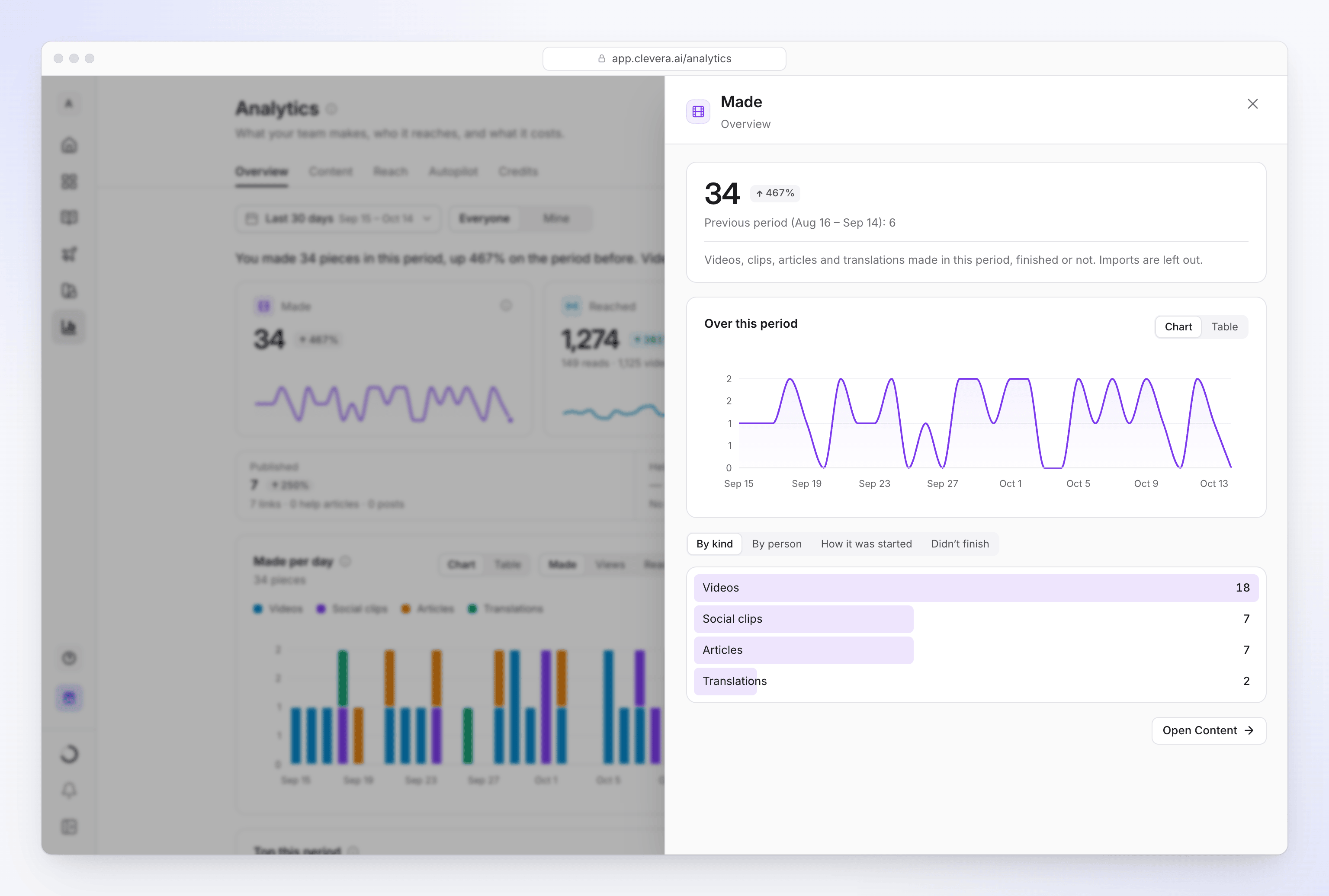
Rijen in lijsten openen hun eigen details: een video of artikel, een persoon, een collectie, een helpcentrum-pagina of een taak.
Een nummer vinden
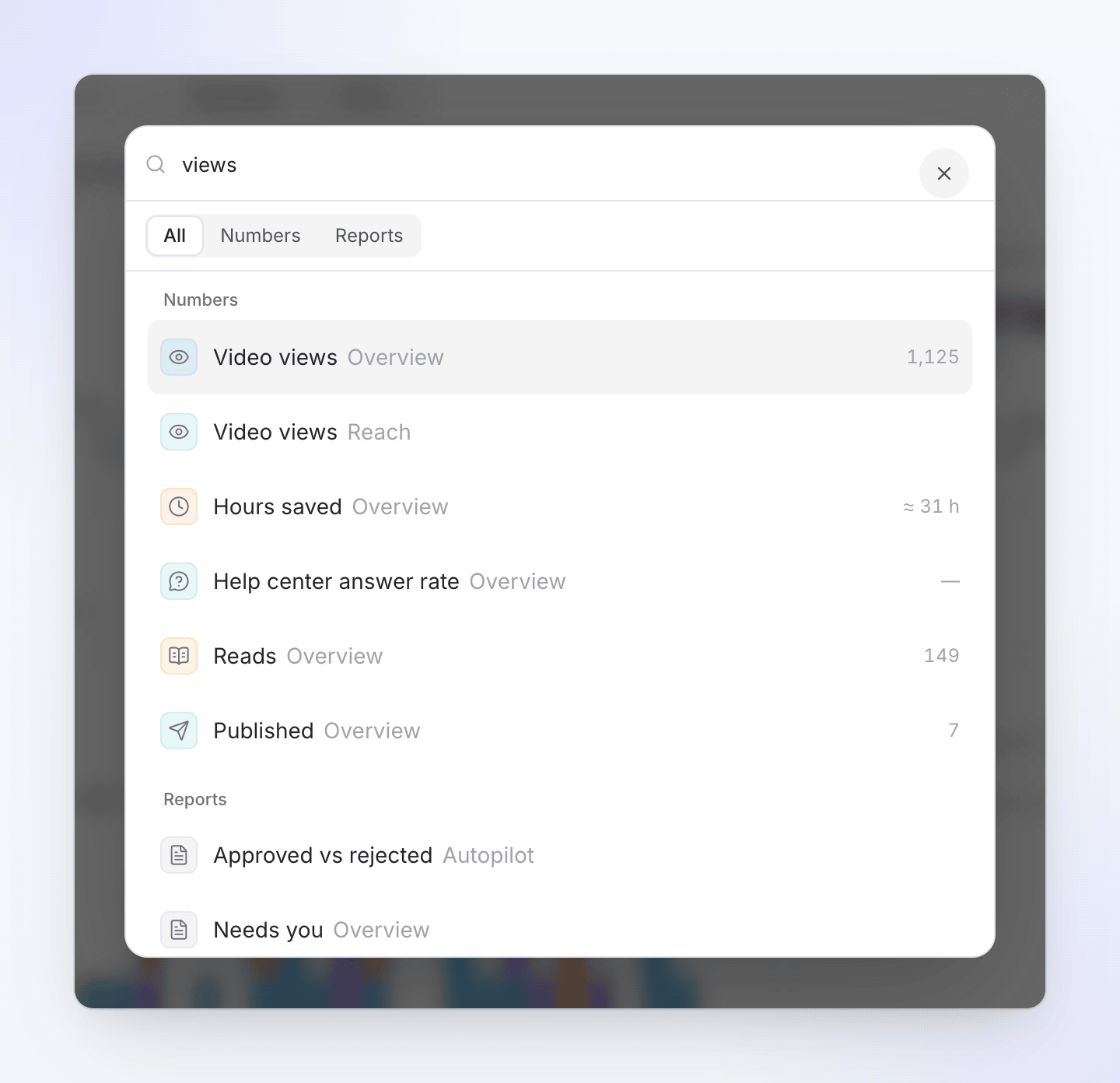
Klik op Zoeken (of druk op ⌘K / Ctrl K) en typ bijvoorbeeld "weergaven". Kies een nummer om de lade te openen, of een rapport om erheen te springen. Schakel tussen Alles, Nummers en Rapporten om de lijst te verfijnen.
De tabbladen
Overzicht
Een zin bovenaan vat de periode samen, bijvoorbeeld "Je hebt 16 stukken gemaakt in deze periode, een stijging van 167% ten opzichte van de vorige periode."
| Nummer | Wat het telt |
|---|---|
| Gemaakt | "Video's, clips, artikelen en vertalingen gemaakt in deze periode, afgerond of niet. Importen worden weggelaten." |
| Bereikt | Videoweergaven plus lezingen. De lijn eronder splitst ze. |
| Uren bespaard | Een schatting van het handmatige werk dat de afgeronde stukken hebben vervangen (zie Hoe Uren bespaard wordt geschat). |
| Gepubliceerd | "Dingen die voor het eerst live gingen: deellinks, helpcentrum-pagina's en platformberichten." |
| Antwoordpercentage helpcentrum | "Aandeel van lezerszoekopdrachten en assistentvragen die een antwoord vonden." Toont "Nog geen helpcentrum" zonder doc-site. |
Daaronder: een grafiek met Gemaakt, Weergaven en Lezingen; Heeft jou nodig, maximaal vier dingen waar je actie op kunt ondernemen (verberg er een met Niet nu, Niet nuttig of Al gedaan); en Top deze periode, met Meest gelezen en Meest bekeken.
Inhoud
Wat er is gemaakt en hoe het ging.
| Nummer | Wat het telt |
|---|---|
| Gemaakt | Stukken gemaakt in de periode, afgerond of niet, elk één keer geteld. Importen worden getoond maar niet geteld. |
| Geslaagd | Runs die zijn afgerond, van degenen die zijn afgerond of mislukt |
| Klaar in | De typische (mediaan) tijd van start tot een afgerond stuk |
| Videominuten | Minuten aan afgeronde video's en clips |
| Exporteren | Afgeronde exports, op je apparaat en op onze servers |
| Als goed beoordeeld | Aandeel duimpjes omhoog van beoordelingen op stukken gemaakt in de periode, vanaf 5 beoordelingen |
Dan Gemaakt per dag met Hoe het werd gestart (Opstellen, Autopilot, Assistent, Importeren), Per soort met een Volledige tabel, Per persoon of Per taak, en Niet afgerond: mislukte runs per reden, met de meest voorkomende reden.
Bereik
Bereik heeft een schakelaar voor Video's, Artikelen en, met een doc-site, Helpcentrum.
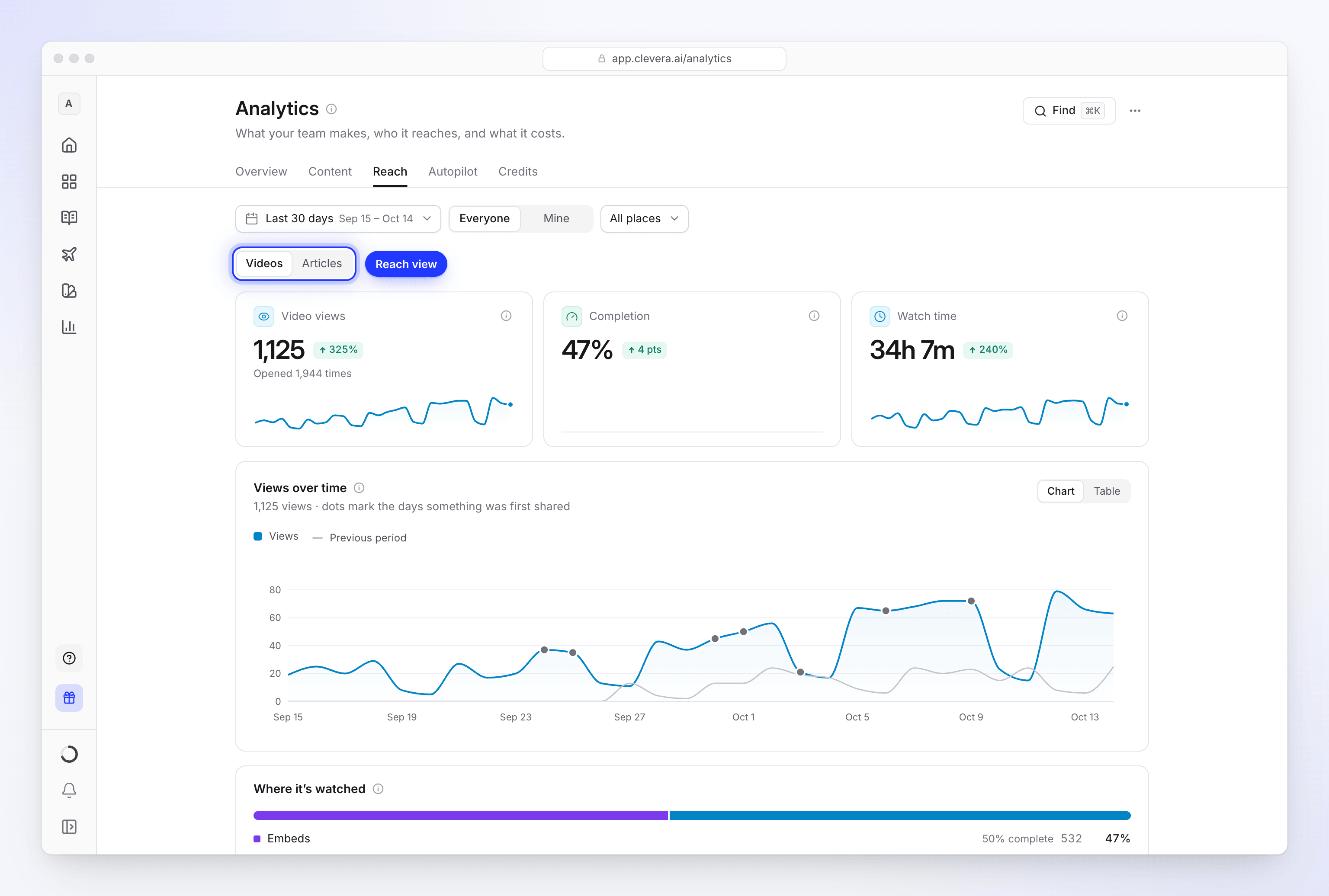
| Weergave | Nummers | Daaronder |
|---|---|---|
| Video's | Videoweergaven, Voltooiing (weergaven die tot het einde hebben gekeken), Kijktijd | Weergaven in de loop van de tijd (stippen markeren dagen waarop iets voor het eerst werd gedeeld), Waar het wordt bekeken (paginadelen, insluitingen, helpcentrum), Meest bekeken, en de ingevouwen Meer over kijkers (landen, en weergaven per weekdag en uur vanaf 20 weergaven) en Gepubliceerd op platforms |
| Artikelen | Lezingen (paginabezoeken helpcentrum plus artikelopeningen op paginadelen en insluitingen), Tot het einde gelezen | Lezingen in de loop van de tijd, Meest gelezen |
| Helpcentrum | Paginabezoeken, Antwoordpercentage, Behulpzaam, Zoekopdrachten, Contactberichten | Lezers in de loop van de tijd, Geen antwoord gevonden (zoekopdrachten en vragen zonder antwoord, met een manier om het ontbrekende artikel te schrijven), Top-pagina's, en de ingevouwen Waar lezers vandaan komen en Sites |
Hoe een videoweergave wordt geteld, wordt uitgelegd in Video-analyses lezen. Elke doc-site heeft ook zijn eigen inzichten; zie Inzichten doc-site lezen.
Autopilot
Getoond wanneer je workspace Autopilot gebruikt.
| Nummer | Wat het telt |
|---|---|
| Taken uitgevoerd | Taken die in de periode zijn gestart |
| Items geleverd | Planregels die in de periode zijn afgerond. Degenen die later ongedaan zijn gemaakt, worden weggelaten. |
| Credits verbruikt | Credits die de items van je taken hebben gebruikt |
| Goedgekeurd | Regels en outputs die je hebt goedgekeurd, van elke beoordelingsbeslissing |
| Uren bespaard | De schatting voor wat taken hebben gemaakt |
| Herhalingen actief | Herhaal- en Bijhouden-schema's die nu draaien, ongeacht de periode |
Daaronder: Geleverd per dag, Taken (klik op een taak voor het ontvangstbewijs; zie Een Autopilot-taakontvangstbewijs lezen), Herhalingen en watches, en de ingeklapte Goedgekeurd vs afgewezen en Niet afgerond.
Credits
Hoeveel credits er zijn gebruikt en waar ze naartoe gingen. Mensen die facturering kunnen beheren, zien de credits van de workspace; alle anderen zien hun eigen credits. Het toont credits gebruikt en over deze cyclus, waar ze van zijn betaald, het gemiddelde per dag, Gebruik in de loop van de tijd, Waar het naartoe ging (per item, activiteit, inhoudstype, lid of collectie) en de Creditgeschiedenis. Klik op Filter om het te beperken tot een collectie, activiteit of lid. Zie Controleren waar je credits naartoe gingen.
Hoe Uren bespaard wordt geschat
Uren bespaard wordt getoond met ≈ en gelabeld als "schatting". Het telt alleen afgeronde stukken, nooit importen, en laat stukken weg die binnen 7 dagen zijn verwijderd.
| Stuk | Telt als |
|---|---|
| Een video | 30 minuten per minuut afgeronde video, minimaal 30 minuten |
| Een social clip | 45 minuten |
| Een artikel | 60 minuten |
| Een vertaalde video | 15 minuten per minuut, minimaal 15 minuten |
| Een vertaald artikel | 20 minuten |
| Een social bericht dat een Autopilot-taak heeft geleverd | 15 minuten |
Problemen oplossen
| Wat je ziet | Waarom |
|---|---|
| Een tabblad ontbreekt | Helpcentrum heeft een documentatiesite nodig; Autopilot heeft Autopilot ingeschakeld voor de werkruimte nodig. |
| Een getal toont "—" | Er is nog niet genoeg om te tonen, bijvoorbeeld Als goed beoordeeld bij minder dan 5 beoordelingen, of een antwoordpercentage zonder documentatiesite. |
| Je eigen testweergaven worden niet getoond | Weergaven sluiten bots en je eigen team uit. Zie Videostatistieken lezen. |
| "Niets in deze periode." | Kies een langere periode, of schakel van Van mij naar Iedereen. |
| "We konden dit niet laden." | Klik op Opnieuw proberen. "Dit is meestal kortstondig. Je cijfers zijn veilig." |