

Elementen toevoegen en bewerken
Plaats tekst, afbeeldingen, video-overlays, vervaging, markeringen, vormen, emoji, audio en geluidseffecten over je video vanuit het tabblad Elementen. Plaats, time en animeer ze, en voeg scènes en overgangen op volledig scherm toe.
Elementen zijn zaken die je over je video plaatst: tekst, afbeeldingen, video-overlays, vervaging over privégegevens, markeringen, vormen, geanimeerde emoji, audio en geluidseffecten. Voeg ze toe vanuit het tabblad Elementen in de video-editor en bepaal vervolgens waar ze staan, hoe ze animeren en wanneer ze worden afgespeeld.
Voordat je begint
- Het tabblad Elementen bevindt zich in de video-editor voor instructievideo's, productdemo's en Polish-video's. Bij social clips voeg je elementen toe via de +-knop op de tijdlijn; zie Een social clip bewerken.
- Je hebt bewerkingsrechten voor de video nodig.
- Het toevoegen en bewerken van elementen is gratis. Het verbruikt geen credits.
- In instructievideo's en productdemo's kun je ook de assistent vragen om tekst, callouts, markeringen, pijlen of cirkels voor je toe te voegen.
Voeg een element toe
Verplaats de afspeelkop
Zet de afspeelkop op het punt waar het element moet beginnen. Nieuwe elementen beginnen daar.
Klik op Voeg element toe
Klik in het tabblad Elementen op Voeg element toe. De lijst Voeg een element toe opent, gegroepeerd op Tekst, Media, Annoteren en Geluid. Typ in Zoek elementen om te filteren.
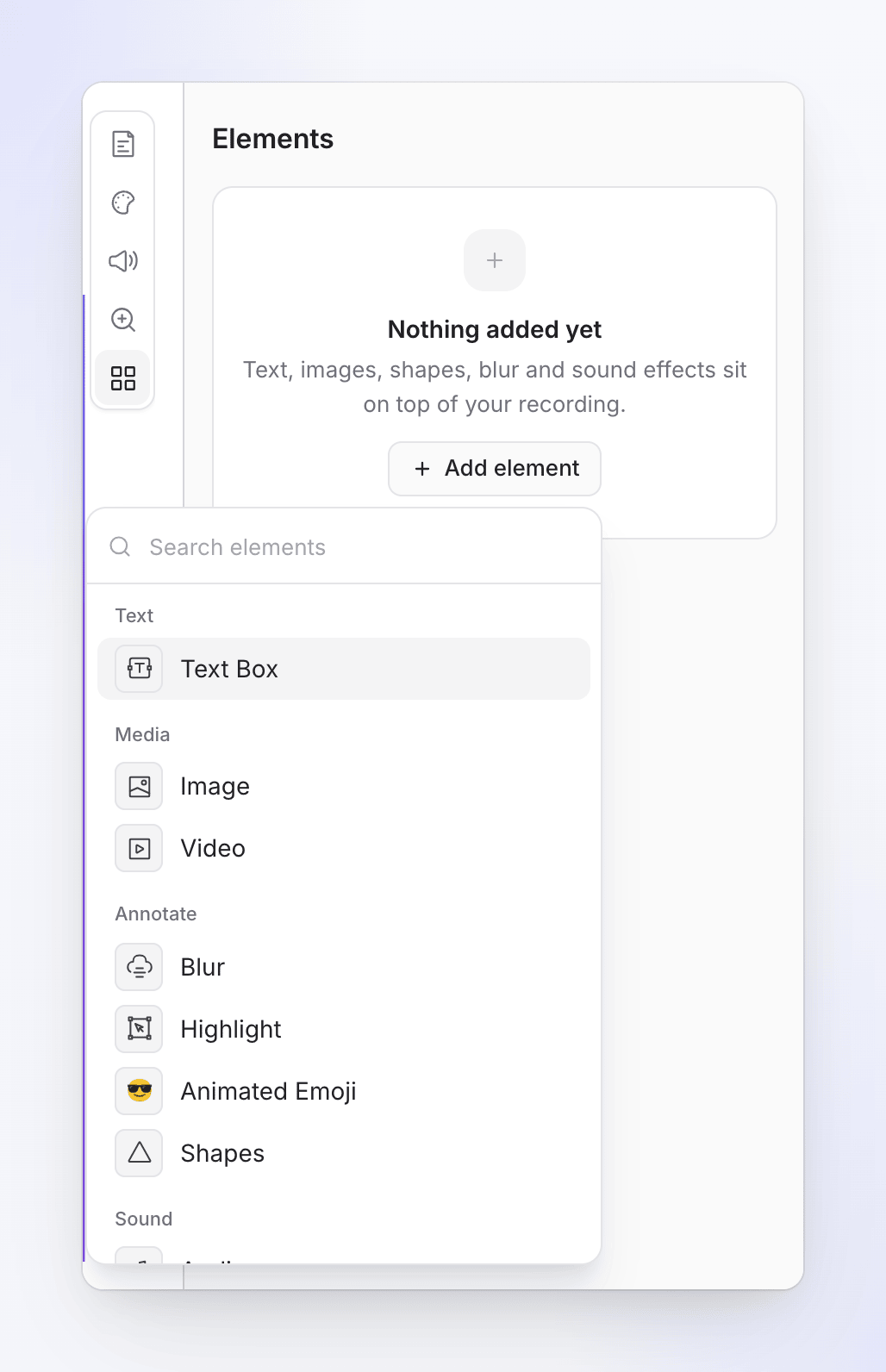
Kies een element
Klik op een element. Het wordt toegevoegd bij de afspeelkop, geselecteerd en de opties worden geopend. De meeste elementen duren 5 seconden; een geluidseffect duurt 2 seconden.
Stel het in
Kies de inhoud (tekst, afbeelding, bestand of geluid) en vervolgens de plaatsing en animatie.
| Element | Waarvoor het dient |
|---|---|
| Tekstvak | "Tekst met achtergrond- en bijschriftstijlen" |
| Afbeelding | "Voeg afbeeldingen toe aan je video": een logo, een screenshot, een badge |
| Video | "Voeg video-overlays toe" |
| Vervagen | "Gevoelige informatie vervagen", zoals e-mails of klantnamen |
| Markeren | "De aandacht vestigen op specifieke gebieden" |
| Geanimeerde emoji | "Voeg geanimeerde emoji-overlays toe" |
| Vormen | "Voeg geanimeerde vorm-overlays toe": pijlen, cirkels, callouts |
| Geluid | "Voeg audiotracks toe", zoals je eigen muziek of een opgenomen tekst |
| Geluidseffect | "Voeg een geluidseffect uit de catalogus toe" |
Wijzig wanneer een element wordt afgespeeld
Elk element heeft zijn eigen blok op de tijdlijn.
| Om te | Doe dit |
|---|---|
| In de tijd verplaatsen | Versleep het blok |
| Langer of korter maken | Versleep een van de randen |
| Een klein stukje verplaatsen | ← / → verplaatst het geselecteerde element één frame; met Shift, één seconde |
| Verwijderen | Selecteer het en druk op Verwijderen of Backspace. Er is geen bevestiging; Ongedaan maken haalt het terug. |
| Verbergen zonder verwijderen | Verbergen in video (oog-icoon in de lijst, of ⋯ in de opties) |
De lijst In deze video in het tabblad Elementen toont elk element met zijn tijdsbereik, zoals "0:03 – 0:07". Klik op een element om het te selecteren en erheen te springen. Verborgen elementen zijn grijs weergegeven.
Elementen zijn gekoppeld aan een moment in de opname: wanneer een stap vóór een element langer of korter wordt, beweegt het element mee. Zie De tijdlijn begrijpen.
Plaats een element
Sleep een element op de video om het te verplaatsen, of sleep de hendels om het formaat aan te passen. De kaart Plaatsing biedt nauwkeurige controle:
| Instelling | Wat het doet |
|---|---|
| Positie | Klikt het element vast aan een regio van het frame, of een Aangepast kader |
| Grootte | "Hoeveel van de cel het ontwerp vult." |
| Uitlijnen | Waar het binnen zijn regio staat: Linksboven tot Rechtsonder |
| Vastgezet tijdens inzoomen | "Blijft op zijn plek in plaats van mee te zoomen met de opname." Getoond wanneer de video zooms bevat. Zie hieronder. |
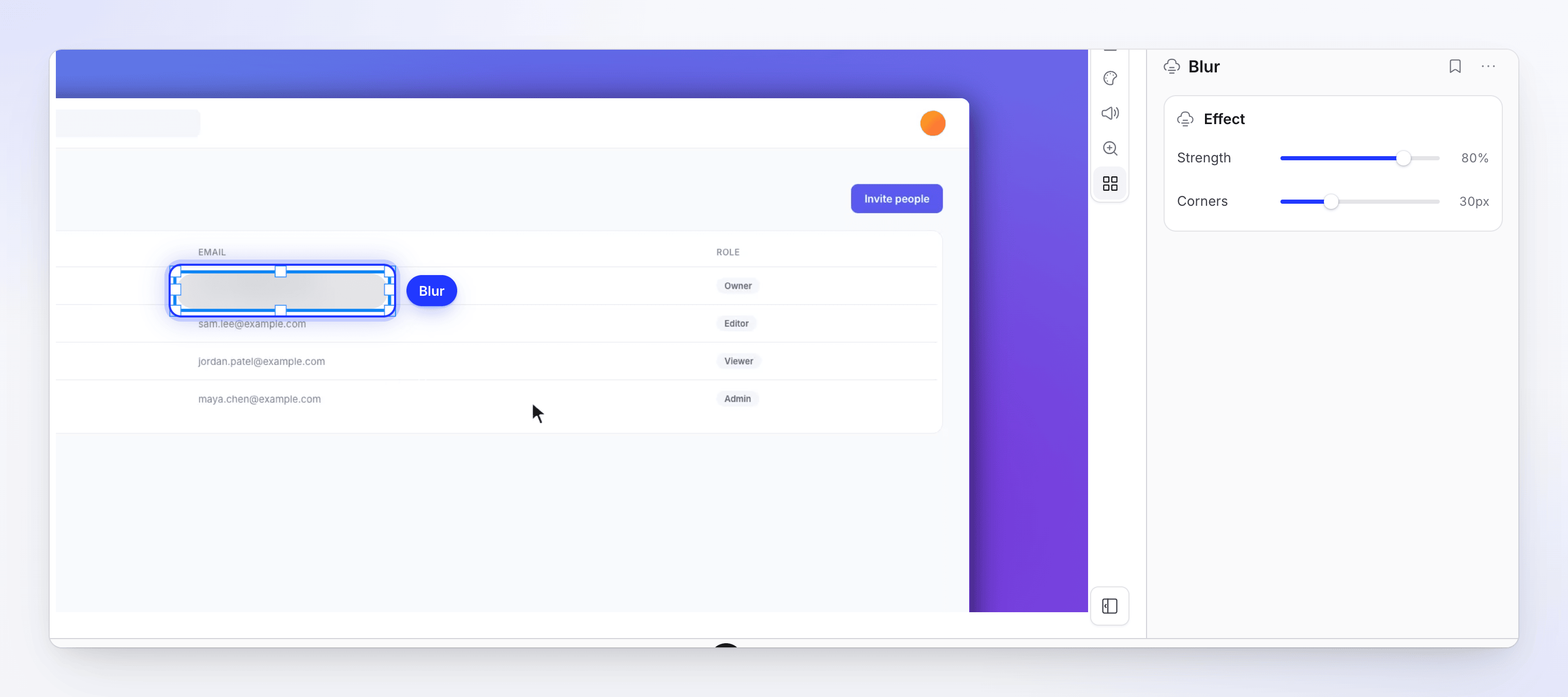
Een Vervagen-element heeft geen Plaatsing-kaart: sleep het over wat je wilt verbergen en pas het formaat aan met de hendels.
Gebruik het plaatsingsraster
Het plaatsingsraster helpt je om elementen op één lijn te krijgen en ze op een veilige afstand van de randen te houden. Het is enkel een hulpmiddel bij het bewerken: het verschijnt nooit in de geëxporteerde video.
- Tonen of verbergen: druk op G, of klik op de rasterknop in de Plaatsing-kaart (Raster tonen (G) / Raster verbergen (G)). G werkt niet terwijl je in een veld typt. Het raster blijft aanstaan totdat je het uitschakelt, en de editor onthoudt je keuze in deze browser.
- Wat je ziet: een 12 × 12 raster van lijnen binnen een gestippeld veilig gebied dat 5% vanaf elke rand van de video ligt.
- Klik op een regio: terwijl een element is geselecteerd, kun je met de muis over het raster bewegen om de regio onder de aanwijzer te zien, zoals Rechtsboven of Onderste derde, en klikken om het element daarheen te verplaatsen. Dit is hetzelfde als die regio kiezen bij Positie.
- Vastklikken tijdens slepen: houd Alt (Option op een Mac) ingedrukt terwijl je sleept. Een verplaatst element behoudt zijn grootte en de dichtstbijzijnde rand klikt vast aan een rasterlijn of de rand van de video. Wanneer je het formaat aanpast, klikt elke rand die je sleept afzonderlijk vast. Laat Alt los om weer vrij te slepen, zelfs midden in een sleepbeweging. Vastklikken werkt ongeacht of het raster zichtbaar is of niet. Hendels die de verhoudingen van een element behouden, klikken niet vast.
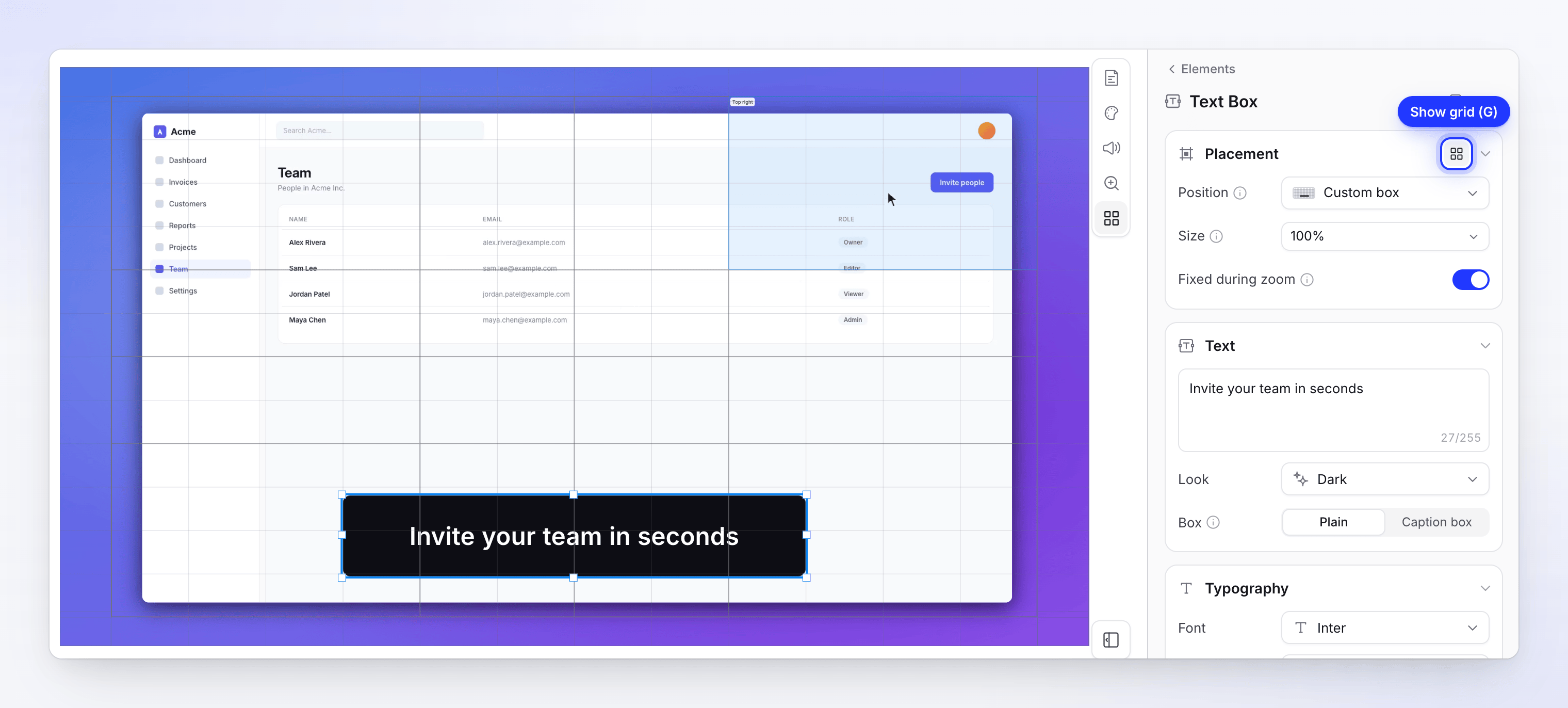
Het raster heeft 33 benoemde regio's, dezelfde lijst die Positie biedt:
| Groep | Regio's |
|---|---|
| Canvas | Volledig canvas, Bovenrand, Onderrand, Linkerrand, Rechterrand |
| Geheel | Veilig gebied |
| Helften | Bovenste helft, Onderste helft, Linkerhelft, Rechterhelft |
| Kwadranten | Kwadrant linksboven, Kwadrant rechtsboven, Kwadrant linksonder, Kwadrant rechtsonder |
| Derde banden | Bovenste derde, Middelste derde, Onderste derde |
| Derde kolommen | Linker derde, Middelste derde, Rechter derde |
| Twee derden | Bovenste twee derden, Onderste twee derden, Linker twee derden, Rechter twee derden |
| Negenden | Linksboven, Middenboven, Rechtsboven, Middenlinks, Midden, Middenrechts, Linksonder, Middenonder, Rechtsonder |
Nadat je een element handmatig hebt versleept, leest Positie Aangepast kader: "Van het raster gesleept. Kies een regio of teken een cel om het frame terug te laten klikken."
Vastgezet tijdens inzoomen
Wanneer de camera inzoomt, wordt de opname groter en beweegt deze. Een element kan ofwel meebewegen of op zijn plek blijven op het frame:
| Vastgezet tijdens inzoomen aan | Vastgezet tijdens inzoomen uit | |
|---|---|---|
| Tijdens inzoomen | Blijft even groot, op dezelfde plek op het frame | Groeit en beweegt mee met de opname, blijft over dezelfde plek staan |
| Gebruik voor | Logo's, watermerken, titels, onderste derden, bijschrift-achtige tekst | Pijlen en vormen die naar een knop wijzen, een afbeelding over een deel van het scherm |
| Standaard | Tekstvakken en geanimeerde emoji | Afbeeldingen, video's en vormen |
Vervagen en Markeren zoomen altijd mee met de opname, ongeacht de instelling, omdat ze een plek op de opname markeren: een vervaging die stil zou blijven staan, zou van de e-mail afglijden die het verbergt.
Animeer een element
De kaart Animatie heeft drie tabbladen: Entree, Inactief en Afsluiten. De koptekst vat samen wat is ingesteld, bijvoorbeeld "Vervagen · Zweven · Wegschuiven".
| Tabblad | Bewegingen | Extra instellingen |
|---|---|---|
| Entree | Geen, Vervagen, Schuiven, Schalen, Vervagen, Wissen, Iris, Omdraaien, Zwaaien, Loom | Richting, Snelheid (Snel, Normaal, Langzaam) en, onder Meer opties, Easing (Vloeiend, Zacht, Snappy, Stuiterend, Magnetisch), Reis (alleen Schuiven) en Verspringen |
| Inactief (terwijl op scherm) | Geen, Driften, Schalen, Kantelen, Zweven, Pulseren, Wiebelen | Richting of Snelheid. Zie hieronder. |
| Afsluiten | Geen, Vervagen, Schuiven, Schalen, Vervagen, Wissen, Iris, Omdraaien, Zwaaien | Zelfde als Entree |
Standaardinstellingen: Snelheid Normaal, Easing Vloeiend.
Houd een element in beweging (Inactief)
Een inactieve animatie houdt een element subtiel in beweging tussen de entree en de afsluiting, zodat een logo of callout niet bevroren blijft terwijl de video speelt. Open het tabblad Inactief en kies een Beweging; elke tegel toont een voorbeeld.
| Beweging | Wat het doet | Instelling |
|---|---|---|
| Driften | Beweegt langzaam in één richting gedurende de hele tijd dat het element op het scherm staat | Richting: Omhoog, Omlaag, Links, Rechts of Auto (standaard), die de richting van de entree voortzet |
| Schalen | Groeit of krimpt langzaam gedurende de hele tijd | Richting: groeien (standaard) of krimpen |
| Kantelen | Draait langzaam naar één kant | Richting: Links, Rechts (standaard), Omhoog of Omlaag |
| Zweven | Deint zachtjes op en neer | Snelheid |
| Pulseren | Wordt iets groter en kleiner | Snelheid |
| Wiebelen | Een kleine, rusteloze beweging | Snelheid |
Snelheid is Langzaam, Normaal (standaard) of Snel. Zweven, Pulseren en Wiebelen versnellen na de entree en vertragen voor de afsluiting, zodat het element nooit springt.
Niet elk element heeft een Inactief-tabblad. Vormen hebben in plaats daarvan hun eigen Herhalen-animatie (zie Vormen), en elementen waarvan de inhoud al uit zichzelf beweegt, bieden deze optie niet.
Opties voor elk element
Tekstvak
| Instelling | Details |
|---|---|
| Tekst | Maximaal 255 tekens |
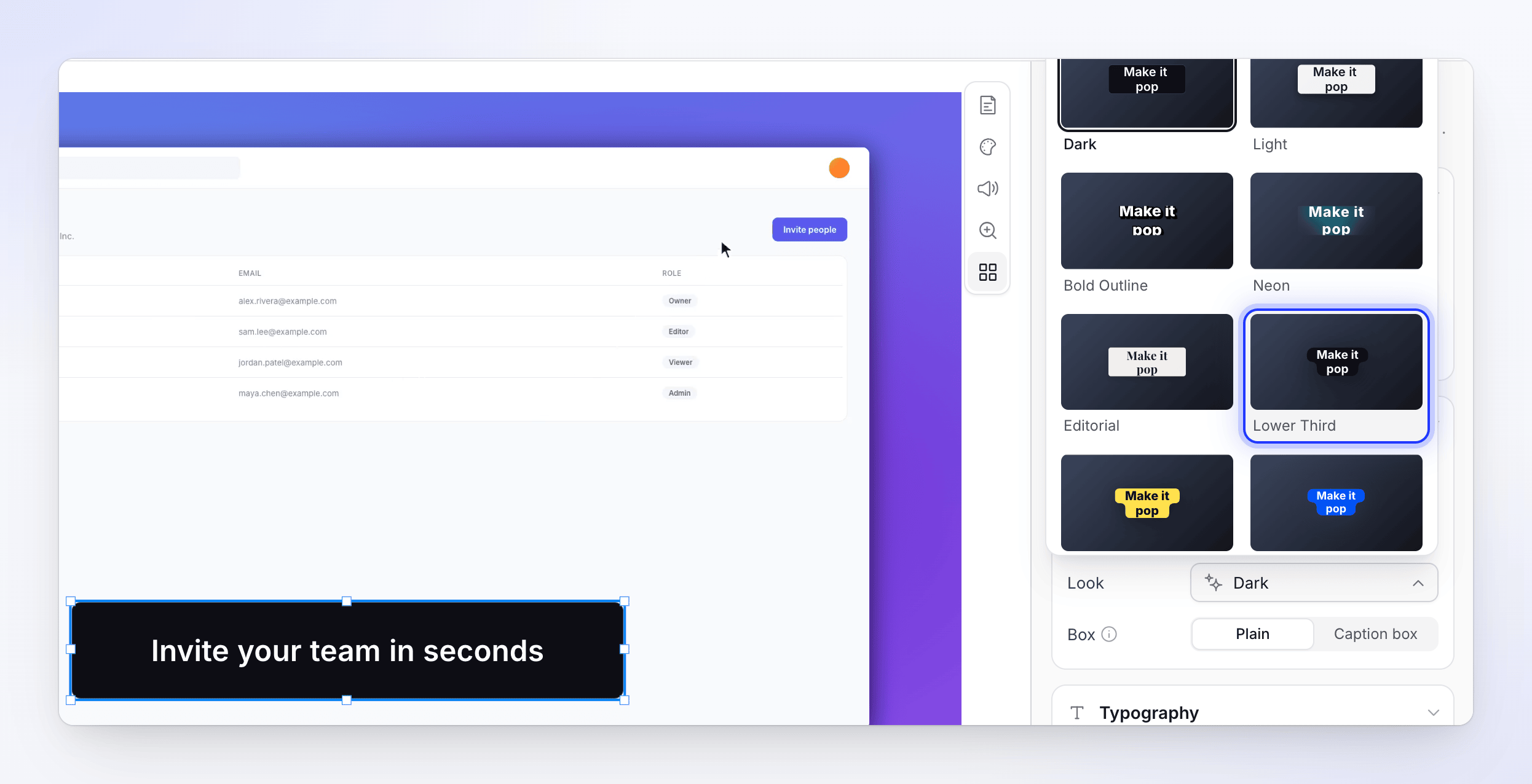
| Uiterlijk | Tekststijlen: Donker, Licht, Bold Outline, Neon, Editorial, Lower Third, Markeren, Oceaan, Blush, Terminal. Toont "Custom · edited" zodra je details wijzigt. |
| Vak | Eenvoudig of Ondertitelvak. Een ondertitelvak groeit mee met de tekst: "Hoogte past zich automatisch aan; wijzig de breedte op het canvas." Stel Max. regels in (1–6). |
| Typografie | Lettertype (systeemlettertypen en Google-lettertypen), Gewicht, Grootte (8–500), Vet, Cursief, Onderstrepen, Kleur, letterafstand en regelhoogte |
| Meer stijlen | Tekstomtrek, Tekstschaduw, Achtergrond, Schaduw, Rand |
| Tekstonthulling | Hoe de woorden verschijnen en verdwijnen: In (Slide, Zoom In, Fade, Center build, Typewriter, Wipe, Drop, Rotate) en Uit, onthuld per Lijn, Woord (standaard) of Letter. Typewriter voegt Key-geluiden toe. |
Afbeelding en video
Klik op Kies een afbeelding (of Kies een video) om je mediabibliotheek te openen, of op Vervangen om deze te wisselen. Stel Hoeken, Schaduw en Rand in. Een video heeft ook Volume (standaard 100%) en Herhalen.
Vervagen en markeren
- Vervagen: Sterkte (0–100%) en Hoeken. Maak het vervagingsvak zo groot als nodig over wat je wilt verbergen.
- Markeren: Kleur en Hoeken.
Vormen
Kies een Vorm (Arrow, Rectangle, Circle, Ellipse, Triangle, Star, Polygon, Heart, Callout, Spark) en een Herhalen-animatie (Blink Pulse, Shape Glow, Dotted Ants of Arrow Push voor pijlen). Stel Opvulling, Lijn, Lijndikte en Hoeken in. Pijlen en callouts hebben een Richting (aanwijzer voor callouts).
Geanimeerde emoji
Kies een emoji via Kies een emoji (zoeken of bladeren per categorie) en bepaal of deze Plays op een Herhalen (standaard) of Once.
Audio en geluidseffect
- Audio: klik op Kies audio om een bestand te kiezen of te uploaden. Stel Volume (standaard 100%) en Herhalen in.
- Geluidseffect: kies er een via Kies een geluidseffect (zoeken, filteren op categorie en beluisteren met de afspeelknop), of Upload audio. Stel Volume, Herhalen in, en onder Meer opties, Fade in, Fade out en Start at ("Slaat het begin van het bestand over.").
Een element opslaan als preset
Gebruik de bladwijzerknop (Presets) bovenaan de opties van een element: Save current as preset, voer een naam in en klik op Save. Opgeslagen presets worden gedeeld met je team; pas er een toe vanuit hetzelfde menu. Bij het verwijderen wordt gevraagd "Delete this preset?": deze wordt voor iedereen in het team verwijderd.
Je mediabibliotheek
Afbeeldingen, video's en audio zijn afkomstig uit de mediabibliotheek van je team. Klik op Upload of sleep bestanden naar het venster om ze toe te voegen. Filter met All (alles wat je team heeft geüpload), This video of My uploads.
| Bestand | Formaten | Max. grootte |
|---|---|---|
| Afbeeldingen | JPG, PNG, WebP of SVG | 8 MB |
| Video's | MP4 | 100 MB |
| Audio | MP3, WAV, OGG of M4A | 20 MB |
Het verwijderen van een bestand uit de bibliotheek heeft geen invloed op video's die het gebruiken: "Alles wat het al gebruikt, blijft werken."
Elementen in andere talen
Elke taal van een video heeft zijn eigen elementen. Elementen die je toevoegt voordat je vertaalt, worden gekopieerd naar de vertaling zoals ze zijn; tekst die je in een tekstvak hebt getypt, wordt niet vertaald. Elementen die je na het vertalen toevoegt, verschijnen alleen in de taal die je open hebt staan. Zie Understand language versions of a video.
Scènes, kaarten en overgangen
Scènes op volledig scherm zijn geen elementen. Voeg ze toe met de +-knop in de tijdlijnwerkbalk (Add to the timeline at the playhead):
| Item | Wat het toevoegt |
|---|---|
| Title card | "Full-screen scene with on-screen text." |
| Video | "Insert an uploaded video clip." |
| Logo reveal | "Animated logo reveal scene." |
| List | "Animated list of product features." |
| Text beats | "Kinetic typography with animated beats." |
| Clip | "Silent clip from your screen recording." (Voice clip in Poolse video's, met je originele stem) |
| Image | "Show one of your pictures as its own scene." |
| Chapter | "Section heading to organize your video." |
| Voiceover | "Add narration synced to your video." |
Elke scène opent zijn eigen editor; elk veld wordt uitgelegd in Edit scenes and cards. In de editors voor titelkaarten en introkaarten start Load title card template vanuit een Built-in-stijl of een stijl die Your team heeft opgeslagen: "Built-in styles keep your text; team templates restore the whole saved design."
Overgangen bevinden zich tussen scènes in opnames gemaakt met de desktop-app en in geüploade video's: klik op de Add transition-pil op de naad tussen twee scènes op de tijdlijn. Kies een Type (Fade, Slide, Wipe, Clock wipe, Iris, Zoom, Dreamy zoom, Film burn, Linear blur, Slide overlap, Zoom cross of Zoom swap), de Duration en Easing, en een optioneel Sound.
Probleemoplossing
| Bericht | Wat te doen |
|---|---|
| "… isn't a supported image. Use JPG, PNG, WebP or SVG." | Converteer het bestand. Hetzelfde bericht noemt de formaten voor audio. |
| "Only .mp4 videos are supported — this file is .mov. Convert it to .mp4 and upload again." | Video's moeten MP4 zijn. Converteer het bestand en upload het opnieuw. Een .mp4 opgeslagen door een macOS-schermrecorder wordt geaccepteerd zoals het is. |
| "… is 12.4 MB. The limit is 8 MB." | Comprimeer het bestand en upload het opnieuw. |
| "Couldn't upload …" | Controleer je verbinding en probeer het opnieuw. |
| "Couldn't load your library" | Klik op Try again. |