

Houd bureaubladpictogrammen, de menubalk en de taakbalk uit een opname
Met twee instellingen in de Clevera desktop-app houd je de bestanden op je bureaublad en de macOS-menubalk of Windows-taakbalk uit je video. De eigen vensters van Clevera worden altijd weggelaten en met een paar gewoontes houd je ook meldingen en privégegevens buiten beeld.
Wanneer je een volledig scherm opneemt, komt alles wat daarop staat in de video terecht: de bestanden op je bureaublad, de menubalk op een Mac en de taakbalk op Windows. Met twee instellingen in de Clevera desktop-app laat je deze weg, en Clevera laat zijn eigen vensters altijd weg.
Schakel de instellingen in
Open Instellingen
Klik op het Clevera-pictogram in de menubalk (Mac) of het systeemvak (Windows) om de recorder te openen en klik vervolgens onderaan op Instellingen. Je kunt ook op ⌘, drukken op een Mac of Ctrl+, op Windows terwijl de recorder geopend is.
Ga naar Opname
Klik op Opname in de zijbalk.
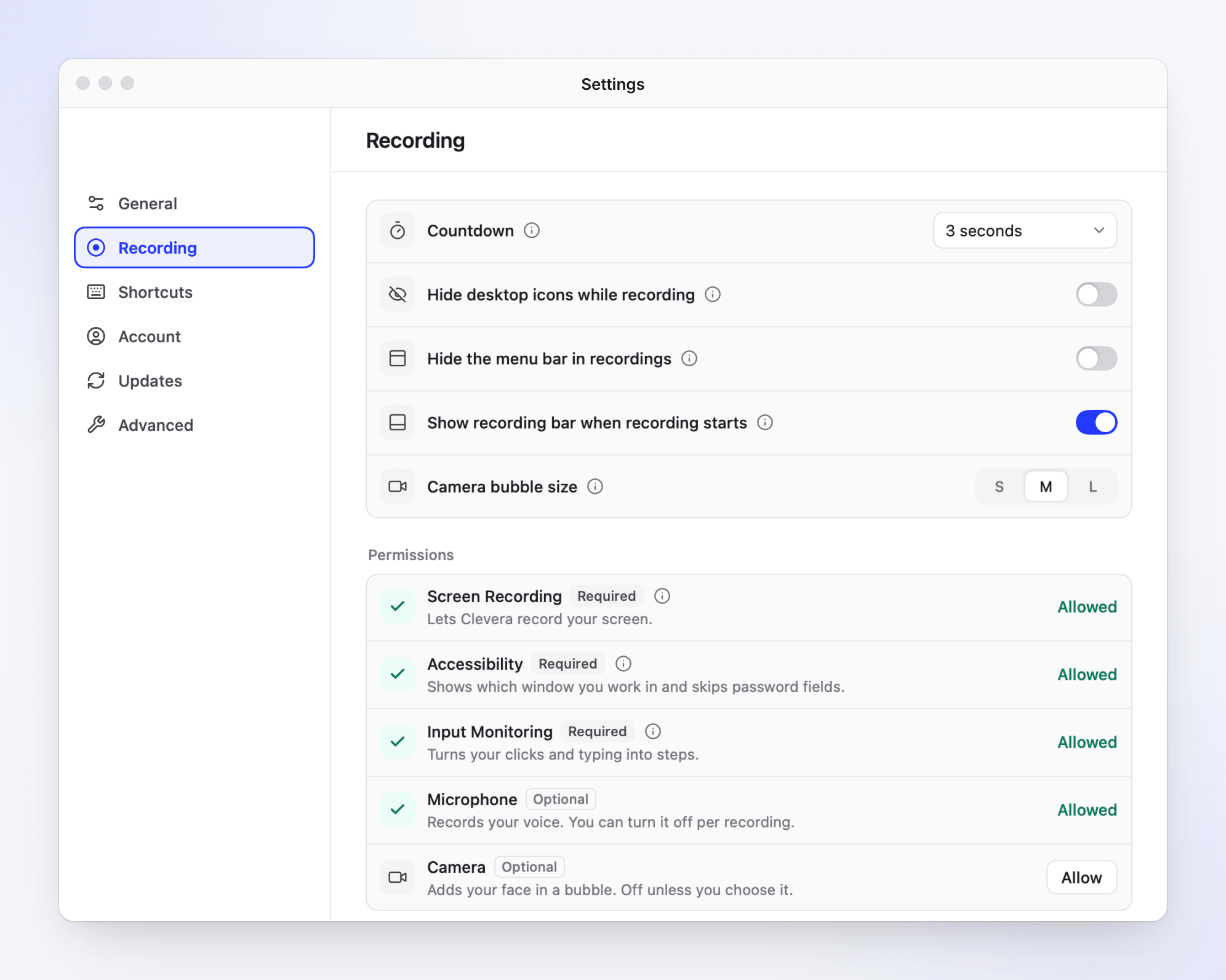
De twee schakelaars staan onder Aftellen. Schakel in wat je wilt verbergen
Schakel Bureaubladpictogrammen verbergen tijdens opname in, en De menubalk verbergen in opnames (Mac) of De taakbalk verbergen in opnames (Windows). De wijziging wordt direct opgeslagen en is van toepassing op je volgende opname.
Wat elke instelling doet
| Instelling | Standaard | Wat het doet |
|---|---|---|
| Bureaubladpictogrammen verbergen tijdens opname | Uit | Laat de bestanden en mappen op je bureaublad uit de video; je achtergrondafbeelding is in plaats daarvan zichtbaar. Je ziet ze nog steeds op je scherm en er wordt niets op je bureaublad verplaatst. |
| De menubalk verbergen in opnames | Uit | Laat de balk bovenaan je scherm, met de klok en pictogrammen, uit de video. Je ziet deze nog steeds en kunt hem gebruiken terwijl je opneemt. Vereist macOS 14.2 of nieuwer. |
Beide instellingen zijn van belang wanneer je een Weergave of een Gebied opneemt. Een Venster-opname bevat alleen dat venster, dus het bureaublad en de menubalk staan er nooit in.
| Instelling | Standaard | Wat het doet |
|---|---|---|
| Bureaubladpictogrammen verbergen tijdens opname | Uit | Verbergt de bestanden en mappen op je bureaublad terwijl je opneemt, zodat ze niet in de video staan. Ze komen terug wanneer de opname eindigt en er wordt niets op je bureaublad verplaatst. |
| De taakbalk verbergen in opnames | Uit | Wanneer je een weergave opneemt, laat Clevera de taakbalk uit de video. Je ziet de taakbalk nog steeds terwijl je opneemt. |
Windows kan bureaubladpictogrammen niet uit een schermopname laten, dus verbergt Clevera ze op je scherm voor de duur van de opname, op dezelfde manier als Bekijken → Bureaubladpictogrammen weergeven dat doet. Als je pictogrammen al verborgen waren, laat Clevera ze zoals ze zijn. Als Clevera onverwacht sluit tijdens een opname, toont het de pictogrammen weer de volgende keer dat het wordt geopend.
De taakbalk verbergen in opnames werkt bij Weergave-opnames: Clevera neemt de weergave op zonder de strook die de taakbalk inneemt, waardoor de video iets kleiner is dan je scherm. Als je taakbalk zichzelf automatisch verbergt, is er niets om weg te laten. Teken voor een Gebied-opname het gebied boven de taakbalk.
Wat Clevera altijd weglaat
Je hebt hier geen instelling voor nodig. Clevera houdt zijn eigen vensters uit elke opname:
- de recorder, de aftelkaart en de omlijning rond wat je opneemt,
- de opnamebalk met de timer en de Pauze- en stopknoppen,
- je sprekersnotities,
- de camerabubbel (je camera wordt apart opgenomen en in de editor geplaatst),
- uploadkaarten en kleine meldingen van Clevera.
Meer manieren om de opname schoon te houden
- Neem een venster of een gebied op in plaats van het hele scherm. Niets daarbuiten wordt opgenomen. Zie Een venster of een aangepast gebied opnemen.
- Schakel Niet storen in voordat je begint (Focus op een Mac, Niet storen op Windows), zodat meldingsbanners niet halverwege in beeld schuiven.
- Sluit privézaken op het scherm dat je opneemt: chat-apps, e-mail, andere browsertabbladen en wachtwoordbeheerders.
- Gebruik voorbeeldgegevens: verzonnen namen en
example.com-adressen houden echte klantgegevens uit de video. - Pauze voordat je iets privé opent en hervat wanneer het weg is. Gepauzeerde tijd wordt niet opgenomen. Zie Een opname pauzeren, herstarten of annuleren.
Probleemoplossing
| Wat je ziet | Wat je moet doen |
|---|---|
| De menubalk-schakelaar staat uit en zegt "Vereist macOS 14.2 of nieuwer" | Update macOS, of neem een venster of gebied op dat de menubalk niet bevat. |
| De taakbalk staat nog steeds in de video (Windows) | De instelling is alleen van toepassing op Weergave-opnames. Teken voor een gebied het gebied boven de taakbalk. |
| Bureaubladpictogrammen kwamen niet terug (Windows) | Ze keren terug wanneer de opname eindigt. Als Clevera sloot tijdens een opname, open Clevera dan opnieuw en het toont ze. Je kunt ook met de rechtermuisknop op het bureaublad klikken en Bekijken → Bureaubladpictogrammen weergeven kiezen. |
| De opnamebalk of notities van Clevera staan in de video (Windows) | Je pc draait op Windows 10 versie 1903 of 1909. Update naar versie 2004 of nieuwer. |