

Laat de AI je product opnemen met Opnemen met AI
Opnemen met AI opent je site of app in een cloudbrowser en neemt de stappen op die je beschrijft, terwijl je live meekijkt. Leer hoe je een opname start, wat elke optie doet, wat de livepagina laat zien, hoe lang het duurt en wat je moet doen als het niet wordt afgerond.
Opnemen met AI filmt je product voor je. Jij beschrijft de stappen, en de AI opent je site of app in een browser in de cloud van Clevera, doorloopt ze in één opname en bezorgt je een schermopname voor je video. Je kunt live meekijken, notities sturen en de browser overnemen wanneer je maar wilt.
Gebruik het wanneer je geen tijd hebt om zelf op te nemen, de desktop-app niet bij de hand hebt, of een strakke, stabiele rondleiding door een web-app wilt.
Voordat je begint
- Je hebt een webadres nodig dat de AI kan openen: een openbare
https://pagina. Desktop-apps en pagina's op je eigen computer of bedrijfsnetwerk kunnen op deze manier niet worden opgenomen. Gebruik hiervoor de desktop-app. - Als de stappen achter een inlogscherm plaatsvinden, bepaal dan hoe de AI toegang krijgt. Zie Inloggen of overnemen tijdens Opnemen met AI.
- Gebruik waar mogelijk een demo- of testaccount. Alles wat op het scherm staat, komt in de opname terecht.
- Een rol die kan aanmaken. Editors kunnen Opnemen met AI niet starten: de optie is uitgeschakeld met "Je rol kan bestaande inhoud bewerken, maar geen nieuwe inhoud aanmaken."
- Alleen de persoon die een opname is gestart, de eigenaar van de werkruimte en beheerders kunnen de livepagina openen, notities sturen, de opname overnemen of stoppen.
- Opnemen met AI gebruikt credits voor de tijd dat de AI bezig is. Zie wat het kost.
Een opname starten
Opnemen met AI openen
Klik op de pagina Samenstellen van elk videotype op + Toevoegen in het briefingvak en kies Opnemen met AI in de groep Met AI. De tip luidt: "Laat AI je site of app opnemen in de cloud."
Het dialoogvenster Automatisch opnemen met AI opent: "AI opent je site in een cloudbrowser en neemt de stappen op die je beschrijft."
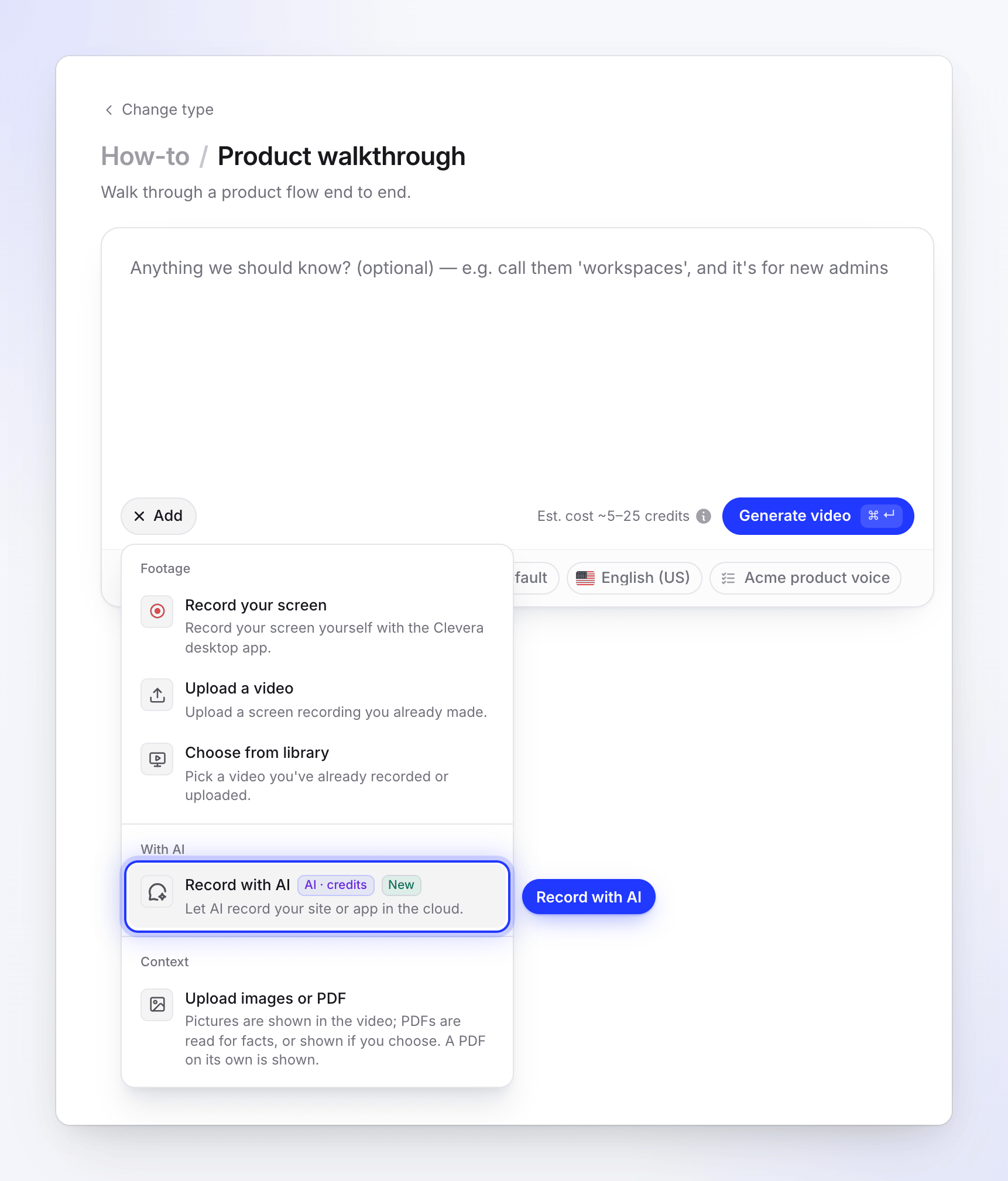
Opnemen met AI staat in de groep Met AI bij elk videotype. Beschrijf wat er getoond moet worden
Schrijf bij Wat moet de AI laten zien? de stappen in volgorde, zoals je dat aan een collega zou uitleggen. Bijvoorbeeld: "Open Projecten, maak een project aan genaamd Q3 Lancering en nodig daarna [email protected] uit als editor." Je hebt maximaal 2.000 tekens.
De AI voert alleen deze stappen uit, in deze volgorde, en stopt dan. De AI verkent niet uit zichzelf andere pagina's of menu's.
De startpagina toevoegen
Voer bij Startpagina de eerste pagina in die de AI moet openen, bijvoorbeeld
https://app.acme.io/projects. "Alleen openbare https:// pagina's." Beginnen op de juiste pagina bespaart tijd en credits.Kies hoe de AI inlogt
Kies onder Inloggen een optie:
Optie Wat er gebeurt geen "De pagina opent zonder in te loggen." Voor openbare pagina's. Gebruik een login "AI logt in met een account dat je opgeeft." Voer E-mail of gebruikersnaam en Wachtwoord in en vink "Ik mag Clevera toegang geven tot dit account" aan. Ik typ het zelf "AI stopt bij het inloggen; open Bekijken en log daar in." De browser wordt aan je overgedragen op de inlogpagina. Als je werkruimte een opgeslagen inloggegeven heeft voor deze site, zegt het dialoogvenster "Je opgeslagen inloggegevens voor app.acme.io worden gebruikt." en start de AI ingelogd. Details in Inloggen of overnemen tijdens Opnemen met AI.
Wanneer de opname inlogt, verschijnt Inloggen niet opnemen in de video, aangevinkt: "De video start zodra je bent ingelogd." Vink dit uit als je wilt dat het inloggen onderdeel is van de video.
Bepaal of de AI wijzigingen mag aanbrengen
Wijzigingen toestaan ("Laat AI dingen aanmaken of bewerken in je app") staat standaard uit. Schakel dit in wanneer je stappen iets aanmaken of bewerken, zoals een project, een record of een instelling.
Wanneer dit uit staat, kijkt de AI alleen rond: hij kan openen, bekijken, scrollen, zoeken, filteren, sorteren, van tabblad wisselen en inloggen, maar hij maakt niets aan, bewerkt niets, verwijdert niets, verstuurt niets, publiceert niets, nodigt niemand uit, koopt niets, betaalt niets en wijzigt geen instellingen, en hij bevestigt geen dialoogvenster dat dit zou doen. Als een van je stappen een wijziging vereist, laat de AI zien waar dit wordt gedaan, bijvoorbeeld door het formulier of menu te openen, stopt dan voordat er wordt opgeslagen of verzonden en gaat door met je volgende stap.
Wanneer je stappen iets wijzigen en Wijzigingen toestaan uit staat, geeft de livepagina dit aan zodra de opname start: "Sommige stappen wijzigen dingen en Wijzigingen toestaan staat uit. AI pauzeert daar en vraagt het aan jou." Als de AI de browser bij die stap aan je overdraagt, klik dan op Wijzigingen toestaan en doorgaan om de wijziging te laten doorvoeren.
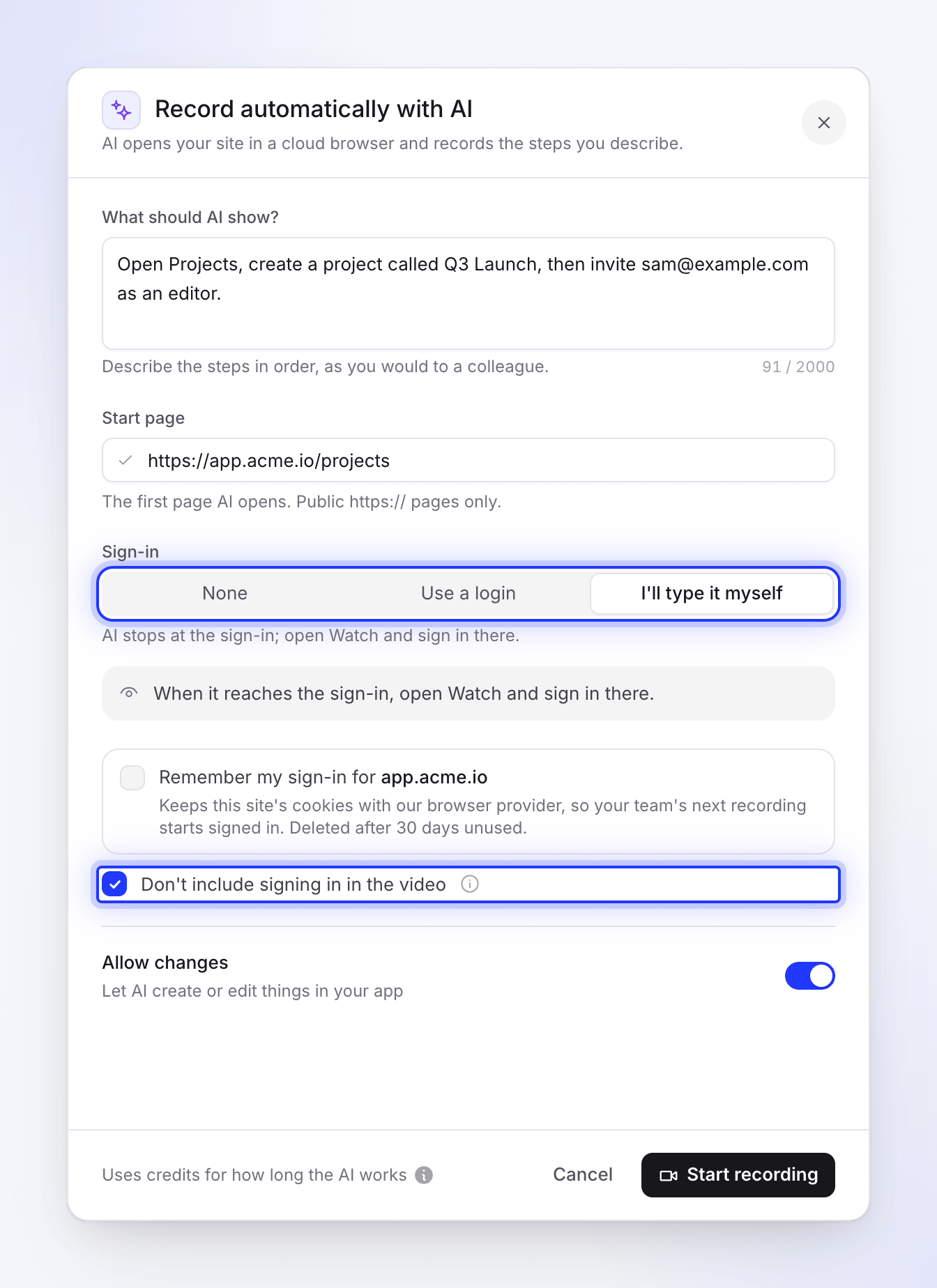
Beschrijf de stappen, stel de startpagina in, kies hoe de AI inlogt en of het inloggen in de video moet. Opname starten
Klik op Opname starten. Er verschijnt een tegel onder je briefing met de status Opnemen… en een Bekijken-knop.
Hoe de opname wordt gemaakt
De AI doorloopt je stappen één keer, in één browser, en die sessie is je opname. Voordat hij begint, zet hij je stappen om in een kort plan: een doel en genummerde stappen, die je op de livepagina kunt openen. Clevera vormt de film vervolgens zo dat deze speelt als een zelfverzekerde demo:
- Het begint bij je eerste stap. Het openen van de browser en het wachten op de site worden weggelaten, evenals het inloggen terwijl Inloggen niet opnemen in de video is aangevinkt.
- De denktijd van de AI wordt eruit geknipt. Terwijl de AI een pagina leest of beslist wat hij daarna moet doen, staat het scherm stil. Clevera verwijdert die stille momenten en houdt een kort moment voor elke actie en een leesbare pauze erna, zodat je elke klik, scroll en resultaat ziet. De film opent op je eerste scherm en eindigt kort nadat het laatste resultaat verschijnt, zonder lang vast te houden op een beeld.
- De AI handelt direct. Hij gaat rechtstreeks naar een pagina waarvan hij het adres kent, scrollt door een pagina wanneer een stap daarom vraagt en wacht even na elke wijziging zodat het resultaat op het scherm staat.
- Typen is zichtbaar op het scherm. De AI typt letter voor letter in velden, zodat kijkers kunnen volgen wat er in elk veld wordt ingevoerd, en een ingevuld formulier blijft even op het scherm staan voordat het wordt verzonden.
- Pop-ups en advertenties worden verwijderd. De AI sluit cookie- en toestemmingsbanners, aanmeldingspop-ups, chatballonnen en bedekkende advertenties zodra ze verschijnen, altijd met de meest privacyvriendelijke keuze (zoals het weigeren van tracking). Hij klikt nooit op een advertentie. Een advertentie of toestemmingsscherm dat de pagina bedekt en die de AI niet heeft geopend, wordt uit de film geknipt.
- Hij herstelt zijn eigen fouten. Als een klik miste of een formulier niet werd verzonden, probeert hij het op een andere manier, en de activiteit zegt: "Die stap is niet gelukt. Opnieuw proberen."
- Een vastgelopen stap wordt overgeslagen. Elke stap krijgt twee keer zijn evenredige deel van de werktijd, tussen 1,5 en 4 minuten. Als de AI daarna nog steeds bij een stap is en de afgelopen 45 seconden geen vooruitgang heeft geboekt, gaat Clevera door naar je volgende stap in dezelfde browser. Een stap die nog in beweging is, krijgt tot 45 seconden na de laatste actie, en nooit meer dan anderhalf keer de tijd. De activiteit zegt dan bijvoorbeeld: "Stap 3 van 5 duurde te lang en werd overgeslagen." Als dat bij de laatste stap gebeurt, eindigt de opname daar: "Stap 5 van 5 duurde te lang, dus de opname eindigt daar." Wat tot dan toe is gefilmd, blijft behouden.
Omdat de stille momenten worden geknipt, springt de opname een beetje waar de AI pauzeerde. Je video is korter dan de tijd die de AI aan het werk was.
Live meekijken
Klik op Bekijken op de tegel van de opname om de livepagina te openen. De browser vult de linkerkant. Het paneel aan de rechterkant heeft als kop het doel van de AI (of "Opnemen app.acme.io" voordat hij er een heeft); houd de ⓘ ernaast vast om "Wat je hebt gevraagd" te zien.
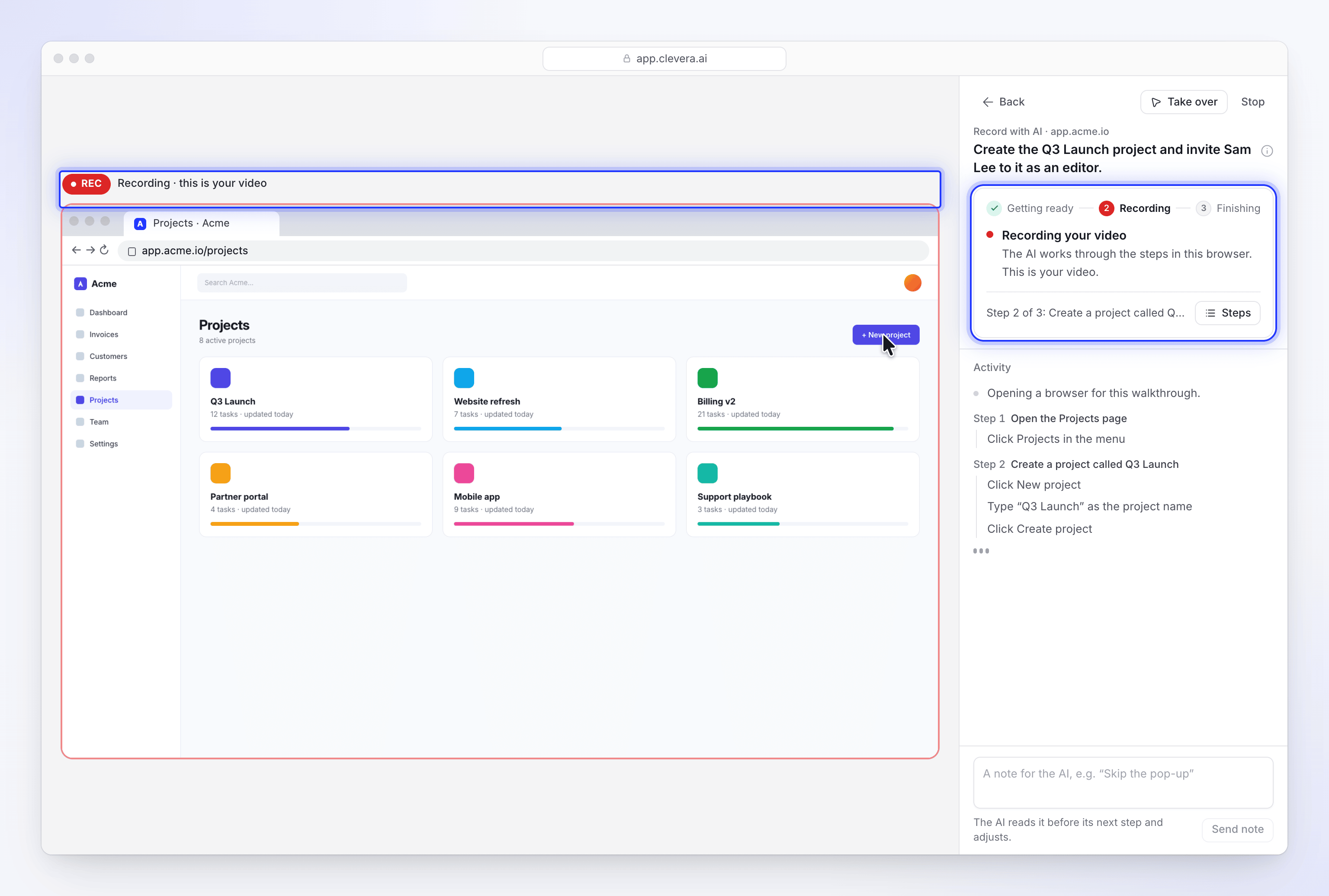
Boven de browser staat op één regel of wat je ziet wordt gefilmd:
| Je ziet | Wat het betekent |
|---|---|
| Even geduld | De browser wordt geopend. Er staat nog niets in je video. |
| Inloggen · Niet in je video | De AI (of jij) logt in, en Inloggen niet opnemen in de video is aangevinkt. Je video start hierna. |
| OPN · Opname · dit is je video | Alles in de browser wordt nu gefilmd. |
| Je hebt de browser · Nog aan het opnemen | Je hebt het overgenomen. Wat je doet is onderdeel van je video. |
| Je hebt de browser · Niet in je video | Je bent aan het inloggen, en het inloggen wordt weggelaten. |
Aan de rechterkant toont een kaart de fase, Even geduld → Opname → Afronden, met één kop en één regel over de reden:
| Koptekst | Wat het betekent |
|---|---|
| De browser voorbereiden | "De opname start zodra de site is geopend." |
| Inloggen | "Je hebt gevraagd om het inloggen over te slaan, dus je video begint hierna." |
| Je video opnemen | De AI doorloopt je stappen in deze browser. |
| De AI heeft je nodig | Het proces is gestopt bij iets wat alleen jij kunt doen, zoals een code, en de AI legt uit wat er nodig is. Zie overnemen. |
| Je hebt de browser | Je hebt het overgenomen. De AI wacht tot je de controle teruggeeft. |
| Je opname afronden | "Alles samenvoegen. Dit duurt een minuut of twee." |
| Je opname is klaar | "Bekijk het aan de linkerkant en ga dan terug om je video te maken." De opname wordt afgespeeld in plaats van de live browser. |
| Je opname herstellen / Opname hersteld | De sessie werd onderbroken en Clevera haalt op wat er is gefilmd. Zie Als de sessie is onderbroken. |
| Deze sessie is niet voltooid | Er is geen opname gemaakt. De reden wordt getoond. |
| Je hebt deze sessie gestopt / Deze sessie is verlopen | "Er is niets meer opgenomen." |
Onder de koptekst toont een regel bij welke stap de AI is, zoals "Stap 2 van 3: Maak een project genaamd Q3 Launch". Klik op Stappen om Het plan van de AI te openen: het doel, je stappen genummerd met een vinkje voor elke voltooide stap en "Nu bezig" bij de huidige stap, en waar de AI rekening mee Houdt rekening met. Het plan is gebaseerd op je verzoek.
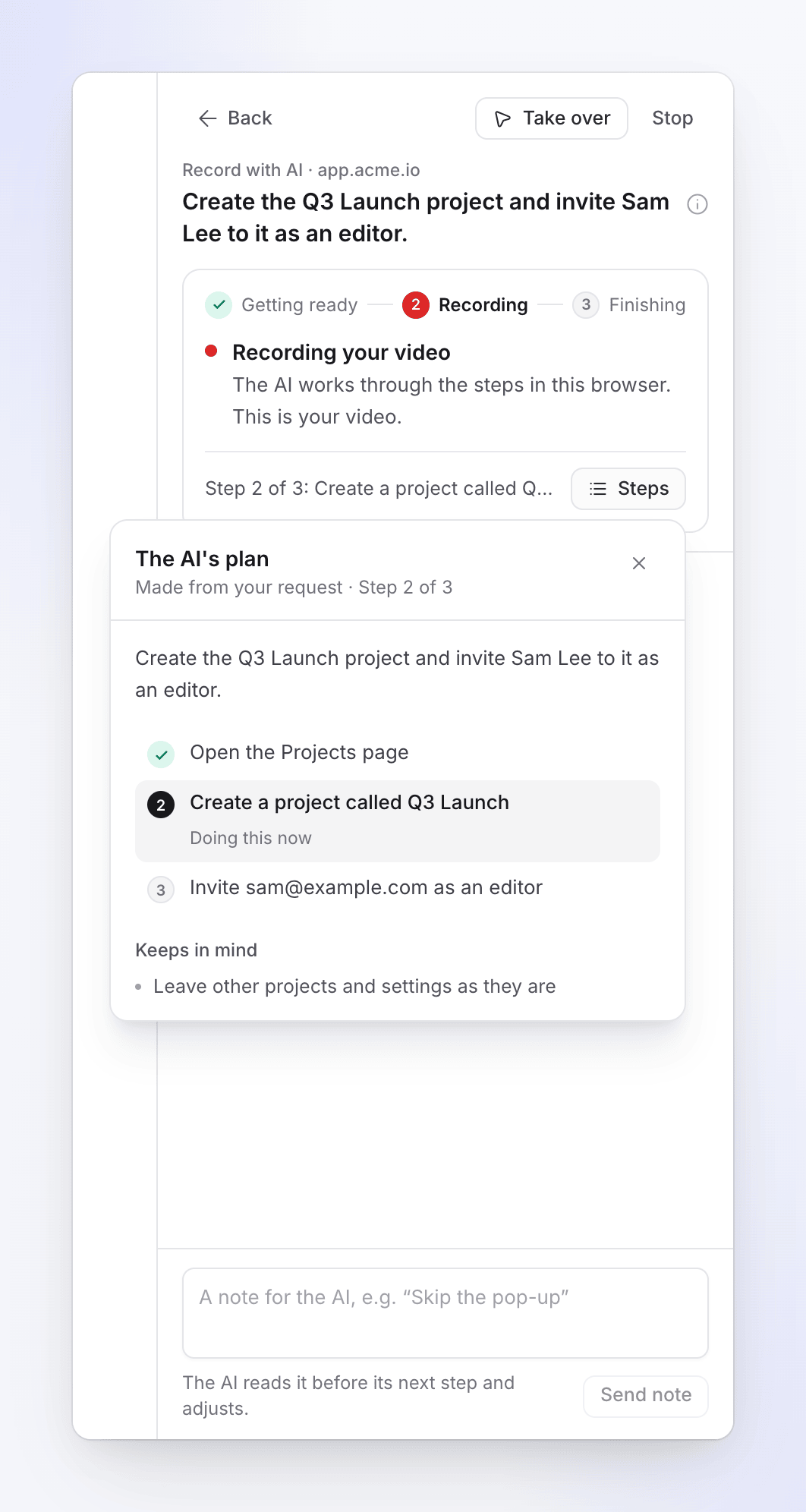
Onder de kaart somt Activiteit op wat de AI heeft gedaan, gegroepeerd onder de stap waarvoor het diende. Lange stappen vouwen hun eerdere regels achter Toon n eerdere. Als je omhoog scrolt, brengt een Nieuwe activiteit-knop je weer naar beneden wanneer er iets nieuws binnenkomt.
Je hoeft niet toe te kijken. Klik op Terug, werk verder aan je briefing of ga ergens anders heen in Clevera: "De AI gaat door. Je kunt terugkeren naar deze pagina." Terwijl de opname loopt, blijft een Je AI-opname-knop in de hoek van andere pagina's staan. Als de AI je nodig heeft, hoor je een geluidje, verschijnt er een stip op het tabblad en zegt de knop "We hebben snel een antwoord nodig".
Stuur de AI een notitie
Terwijl de AI werkt, typ je een notitie in het vak rechtsonder, bijvoorbeeld "Probeer daarna het tabblad Rapporten", en klik je op Notitie versturen (of druk op Enter). "De AI leest het voor de volgende stap en past zich aan." Notities zijn maximaal 280 tekens per stuk en ze krijgen voorrang op je oorspronkelijke stappen.
Overnemen of stoppen
- Overnemen geeft je de browser, zodat je iets privé kunt typen, een verkeerde afslag kunt corrigeren of de pagina kunt instellen: "Gebruik de browser zelf. De AI wacht tot je de controle teruggeeft." Klik op Teruggeven aan de AI wanneer je klaar bent. Zie Inloggen of overnemen tijdens Record with AI.
- Stoppen beëindigt de opname. Klik op Stoppen en vervolgens op Sessie stoppen bij "Deze sessie stoppen?" ("De AI stopt en de sessie eindigt. Je kunt deze niet meer hervatten."), of Ga door om verder te gaan. Er is geen pauzeknop: om de AI te laten wachten, neem je het over. Een opname die je stopt, wordt in rekening gebracht voor de tijd dat de AI werkte voordat je stopte.
Wanneer de opname klaar is, klik je op Terug naar Opstellen om terug te keren naar je briefing.
Wat je krijgt
Wanneer de opname klaar is, staat er Klaar op de tegel in Opstellen en gebruikt je video deze zoals elke schermopname:
- Instructie-, productdemo-, polish- en artikelvideo's gebruiken het als de opname waar de video van wordt gemaakt.
- Sociale clips gebruiken het als productbeelden, naast je foto's en links. Het telt als een van de 3 video's die een clip nodig heeft.
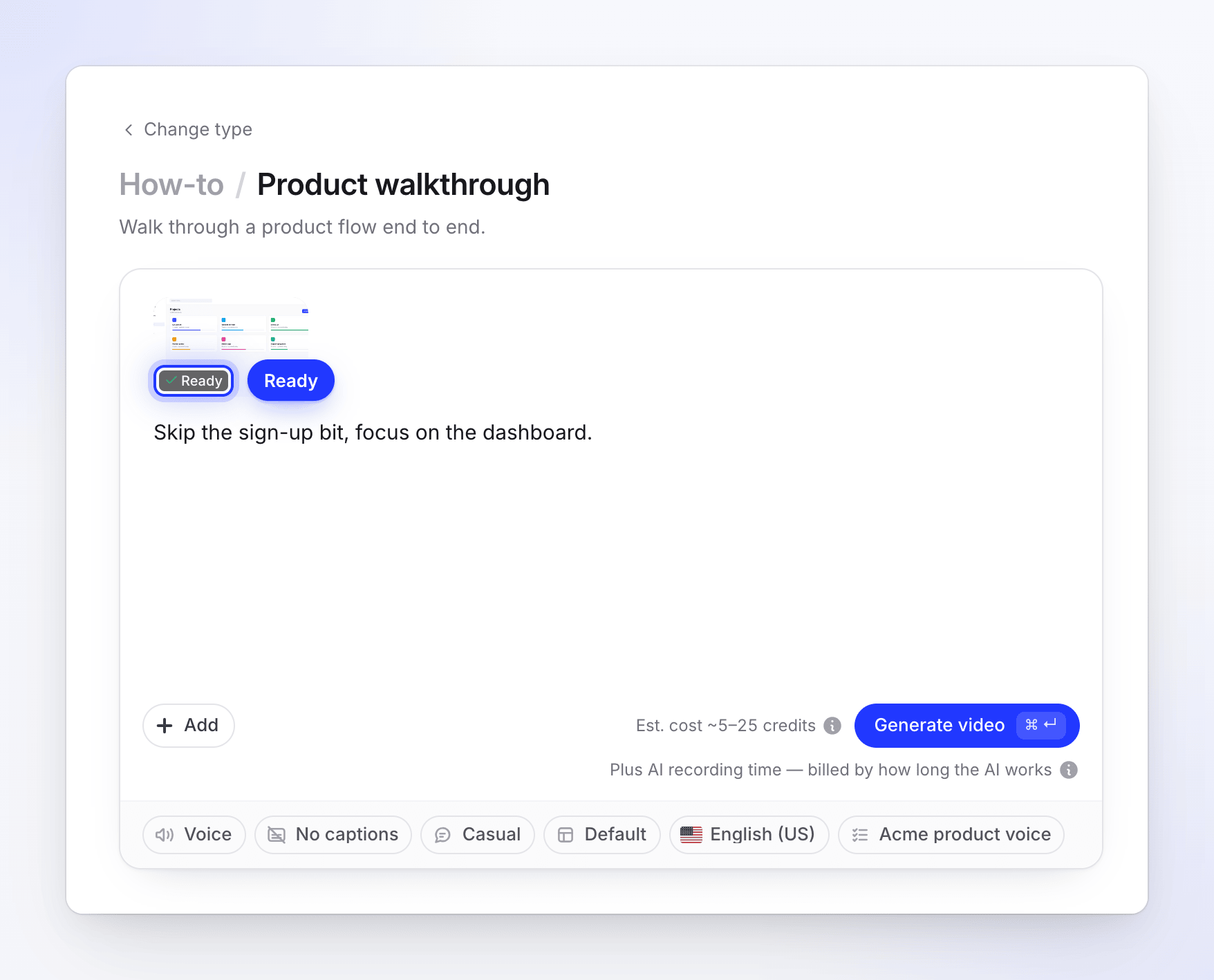
De opname krijgt een korte titel die de AI schrijft op basis van je stappen, 3–8 woorden in de taal waarin je ze hebt geschreven, in plaats van de stappen zelf. Je ziet dit op de tegel en in je opnames.
De cursor wordt vloeiend opnieuw getekend op basis van de echte klikken van de AI, dus inzoomen en klik-effecten werken zoals bij een opname die je zelf maakt. Wat je doet terwijl je de browser hebt, blijft ook in de opname staan, behalve inloggen terwijl Inloggen niet opnemen in de video is aangevinkt.
De opname wordt ook opgeslagen bij de opnames van je werkruimte, zodat je deze opnieuw kunt gebruiken.
Gebruiken vanuit de setup-chat
De setup-chat kan voorstellen om je product op te nemen. Het toont een kaart met Startpagina, Wat het moet laten zien, Inloggen (Geen inlog of Ik meld me zelf aan) en een Het kan dingen maken of bewerken-vak, gevolgd door Opname starten. Het vak werkt als Wijzigingen toestaan: het staat standaard uitgevinkt en de AI blijft dan alleen-lezen. Bij Ik meld me zelf aan heeft de kaart ook Inloggen niet opnemen in de video, standaard aangevinkt. De live browser opent boven de chat, met Overnemen en Stoppen (bevestig met Ja). "Op de inlogpagina wordt de browser van jou. Log daar in, nooit in de chat." Om de AI in plaats daarvan inloggegevens te geven, gebruik je Record with AI vanuit Opstellen.
Limieten
| Limiet | Waarde |
|---|---|
| Gelijktijdige opnames | 1 per werkruimte |
| Beschrijving van stappen | 2.000 tekens |
| Werktijd AI | Ongeveer 6 minuten per opname, meer voor een lange lijst met stappen (tot 15 minuten) |
| Tijd per stap | Tweemaal het gelijke deel van de werktijd, tussen 1,5 en 4 minuten. Daarna gaat de AI door naar je volgende stap zodra er 45 seconden geen voortgang is geboekt, en uiterlijk na anderhalve keer die tijd. |
| Tijd dat jij de browser vasthoudt | In totaal maximaal 15 minuten, bovenop de tijd van de AI |
| Overnames per opname | Maximaal 6 |
| Notities | Maximaal 20 per opname, 280 tekens per stuk |
| Startpagina | Alleen openbare https:// pagina's |
Tijd die je besteedt aan het vasthouden van de browser verbruikt niet de werktijd van de AI. Nadat je de controle hebt teruggegeven, krijgt de AI altijd minimaal twee minuten extra.
Wanneer het niet wordt voltooid
In Opstellen toont een opname die niet is voltooid Niet afgerond met de reden, en Genereren zegt "De opname van app.acme.io is niet afgerond." Klik op Opnieuw proberen om het formulier te openen met je ingevulde stappen, Verwijderen om het te verwijderen, of Bekijk wat er is gebeurd om de live pagina te openen.
Als een opname aan onze kant mislukt en niet kan worden hersteld, worden alle gebruikte credits teruggestort naar het type credits waar ze vandaan kwamen, en toont de Gebruik-pagina een regel "Mislukte run terugbetaald · AI-schermopname". Een opname die je hebt gestopt, blijft in rekening gebracht voor de tijd dat de AI heeft gewerkt.
| Bericht | Wat te doen |
|---|---|
| "Kon niet inloggen met de opgegeven gegevens." | Controleer het e-mailadres en wachtwoord, of kies Ik typ het zelf. |
| "Nog steeds op de inlogpagina. Open de live weergave, log in en probeer het opnieuw." | Begin opnieuw met Ik typ het zelf en log in wanneer de browser aan je wordt overgedragen. |
| "Deze pagina vereist een inlog. Kies Gebruik een inlog of Ik typ het zelf en probeer het opnieuw." | De startpagina vereist een inlog. Kies Gebruik een inlog of Ik typ het zelf en begin opnieuw. |
| "Inloggegevens waren niet beschikbaar. Probeer het opnieuw en voer de inloggegevens in onder Gebruik een inlog." | De opname duurde te lang om te starten en je inloggegevens zijn voor de veiligheid gewist. Voer ze opnieuw in met Gebruik een inlog. |
| "Niemand heeft de browser op tijd overgenomen, dus deze opname is daar gestopt." | De AI vroeg om hulp en niemand nam binnen 15 minuten over. Begin opnieuw en let op het geluidje. |
| "Walkthrough heeft geen opname opgeleverd." of "De AI kon deze keer niets opnemen." | Er is niets gefilmd. Controleer de startpagina en maak de stappen duidelijker, probeer het dan opnieuw. |
| "De opname is gestopt voordat deze was voltooid." | Iemand klikte op Stoppen. |
| "De opname is verlopen voordat deze was voltooid." | Het duurde te lang om te starten. Probeer het opnieuw. |
| "De opnamemedewerker is momenteel niet beschikbaar. Probeer het later opnieuw." of "De opnameservice is momenteel niet ingesteld. Probeer het later opnieuw." | Een probleem aan onze kant. Probeer het over een paar minuten opnieuw. |
| "We konden de opname niet voorbereiden." | De opname is gefilmd maar kon niet worden verwerkt. Probeer het opnieuw of neem contact op met support. |
| "We konden deze opname niet meer vinden. Neem het opnieuw op." | De opname is niet langer beschikbaar. Klik op Opnieuw proberen. |
Een opname waarbij een stap is overgeslagen, wordt nog steeds voltooid en is Klaar. Bekijk het voordat je genereert: als een overgeslagen stap belangrijk is, neem die stap dan apart op met duidelijkere instructies, of neem het over en doe het de volgende keer zelf.
Berichten wanneer je start
| Bericht | Wat te doen |
|---|---|
| "Tell AI what to show." | Vul What should AI show? in. |
| "Add the page we should open first." | Vul Startpagina in. |
| "Enter a full web address, like https://app.acme.io." of "Enter a public web address, like https://app.acme.io." | Typ het volledige adres van een openbare pagina. |
| "Use an https:// address." | Gebruik de https://-versie van het adres. |
| "We can only open public internet pages over https." | Het adres is privé (een intranet, een lokaal adres). Neem het in plaats daarvan op met de desktop-app. |
| "Enter the sign-in for this account." | Vul E-mail of gebruikersnaam en Wachtwoord in, of kies een andere inlogoptie. |
| "Confirm you're allowed to share this sign-in." | Vink het toestemmingsvakje aan. |
| "A recording is already running for your team. Wait for it to finish, or stop it, then try again." | Eén opname tegelijk per werkruimte. |
| "Another recording is being started for your team. Try again in a moment." | Iemand in je team is er net een gestart. |
| "All our browsers are busy right now. Try again in a few minutes." | Probeer het over een paar minuten opnieuw. |
| "Recording with AI is switched off right now. Try again later." | Gepauzeerd voor onderhoud. Probeer het later opnieuw. |
| "We couldn't start that. Give it another go." | Probeer het opnieuw. |
| "We can't open this site." met "Clevera doesn't support sites with adult content.", "…gambling sites.", "…parked or for-sale domains.", "This address is on a public list of phishing sites." of "It doesn't meet our acceptable use rules." | Clevera controleert elk startadres vóór een uitvoering en neemt deze sites niet op. Als je denkt dat dit een vergissing is, neem dan contact op met support. |
| "This page needs a login (it returned "401 Unauthorized"), so we can't open it. Check the address, or use a page that's public." | Begin vanaf de inlogpagina of een andere openbare pagina en laat de AI inloggen. |
| "This page returned "404 Not Found", so the link may be wrong or the page may not be public…" | Controleer het adres. Pagina's die "niet gevonden" of "verwijderd" aangeven, kunnen niet worden gebruikt. |
| "We couldn't reach this address. Check that it's typed correctly and that the site is online, then try again." | Controleer het adres en of de site online is. Een trage site wordt niet geweigerd, alleen een site die niet reageert. |
| "YouTube links can't be used. If the video is yours, upload the file instead." | YouTube-pagina's kunnen niet worden opgenomen. Upload in plaats daarvan je eigen videobestand. |
| "Only the person who started this session, or a workspace owner or admin, can open or control it." | Vraag het aan de persoon die de sessie is gestart, of aan een eigenaar of beheerder van de werkruimte. |
Als de sessie wordt onderbroken
Soms wordt een opname voortijdig afgebroken door een probleem aan onze kant, bijvoorbeeld wanneer de cloudbrowser of de server die de opname uitvoert halverwege stopt. De cloudbrowser filmt alles wat hij laat zien, dus Clevera kan die beelden meestal nog wel terughalen.
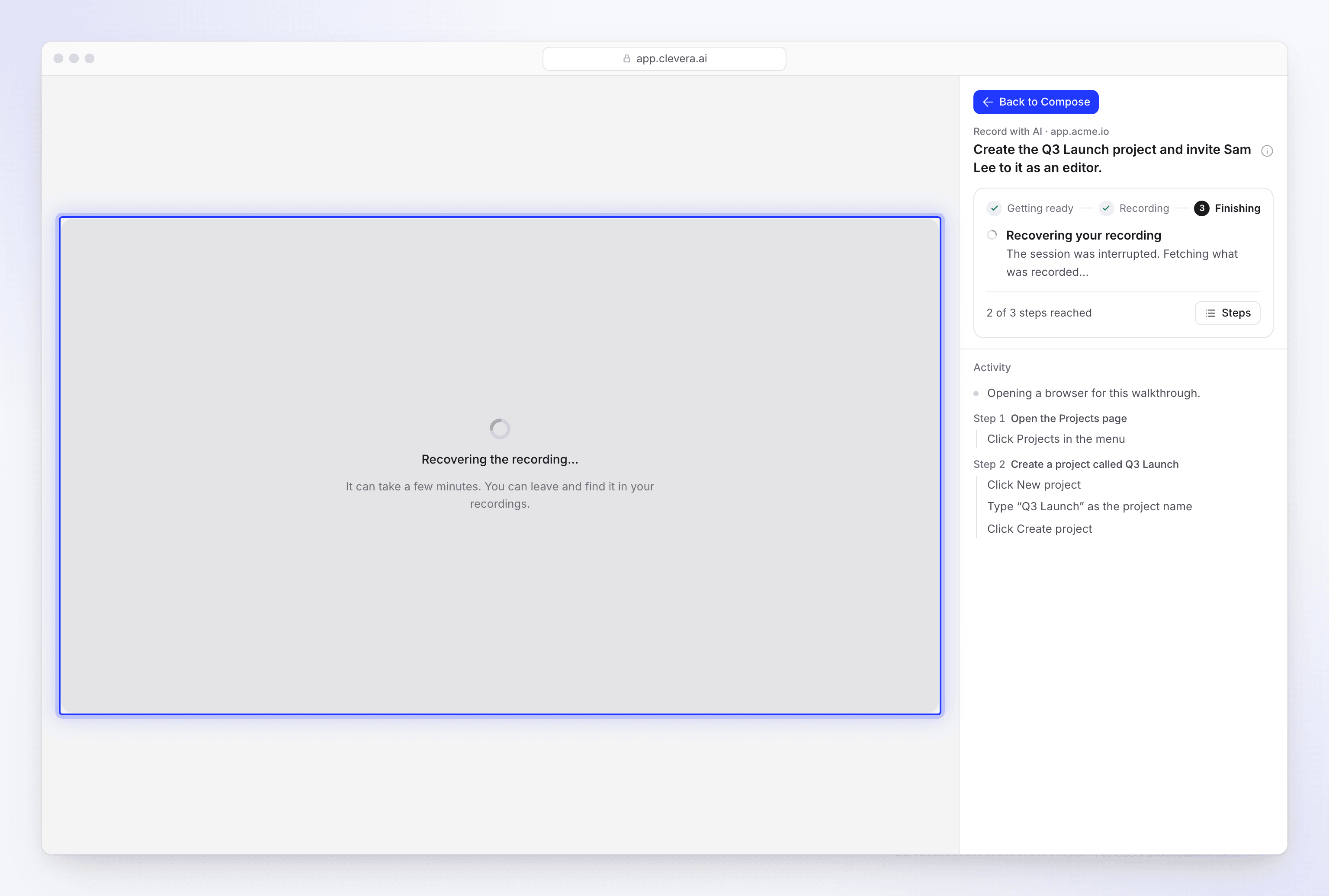
| Waar | Wat je ziet |
|---|---|
| Live-pagina | Je opname herstellen ("The session was interrupted. Fetching what was recorded…") en, boven de browser, "Bezig met herstellen…": "It can take a few minutes. You can leave and find it in your recordings." |
| Compose | De tegel zegt Bezig met herstellen…. Genereren wacht tot het klaar is: "Still recovering the recording of app.acme.io… you can generate when it's done." |
| Wanneer het terug is | De kaart zegt Opname hersteld, de tegel zegt Klaar, en de opname speelt af op de live-pagina. |
Een herstelde opname werkt als elke andere en wordt op dezelfde manier geknipt: hij begint bij je eerste stap, laat een inlogstap weg die je hebt gevraagd over te slaan, en verwijdert de denktijd van de AI. Hij bevat alleen wat er vóór de onderbreking is gefilmd. De AI gaat niet verder met stappen die hij nog niet had bereikt, dus bekijk de opname voordat je gaat genereren. Als de laatste stappen ontbreken, start dan een nieuwe opname met je stappen, of alleen met de ontbrekende stappen. Hoe dan ook, de herstelde opname blijft in je bibliotheek staan. Als je de browser had overgenomen en nooit had teruggegeven, is dat gedeelte eruit geknipt.
Een herstelde opname wordt gefactureerd als een voltooide opname, omdat je de beelden ervan krijgt. Terwijl Clevera nog bezig is met het herstellen, blijven de credits in rekening gebracht; als het niet lukt om de beelden terug te halen, telt de uitvoering als mislukt aan onze kant en worden de credits teruggestort.
Alleen onderbrekingen aan onze kant worden hersteld. Een opname die je zelf hebt gestopt, een opname die nooit voorbij het inloggen kwam, of een opname waarbij de AI niets heeft gefilmd, eindigt zoals gebruikelijk met Niet afgerond. Als Clevera de beelden niet kan terughalen, zegt de live-pagina "No recording to watch" ("This session did not leave a video. You can still go back.") en toont de tegel Niet afgerond. Klik op Opnieuw proberen om het opnieuw op te nemen met je ingevulde stappen.
Een opname opnieuw gebruiken
Elke voltooide Record with AI-opname, inclusief een herstelde opname, wordt opgeslagen bij de opnames van je werkruimte. Om er nog een video van te maken, hoef je de AI niet opnieuw dezelfde stappen te laten filmen:
- Klik op de Compose-pagina op + Add en kies Choose from library ("Pick a video you've already recorded or uploaded.").
- Stel het bronfilter in op AI-browser ("Recorded for you by AI"), of zoek de opname op naam.
- Klik op de opname om een voorbeeld te bekijken en klik vervolgens op Gebruik dit bestand.
Het kiezen van een eerdere opname start geen nieuwe sessie in de cloudbrowser, dus het voegt geen AI-opnametijd toe. Het maken van de video kost hetzelfde als bij elke andere opname. Iedereen in je werkruimte kan hem kiezen. In Inhoud → Opnames is hij gemarkeerd als Recorded for you in an AI browser. Zie Find and reuse your recordings.