

Bekijk waar je bent ingelogd en beëindig andere sessies
Bekijk elke browser en desktop-app die is ingelogd op je Clevera-account en log ze allemaal uit, behalve degene die je nu gebruikt. Wat er wordt uitgelogd en wat je moet doen als je inlogt met Google of SSO.
Je Accountinstellingen tonen elke browser en desktop-app die is ingelogd op je Clevera-account. Controleer dit als er iets onbekend voorkomt en log alles uit behalve de browser die je gebruikt, bijvoorbeeld nadat je een laptop bent verloren.
Bekijk waar je bent ingelogd
Open het menu bovenaan de zijbalk, kies Accountinstellingen en vervolgens het tabblad Beveiliging. De sectie Waar je bent ingelogd toont:
| Rij | Voorbeeld | Details |
|---|---|---|
| Een browser | Chrome on macOS | Het IP-adres en wanneer deze voor het laatst actief was. De browser die je nu gebruikt heeft een Dit apparaat-badge en staat bovenaan. |
| De desktop-app | De naam van de computer, zoals Alex's MacBook Pro | Het laatst gebruikte IP-adres en wanneer deze voor het laatst actief was (of "Nooit gebruikt"). |
De voettekst toont hoeveel sessies er actief zijn, bijvoorbeeld "3 actieve sessies".
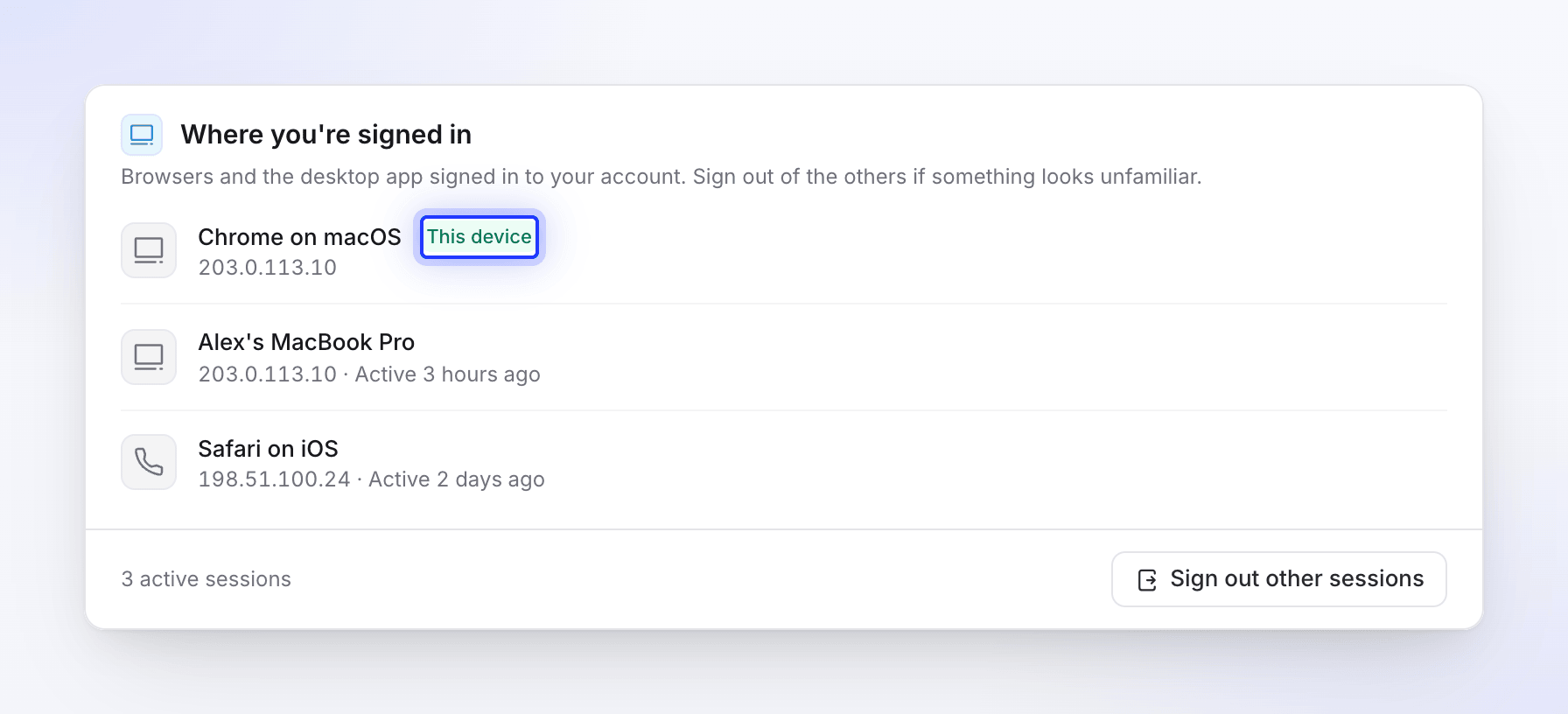
Andere sessies beëindigen
Start
Klik op Andere sessies beëindigen. De knop is grijs als dit je enige sessie is.
Bevestig dat jij het bent
Het dialoogvenster Andere sessies beëindigen? zegt "Elke browser en app behalve deze wordt uitgelogd. Je blijft hier ingelogd." Typ Je wachtwoord en klik op Anderen uitloggen. Als je inlogt met Google of SSO, typ je in plaats daarvan je e-mailadres (zie hieronder).
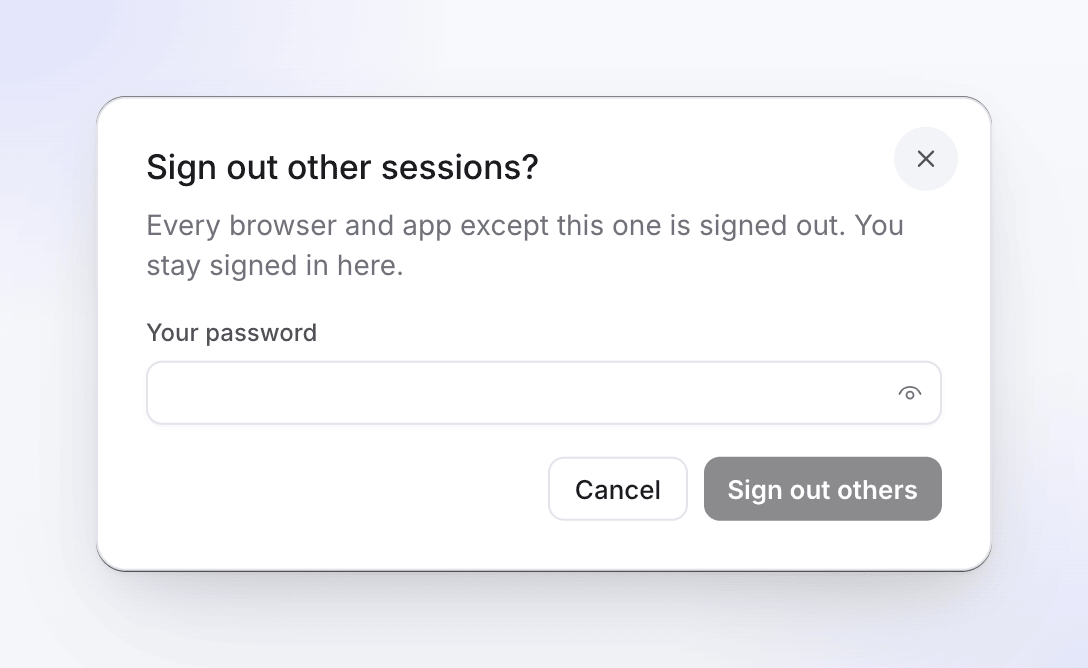
Anderen uitloggen blijft grijs totdat je het veld invult. Controleer de lijst
Je ziet "Uitgelogd van je andere sessies." en de lijst toont nu alleen deze browser.
Wat er wordt uitgelogd:
- Elke andere browsersessie, inclusief browsers die ingelogd bleven met Onthoud mij en browsers die zijn ingelogd via Google of SSO. Zij moeten opnieuw inloggen.
- Elke desktop-app die is ingelogd op je account. Elke app vraagt je om opnieuw in te loggen de volgende keer dat je deze gebruikt, dus voltooi eerst eventuele opname-uploads.
Als je inlogt met Google of SSO
Als je account is aangemaakt met Doorgaan met Google of de single sign-on van je bedrijf, heb je nooit een Clevera-wachtwoord gekozen. Daarom vraagt het dialoogvenster in plaats daarvan om je e-mailadres: typ onder Typ je e-mailadres om te bevestigen ("Je logt in met Google of SSO, dus een wachtwoord is niet nodig.") het e-mailadres van je account en klik op Anderen uitloggen.
Als je werkruimte single sign-on gebruikt, word je door uitloggen bij je bedrijfsaccount niet automatisch uitgelogd bij Clevera. Gebruik hier Andere sessies beëindigen.
Probleemoplossing
| Je ziet | Wat te doen |
|---|---|
| "Het opgegeven wachtwoord was onjuist." | Typ je wachtwoord opnieuw. |
| "Typ het e-mailadres van je account om te bevestigen." | Typ het exacte e-mailadres waarmee je inlogt. |
| "Kon niet uitloggen van andere apparaten" | Probeer het over een moment opnieuw. Als het blijft mislukken, neem dan contact op met support. |
| "Kon je sessies niet laden" | Vernieuw de pagina. |
| Een sessie die je niet herkent | Beëindig andere sessies, wijzig je wachtwoord en neem contact op met support als het terugkomt. |