

Zet nieuwe video's automatisch om in artikelen
Het recept "Zet nieuwe video's om in artikelen" schrijft een artikel voor elke nieuwe video zodra deze klaar is, als concept in je helpcenter of als bibliotheekartikel in een collectie. Elke uitvoering wacht op jouw beoordeling; een helpcenter is niet vereist.
Zet nieuwe video's om in artikelen is het Autopilot-recept dat een artikel schrijft voor elke nieuwe video. Telkens wanneer een video klaar is, plant Clevera een artikel op basis daarvan, hetzij als concept in je helpcenter of als bibliotheekartikel in een collectie. Je beoordeelt elk plan voordat er iets wordt geschreven. Een helpcenter is niet vereist.
Voordat je begint
- Jouw rol moet in staat zijn om inhoud te maken (eigenaar, beheerder of content creator).
- Een helpcenter is optioneel. Met een helpcenter kies je tussen het helpcenter en een collectie. Zonder helpcenter gaan artikelen naar je bibliotheek: "Je hebt nog geen helpcenter, dus artikelen gaan naar je bibliotheek."
- Artikelen worden geschreven op basis van de video zelf, dus er is niets anders nodig: geen app-adres en geen inloggegevens.
Instellen
Open het recept
Klik in Autopilot op Zet nieuwe video's om in artikelen onder Of begin met een recept, of vraag erom in Wat moet Autopilot doen?, bijvoorbeeld "Schrijf een helpartikel voor elke nieuwe video in Producttours". Het agent-paneel opent met de instellingskaart. Dit formulier is kort, dus je vult het direct in de kaart in.
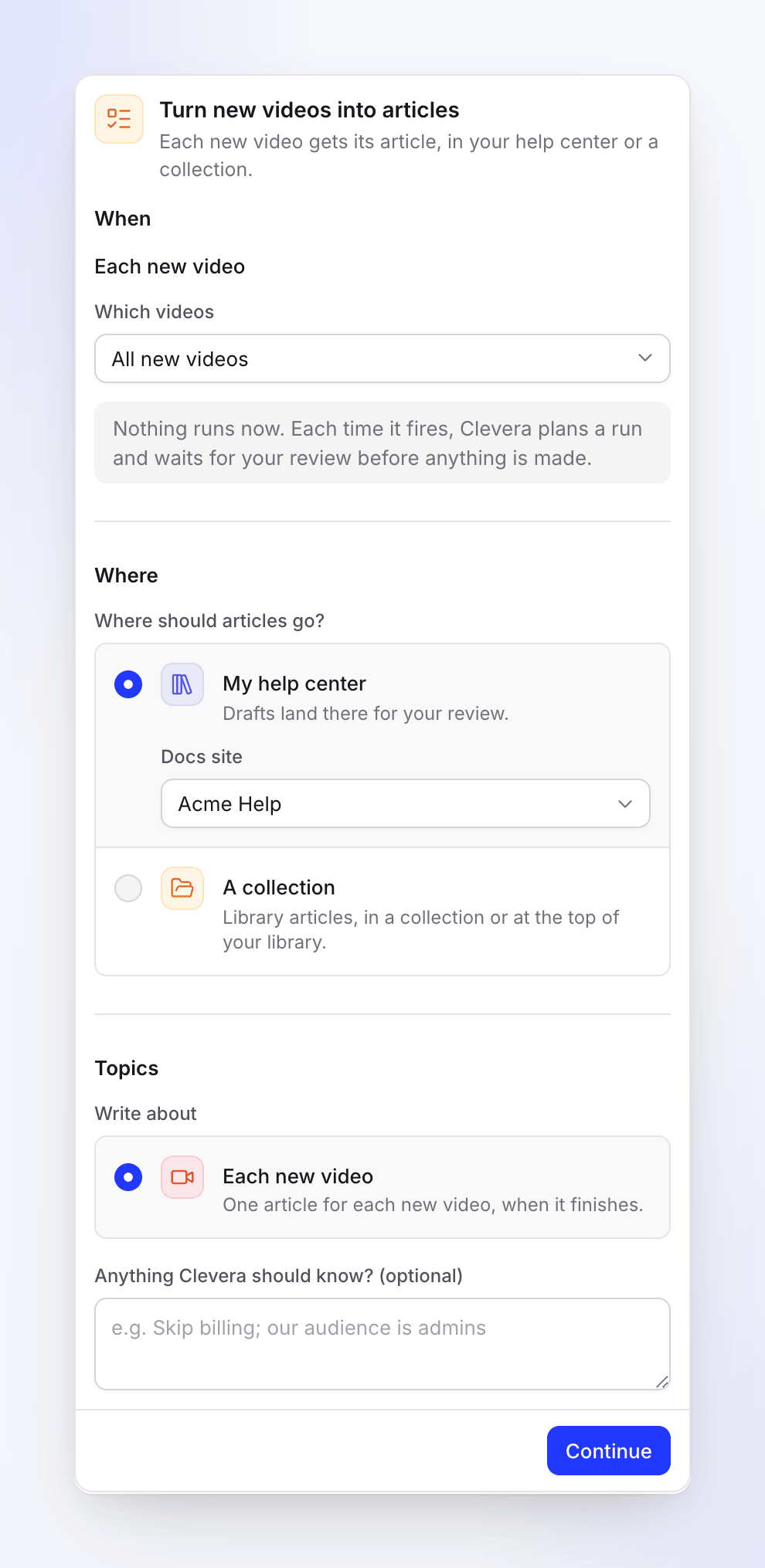
De volledige instelling past in de kaart. Kies de video's en waar de artikelen heen moeten
Houd onder Welke video's de optie Alle nieuwe video's aan of kies een collectie. Kies onder Waar moeten artikelen heen? voor Mijn helpcenter en de site, of Een collectie. Voeg alles toe wat Clevera moet weten en klik daarna op Doorgaan.
Controleer de beoordeling en maak de taak aan
De beoordeling toont Wanneer ("Wanneer een nieuwe video klaar is", of "Wanneer een nieuwe video klaar is in Producttours"), Goedkeuring ("Elke uitvoering wacht op jouw beoordeling"), Typische uitvoering ("5–60 credits") en Taal. Klik op Taak aanmaken.
Wacht op de volgende video
Er wordt nu niets uitgevoerd. De taak toont Actief en Nog geen uitvoeringen, en op de Autopilot-startpagina staat deze onder Altijd aan met een Kijken-badge. Video's die je al hebt, krijgen geen artikelen van deze taak; alleen video's die vanaf nu klaar zijn.
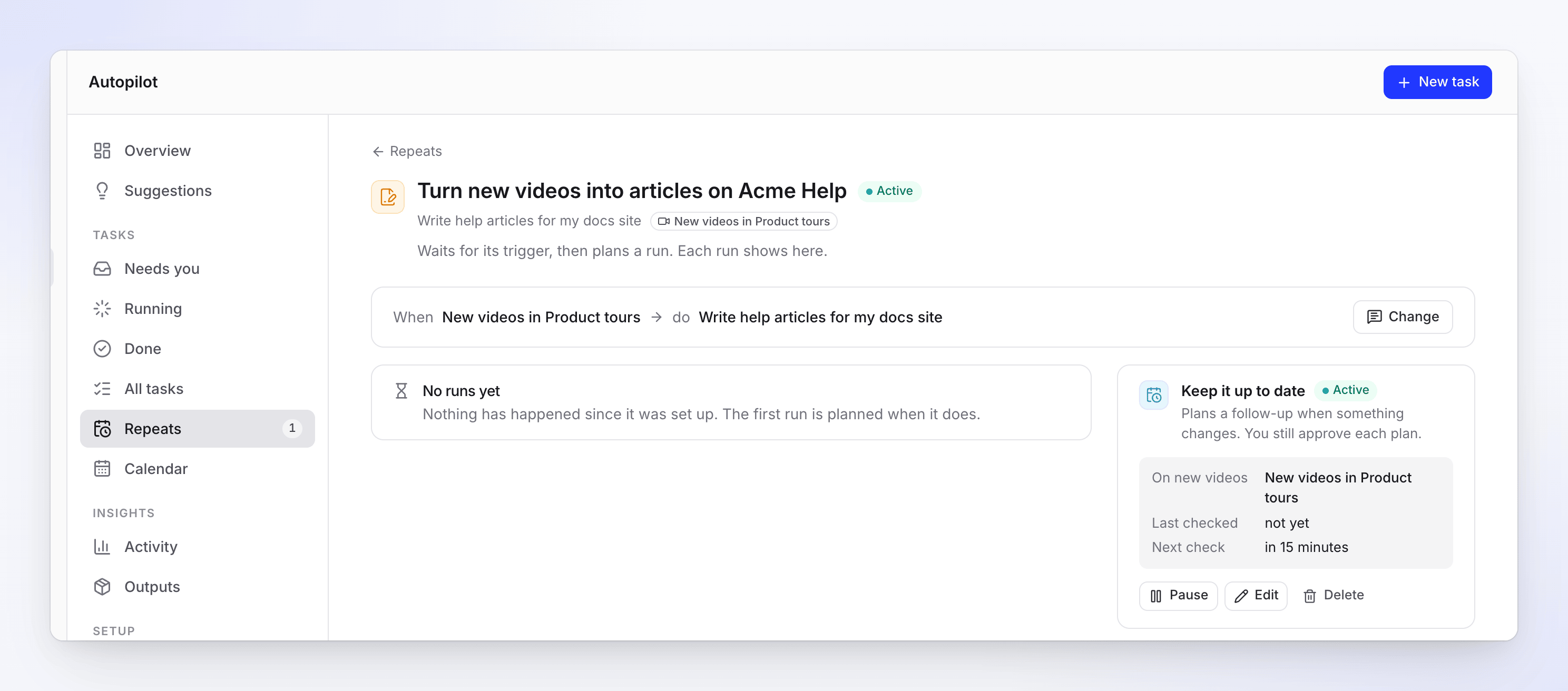
De kaart "Houd het up-to-date" laat zien welke video's in de gaten worden gehouden en wanneer de volgende controle plaatsvindt.
Het instellingsformulier
| Sectie | Veld | Opties en standaardwaarden |
|---|---|---|
| Wanneer | — | Elke nieuwe video. Dit recept werkt alleen voor nieuwe video's. |
| Welke video's | Alle nieuwe video's (standaard) of een van je collecties | |
| Waar | Waar moeten artikelen heen? | Mijn helpcenter ("Concepten komen daar terecht voor jouw beoordeling.") met een docs-site-kiezer, of Een collectie ("Bibliotheekartikelen, in een collectie of bovenaan je bibliotheek.") met een collectie-kiezer die begint op Bovenaan de bibliotheek. Zonder helpcenter wordt alleen Een collectie aangeboden. |
| Onderwerpen | Schrijven over | Elke nieuwe video: "Eén artikel voor elke nieuwe video, wanneer deze klaar is." |
| Iets wat Clevera moet weten? (optioneel) | Maximaal 2.000 tekens, bijvoorbeeld "Sla facturering over; ons publiek bestaat uit beheerders". |
Er is geen budget en geen keuze voor goedkeuring: elke uitvoering wacht op jouw beoordeling.
Wat elke uitvoering doet
- Een video is klaar. Clevera controleert ongeveer elke 15 minuten op nieuwe video's, dus een uitvoering wordt ongeveer 15–25 minuten nadat een video klaar is gepland. Sociale clips en teasers tellen niet mee, en video's die Autopilot zelf in deze taak heeft gemaakt ook niet.
- Clevera plant de artikelen: één per nieuwe voltooide video die nog niet op de site staat (of nog geen artikel heeft, voor een collectie), tot maximaal 30 per uitvoering. In een helpcenter wordt elk artikel in de sectie geplaatst die erbij past ("Het gaat in de sectie “Facturering”." of "Het gaat bovenaan de site."). In een collectie: "Geschreven op basis van de video in de collectie “Producttours”."
- Je beoordeelt het plan onder Heeft jou nodig, vink uit wat je niet wilt en klik op Uitvoeren.
Terwijl een plan op jou wacht, starten meer video's die klaar zijn geen tweede uitvoering; de volgende uitvoering dekt deze. Als je een plan 5 dagen laat staan, krijg je een herinnering, en na 7 dagen verloopt het.
Waar de artikelen terechtkomen
| Bestemming | Wat je krijgt |
|---|---|
| Mijn helpcenter | Conceptartikelen op de site, gemarkeerd als Wacht op goedkeuring ("Geschreven door Autopilot. Keur het goed om het te publiceren."). Niets wordt gepubliceerd totdat iemand ze goedkeurt; de eigenaar of een beheerder keurt ze goed en publiceert ze. |
| Een collectie | Bibliotheekartikelen in die collectie, of bovenaan je bibliotheek. Je kunt ze bewerken, delen of publiceren zoals elk ander artikel. |
Kosten
Kijken en plannen zijn gratis. Elk artikel toont de credits op de planregel voordat je het uitvoert, en je betaalt voor wat er daadwerkelijk wordt verbruikt. Een typische uitvoering kost 5–60 credits.
Wijzigen, pauzeren of stoppen
Op de taakpagina heeft de kaart Houd het up-to-date de opties Pauze, Hervatten, Bewerken en Verwijderen. Wijzigen opent de agent om de instructies of de locatie van de artikelen aan te passen. Om andere video's te bekijken, stel je een nieuwe taak in en verwijder je deze. Zie Een Autopilot-taak wijzigen.
Probleemoplossing
| Wat je ziet | Wat je moet doen |
|---|---|
| "Kies een helpcenter." | Kies bij Mijn helpcenter de site. |
| "Kies een collectie van deze werkruimte." | Kies een collectie onder Welke video's die nog bestaat. |
| "Kies een collectie waaraan je artikelen kunt toevoegen." | Kies een andere collectie, of Bovenaan de bibliotheek. |
| "Je hebt nog geen helpcenter. Plaats de artikelen in plaats daarvan in een collectie, of bouw eerst een helpcenter." | Kies Een collectie, of bouw een helpcenter. |
| "Deze video's staan al op Acme Help, of geen van hen is klaar." | Niets te schrijven voor deze uitvoering. |
| "Deze video's hebben al een artikel, of geen van hen is klaar." | Niets te schrijven voor deze uitvoering. |
| "De collectie van deze taak is verdwenen of niet langer van jou om aan toe te voegen. Kies een andere op de taak." | Gebruik Wijzigen op de taak om een andere collectie te kiezen. |
| Geen uitvoering na een nieuwe video | Wacht maximaal ongeveer 25 minuten. Controleer of de video klaar is, in de collectie staat die de taak in de gaten houdt, en geen sociale clip is. |