

Maak je eerste video
Beschrijf een video op Home en de Clevera-agent plant deze met je, of kies een formaat en stel elke optie in op Compose. Hoe de agent het type kiest, wat elk type nodig heeft, kosten en oplossingen.
De snelste manier om je eerste video te maken is door deze te beschrijven in het vak op de Startpagina. De Clevera-agent opent naast de pagina, vraagt wat er ontbreekt, laat zien wat hij gaat maken en wat het kost, en start pas wanneer je op Begin drukt. Als je liever alles zelf instelt, kies dan een formaatkaart en druk op Genereren in Opstellen. Dit artikel doorloopt beide paden, van de eerste zin tot een voltooide video die je kunt bewerken en delen.
Voordat je begint
- Verifieer je e-mailadres. Als je je hebt aangemeld met een e-mailadres, open dan de verificatielink die Clevera je heeft gestuurd voordat je begint. Accounts die zijn aangemaakt met Google- of Microsoft-aanmelding zijn al geverifieerd. Zie Je werkruimte instellen.
- Controleer je rol. Werkruimte-eigenaren, beheerders en Content Creators kunnen nieuwe video's maken. Editors wijzigen bestaande inhoud, maar kunnen niets aanmaken: hun startpagina vraagt Wat wil je bewerken?, en zij zien Open Inhoud waar anderen Aanmaken zien. Zie Je weg vinden in Clevera.
- Houd je materiaal bij de hand, als je dat hebt. Instructievideo's, productdemo's, gepolijste opnames en artikelen worden gemaakt op basis van een schermopname. Sociale clips kunnen beginnen met een website, afbeeldingen, een PDF, een video of alleen een beschrijving. Als je nog geen opname hebt, gebruik dan Opnemen met AI, de desktop-app of de Chrome-extensie.
- Ken je abonnement. Met het gratis abonnement kun je instructievideo's, productdemo's, gepolijste opnames en artikelen maken, met video's tot 3 minuten, en deze delen via een link of insluiting. Sociale en promotievideo's, de AI-avatar en MP4-downloads zijn beschikbaar vanaf het Starter-abonnement. Zie Weten wat het gratis abonnement bevat.
Maak je eerste video vanaf de Startpagina
Beschrijf wat je wilt
Open de Startpagina. Klik onder Wat wil je maken? op het vak met de tekst Vraag me alles, of beschrijf wat je wilt maken en typ een of twee zinnen. Druk op Enter of klik op de ronde pijlknop om te verzenden. Shift+Enter voegt een nieuwe regel toe.
Zeg waar de video voor is en wie ernaar gaat kijken. Bijvoorbeeld: "Een how-to voor nieuwe klanten over het maken van hun eerste factuur in Acme Billing" of "Een Reel van 30 seconden die onze nieuwe donkere modus aankondigt".
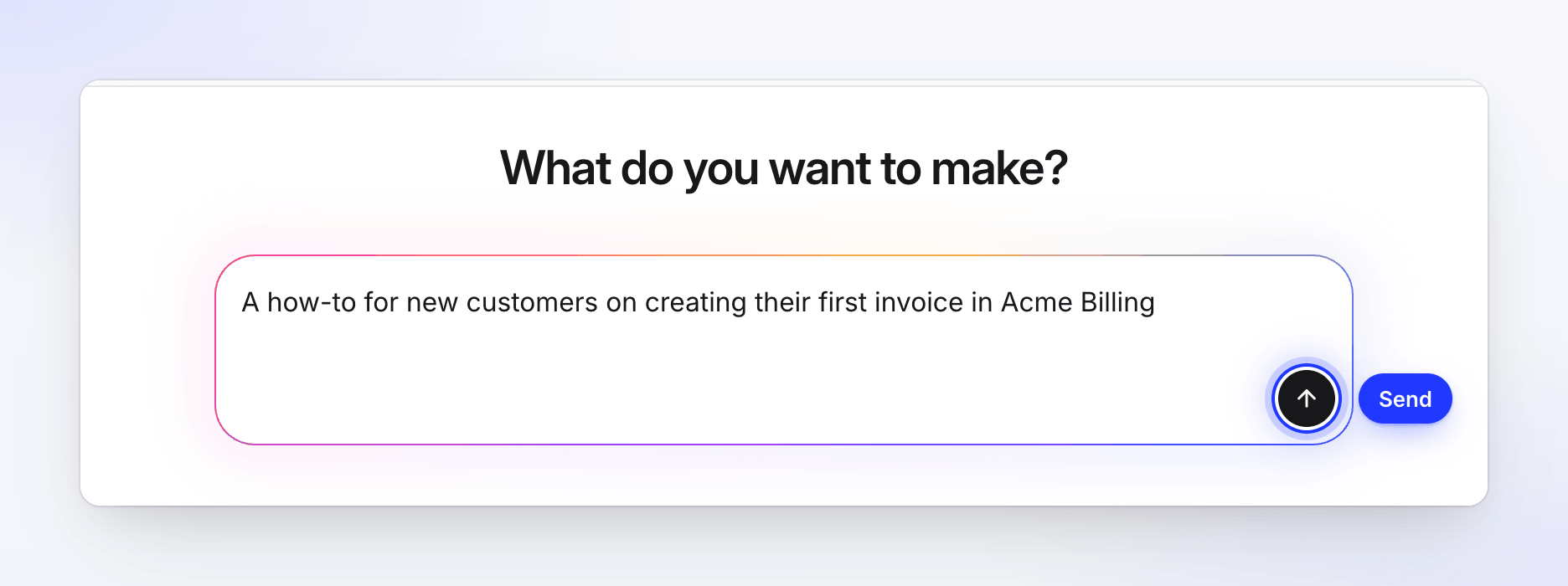
Beschrijf de video in een of twee zinnen en druk vervolgens op Enter. Beantwoord de vragen van de agent
De Clevera-agent opent vastgezet aan de rechterkant, met jouw tekst als het eerste bericht van een nieuw gesprek. Het zoekt dingen op voordat het vragen stelt: de pagina waar je je op bevindt, je recente opnames, je merken en je eerdere antwoorden. Daarna vraagt het alleen wat er nog ontbreekt, één vraag per kaart, meestal binnen drie vragen, in deze volgorde:
- Het uitgangspunt, wanneer de video rust op een feit dat alleen jij kent: de voorwaarden van een aanbieding, de datum van een evenement, het citaat van een klant.
- De bron: welke opname je wilt gebruiken (hij somt je recente opnames op), of voor een sociale clip een website, je uploads of gewoon je beschrijving.
- Het exacte type, alleen wanneer er twee even goed passen, zoals een rustige ingesproken demo of een snelle promotieclip.
Klik op een antwoord of druk op het bijbehorende cijfer. Met Iets anders… kun je je eigen antwoord typen. Als je eerste bericht al alles bevat, gaat de agent direct door naar de volgende stap.
Voeg een opname toe als je er een nodig hebt
How-to-video's, productdemo's, gepolijste opnames en artikelen hebben een opname nodig die al in Clevera staat. Als je er geen hebt, geeft de agent je een link om deze te maken of te uploaden, zoals Aanmaken voor Opnemen met AI, of je opnames. Voeg deze toe, keer daarna terug naar het gesprek en ga verder. Je kunt geen wachtwoord opnemen of typen in de chat.
Controleer wat hij gaat maken
Wanneer het heeft wat het nodig heeft, schrijft de agent zelf het script (doel, doelgroep, kernpunten, toon, call-to-action) en toont een Start-kaart: de titel, een samenvatting van één regel, de feiten die de video vormen (type, opname, taal, uiterlijk, formaat enzovoort), De volledige prompt tonen met het volledige script, en de credits die het verwacht te gebruiken met wat er daarna overblijft. Als iets wat je hebt genoemd niet past, zoals een opname over een andere functie, dan geeft de kaart dat aan.
Om iets te wijzigen, klik je op Iets wijzigen of typ je het ("maak het 16:9", "gebruik de Onboarding-opname"). De agent toont een nieuwe kaart.
Druk op Begin
Klik op Begin. Er wordt niets gemaakt en er worden geen credits gebruikt vóór deze klik. Een voortgangskaart volgt de video terwijl deze wordt gemaakt. Je kunt blijven chatten, het paneel sluiten of de pagina verlaten: de video gaat door en staat vermeld onder Bezig op de Startpagina, in de zijbalk en in Inhoud → Bezig.
Open je video
Wanneer het klaar is, klik je op Openen op de kaart. De video opent in de editor, waar je het script, de stem, muziek en meer kunt wijzigen, en vervolgens een link kunt delen of deze kunt insluiten. Op een betaald abonnement kun je ook een MP4 exporteren.
De kaarten van de agent, de limieten en wat hij nog meer kan doen, staan in Hulp krijgen en dingen maken met de Clevera-agent.
Hoe de agent het type kiest
De agent gaat uit van hoe je wilt dat de video aanvoelt en wat deze moet doen, niet van de woorden die je gebruikt:
| Je vraagt om | Het maakt |
|---|---|
| Een rustige, ingesproken walkthrough, tutorial, onboarding of probleemoplossingsvideo | How-to-video |
| Een ingesproken demo voor potentiële klanten, een verkooppraatje of een rondleiding door functies op echte beelden | Productdemo |
| Iets snels, op muziek gebaseerd, kort, verticaal, of met een presentator in beeld | Een Sociale clip, zoals Hook-reel, Lanceringsteaser of AI-avatar |
| Een opgeruimde versie van een opname die je al hebt gemaakt | Mijn beelden polijsten |
| Een geschreven handleiding, SOP of bericht | Artikel |
Wanneer een verzoek in twee typen past ("een lanceringsvideo", "een demo van onze nieuwe functie"), stelt de agent één vraag die het gevoel van elk beschrijft, bijvoorbeeld een rustige stapsgewijze demo die net zo lang is als de opname, of een dynamische promotie van 30–45 seconden met muziek. Het biedt alleen typen aan die je abonnement en rol toestaan, dus bij Free biedt het geen sociale clips aan. Elk type wordt beschreven in Het juiste videotype kiezen.
Wat elk type nodig heeft
| Type | Wat de agent van je nodig heeft |
|---|---|
| How-to-video, productdemo, Mijn beelden polijsten, artikel | Een opname die al in je Clevera-bibliotheek staat. De agent somt je recente opnames op als keuzes. |
| Sociale clips | Een websitelink, een opname, bestanden die je hebt geüpload, of alleen een beschrijving |
| Promotie aanbieden | Het aanbod: wat het is, de voorwaarden en tot wanneer |
| Evenementpromo | De naam van het evenement, datum, plaats en hoe je je kunt registreren |
| Klantverhaal | Een echt citaat of resultaat, en van wie het afkomstig is |
De agent zal je aanbod of de woorden van je klant niet verzinnen, dus vraagt het je om die te typen. Zie Een clip voor een aanbieding, evenement of klantverhaal maken.
Instellingen die het voor je invult
De agent vraagt niet naar het uiterlijk, merk, stem, lengte, formaat of inspanning als er een logische standaardinstelling is. Het gebruikt, in deze volgorde:
- wat het zich herinnert dat je meestal kiest,
- de standaardinstellingen van je werkruimte, zoals het standaardmerk en het standaardsjabloon of uiterlijk van het type,
- de aanbevolen instellingen van Clevera.
De Start-kaart somt op wat het heeft gekozen. Om iets te wijzigen, zeg je het ("gebruik het Acme-merk", "geen muziek") of klik je op Iets wijzigen. Voor uiterlijk, sjablonen, opnames, merken, stemmen en talen kan een kaart een paar suggesties bieden plus Bekijk alles, wat dezelfde kiezer opent die je op Compose zou gebruiken; klik op Gebruik dit om te kiezen. Als je vanaf het begin om de stijl geeft, vraag het dan ("welke stijlen zijn er?") en de agent laat het je zien.
Taal
Schrijf in elke taal. De agent antwoordt in de taal waarin je schrijft, en de taal van de video begint ook als die taal. Om de video in een andere taal te maken, zeg je dat ("maak het in het Duits") en blijf je in het Engels chatten. Zie Een video in een andere taal maken.
Begin in plaats daarvan met een formaat
Compose toont elke optie op één pagina. Gebruik het wanneer je:
- een how-to-video of productdemo wilt maken van afbeeldingen of PDF-pagina's in plaats van een opname, of meerdere video's, afbeeldingen en PDF's wilt combineren in één video;
- een referentievideo wilt toevoegen voor de stijl van een sociale clip, of notities wilt toevoegen bij elk bestand;
- elke optie zelf wilt zien en instellen voordat je genereert.
Kies een formaat
Klik op Home, onder Of begin met een formaat, op How-to-video, Productdemo, Promotie & sociaal, Help-artikel of Blader door alle formaten. How-to-video, Productdemo en Help-artikel openen direct Compose voor die familie. Promotie & sociaal opent de sociale stijlen, en Blader door alle formaten opent de galerij Aanmaken met elke familie. Aanmaken bovenaan Home opent ook de galerij. Zie Een videotype kiezen in de galerij Aanmaken.
Bij het Free-abonnement opent het kiezen van een sociaal of promotietype in plaats daarvan Sociale en promotievideo's maken met een Starter worden-knop.
Voeg je materiaal en briefing toe
Voeg in Opstellen je bronnen toe onder Waarvan moeten we het maken? en schrijf een korte briefing. How-to-video's en productdemo's kunnen maximaal 3 video's, 20 afbeeldingen en 3 PDF's combineren. Zie Materiaal toevoegen en Een briefing schrijven die een goede video oplevert.
Controleer de instellingen en de schatting
De pillen onder het script bevatten de opties: taal, stem en ondertiteling; voor how-to-video's en demo's het Sjabloon (of Alleen video + stem voor geen); en voor sociale clips ook formaat, lengte, uiterlijk, muziek en inspanning. Naast de knop zie je Geschatte kosten ~X–Y credits. Het is een schatting, geen limiet: je betaalt wat de taak daadwerkelijk verbruikt. Zie De opties van de video instellen met de pillen.
Druk op Genereren
Klik op Video genereren (of Artikel genereren) of druk op ⌘↵ op een Mac of Ctrl↵ op Windows. Als er iets ontbreekt, wijst een kort bericht je daarop. Zie Herstel wat ontbreekt wanneer je op Genereren drukt.
Volg het proces terwijl het wordt gemaakt
De pagina We maken je video toont vijf fasen, van Je materiaal bekijken tot Even afronden, met een live feed van wat de AI aan het doen is. Je kunt het tabblad sluiten: de video gaat door.
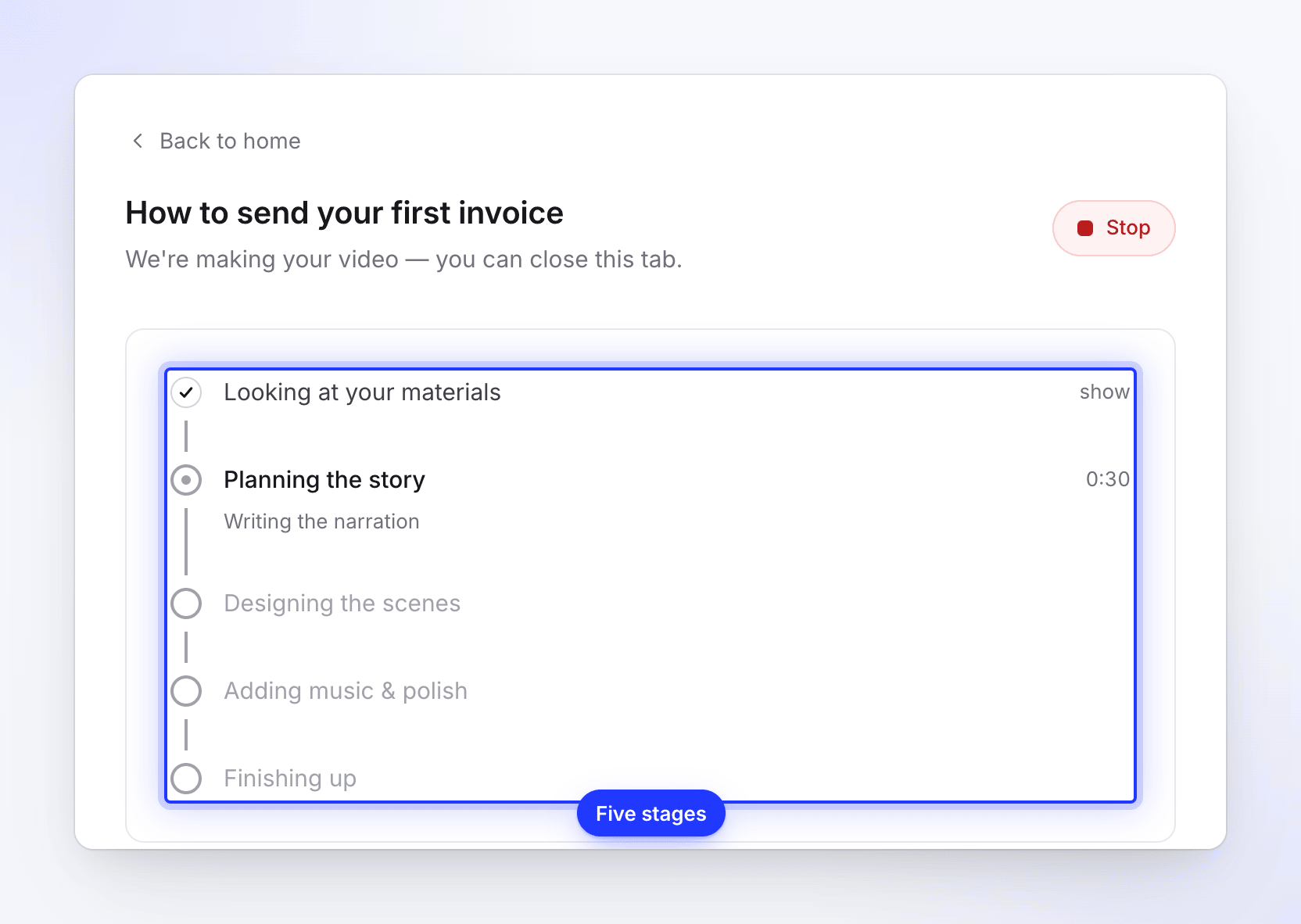
Je kunt het tabblad sluiten; de video blijft doorgaan. Als de AI een antwoord van je nodig heeft, verschijnt er een vraagkaart en klinkt er een geluidssignaal. Wanneer het klaar is, klik je op Open je video. Zie Je video volgen terwijl deze wordt gegenereerd.
Andere manieren om te beginnen
| Waar | Wat het doet |
|---|---|
| Laat AI voor je opnemen onder Haal meer uit Clevera op de Startpagina | Opent Opstellen voor een how-to met het dialoogvenster Opnemen met AI geopend. Zie Laat de AI je product opnemen met Opnemen met AI. |
| De Clevera-knop in de rechterbenedenhoek van elke pagina | Opent de agent in je laatste gesprek. Vraag hem ook om vanaf daar iets te maken. Bij een opname of een video weet hij al welke je bedoelt. |
| Vanaf een opname | Open in Inhoud → Opnames het ⋯-menu van een opname en kies Aanmaken vanaf deze…. De galerij zet die opname bovenaan vast. |
Wat het kost
Chatten met de agent en het invullen van Compose zijn gratis bij elk abonnement. Credits worden pas gebruikt nadat je op Start of Genereren drukt, en je betaalt wat de taak daadwerkelijk verbruikt, ongeacht hoe je bent begonnen.
| Eerste video | Typische credits |
|---|---|
| Instructievideo of productdemo (opname tot 5 minuten; langere opnames kosten meer) | 20–50 |
| Artikel | 5–15 |
| Social clip met Medium inspanning (Starter en hoger) | 30–60 |
| Social clip met de standaard Hoog inspanning (Starter en hoger) | 50–120 |
Opnemen met AI en websiteonderzoek voegen extra credits toe. Het exporteren van de voltooide video verbruikt nooit credits (MP4-downloads zijn beschikbaar vanaf Starter). Het Free-abonnement bevat 100 credits per maand. Zie De credit-schatting lezen voordat je genereert.
Tips voor een goed eerste resultaat
- Zeg voor wie het is. "Voor nieuwe beheerders" of "voor prospects tijdens een verkoopgesprek" verandert de vertelling meer dan welke instelling dan ook.
- Noem het ene ding dat je wilt laten zien. Een how-to die één taak behandelt is duidelijker dan een rondleiding door alles.
- Neem voor een how-to of demo schoon op. Beweeg in een gestaag tempo en pauzeer kort na elke klik. De AI schrijft de vertelling zodat deze overeenkomt met wat er op het scherm gebeurt. De Clevera desktop-app legt klikken en cursorbewegingen vast, wat de beste zooms geeft.
- Geef voor een sociale clip feiten. Voeg je website of een paar screenshots toe, of schrijf een paar zinnen over het product en het publiek. Zonder materiaal heeft de briefing minimaal 100 tekens nodig.
Meer in Een briefing schrijven die een goede video oplevert.
Probleemoplossing
| Bericht | Wat te doen |
|---|---|
| "Vertel ons iets meer over wat je wilt maken." | Je tekst is te kort. Voeg een paar woorden toe. |
| "Voeg een paar woorden toe over wat je wilt maken." | Het vak bevat geen letters of cijfers, alleen symbolen. Beschrijf de video in woorden. |
| "Houd het onder de 1.000 tekens — je kunt meer details toevoegen in de volgende stap." | Kort het eerste bericht in; vertel de rest aan de agent in de chat. |
| "Verifieer je e-mailadres voor je eerste generatie. Controleer je inbox voor de verificatielink." | Klik op de link in de verificatie-e-mail en probeer het opnieuw. |
| "Je rol kan bestaande inhoud bewerken, maar geen nieuwe inhoud aanmaken." | Je bent een Editor in deze werkruimte. Vraag een eigenaar of beheerder om je rol te wijzigen, of om de video te maken. |
| "Het Free-abonnement maakt video's tot 3 minuten. Kort de opname in of upgrade om langere video's te maken." | Kort de opname in tot 3 minuten of minder, of upgrade. |
| "YouTube-links kunnen niet worden gebruikt. Als de video van jou is, upload dan het bestand." | Upload het videobestand of gebruik een andere link. |
| De Start-kaart toont "Het kon niet starten." | Lees de reden eronder (bijvoorbeeld niet genoeg credits), los het op en klik op Opnieuw proberen. |