

Verbind WordPress of Ghost om blogconcepten te versturen
Verbind WordPress met een applicatiewachtwoord of Ghost met een Admin API-sleutel in de Verbindingen van Autopilot, en verstuur vervolgens blogposts vanuit je Inhoud-bibliotheek als concepten. Geen enkel Autopilot-recept verstuurt op dit moment blogconcepten.
Verbind je eigen WordPress- of Ghost-blog in de Verbindingen van Autopilot, waarna je elke blogpost uit je Inhoud-bibliotheek als concept naar je blog kunt sturen. Clevera maakt en werkt daar alleen concepten bij; jij publiceert ze op je blog.
Voordat je begint
- Autopilot moet geopend zijn in je werkruimte en je moet de eigenaar van de werkruimte of een beheerder zijn om een blog te verbinden.
- Je moet in staat zijn om een inloggegeven op je blog aan te maken. Gebruik voor WordPress een account met de rol Auteur of hoger.
- Het adres van je blog moet openbaar zijn en beginnen met
https://. - Wat je verstuurt is een Blogpost: een artikel gemaakt met het type Blogpost in Maken.
WordPress verbinden
Maak een applicatiewachtwoord aan in WordPress
Open in WordPress Gebruikers → Profiel. Typ onder Applicatiewachtwoorden een naam zoals "Clevera" en klik op Nieuw applicatiewachtwoord toevoegen. Kopieer het wachtwoord dat WordPress toont. Dit is niet je inlogwachtwoord en WordPress toont het slechts één keer.
Open Verbindingen
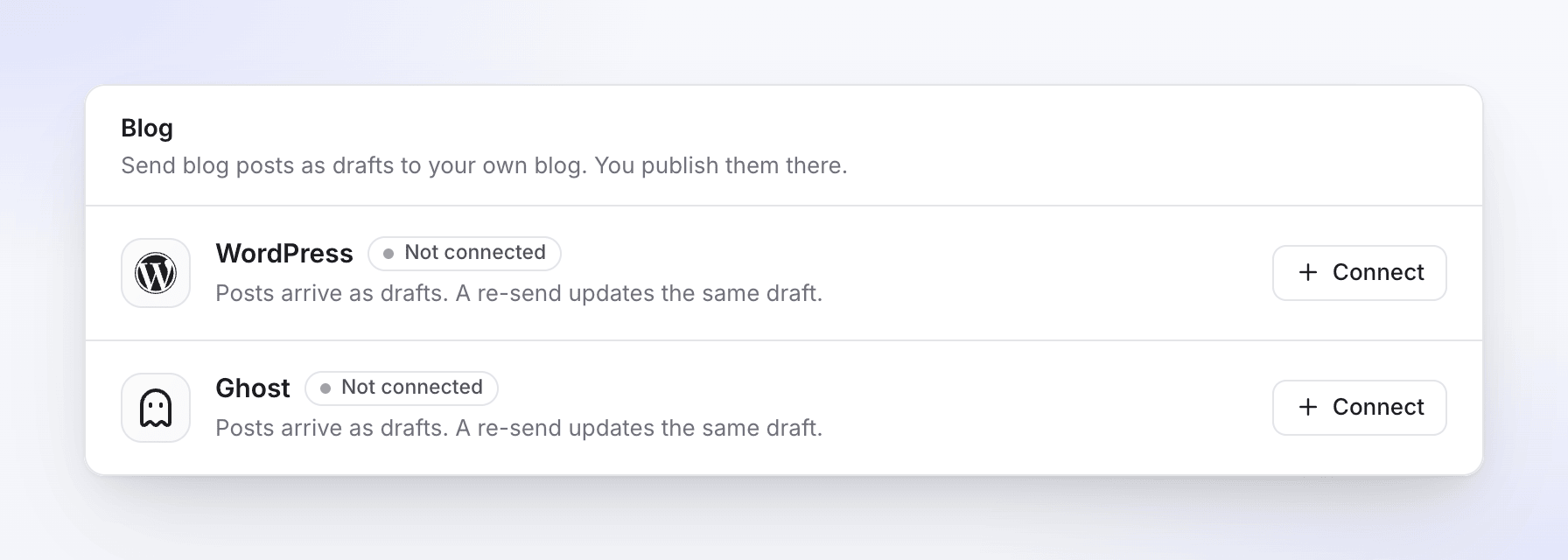
Open in Autopilot de Verbindingen onder Instellen. Klik in de Blog-kaart op Verbinden naast WordPress.
Vul het formulier in
Veld Wat in te vullen Site-adres Het volledige adres van je site, bijvoorbeeld https://example.comGebruikersnaam Je WordPress-gebruikersnaam Applicatiewachtwoord Het wachtwoord dat je zojuist hebt gekopieerd 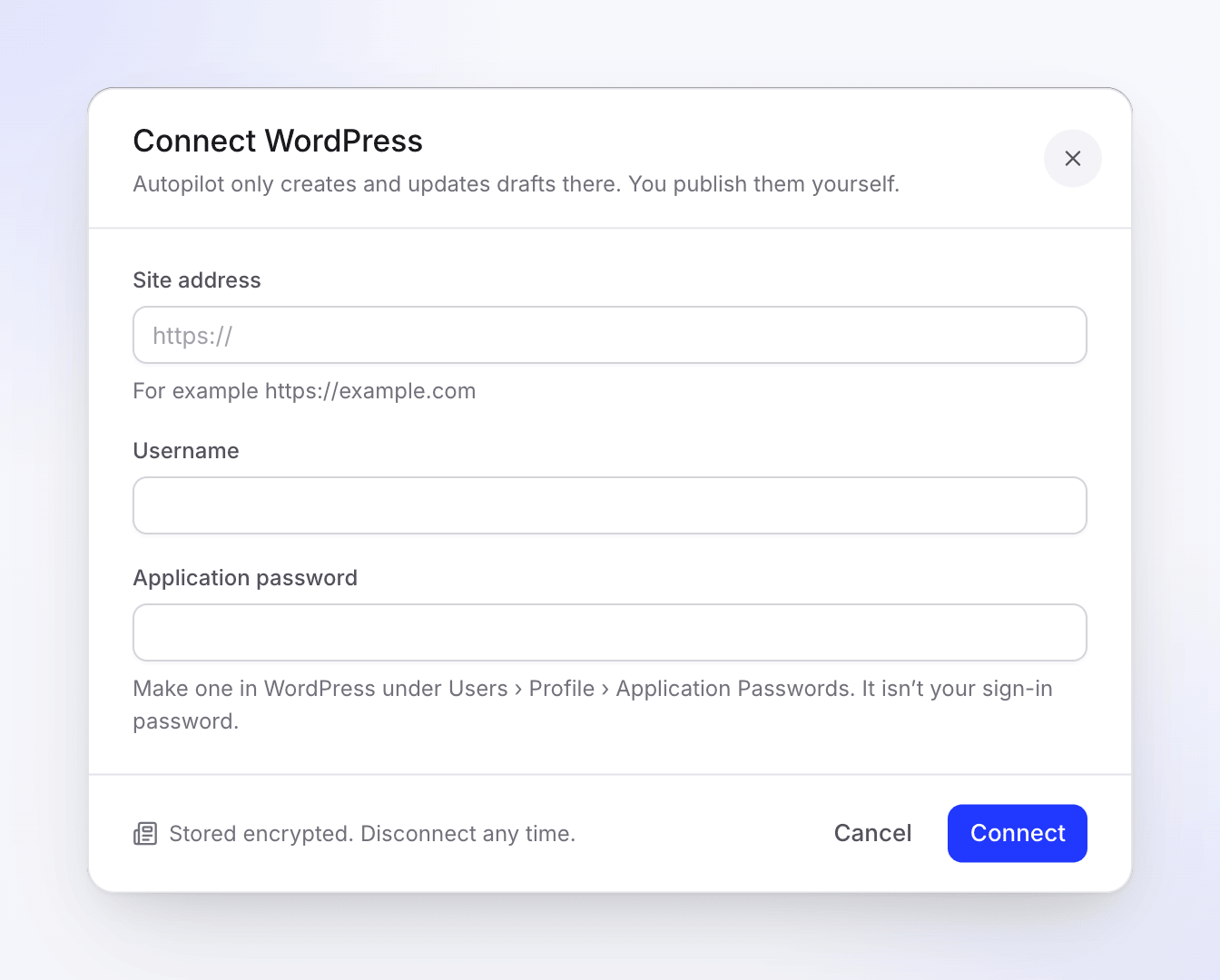
Klik op Verbinden. Clevera controleert de inloggegevens voordat er iets wordt opgeslagen.
| Bericht | Wat te doen |
|---|---|
| "Deze WordPress-gebruiker kan geen berichten schrijven. Gebruik een account met de rol Auteur of hoger." | Gebruik een account met meer rechten of verhoog de rol van deze gebruiker. |
| "Geen WordPress-site antwoordde op dit adres. Controleer het en probeer het opnieuw." | Controleer het adres en of de site openbaar is. |
| "WordPress heeft de login niet ontvangen. Als de gebruikersnaam en het applicatiewachtwoord correct zijn, blokkeert de site of de host applicatiewachtwoorden: vraag je host om ze toe te staan (de Authorization-header)." | Vraag je host om applicatiewachtwoorden toe te staan. |
| "Voer het volledige adres van je site in, beginnend met https://." | Voeg https:// toe aan het adres. |
Ghost verbinden
Maak een integratie aan in Ghost
Open in Ghost Instellingen → Integraties en klik op Aangepaste integratie toevoegen. Geef deze een naam, bijvoorbeeld "Clevera", en kopieer de API-URL en Admin API-sleutel.
Open Verbindingen
Open in Autopilot de Verbindingen. Klik in de Blog-kaart op Verbinden naast Ghost.
Vul het formulier in
Plak de API-URL en de volledige Admin API-sleutel (twee delen verbonden door een dubbele punt) en klik vervolgens op Verbinden.
Als de sleutel wordt afgekapt, zie je "Plak de volledige Admin API-sleutel, beide delen met de dubbele punt."
Beide formulieren zeggen "Versleuteld opgeslagen. Verbreek de verbinding op elk gewenst moment." en "Autopilot maakt en werkt daar alleen concepten bij. Je publiceert ze zelf." Zodra de verbinding tot stand is gebracht, toont de blog Verbonden, met de naam en wanneer deze voor het laatst is gebruikt. Nog een verbinden voegt een tweede blog toe.
Een bericht naar je blog sturen
- Zoek de blogpost in Inhoud. Open het ⋯-menu, of open de post en gebruik het ⋯-menu in de bovenbalk.
- Klik op Versturen als concept en kies de blog. Je ziet "Versturen naar WordPress als concept" (of Ghost), waarna de post Verstuurd naar WordPress · concept toont.
- Open je blog en publiceer het concept daar.
| Wat je ziet | Wat het betekent |
|---|---|
| Verstuurd naar je blog · concept | De post is een concept op je blog. |
| Concept bijwerken (naast de blog in het menu) | Je hebt het eerder verstuurd. Opnieuw versturen werkt hetzelfde concept bij. Als je het al op je blog hebt gepubliceerd, blijft het gepubliceerd. |
| Gepubliceerd op je blog | Je hebt het daar gepubliceerd. |
| Niet verstuurd naar je blog | Het versturen is mislukt. Probeer het opnieuw. |
Hetzelfde menu bevat Exporteren als Markdown en Exporteren als HTML als je het liever zelf plakt, en Een blog verbinden wanneer er nog geen is verbonden. Afbeeldingen gaan mee met de post: maximaal 4, de omslagafbeelding als eerste.
Als een verbinding niet meer werkt
Als je blog het wachtwoord of de sleutel niet langer accepteert, bijvoorbeeld omdat je deze hebt verwijderd, toont de blog Toegang ingetrokken en ontvang je een bericht in je inbox. Maak een nieuw wachtwoord of nieuwe sleutel aan en verbind opnieuw. Een blog die traag is of een snelheidslimiet heeft, toont Even gepauzeerd, bezig met opnieuw proberen en vereist geen actie van jou.
Verbinding met een blog verbreken
- Open Verbindingen in het Autopilot-menu.
- Klik op ⋯ bij de blog en vervolgens op Verbinding verbreken.
- Bevestig. "Autopilot stopt met het versturen van concepten naar die locatie. Reeds verstuurde concepten blijven op je blog staan."
Het verbreken van de verbinding verwijdert het inloggegeven uit Clevera en verwijdert niets van je blog. Verwijder ook het applicatiewachtwoord of de integratie in WordPress of Ghost zodat deze niet opnieuw kan worden gebruikt.