

Een video of artikel insluiten op je site
Sluit een Clevera-video of -artikel in op je website, WordPress, Webflow, Framer, Notion of Confluence. Dit behandelt de HTML-code en linkopties, elke instelling en standaardwaarde voor insluiten, formaat, branding en waarom een insluiting stopt met werken.
Plaats een Clevera-video of -artikel op je website, helpcentrum, Notion-pagina of Confluence-space. De ingesloten speler toont altijd de nieuwste versie en weergaven ervan tellen mee in je analytics.
Voordat je begint
- Insluitingen gebruiken de deellink van de video. Als de link uitgeschakeld is, staat er in het tabblad Insluiten "Insluitingen gebruiken de deellink" met Link inschakelen. Zie Een video delen met een link.
- Je hebt toestemming nodig om de video of het artikel te bewerken.
- Om in te sluiten, moet je site of tool een HTML-fragment of een insluitlink accepteren.
Een video of artikel insluiten
Open het tabblad Insluiten
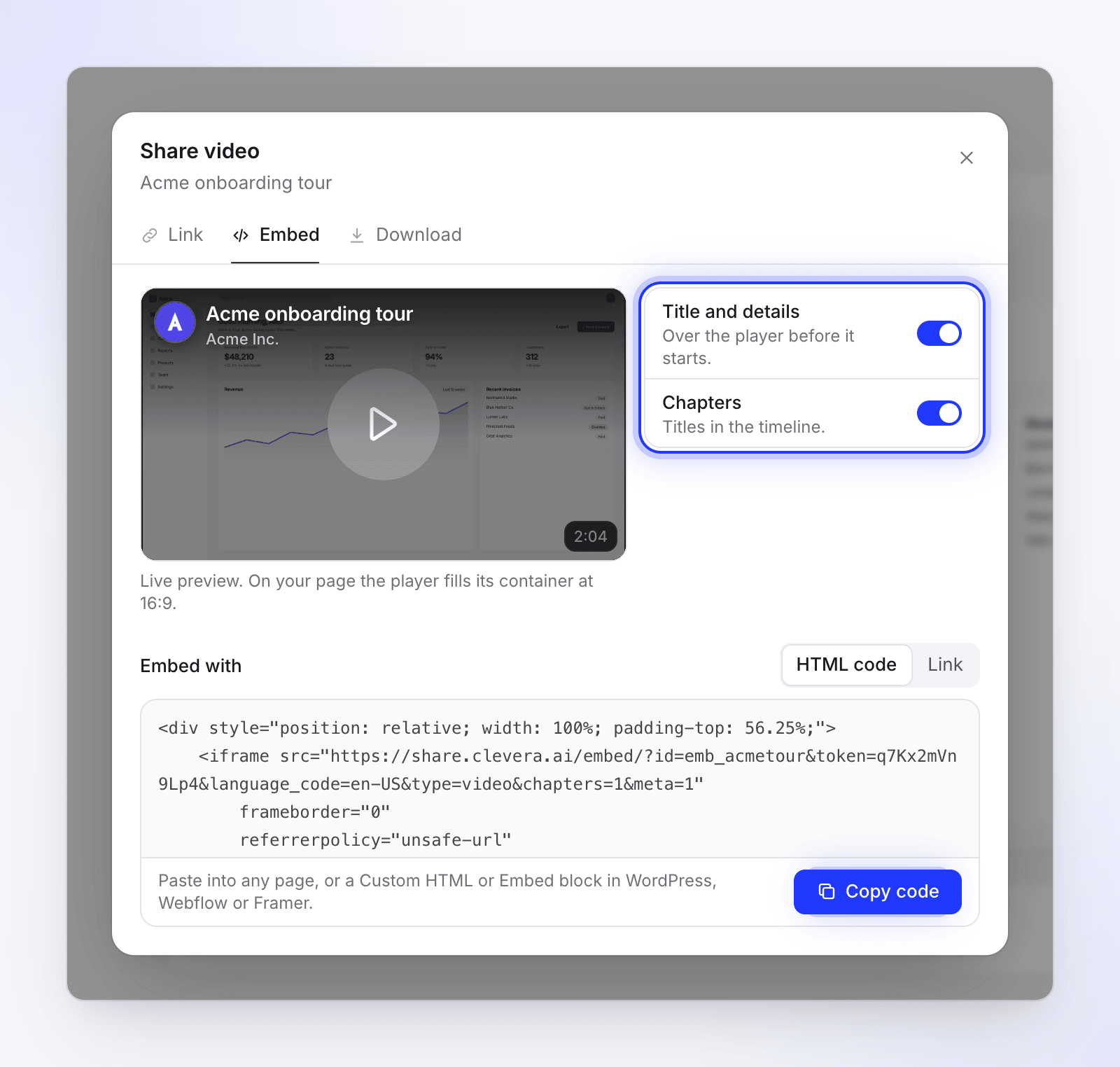
Klik in de editor op Delen en vervolgens op Insluiten. Aan de linkerkant zie je een live voorbeeld en aan de rechterkant de opties.
De opties instellen
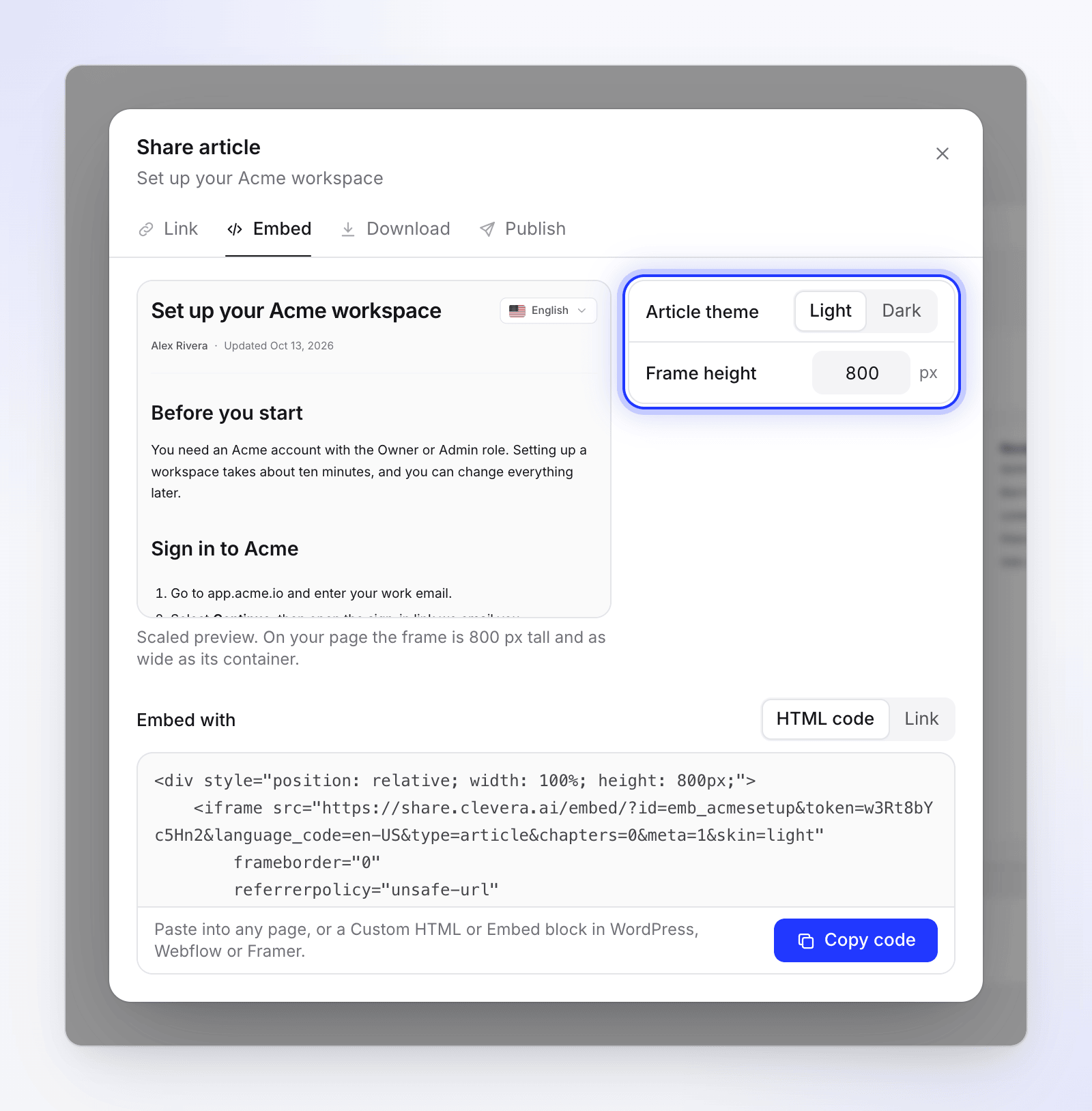
Schakel Titel en details of Hoofdstukken in of uit, of kies het thema en de hoogte van het artikel. Het voorbeeld wordt bijgewerkt terwijl je bezig bent. Zie Insluitopties.
Kies hoe je wilt insluiten
Kies onder Insluiten met:
- HTML-code — "Plak in een willekeurige pagina, of in een aangepast HTML- of insluitblok in WordPress, Webflow of Framer."
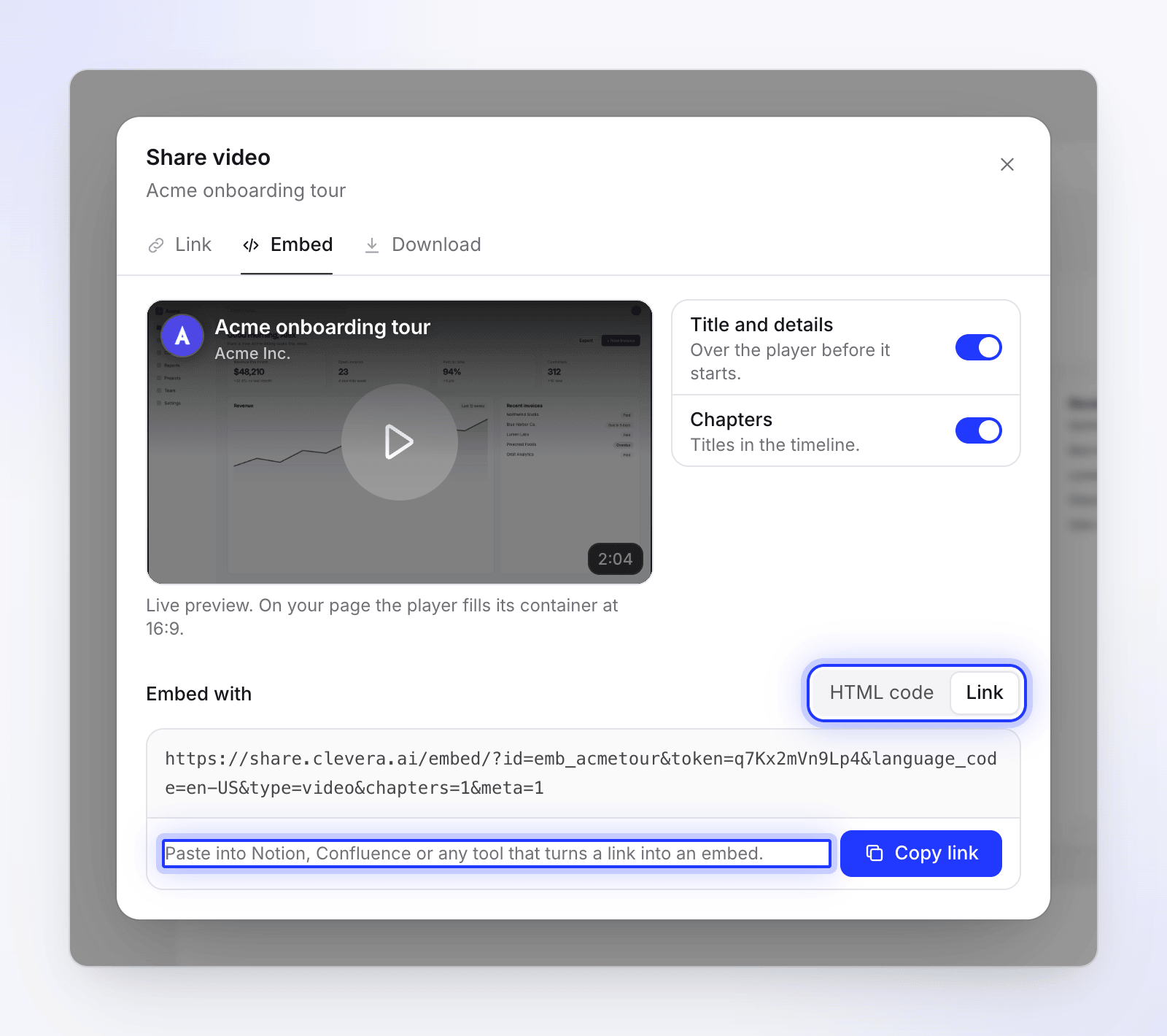
- Link — "Plak in Notion, Confluence of elke tool die een link omzet in een insluiting."
Kopiëren en plakken
Klik op Code kopiëren of Link kopiëren. De knop verandert in Gekopieerd. Plak het waar je de speler wilt hebben. Zie Waar plak je het.
Insluitopties
Welke opties je ziet, hangt af van wat je insluit.
| Optie | Wat het doet | Standaard | Getoond voor |
|---|---|---|---|
| Titel en details | Toont de titel en details "Boven de speler voordat deze start." | Aan | Video's |
| Hoofdstukken | Toont hoofdstuk "Titels in de tijdlijn." | Aan | Instructie- en demovideo's met hoofdstukken |
| Artikelthema | Licht of Donker artikelpagina | Licht | Artikelen |
| Framehoogte | Hoogte van het frame in pixels, 300–2.000 | 800 px | Artikelen |
Social clips, teasers en gepolijste opnames hebben geen hoofdstukken, dus de schakelaar Hoofdstukken verschijnt niet voor hen.
Sommige oudere video's bevatten een video en een artikel in één. Hun tabblad Insluiten voegt tonen toe, met Video, Video & artikel of Artikel. Als het artikel is inbegrepen, zijn de artikelopties ook van toepassing.
Hoe de insluiting zichzelf schaalt
| Je sluit in | Op je pagina |
|---|---|
| Een video | De speler vult de breedte van de container en behoudt een 16:9-verhouding op elk formaat. "Live voorbeeld. Op je pagina vult de speler de container op 16:9." Een staande of vierkante video staat op een zachte, vervaagde kopie van zijn eigen afbeelding in plaats van zwarte balken. |
| Een artikel | Een frame zo breed als de container en zo hoog als de Framehoogte. Een klein script in de code vergroot het frame vervolgens zodat het hele artikel past, zodat het leest als onderdeel van je pagina. Clevera-video's in het artikel behouden hun eigen vorm. |
Als je site scripts uit geplakte code verwijdert, behoudt het artikelframe zijn vaste hoogte en scrolt het artikel erin. Verhoog de Framehoogte als dat krap aanvoelt.
Om een video in een artikel te plaatsen dat je insluit, voeg je deze toe aan het artikel als een Clevera-videoblok. Zie Een video tonen in een artikel.
Waar plak je het
| Waar | Wat te plakken | Hoe |
|---|---|---|
| Elke website | HTML-code | Plak het in de HTML van de pagina waar de speler moet komen. |
| WordPress | HTML-code | Voeg een Aangepaste HTML-blok toe en plak de code. |
| Webflow | HTML-code | Voeg een Insluiten-element toe en plak de code. |
| Framer | HTML-code | Voeg een Insluiten-component toe en plak de code. |
| Notion | Link | Typ /embed, kies Insluiten, plak de link en klik op Link insluiten. |
| Confluence | Link | Plak de link op een eigen regel en kies de Insluiten-weergave, of gebruik een iframe-macro als je site die heeft. |
| Andere tools | Link of HTML-code | Zoek naar een "insluiten", "iframe" of "aangepaste HTML"-blok. |
Insluitingen werkend houden
- Bewerkingen worden automatisch getoond. De insluiting speelt de huidige versie af. Je hoeft na het bewerken geen nieuwe code te plakken.
- De link uitschakelen stopt elke insluiting. Ze tonen "Deze video is niet beschikbaar" en "De eigenaar is gestopt met het delen van deze video." Schakel de link weer in en dezelfde insluitingen werken weer.
- De link opnieuw instellen stopt elke insluiting definitief. De oude code toont "Deze video is niet beschikbaar". Kopieer de nieuwe code uit het tabblad Insluiten en plak deze opnieuw. Weergaven tot nu toe blijven behouden. Zie De link opnieuw instellen.
- De video verwijderen stopt de insluitingen ervan. Ze tonen "Deze video is verwijderd."
- Branding. De videospeler heeft op geen enkel abonnement een Clevera-badge. Op het gratis abonnement draagt de video zelf het watermerk "Gemaakt met Clevera"; een betaald abonnement verwijdert dit en je kunt je eigen logo aan de speler toevoegen. Een ingesloten artikel eindigt op elk abonnement met een kleine "Gemaakt met Clevera"-link. Zie Het Clevera-watermerk verwijderen.
- Weergaven tellen mee. Afspelen in een insluiting telt als weergave, net als op de deelpagina. Het live voorbeeld in het tabblad Insluiten telt niet mee. Zie Video-analytics lezen.
Probleemoplossing
| Probleem | Wat te doen |
|---|---|
| Het tabblad Insluiten toont alleen Link inschakelen | De deellink staat uit. Schakel deze in en kopieer daarna de code. |
| "Kon niet kopiëren. Selecteer de tekst en kopieer deze handmatig." | Je browser blokkeerde het klembord. Selecteer de code in het vak en kopieer deze met ⌘ C of Ctrl C. |
| De insluiting toont "Deze video is niet beschikbaar" | De link staat uit of is opnieuw ingesteld, de video is verwijderd of een deel van de code ontbreekt. Controleer het tabblad Link en kopieer de code opnieuw. |
| De pagina toont de code als tekst | Je hebt geplakt in een normaal tekstblok. Gebruik het HTML-, Aangepaste HTML- of Insluitblok van de site. |
| Notion of Confluence toont een gewone link | Gebruik Link (niet HTML-code) en kies de insluitoptie wanneer je plakt. |
| Het artikel is afgesneden | Je site heeft het formaatwijzigingsscript verwijderd. Verhoog de Framehoogte. |