

Gebruik Autopilot-suggesties en de checklist voor configuratie
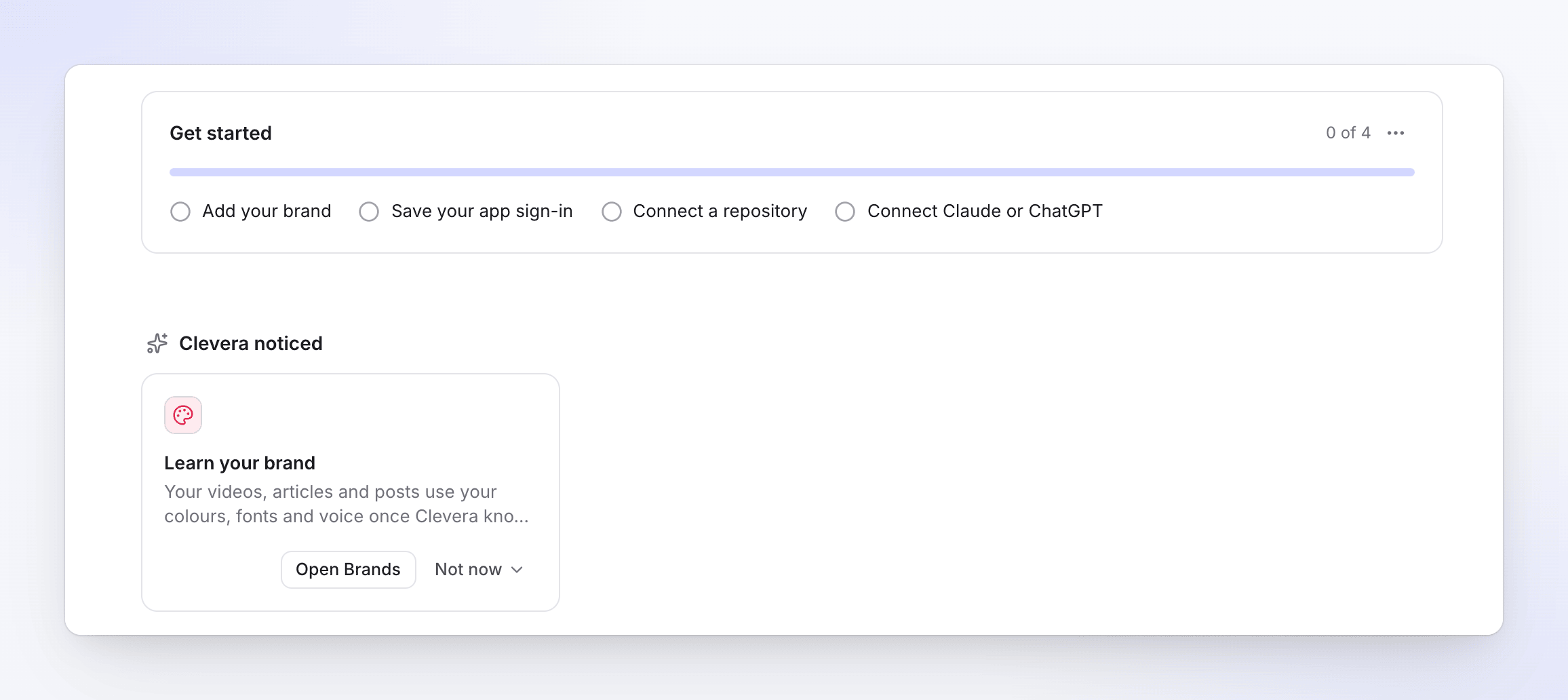
Autopilot stelt taken voor uit je eigen werkruimte, elk met bijbehorend bewijs, onder Clevera heeft opgemerkt en op de pagina Suggesties. Plan het opent de instellingskaart in de chat. Ook: Niet nu, en de vierstaps checklist Aan de slag voor eigenaren en beheerders.
Een suggestie is een taak waarvan Clevera denkt dat je deze moet uitvoeren, met de reden waarom. Alles hierin is afkomstig uit je eigen werkruimte: je video's, helpcenters, zoekopdrachten van lezers en verbonden repositories. Jij beslist: plannen of verbergen. Er wordt niets uitgevoerd totdat je de taak aanmaakt en het plan goedkeurt.
Wat een suggestie laat zien
| Onderdeel | Wat het laat zien |
|---|---|
| Titel | Wat de taak zou doen, bijvoorbeeld "Schrijf artikelen voor wat lezers niet konden vinden op Acme Help" |
| Reden | Het bewijs, bijvoorbeeld "4 zoekopdrachten en vragen leverden de afgelopen 7 dagen niets op." |
| Voorbeelden | Maximaal drie titels die zijn gevonden, met "+2 meer" voor de rest |
| Meestal | Een typisch kredietbereik, bijvoorbeeld "Meestal 5–60 credits" |
| Vereist | Een badge zoals Vereist een helpcenter wanneer de taak eerst iets anders nodig heeft |
| Knoppen | Plannen (of Merken openen voor de merksuggestie) en Niet nu ▾ |
Clevera leest je werkruimte één keer per dag opnieuw, en wanneer iets dat het in de gaten houdt verandert.
Waar suggesties verschijnen
| Waar | Wat je ziet |
|---|---|
| Autopilot → Overzicht | Clevera heeft opgemerkt: de top drie, met Alles bekijken wanneer er meer zijn |
| Autopilot → Suggesties | Elke openstaande suggestie |
| Startpagina | De belangrijkste suggestie, in de Autopilot-kaart |
| Inhoud, een verzameling, het Overzicht en Zoeken van een docs-site | Een of twee die passen bij wat je bekijkt |
| Een video in de editor | Een banner wanneer je app is veranderd nadat de video is gemaakt |
Je ziet alleen suggesties voor taken die jouw rol mag starten. Editors zien ze op de Autopilot-pagina's, vergrendeld.
Waar Clevera naar zoekt
| Het suggereert | Wanneer |
|---|---|
| Leer je merk kennen | Je werkruimte heeft nog geen merk. Het opent Merken. |
| Bouw je helpcenter | Je hebt geen helpcenter. |
| Schrijf artikelen voor wat lezers niet konden vinden op een site | Minstens drie zoekopdrachten of assistent-vragen op die site leverden de afgelopen 7 dagen niets op, exclusief die gemarkeerd als gedekt |
| Zet N video's om in artikelen voor een site | Minstens drie voltooide video's staan niet op een helpcenter. Zonder helpcenter: Bouw een helpcenter van je video's. |
| Controleren N video's op een site na je laatste release | Video's op een helpcenter zijn ouder dan de laatste wijziging gelezen uit een verbonden repository |
| Houd je helpcenter actueel met een repository | Een repository is verbonden en toegestaan, en niets houdt deze in de gaten. Het krijgt een hogere prioriteit wanneer er een release is uitgekomen die nog geen enkele taak heeft gecontroleerd. |
| Schrijf artikelen voor een verzameling | Een verzameling heeft minstens drie voltooide video's en geen artikel. Zonder helpcenter: Maak een helpcenter van deze. |
| Controleren of een verzameling actueel is | 90 dagen niet aangeraakt, en je app is sindsdien veranderd |
Clevera stelt geen blog- of social clip-taken voor zolang deze in de wacht staan.
Plannen
Klik op Plannen. De chat opent met de instellingskaart van het bijbehorende recept, al ingevuld op basis van het bewijs van de suggestie (het helpcenter, de video's, de repository). Controleer dit, klik op Doorgaan en vervolgens op Taak aanmaken, zoals in Een Autopilot-taak instellen. Zodra de taak is aangemaakt, verdwijnt de suggestie. Als die taak mislukt of wordt geannuleerd en de reden nog steeds geldig is, komt deze terug.
Wanneer een suggestie eerst iets anders nodig heeft, opent Plannen in plaats daarvan een korte pop-up: Vereist een helpcenter, waarom ("Artikelen gaan in een helpcenter, dus bouw er eerst een." of "Deze taak houdt een helpcenter up-to-date, dus bouw er eerst een."), en een knop om het op te lossen, of Niet nu.
Een suggestie verbergen
Open Niet nu ▾:
| Keuze | Wat het doet |
|---|---|
| Niet nu · 14 dagen | Verbergt het gedurende 14 dagen |
| Niet nuttig | Verbergt het totdat er iets nieuws opduikt |
| Al gedaan | Markeert het als voltooid. Het komt alleen terug wanneer er iets nieuws opduikt. |
"Iets nieuws" betekent dat het bewijs is veranderd en dat minstens de helft van wat het nu vindt er voorheen niet was. Verbergen geldt voor iedereen in de werkruimte. Klik op Ongedaan maken in het bericht om het terug te halen.
De checklist Aan de slag
Eigenaren en beheerders zien Aan de slag op de Autopilot-startpagina, onder de recepten (en Autopilot instellen op Startpagina), totdat elke stap is voltooid. Dit zijn geen taken om uit te voeren: dit is wat Autopilot het beste laat werken.
| Stap | Opent | Voltooid wanneer |
|---|---|---|
| Voeg je merk toe | Merken | Je werkruimte heeft een merk |
| Sla je app-inloggegevens op | App-inloggegevens | Een inloggegeven is opgeslagen. Zie Sla app-inloggegevens op. |
| Verbind een repository | Verbindingen | Een repository-verbinding werkt (GitHub, GitLab of Bitbucket). Zie Verbind een repository. |
| Verbind Claude of ChatGPT | AI-agents | Een AI-assistent of een API-token is verbonden. Zie AI-agents & API. |
Je vinkt stappen niet aan; elke stap wordt voltooid wanneer Clevera het resultaat ziet. De teller geeft bijvoorbeeld "2 van 4" aan. Om de checklist te verbergen, klik je op ⋯ → De checklist verbergen. Om deze terug te halen, klik je op ⋯ → Toon instelling opnieuw op Overzicht.
Blogtaken staan voorlopig in de wacht, dus de checklist vraagt je niet om een blog te verbinden. Een blog die je al hebt verbonden, blijft onder Verbindingen staan.