

Gebruik Clevera vanuit de menubalk of het systeemvak
Clevera bevindt zich in de macOS-menubalk of het Windows-systeemvak. Wat het icoon laat zien, wat een klik en een rechtermuisklik doen, elk item in het menu, je recente uploads, en het Dock-icoon op een Mac of de taakbalkknop en jump list op Windows.
De Clevera-desktopapp bevindt zich in de menubalk op een Mac en in het systeemvak (systeemwerkbalk) op Windows. Het icoon opent de recorder, laat zien wat Clevera doet en bevat een menu met je recente uploads, notities, instellingen en meer.
Het Clevera-icoon vinden
Het Clevera-icoon staat rechts in de menubalk bovenaan je scherm. Het is altijd aanwezig zolang Clevera geopend is en kan niet worden verborgen.
Op een MacBook met een notch verbergt macOS menubalk-iconen die niet passen. Als je Clevera niet kunt zien, sluit dan een app met een menubalk-icoon af of druk op ⌥⇧R om de recorder alsnog te openen.
Het Clevera-icoon staat in het systeemvak, naast de klok. Windows 11, en Windows 10 wanneer er weinig ruimte is, kan het icoon verplaatsen naar het overloopmenu: klik op ^ om verborgen iconen te zien.
Om Clevera zichtbaar te houden, open je Windows Instellingen → Persoonlijke instellingen → Taakbalk en schakel je Clevera in onder Andere systeemvak-iconen (Windows 11) of onder Selecteren welke iconen op de taakbalk worden weergegeven (Windows 10). Met Clevera weergeven op de taakbalk ingeschakeld, kun je ook de taakbalkknop gebruiken.
Wat het icoon laat zien
| Icoon | Betekenis |
|---|---|
| Het Clevera-teken | Clevera is gereed. |
| Het teken met een stip | Er is actie vereist: je bent uitgelogd, de configuratie is niet voltooid of er staat een opname klaar om te uploaden. |
| Een getal | Het aftellen voordat een opname begint. |
| Een rode stip en een timer | Je bent aan het opnemen. De timer toont de opgenomen tijd. |
| Een pauzeteken en een tijd | De opname is gepauzeerd. |
| Een resterende tijd, zoals "4:59 resterend" (Mac) | De laatste 5 minuten voor de limiet van 60 minuten. |
| Een voortgangsring | Een opname wordt geüpload. Op een Mac wordt het percentage ernaast getoond. |
Op Windows kun je op het icoon wijzen om de status als tekst te zien, bijvoorbeeld "Opnemen, 12:34" of "Uploaden, 42 procent".
Klikken of rechtsklikken
- Klik op het icoon wanneer Clevera inactief is om de recorder te openen. Klik er opnieuw op, of druk op Esc, om deze te sluiten.
- Rechtsklik (op een Mac ook Control-klik) om het menu te openen.
- Terwijl Clevera aftelt, opneemt, opslaat of uploadt, opent elke klik het menu, zodat je niet per ongeluk een tweede opname start.
Het menu

Het menu verandert afhankelijk van wat Clevera doet.
Wanneer Clevera inactief is
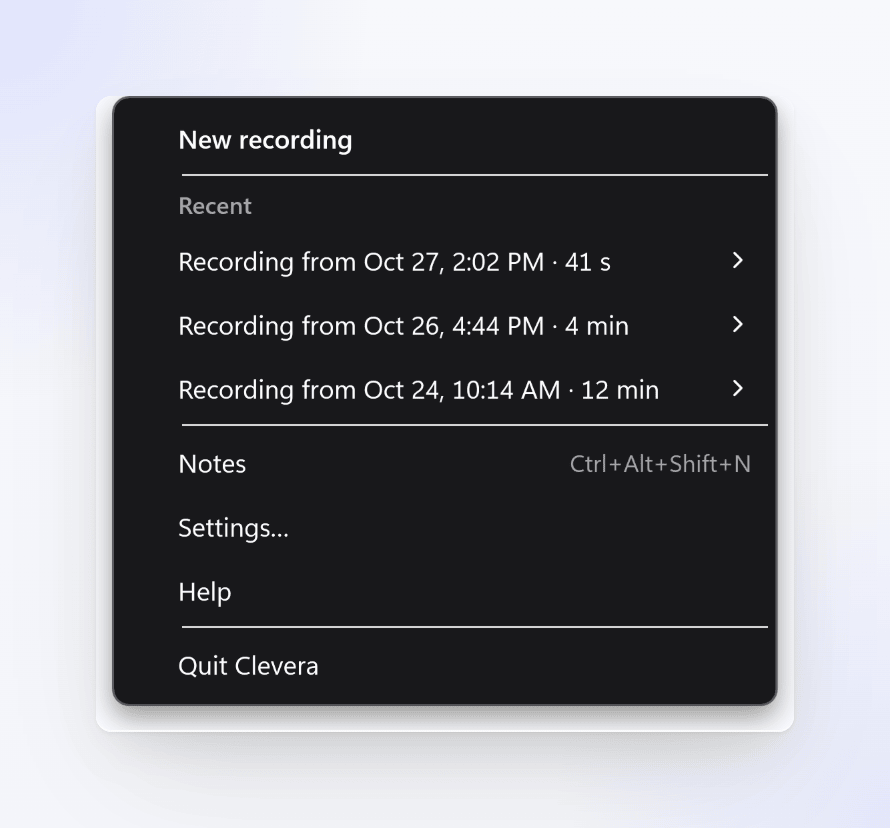
| Item | Wat het doet |
|---|---|
| Nieuwe opname | Opent de recorder. Op een Mac is de sneltoets ⌥⇧R. |
| Configuratie voltooien… | Verschijnt totdat de configuratie is voltooid. Opent de resterende stappen. |
| Wacht op upload | Opnames die op je computer staan en nog niet zijn geüpload. Zie Een opname herstellen die niet volledig is geüpload. |
| Recent | Je laatste vijf uploads. Zie Recente opnames. |
| Notities | Toont of verbergt je sprekersnotities. |
| Instellingen… | Opent Instellingen. |
| Hulp | Opent het Clevera-helpcentrum in je browser. |
| Opnieuw opstarten om bij te werken (Mac) | Verschijnt wanneer een update is gedownload en er niets wordt geüpload. |
| Stop Clevera | Sluit de app af. |
Wanneer je bent uitgelogd, vervangt Inloggen… de optie Nieuwe opname, en worden Wacht op upload en Recent niet getoond.
Terwijl een opname wordt geüpload
De bovenste regel toont de voortgang, bijvoorbeeld "Uploaden · 42% · ongeveer 1 min resterend". Upload tonen brengt de uploadkaart terug als je deze had verborgen. De rest van het menu is hetzelfde als wanneer de app inactief is, en Stop Clevera… vraagt eerst om bevestiging, omdat afsluiten de upload pauzeert totdat je Clevera weer opent.
Terwijl je opneemt
De bovenste regel toont de status, bijvoorbeeld "● Opnemen · 12:34" of "❚❚ Gepauzeerd · 12:34".
| Item | macOS | Windows |
|---|---|---|
| Pauze / Hervatten | ⌥⇧P | Ctrl+Alt+Shift+P |
| Stoppen en uploaden | ⌥⇧S | Ctrl+Alt+Shift+Enter |
| Opnieuw starten… | Niet ingesteld | Ctrl+Alt+Shift+R |
| Opname verwijderen… | Niet ingesteld | Ctrl+Alt+Shift+X |
| Opnamebalk verbergen | ⌥⇧H | Ctrl+Alt+Shift+C |
| Opnamebalk focussen | ⌥⇧B | — |
| Notities | ⌥⇧N | Ctrl+Alt+Shift+N |
| Stop Clevera… |
Opnieuw starten… en Opname verwijderen… vragen om bevestiging voordat ze iets doen. Tijdens het aftellen op een Mac bevat het menu Annuleren en Stop Clevera…. Zie Een opname pauzeren, opnieuw starten of annuleren.
Het ⋯-menu van de recorder bevat ook de minder gebruikelijke items: Notities, Configuratie voltooien…, Wacht op upload, Recent, Opnieuw opstarten om bij te werken en Stop Clevera.
Het ⋯-menu van de recorder bevat ook de minder gebruikelijke items: Notities, Configuratie voltooien…, Wacht op upload, Recent en Stop Clevera.
Recente opnames
Recent toont de laatste vijf opnames die je vanaf deze computer hebt geüpload, elk met de naam en lengte. Wijs er een aan en kies:
- Openen in Clevera om deze in je browser te openen.
- Link kopiëren om de link te kopiëren. Clevera bevestigt "Link gekopieerd" en "Alleen mensen in deze werkruimte kunnen dit openen."
Op Windows opent de opname ook door op de rij te klikken. Uitloggen of van account wisselen wist Recent. Oudere opnames staan onder Inhoud → Opnames op het web; zie Je opname vinden nadat deze is geüpload.
Het Dock en de taakbalk
Het icoon van Clevera verschijnt alleen in het Dock terwijl een van de vensters geopend is, zoals de recorder, Instellingen of het configuratievenster. De opnamebalk, het aftellen en de uploadkaarten voegen het icoon niet toe.
Om Clevera altijd in het Dock te houden, schakel je Instellingen → Algemeen → Toon Clevera in het Dock in (standaard uitgeschakeld).
Terwijl een Clevera-venster geopend is, toont de menubalk bovenaan ook het app-menu van Clevera, met Over Clevera, Instellingen… (⌘,) en Stop Clevera (⌘Q).
Taakbalkknop en jump list
Met Instellingen → Algemeen → Toon Clevera op de taakbalk ingeschakeld (de standaardinstelling), heeft Clevera een eigen taakbalkknop:
- Klik erop om de recorder te openen. Terwijl je opneemt, opent deze in plaats daarvan het menu.
- Het toont een rode stip tijdens het opnemen en de uploadvoortgang terwijl een opname wordt geüpload.
- Rechtsklik erop voor de jump list: Nieuwe opname, Instellingen en Hulp. Venster sluiten stopt Clevera, met een vraag om bevestiging als je aan het opnemen of uploaden bent.
Schakel de instelling uit om Clevera alleen in het systeemvak te houden. De vensters worden nog steeds op de taakbalk getoond terwijl ze geopend zijn. Clevera opnieuw openen vanuit het Startmenu opent ook de recorder.
Stop Clevera
Kies Stop Clevera in het menu (⌘Q op een Mac wanneer een Clevera-venster voorop staat). Als je aan het opnemen of uploaden bent, vraagt Clevera eerst: "Je bent nog aan het opnemen." of "Je opname wordt nog geüpload." Een onderbroken upload wordt hervat zodra je Clevera weer opent.
Probleemoplossing
| Probleem | Wat te doen |
|---|---|
| Ik zie het Clevera-icoon niet (Mac) | Maak ruimte in de menubalk of druk op ⌥⇧R. Als Clevera niet draait, open het dan vanuit Programma's. |
| Ik zie het Clevera-icoon niet (Windows) | Klik op ^ naast de klok of stel in dat Clevera altijd wordt getoond (zie Het Clevera-icoon vinden). Als Clevera niet draait, open het dan vanuit het Startmenu. |
| Klikken op het icoon opent het menu, niet de recorder | Clevera is aan het aftellen, opnemen, opslaan of uploaden. Gebruik het menu of wacht tot de upload is voltooid. |
| Het icoon heeft een stip | Open het menu: Configuratie voltooien…, Inloggen… of Wacht op upload vertelt je wat aandacht vereist. |
| Recent ontbreekt | Je bent uitgelogd of je hebt sinds het inloggen nog niet geüpload vanaf deze computer. |