

Kies een look: stijlen, paletten en kleuren
De Look bepaalt de visuele stijl die elke scène van een social clip volgt. Laat deze op Automatisch staan, of kies een van de zeven stijlen en behoud de kleuren, wissel naar een van de tien paletten, of stel tot vijf eigen kleuren in.
De Look bepaalt hoe een social clip eruitziet van de eerste tot de laatste scène: de lay-out, beelden, beweging, kleuren en het soort lettertype. Laat deze op Automatisch staan en de AI kiest een look op basis van je materiaal en merk, of kies een van de zeven stijlen en geef deze, indien gewenst, je eigen kleuren.
Hoe de Look werkt
Een look bestaat uit twee delen:
| Onderdeel | Wat het aanstuurt | Jouw keuze |
|---|---|---|
| Stijl | Lay-out, beelden, beweging en lettertype voor elke scène | Automatisch, of een van de 7 stijlen |
| Kleuren | De kleuren die de stijl gebruikt | De eigen kleuren van de stijl (origineel), een van de 10 paletten, of tot 5 aangepaste kleuren |
Lettertypes zijn geen aparte keuze. Elke stijl brengt een lettertype met zich mee dat erbij past, en bij Automatisch kiest de AI ook het lettertype. Social clips gebruiken geen merk-kits of geüploade merkspecifieke lettertypes.
Kies een look
Open de Look
Klik op de pagina Compose op de Look-pil. Er staat Automatisch totdat je een stijl kiest, daarna staat er de naam van de stijl, bijvoorbeeld Zine collage · Oceaan, met drie stippen in jouw kleuren. Het Look-venster opent: "De stijl die de AI volgt voor elke scène van je video."
Kies een stijl
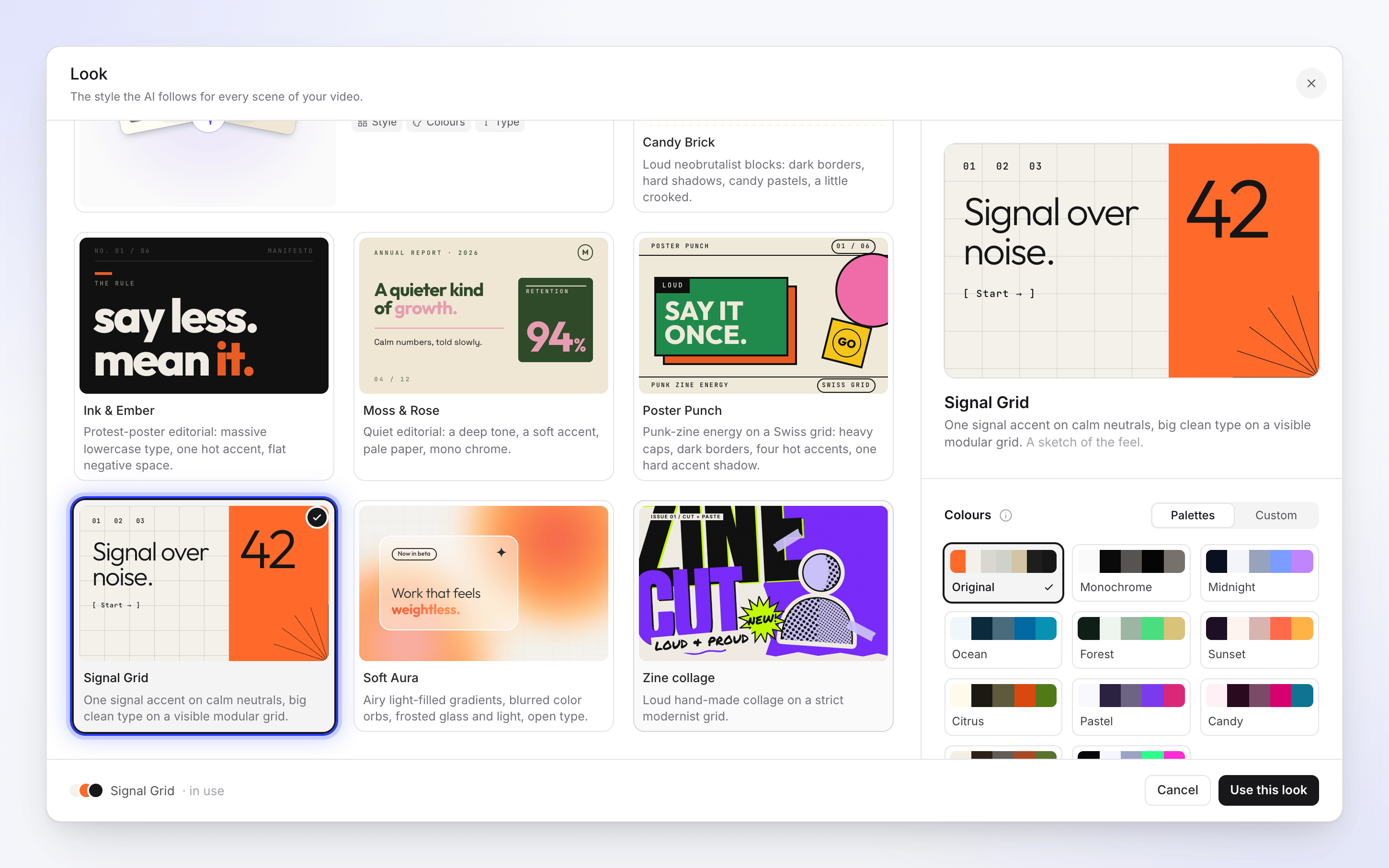
Klik onder Stijl ("7 looks, of laat de AI kiezen") op een tegel. Elke tegel is een klein voorbeeld van de stijl. Het paneel aan de rechterkant toont een grotere schets van de sfeer, met de naam en een samenvatting van de stijl.
Kies de kleuren
Wanneer een stijl is geselecteerd, verschijnt het gedeelte Kleuren. Behoud origineel (de eigen kleuren van de stijl), kies een palet onder Paletten, of schakel over naar Aangepast en stel je eigen kleuren in. Zie Kleuren.
Gebruik het
Klik op Gebruik deze look. De pil wordt bijgewerkt en de volgende clip die je maakt, begint met dezelfde look. Klik op Annuleren om te behouden wat je had.
Stijlen
| Stijl | Hoe het eruitziet |
|---|---|
| Automatisch (AI kiest) | "Stijl, kleuren en lettertype, gelezen uit je materiaal en merk." De AI kiest voor elke clip. |
| Candy Brick | Luide neobrutalistische blokken: donkere randen, harde schaduwen, snoepkleurige pasteltinten, een beetje scheef. |
| Ink & Ember | Protest-poster editorial: massieve kleine letters, één fel accent, vlakke witruimte. |
| Moss & Rose | Rustige editorial: een diepe toon, een zacht accent, bleek papier, monochroom. |
| Poster Punch | Punk-zine energie op een Zwitsers grid: zware hoofdletters, donkere randen, vier felle accenten, één harde schaduw. |
| Signal Grid | Eén signaalaccent op rustige neutrale tinten, groot strak lettertype op een zichtbaar modulair grid. |
| Soft Aura | Luchtige, lichtgevende gradiënten, vervaagde kleurbollen, matglas en licht, open lettertype. |
| Zine collage | Luid handgemaakte collage op een strikt modernistisch grid. |
Met Automatisch geselecteerd, toont de rechterkant Wat Automatisch kiest in plaats van kleurinstellingen:
- Stijl: "Lay-out, beelden en beweging die bij je verhaal passen."
- Kleuren: "Je merkkleuren, of kleuren die bij je materiaal passen."
- Soort: "Lettertypes die bij de stijl passen."
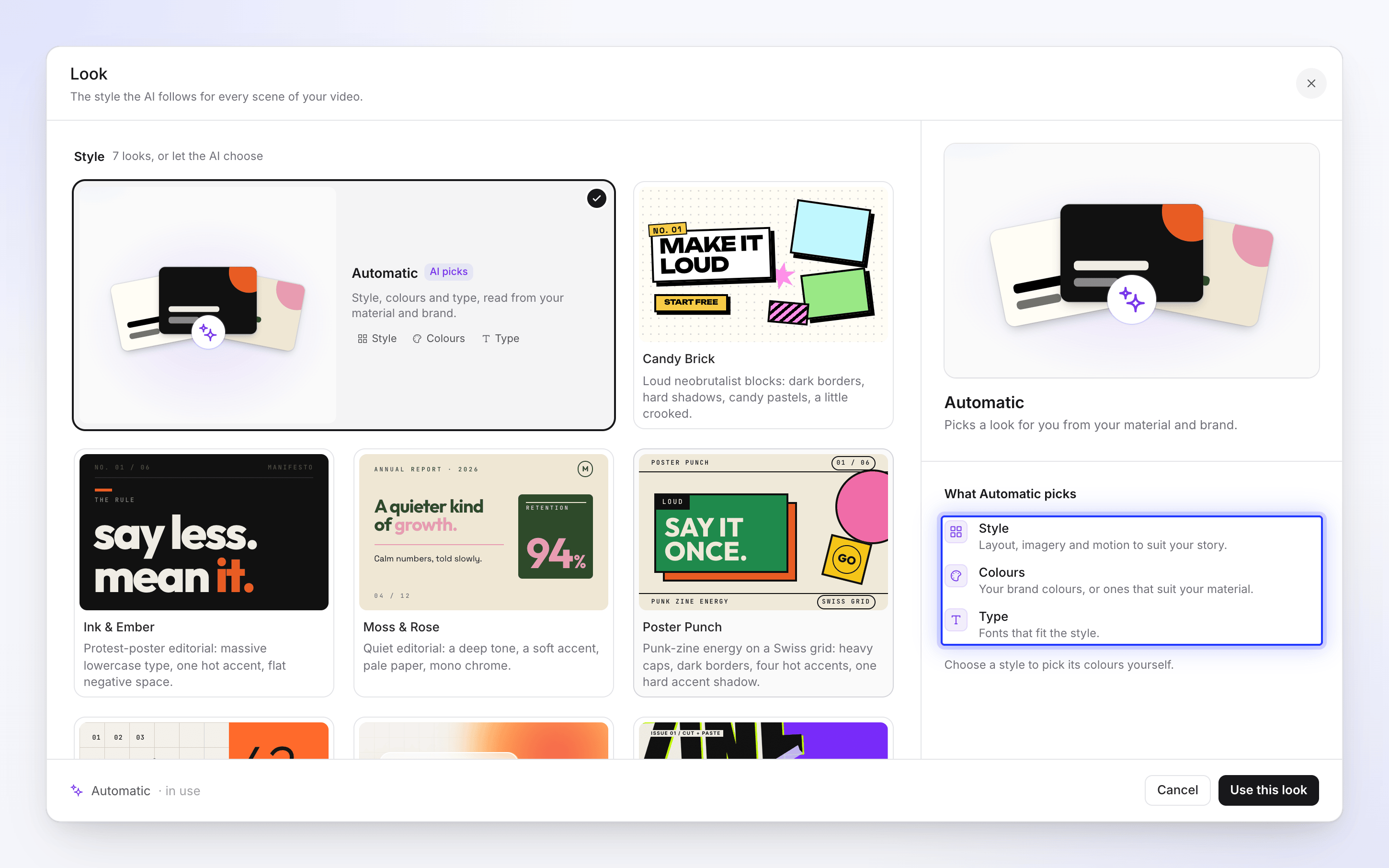
"Kies een stijl om zelf de kleuren te bepalen." Paletten en aangepaste kleuren vereisen een stijl, omdat ze die stijl opnieuw inkleuren.
Kleuren
"Een palet vervangt de eigen kleuren van de stijl." Het gedeelte Kleuren heeft twee tabbladen.
Paletten
De eerste rij is origineel, de eigen kleuren van de stijl. De andere tien zijn gedeelde paletten, elk gemarkeerd als Lichte achtergrond of Donkere achtergrond, zodat je weet of scènes op een lichte of donkere achtergrond worden geplaatst:
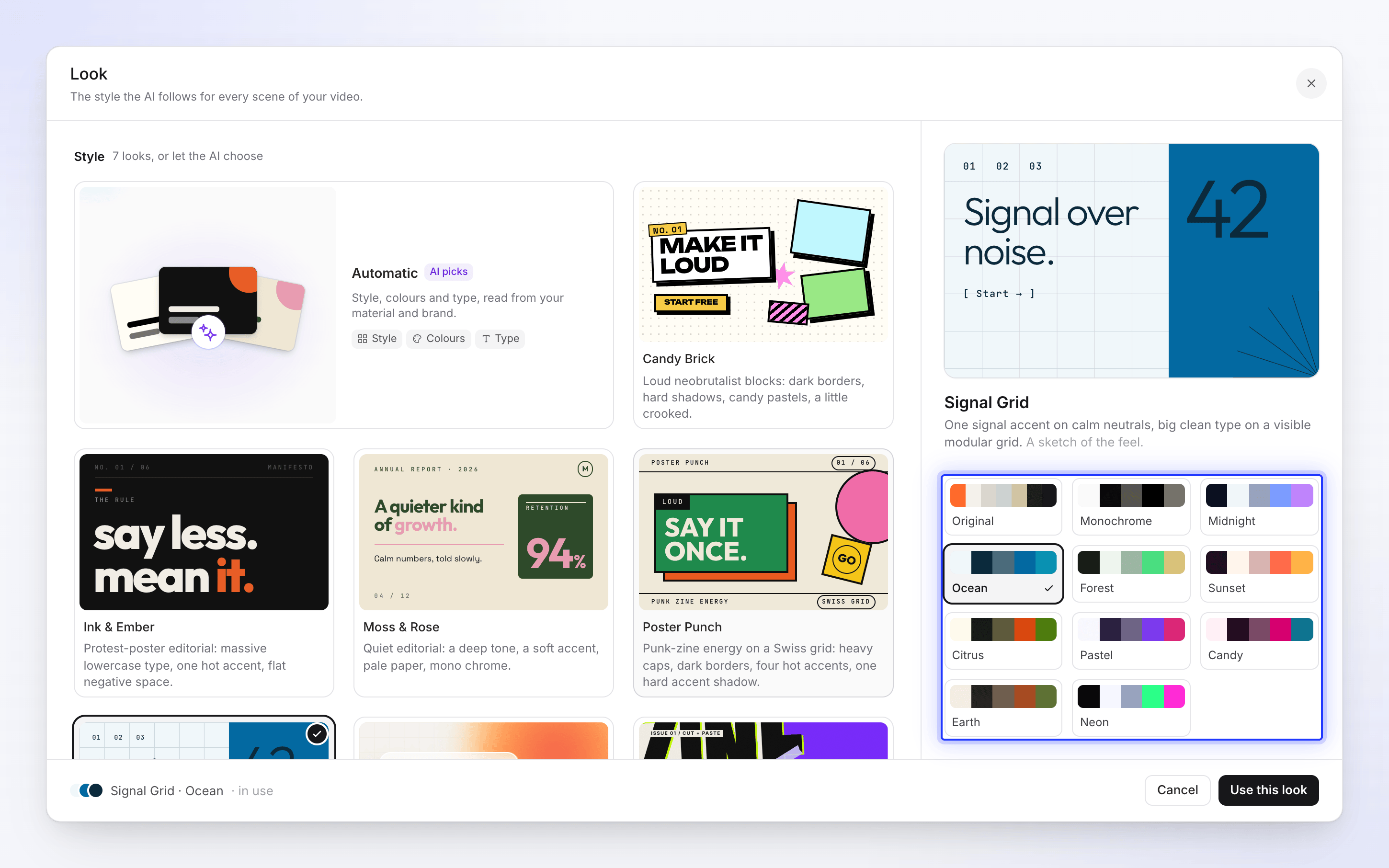
| Palet | Achtergrond |
|---|---|
| Monochroom | Licht |
| Middernacht | Donker |
| Oceaan | Licht |
| Bos | Donker |
| Zonsondergang | Donker |
| Citrus | Licht |
| Pastel | Licht |
| Snoepje | Licht |
| Aarde | Licht |
| Neon | Donker |
Elk palet heeft vijf rollen (achtergrond, tekst, gedempte tekst en twee accenten), zodat het bij elke stijl past.
Aangepast
Schakel over naar Aangepast om je eigen kleuren te gebruiken, bijvoorbeeld je merkkleuren. De lijst begint bij de eigen kleuren van de stijl, dus je bent aan het bewerken in plaats van vanaf nul te beginnen:
- Klik op een kleurstaal (Kleur 1, Kleur 2…) om deze te wijzigen in de kleurkiezer.
- Klik op Kleur toevoegen om er een toe te voegen, tot maximaal 5 in totaal. Verwijder er een met de ✕.
- "Wordt gebruikt in plaats van de kleuren van {style}. De AI plaatst ze elk." Jij kiest de kleuren; de AI bepaalt welke de achtergrond, de tekst en de accenten zijn.
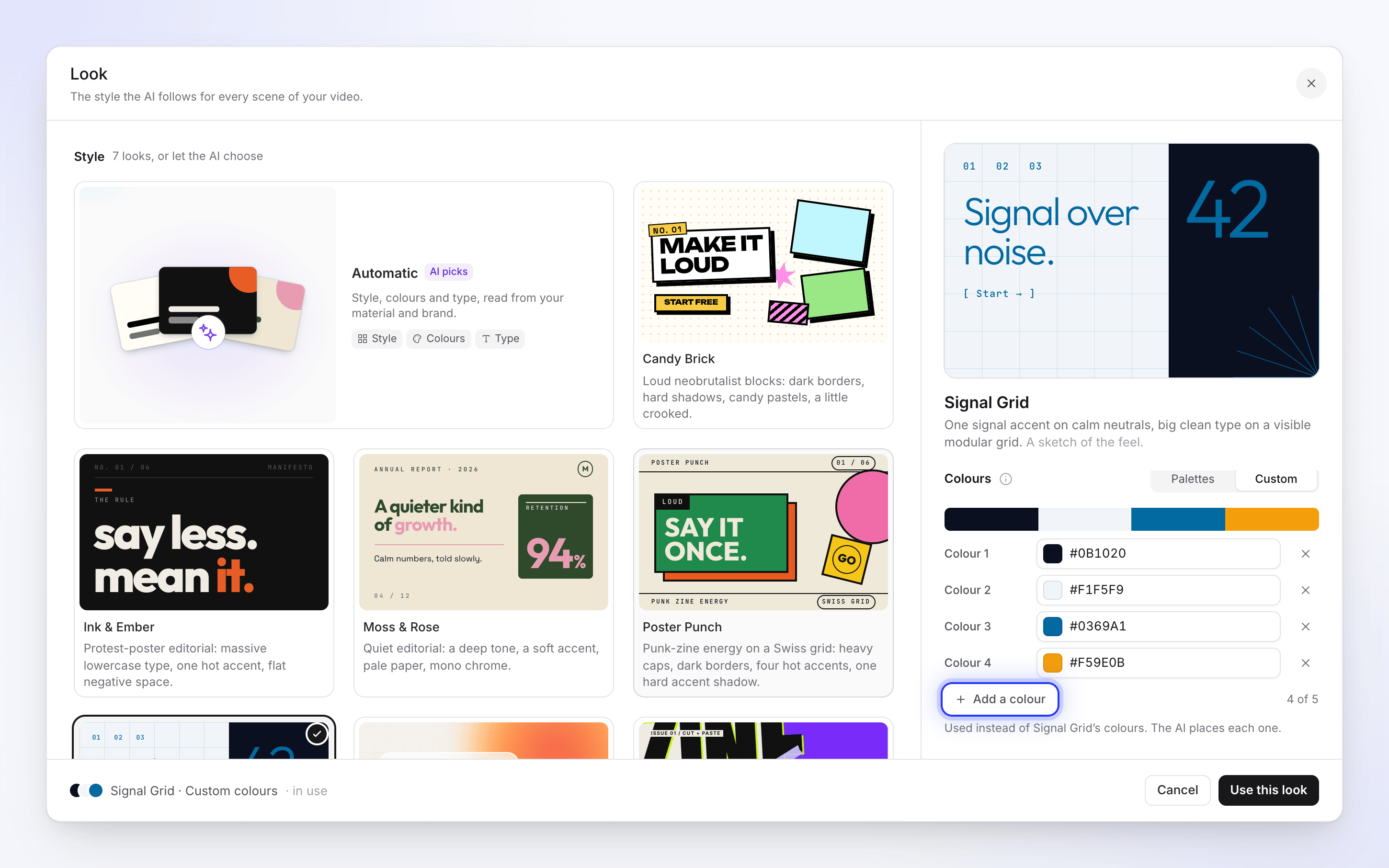
De pil geeft dan bijvoorbeeld Signal Grid · Aangepaste kleuren aan.
Wat de look niet verandert
De look is alleen visueel. Je briefing, het soort tekst, het formaat, de stem, de muziek en de inspanning zijn aparte instellingen. Dezelfde look betekent ook niet identieke scènes: de AI-regisseur ontwerpt elke clip opnieuw binnen de stijl.
Om je logo in de clip te krijgen, zie Je logo in een social clip krijgen.
Probleemoplossing
| Wat je ziet | Wat je moet doen |
|---|---|
| "We konden de stijlen niet laden" / "Controleer je verbinding en probeer het opnieuw." | Klik op Opnieuw proberen. Gebruik deze look blijft onbeschikbaar totdat de stijlen zijn geladen. |
| De tabbladen Paletten en Aangepast ontbreken | Je staat op Automatisch. Kies eerst een stijl. |
| Een kleur staat niet waar je verwachtte | Aangepaste kleuren worden door de AI geplaatst. Vraag de assistent in de editor om een kleur in een scène te wijzigen. Zie Een social clip bewerken. |