

Inloggen bij de desktop-app
Log in bij de Clevera-desktopapp via je browser, kies de werkruimte waar je opnames naartoe gaan, wissel van account of log uit, en los een inlogpoging op die niet wordt voltooid.
De Clevera-desktopapp logt in via je webbrowser, dus je hoeft je Clevera-wachtwoord nooit in de app in te voeren. Zodra je bent ingelogd, kies je in de recorder naar welke werkruimte elke opname wordt geüpload.
Voordat je begint
- Installeer de desktopapp.
- Zorg ervoor dat je kunt inloggen bij Clevera in je browser. Google-inloggen, single sign-on en tweefactorauthenticatie werken allemaal, omdat je deze in de browser voltooit.
- Maak verbinding met internet. Zonder verbinding zegt de app: "Je lijkt offline te zijn. Maak verbinding om in te loggen."
Inloggen
Je logt de eerste keer in vanuit de rij Account in het venster Clevera instellen, of vanuit het venster Inloggen bij Clevera ("Clevera opent je browser zodat je kunt inloggen. Daarna ben je klaar om op te nemen.") wanneer je bent uitgelogd.
Klik op Inloggen
Klik in Clevera instellen op Inloggen. Klik in het venster Inloggen bij Clevera op Inloggen met browser. Je kunt ook op Inloggen klikken in de recorder of Inloggen… kiezen uit het menu van Clevera.
Als je nog geen account hebt, klik je op Maak een account aan naast "Nieuw bij Clevera?". Clevera opent de aanmeldpagina in je browser en voltooit het inloggen in de app zodra je account een werkruimte heeft.
Voltooi het proces in je browser
Je standaardbrowser opent Clevera. Log in als je dat nog niet bent. De app toont nu Voltooi het inloggen in je browser — "We hebben … geopend. Als je browser vraagt om Clevera te openen, kies dan Openen."
Als je al bent ingelogd op het web, vraagt de pagina mogelijk Kies een account: klik op Doorgaan als je e-mailadres, of Een ander account gebruiken.
Laat de browser Clevera openen
De pagina zegt Open de Clevera-app en je browser vraagt of je Clevera wilt openen. Kies Openen (de exacte knop hangt af van je browser). Als je het vakje aanvinkt dat dit altijd toestaat, wordt het de volgende keer niet meer gevraagd.
Ga terug naar de app
De pagina verandert in Je bent ingelogd en je kunt het tabblad sluiten met Dit tabblad sluiten. De app toont "Ingelogd als" je e-mailadres en gaat verder met de installatie, of opent de recorder als de installatie al is voltooid.
Terwijl de app wacht, heb je drie opties:
| Optie | Wanneer te gebruiken |
|---|---|
| Browser opnieuw openen | Je hebt het tabblad gesloten, of het opende in het verkeerde venster. |
| Inloglink kopiëren | Je wilt inloggen vanuit een andere browser dan je standaardbrowser. Clevera zegt "Inloglink gekopieerd" — "Plak deze in de browser die je gebruikt." |
| Annuleren | Je wilt stoppen en later opnieuw beginnen. |
Een inloglink werkt 10 minuten en slechts één keer. Na een minuut wachten voegt de app toe: "Nog steeds aan het wachten. Als je bent ingelogd, controleer dan het browsertabblad voor een knop om Clevera te openen."
Je blijft daarna ingelogd. Clevera ververst je inloggegevens op de achtergrond en logt je alleen uit als de servers van Clevera deze niet langer accepteren, niet vanwege een netwerkprobleem.
Je inloggegevens worden opgeslagen in de macOS-sleutelhanger op deze Mac.
Je inloggegevens worden opgeslagen in Windows Referentiebeheer (onder Webreferenties, als Clevera.Credentials) alleen voor jouw Windows-account.
Kies waar je opnames naartoe gaan
Elke opname wordt geüpload naar de werkruimte die wordt weergegeven onder Opnemen naar bovenaan de recorder. Klik erop om een andere werkruimte te kiezen. Werkruimtes waar je rol niet kan opnemen, zijn grijs weergegeven met "Je kunt niet opnemen in deze werkruimte."
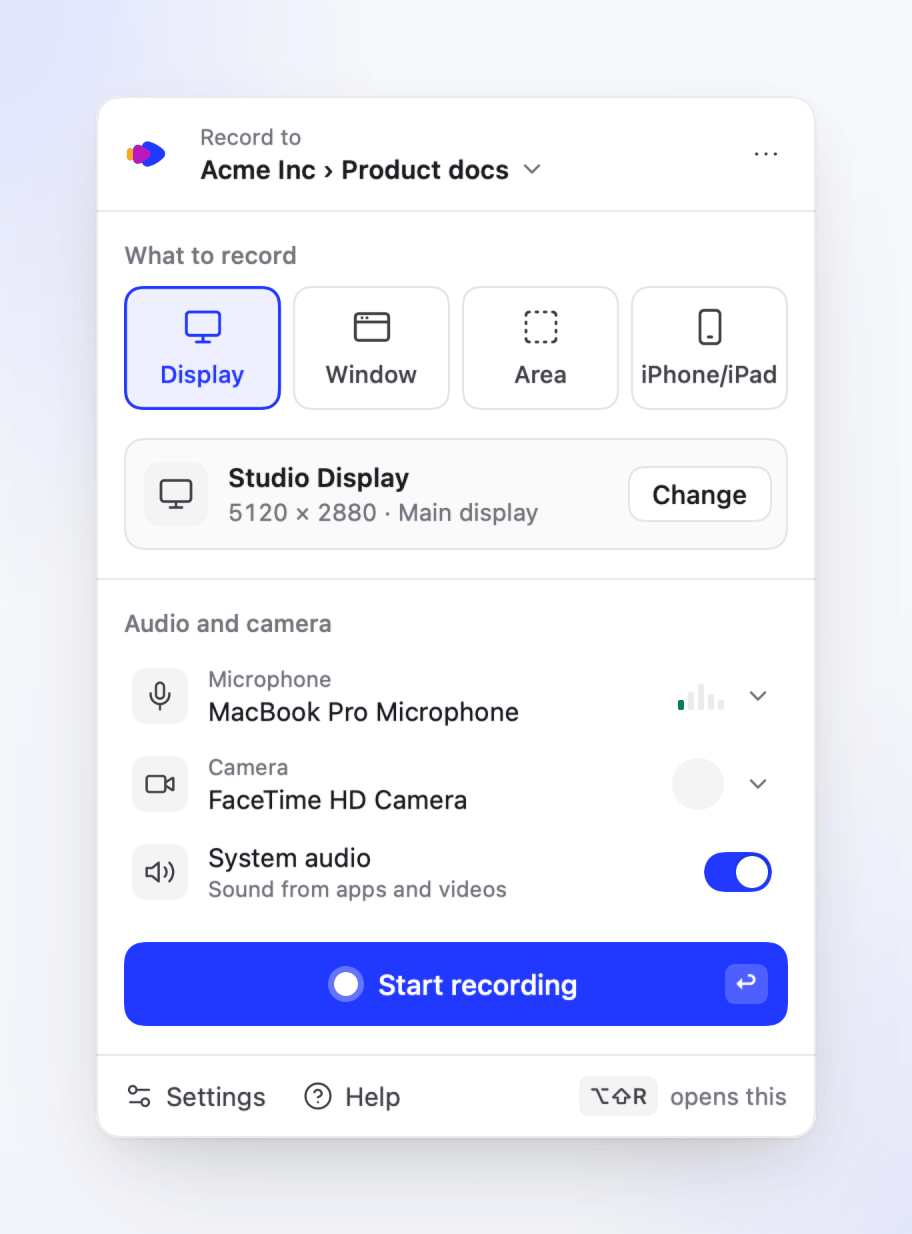
- De recorder onthoudt je laatste keuze. De volgende opname gaat naar dezelfde werkruimte, tenzij je deze wijzigt.
- Standaardwerkruimte. In Instellingen → Account stelt Standaardwerkruimte de werkruimte in die Clevera gebruikt voor je opnames, zodat je team ze daar vindt. "De recorder onthoudt nog steeds de laatste die je hebt gebruikt", dus je kunt nog steeds een andere kiezen voordat je opneemt.
- Starten vanaf het web. Wanneer je op Neem je scherm op klikt in de web-app, opent de recorder met die werkruimte al geselecteerd onder Opnemen naar, en ook met de collectie als je er binnen een bent gestart (weergegeven als werkruimte › collectie). De opname wordt vervolgens in die collectie opgeslagen.
Wanneer de browser een ander account gebruikt
Als je op Neem je scherm op klikt in een browser die is ingelogd op een ander Clevera-account dan de app, vraagt Clevera Ander Clevera-account — "De browser is ingelogd op een ander Clevera-account dan deze app. Deze app is ingelogd als …; opnames die hier worden gemaakt, gaan naar dat account."
| Knop | Wat er gebeurt |
|---|---|
| Blijf opnemen als je e-mailadres (op Windows ook Blijf opnemen met dit account) | De recorder opent met het account van de app. Opnames gaan naar de werkruimtes van dat account. |
| Inloggen met het account van de browser | De app schakelt over naar het account dat de browser gebruikt. |
| Annuleren (Mac) | Er verandert niets. |
Van account wisselen of uitloggen
Open Instellingen → Account. Het toont je e-mailadres en werkruimte, het menu Standaardwerkruimte en twee knoppen.
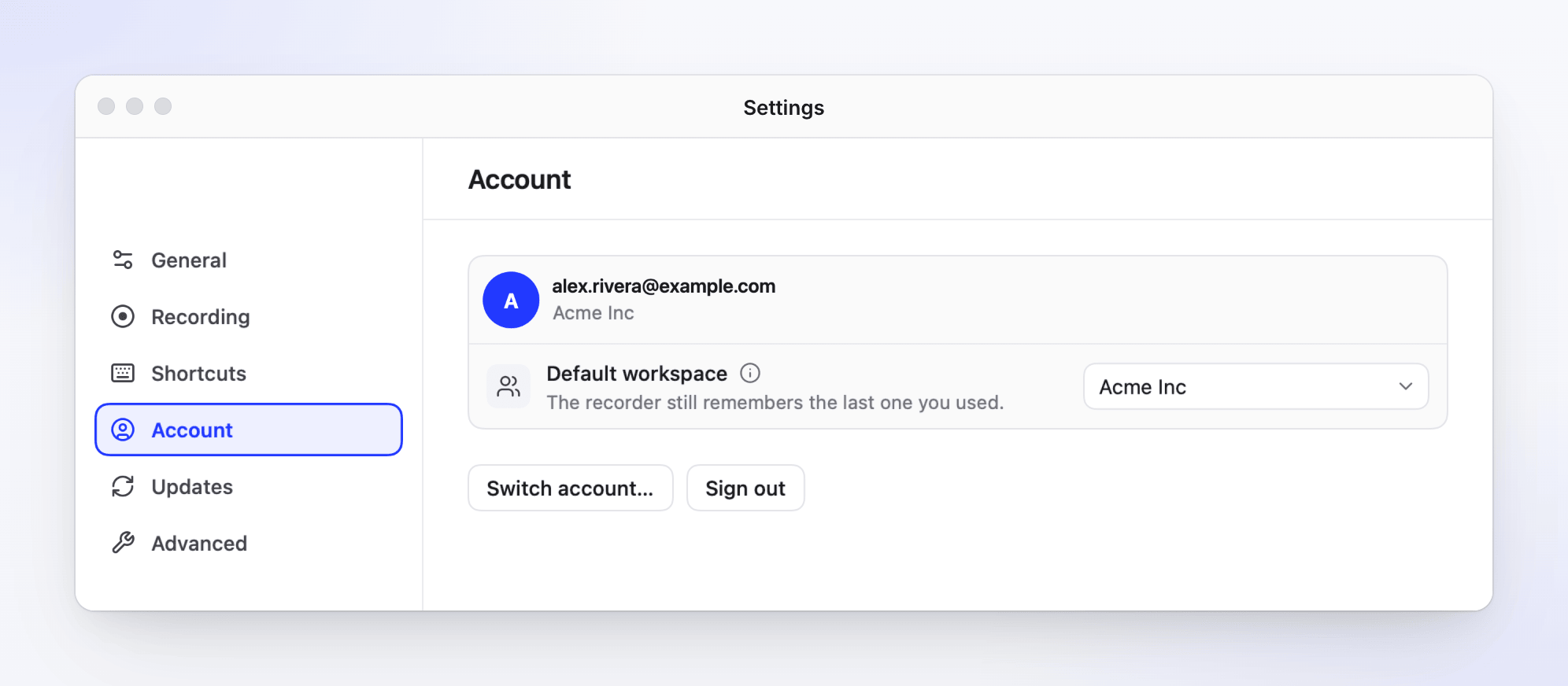
- Van account wisselen… opent het inloggen in de browser zodat je als iemand anders kunt inloggen. In Clevera instellen doet de link Van account wisselen hetzelfde.
- Uitloggen verwijdert je inloggegevens van deze computer en beëindigt deze aan de kant van Clevera. Je instellingen, sneltoetsen en notities blijven behouden.
Beide knoppen zijn niet beschikbaar terwijl je opneemt of uploadt ("Beschikbaar nadat het uploaden is voltooid."). Van account wisselen… vereist ook een internetverbinding.
Wisselen van account of uitloggen wist de lijst Recent in het menu van Clevera.
Opnames die nog niet zijn geüpload
Een opname wordt altijd geüpload naar het account dat deze heeft gemaakt. Als er nog opnames wachten om te worden geüpload, vraagt Clevera eerst Van account wisselen? of Uitloggen?:
"2 opnames zijn nog niet geüpload. Ze blijven op deze Mac staan en worden geüpload de volgende keer dat je inlogt als …"
"2 opnames zijn nog niet geüpload. Ze blijven op deze pc staan en worden geüpload de volgende keer dat je inlogt als …"
Als je doorgaat, wachten die opnames op deze computer. Hun uploadkaart zegt Inloggen om te uploaden. Wanneer je opnieuw inlogt als het account dat ze heeft gemaakt, worden ze vanzelf geüpload.
Probleemoplossing
| Wat je ziet | Waar | Wat te doen |
|---|---|---|
| "Deze inlogpoging is verlopen. Begin opnieuw." | App | De link is ouder dan 10 minuten. Klik opnieuw op Inloggen voor een nieuwe. |
| "We konden deze inlogpoging niet volgen. Begin hier opnieuw." | App | De browser gaf een inlogpoging terug die deze app niet is gestart, bijvoorbeeld een oud tabblad. Klik opnieuw op Inloggen in de app. |
| "We konden je inloggegevens niet opslaan op deze Mac. Probeer het opnieuw." | Mac-app | Clevera kon niet naar de sleutelhanger schrijven. Probeer het opnieuw; als het zich herhaalt, start de Mac opnieuw op. |
| "Je lijkt offline te zijn. Maak verbinding en probeer het opnieuw." | App | Maak opnieuw verbinding met internet en log dan in. |
| Niet geopend? — "Als er niets is gebeurd, open de app dan opnieuw, of download deze als deze nog niet is geïnstalleerd." | Browser | Klik op Open Clevera opnieuw. Als de browser nooit vraagt om Clevera te openen, zorg er dan voor dat de app is geïnstalleerd en actief is. |
| "We konden de Clevera-app niet openen. Probeer het opnieuw." | Browser | Klik op Opnieuw proberen, of gebruik Inloglink kopiëren in de app en plak deze in deze browser. |
| "Deze inlogpoging is verlopen. Begin opnieuw vanuit de Clevera-app." | Browser | Klik opnieuw op Inloggen in de app. |
| "Deze inlogpoging hoort bij een ander account. Begin opnieuw vanuit de Clevera-app." | Browser | Je bent op het web ingelogd als een ander persoon dan degene die de inlogpoging is gestart. Begin opnieuw vanuit de app. |
| Update Clevera om in te loggen | Browser | Je app is te oud om in te loggen. Klik op Download de nieuwste versie en installeer deze. |
| Inloggen om te uploaden op een uploadkaart | App | De opname hoort bij een account dat niet is ingelogd. Klik op Inloggen en log in als dat account. |
| "Clevera kon je inloggegevens niet bevestigen." op een uploadkaart | App | Klik op Opnieuw proberen, of log uit en log opnieuw in. |
| "Je inloggegevens zijn verlopen. Log opnieuw in." wanneer je begint met opnemen | App | Log opnieuw in vanuit de recorder. |
| "Je kunt niet opnemen in … Kies een andere werkruimte." | App | Je rol in die werkruimte kan niet opnemen. Kies een andere werkruimte onder Opnemen naar, of vraag een eigenaar om je rol te wijzigen. |