

Video's publiceren op LinkedIn
Verbind je LinkedIn-profiel of de bedrijfspagina's die je beheert en plaats voltooide Clevera-video's met door AI geschreven tekst. LinkedIn heeft geen concepten, dus berichten gaan live zodra LinkedIn de video heeft verwerkt.
Plaats een voltooide Clevera-video op je LinkedIn-profiel of op een bedrijfspagina die je beheert, met berichttekst en een titel geschreven door de AI. LinkedIn heeft geen concepten voor apps, dus het bericht gaat live zodra LinkedIn de video heeft verwerkt.
Voor informatie over hoe publiceren op elk platform werkt, zie Video's publiceren op je platforms.
Wat komt waar terecht
| Waar het heen gaat | Een nieuw bericht in de hoofdfeed van je persoonlijke profiel of van een bedrijfspagina die je hebt gekozen. |
| Concepten | Geen op LinkedIn. Je concept staat alleen in Clevera totdat je op Nu publiceren klikt. |
| Wie het ziet | Iedereen, of Alleen verbindingen voor een persoonlijk profiel. |
| Wat Clevera invult | Berichttekst, titel en een thumbnail, gekozen door de AI. Jij kiest de zichtbaarheid en het opnieuw delen. |
| Wat het kost | Geen kosten per verzending. |
| Nadat je hebt verzonden | LinkedIn verwerkt de video, daarna maakt Clevera het bericht aan. De status is Gepubliceerd met "Live op LinkedIn." |
Profielen en bedrijfspagina's
Je kunt twee soorten LinkedIn-accounts verbinden, en elk verschijnt als een eigen rij onder Verzenden naar:
| Persoonlijk profiel | Bedrijfspagina | |
|---|---|---|
| Plaats als | Jij | De pagina |
| Getoond in Clevera als | "LinkedIn · Persoonlijk profiel" | "LinkedIn · Bedrijfspagina" |
| Zichtbaarheid | Iedereen of Alleen verbindingen | Iedereen |
| Wie kan het verbinden | Elk LinkedIn-lid | Een Super admin of Content admin van de pagina |
LinkedIn behandelt de twee als afzonderlijke apps, dus ze worden afzonderlijk verbonden. Als je beide verbindt, worden je profiel en je pagina's als afzonderlijke rijen weergegeven; ze worden nooit samengevoegd.
Voordat je begint
- Plan. Publiceren is onderdeel van het Pro-abonnement en hoger.
- Rol in Clevera. Alleen workspace-eigenaren en beheerders kunnen een account verbinden of loskoppelen. Iedereen die een video kan bewerken, kan plaatsen naar een account dat al is verbonden.
- Rol op de pagina. Om een bedrijfspagina te verbinden, heb je de rol Super admin of Content admin op die pagina in LinkedIn nodig. Analisten en posters van gesponsorde inhoud kunnen niet via apps plaatsen. Vraag een Super admin van de pagina om je rol te wijzigen in de beheertools van de pagina.
LinkedIn verbinden
Open Integraties
Open Integraties in de zijbalk. LinkedIn staat onder Sociaal.
Kies profiel of pagina
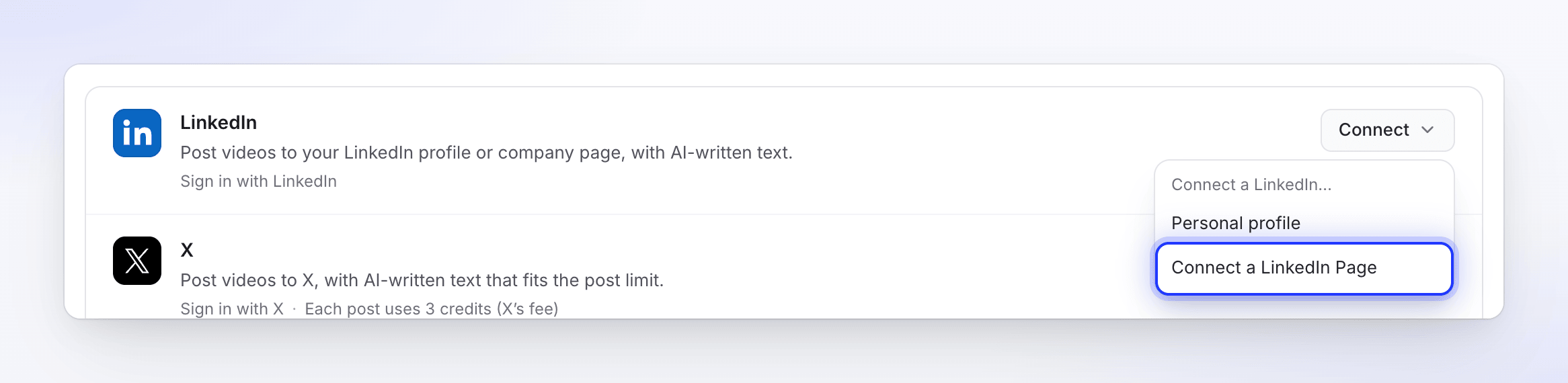
Klik op Verbinden op de LinkedIn-kaart (Toevoegen zodra er iets is verbonden). Het menu vraagt Welk LinkedIn-account?. Kies Persoonlijk profiel of Bedrijfspagina.
Sta toegang toe op LinkedIn
LinkedIn opent de toestemmingspagina voor Clevera. Meld je aan als daarom wordt gevraagd.
- Persoonlijk profiel: LinkedIn vraagt om Clevera je naam en foto te laten gebruiken en namens jou berichten te maken. Clevera gebruikt je naam en foto om het account weer te geven, en de toestemming om te plaatsen om de video te uploaden en het bericht te maken. Er wordt niet om je e-mailadres gevraagd.
- Bedrijfspagina: LinkedIn vraagt om Clevera je basisprofiel te laten lezen, de pagina's die je beheert te zien en te beheren, en namens hen berichten te maken. Clevera gebruikt deze om de pagina's te vinden waar je Super admin of Content admin bent en om als hen te plaatsen.
Klik op Toestaan.
Controleer de kaart
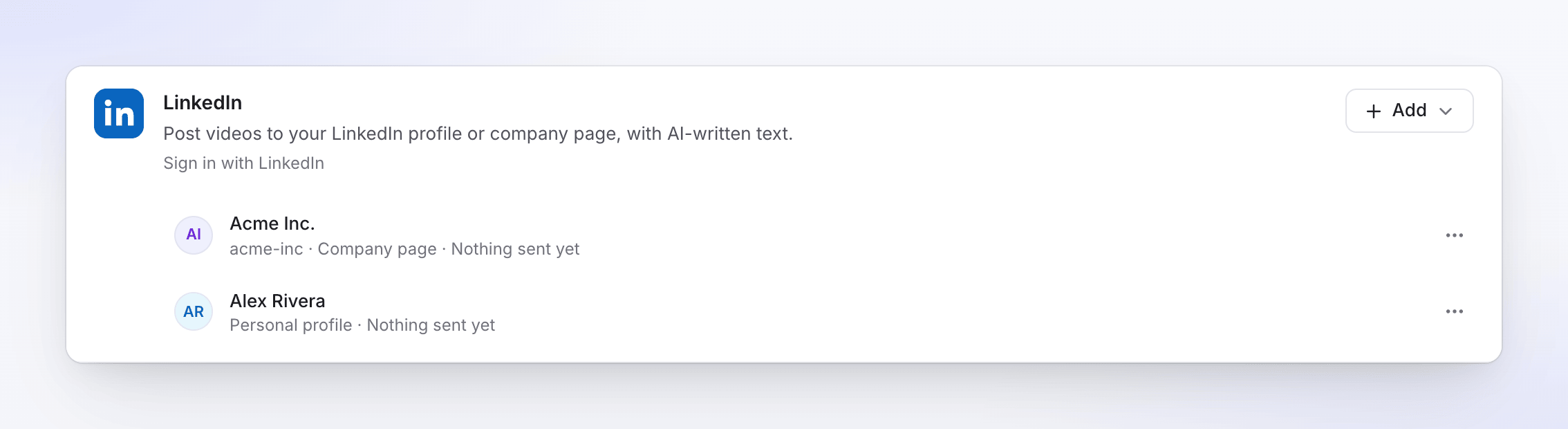
Je komt terug op Integraties. Een profiel voegt één rij toe. Een pagina-aanmelding voegt één rij toe voor elke pagina waar je Super admin of Content admin bent, elk vernoemd naar de pagina.
Als je annuleert op de pagina van LinkedIn, zegt Clevera "LinkedIn was niet verbonden." en wordt er niets opgeslagen. Als je geen kwalificerende paginarol hebt, zie je "Je bent geen beheerder of contentbeheerder van een LinkedIn-pagina. Vraag de super admin van de pagina om die rol en verbind daarna opnieuw."
Een video op LinkedIn plaatsen
Open het tabblad Publiceren
Open de video, klik op Delen, dan op Publiceren. Klik op Publiceren… (of Opnieuw publiceren).
Vink het profiel of de pagina aan
Vink onder Verzenden naar → Sociaal de LinkedIn-rijen aan die je wilt. Elke pagina en je profiel zijn aparte rijen, gelabeld als "LinkedIn · Bedrijfspagina" of "LinkedIn · Persoonlijk profiel", zodat je naar meerdere tegelijk kunt posten.
Controleer het bericht
De AI schrijft de berichttekst en titel in de taal van de geselecteerde render. Bewerk alles; wijzigingen worden opgeslagen terwijl je typt. Schakel het voorbeeld tussen Desktop en Telefoon om te zien waar LinkedIn de tekst inkort met "…meer weergeven".
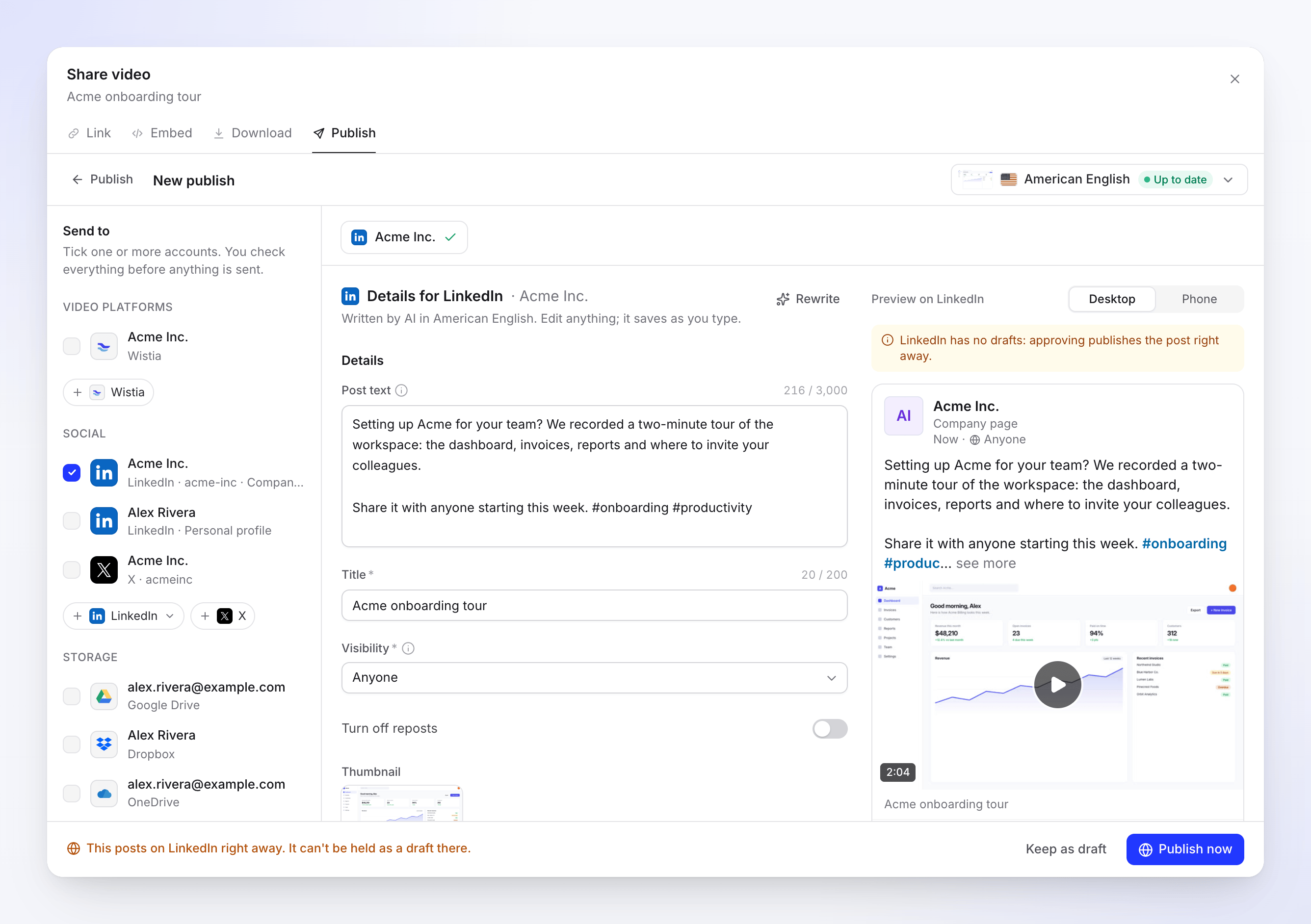
Een concept voor een bedrijfspagina. De banner herinnert je eraan dat LinkedIn geen concepten heeft. Publiceren
Klik op Nu publiceren. De notitie zegt "Dit wordt direct op LinkedIn geplaatst. Het kan daar niet als concept worden bewaard." Om later te voltooien, klik op Als concept bewaren.
Velden en limieten
| Veld | Ingevuld door | Limiet of keuzes | Opmerkingen |
|---|---|---|---|
| Berichttekst | AI | Tot 3.000 tekens, optioneel | De tekst boven de video in de feed. Hashtags staan in de tekst. |
| titel | AI | Tot 200 tekens, verplicht | Getoond als een kleine regel onder de video. |
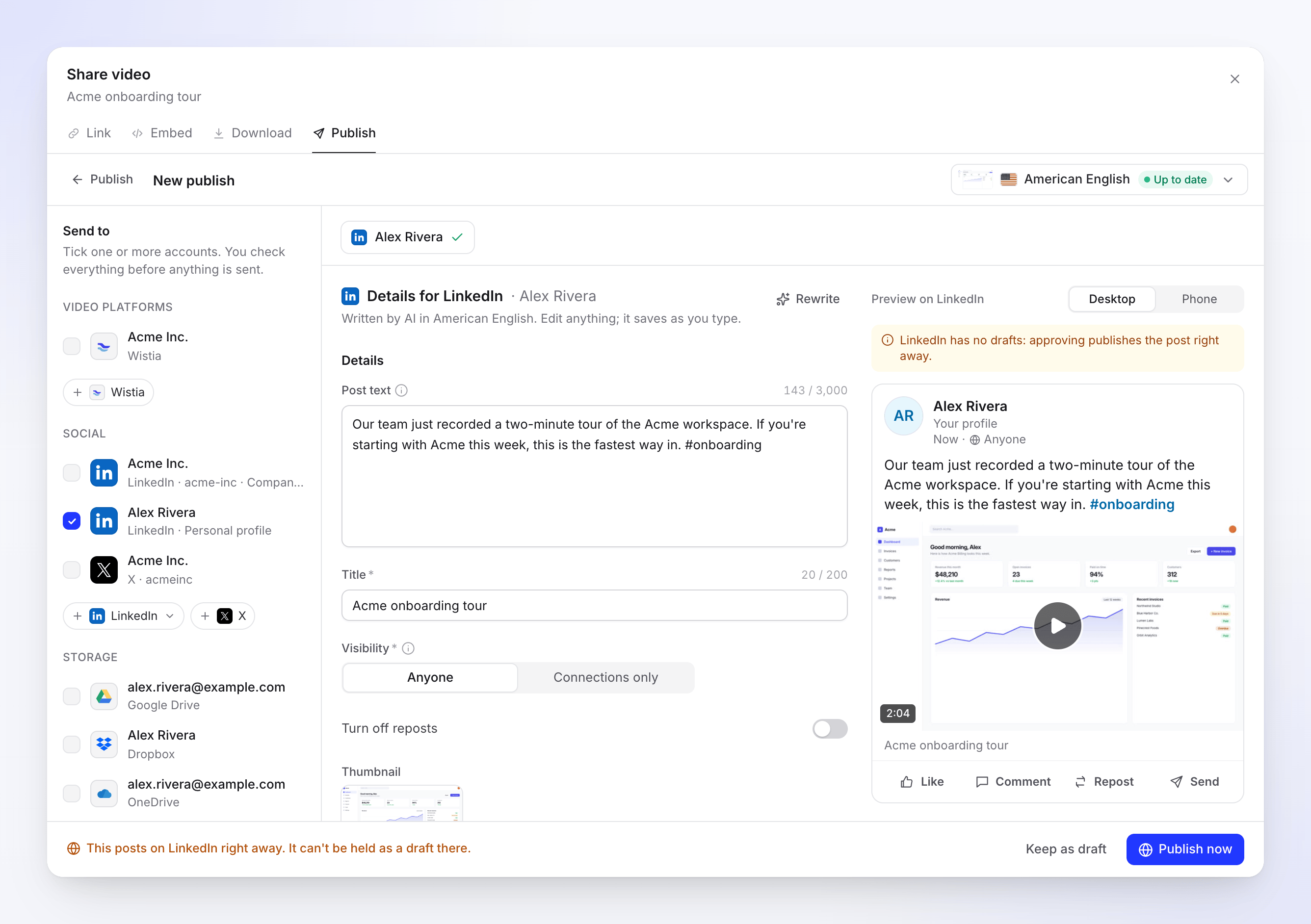
| Zichtbaarheid | Jij | Iedereen; Alleen verbindingen op een persoonlijk profiel | Standaard Iedereen. |
| Opnieuw delen uitschakelen | Jij | Aan of uit | Standaard uit. Voorkomt dat anderen het opnieuw delen. |
| Thumbnail | AI | De cover, de poster of een frame uit de video | Als het uploaden van de afbeelding mislukt, kiest LinkedIn er zelf een en wordt het bericht toch geplaatst. |
Goed om te weten over de tekst:
- Hashtags werken overal in de berichttekst. Er is geen apart hashtag-veld.
- vermeldingen worden niet ondersteund. Een
@namewordt weergegeven als platte tekst, niet als een link naar de persoon. - Links zijn toegestaan en verschijnen als platte tekst in het bericht.
- Ondertitels worden niet naar LinkedIn verzonden.
Je keuzes voor Zichtbaarheid en Opnieuw delen uitschakelen worden onthouden voor het account. Herschrijven vraagt de AI om nieuwe tekst, tot 10 keer per dag per concept. Er is geen planning voor LinkedIn.
Video-eisen
| Limiet | |
|---|---|
| Formaat | MP4 |
| Bestandsgrootte | 75 KB tot 500 MB |
| Lengte | 3 seconden tot 30 minuten |
| Vorm | Tussen 1:2.4 (staand) en 2.4:1 (liggend) |
Statussen die je zult zien
| Status | Wat het betekent |
|---|---|
| Wachten op render | Post zodra de render klaar is. Deze staat onder Verzendt na de render, boven Verzonden. |
| In de wachtrij / Uploaden N% | De video is onderweg naar LinkedIn. Er is nog niets geplaatst. |
| Verwerken op LinkedIn | "LinkedIn verwerkt de video. Dit kan een paar minuten duren." Als je nu annuleert, wordt er niets geplaatst. |
| Gepubliceerd | "Live op LinkedIn." Openen op LinkedIn opent het bericht. |
| Mislukt | Er is niets geplaatst. Het bericht vertelt waarom. |
Op LinkedIn achteraf
Het bericht gedraagt zich als elk bericht dat je zelf hebt gemaakt. Bewerk de tekst, verwijder het of promoot het op LinkedIn. Clevera controleert het bericht niet opnieuw na het publiceren, dus een bericht dat je op LinkedIn verwijdert, wordt in Clevera nog steeds als Gepubliceerd weergegeven.
Elke 60 dagen opnieuw verbinden
LinkedIn-verbindingen duren 60 dagen. Vanaf 7 dagen voor het einde zegt de accountrij "Verbind binnen N dagen opnieuw om te blijven verzenden." Klik op Opnieuw verbinden en keur opnieuw goed; voor pagina's vernieuwt opnieuw verbinden alle pagina's van die aanmelding tegelijk. Als de verbinding verloopt, mislukken verzendingen met "Verbind je LinkedIn-account opnieuw om dit te verzenden." totdat je opnieuw verbindt, en Opnieuw proberen pakt ze weer op.
Problemen oplossen
Opnieuw proberen verschijnt alleen wanneer het platform aangeeft dat het opnieuw proberen kan helpen.
| Bericht | Wat te doen |
|---|---|
| "Je bent geen beheerder of inhoudsbeheerder van een LinkedIn-pagina. Vraag de superbeheerder van de pagina om die rol en verbind daarna opnieuw." | Krijg de rol Superbeheerder of Inhoudsbeheerder op de pagina en verbind daarna opnieuw. |
| "LinkedIn was niet verbonden." | Je hebt geannuleerd op de pagina van LinkedIn. Klik opnieuw op Verbinden en kies Toestaan. |
| "Verbind je LinkedIn-account opnieuw om dit te verzenden." | De 60 dagen zijn verstreken, je hebt Clevera verwijderd op LinkedIn, of je bent je paginarol kwijtgeraakt. Klik op Opnieuw verbinden en daarna op Opnieuw proberen. |
| "LinkedIn heeft sommige details niet geaccepteerd. Controleer ze en verzend opnieuw." | Meestal is de titel leeg of de tekst te lang. Corrigeer dit en verzend opnieuw. |
| "LinkedIn heeft de video geweigerd: het bestand is groter dan toegestaan." | De render is groter dan 500 MB. Render op een lagere resolutie. |
| "LinkedIn heeft de video geweigerd: de lengte valt buiten wat het platform accepteert." / "…het is korter dan toegestaan." | Houd de video tussen 3 seconden en 30 minuten. |
| "LinkedIn heeft de video geweigerd: de vorm (beeldverhouding) valt buiten wat het platform accepteert." | Gebruik een formaat tussen 1:2.4 en 2.4:1. |
| "LinkedIn heeft de video geweigerd: het is niet door de controles van het platform gekomen." | LinkedIn kon het bestand niet verwerken. Klik op Opnieuw proberen. |
| "De upload is onderbroken. Probeer opnieuw om verder te gaan waar het stopte." | LinkedIn was te lang bezet. Klik op Opnieuw proberen. |
| "Er ging iets mis bij het verzenden naar LinkedIn. Probeer het opnieuw. Referentie: …" | Klik op Opnieuw proberen. Als het blijft mislukken, neem dan contact op met support met de referentie. |
LinkedIn-verbinding verbreken
- Open Integraties, zoek het profiel of de pagina op de LinkedIn-kaart en klik op ⋯ → Verbinding verbreken.
- Bevestig. Verzendingen die nog bezig zijn worden gestopt, concepten blijven in het tabblad Publiceren staan en berichten die al op LinkedIn staan, blijven daar staan.
Clevera trekt ook de toegang in bij LinkedIn. Wanneer je de verbinding met één pagina verbreekt, maar andere pagina's van dezelfde aanmelding behoudt, blijft de toegang voor die pagina's actief.
Om dit vanaf de kant van LinkedIn te controleren, open je Settings & Privacy → Data privacy → Permitted services op LinkedIn en verwijder je Clevera daar.
Veelgestelde vragen
Kan ik een concept opslaan op LinkedIn en later plaatsen? Nee. LinkedIn staat apps alleen toe om berichten te publiceren, niet om concepten op te slaan. Bewaar het concept in Clevera en publiceer wanneer je er klaar voor bent.
Waarom werd mijn pagina niet weergegeven? Clevera voegt alleen pagina's toe waar je Super admin of Content admin bent. Controleer je rol in de beheertools van de pagina en verbind de pagina daarna opnieuw.
Kan ik tegelijkertijd naar mijn profiel en een pagina posten? Ja. Vink beide rijen aan en klik op Verstuur naar N. Elk krijgt een eigen concept en voorbeeld.
Waarom is de titel verplicht als deze nauwelijks zichtbaar is? LinkedIn toont deze onder de video en gebruikt de titel voor de video zelf. De AI vult deze voor je in.
Kan ik mensen of bedrijven taggen? Nog niet. Vermeldingen worden als platte tekst weergegeven.