

Wijzigingenoverzicht
Nieuwe functies, verbeteringen en fixes in Clevera.
- NieuwVerbeterd
Video's publiceren naar YouTube, LinkedIn, X, Wistia, Google Drive, Dropbox en OneDrive
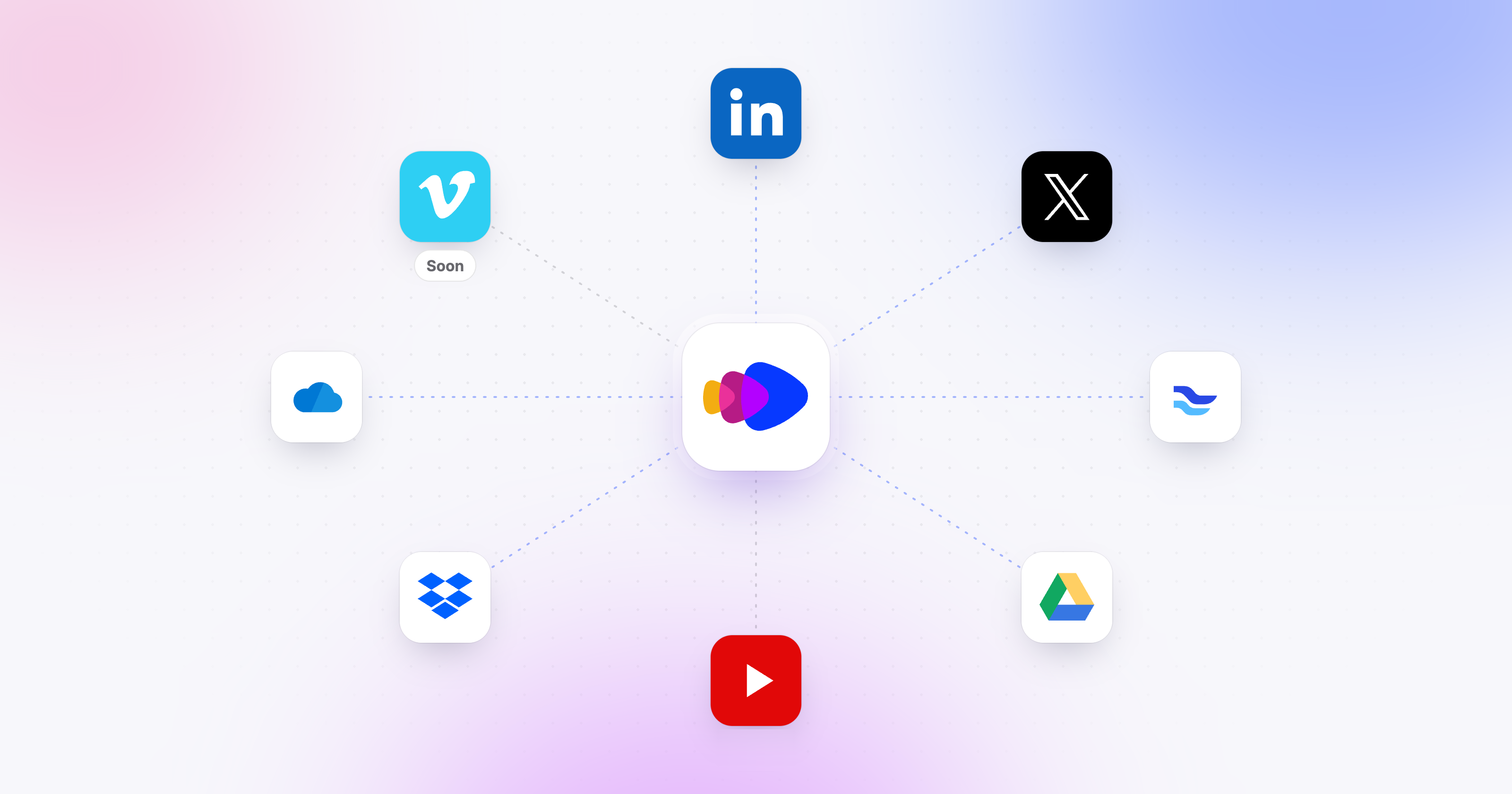
Je video's kunnen nu rechtstreeks vanuit Clevera naar de plekken waar je publiek ze bekijkt. Koppel je accounts één keer en publiceer daarna vanuit het Delen-venster: vink de accounts aan, controleer de tekst die voor elk platform is geschreven en verstuur.
Nieuw
- Publiceren naar je platforms vanuit het Deel-venster. Het nieuwe Publiceren-tabblad verstuurt één video naar meerdere accounts in één keer. Voor elk account schrijft Clevera de post, titel of beschrijving die het platform vereist, in de taal van de video, met een voorbeeld van hoe het eruit zal zien. Je kunt alles bewerken voordat je het verstuurt. Video's publiceren naar YouTube, LinkedIn, X en meer
- YouTube (toegevoegd op 6 november): upload video's naar je kanaal als privéconcepten, met een titel, beschrijving, tags en categorie die voor je zijn geschreven en hoofdstukken die uit de video zijn gehaald. Je publiceert ze in YouTube Studio. Publiceren naar YouTube
- LinkedIn: post video's naar je persoonlijke profiel of naar een bedrijfspagina die je beheert. Publiceren naar LinkedIn
- X: post video's met een bericht dat is geschreven om aan de limieten van X te voldoen. Elke X-post verbruikt 3 credits; dit is de eigen vergoeding van X voor het posten via hun API. Publiceren naar X
- Wistia: upload video's naar een project in je Wistia-bibliotheek, met een titel en beschrijving. Publiceren naar Wistia
- Google Drive, Dropbox en OneDrive: sla de MP4 op in je opslag. Het bestand krijgt de naam van de video en video's uit één collectie komen in dezelfde submap terecht. Google Drive · Dropbox · OneDrive
- Concepten en meerdere accounts tegelijk. Bewaar een publicatie als concept en voltooi deze later, schakel elk concept in één stap naar een andere taal en verstuur naar maximaal 20 accounts met één klik. Het tabblad Publiceren toont vervolgens de status van elke verzending, met een link naar de video op het platform.
- Publiceren voordat het renderen is voltooid. Verstuur een video die nog niet is gerenderd: Clevera start het renderen en verstuurt de video zodra het renderen klaar is.
Verbeterd
- Een vernieuwde Integraties-pagina. Videoplatforms, sociale accounts, opslag en artikeltools staan nu op één plek, elk met een duidelijke rij die laat zien wat het doet en welke accounts zijn gekoppeld. Je kunt meerdere accounts per platform koppelen. Koppel je tools op de Integraties-pagina
Binnenkort beschikbaar
Vimeo is gebouwd en bevindt zich in de laatste beoordeling door Vimeo. Het staat op de Integraties-pagina als Binnenkort beschikbaar en zal binnenkort worden geopend. Vimeo
Publiceren is onderdeel van de Pro- en Custom-abonnementen.
- Nieuw
Clevera is nu beschikbaar op Linux
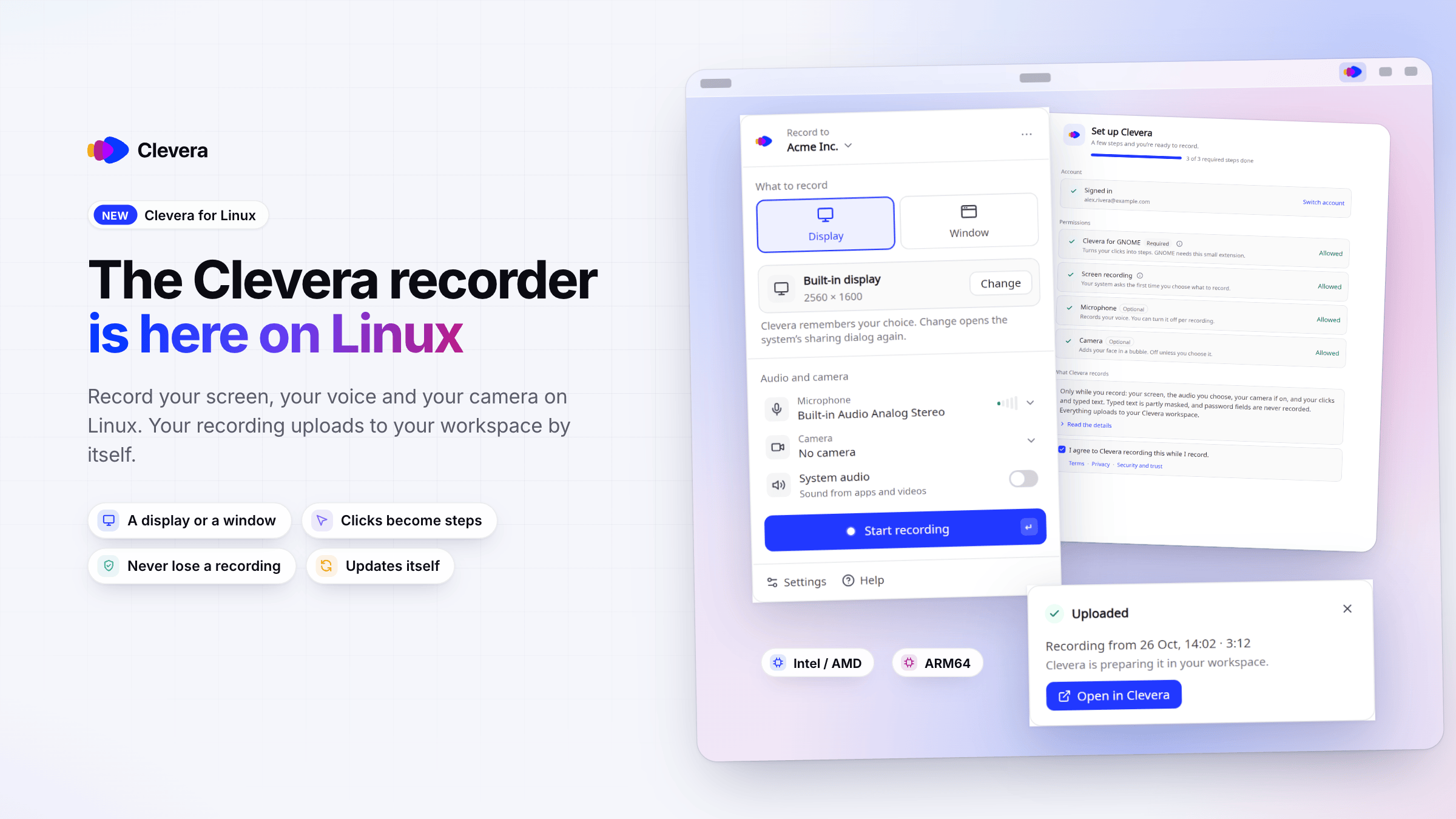
Clevera heeft nu een desktop-app voor Linux. Neem je scherm, je klikken, je stem en je camera op vanaf een Linux-computer, en de opname wordt automatisch geüpload naar je Clevera-werkruimte, klaar om een instructievideo, productdemo of artikel te worden. Het werkt op Intel/AMD (x86_64)- en ARM64-computers en houdt zichzelf up-to-date.
Nieuw
Opnemen op Linux
- Downloaden en openen. Download het AppImage voor je computer, Intel/AMD of ARM64, maak het uitvoerbaar en dubbelklik erop. Clevera voegt zichzelf toe aan je lijst met apps. Zie Clevera installeren en gebruiken op Linux.
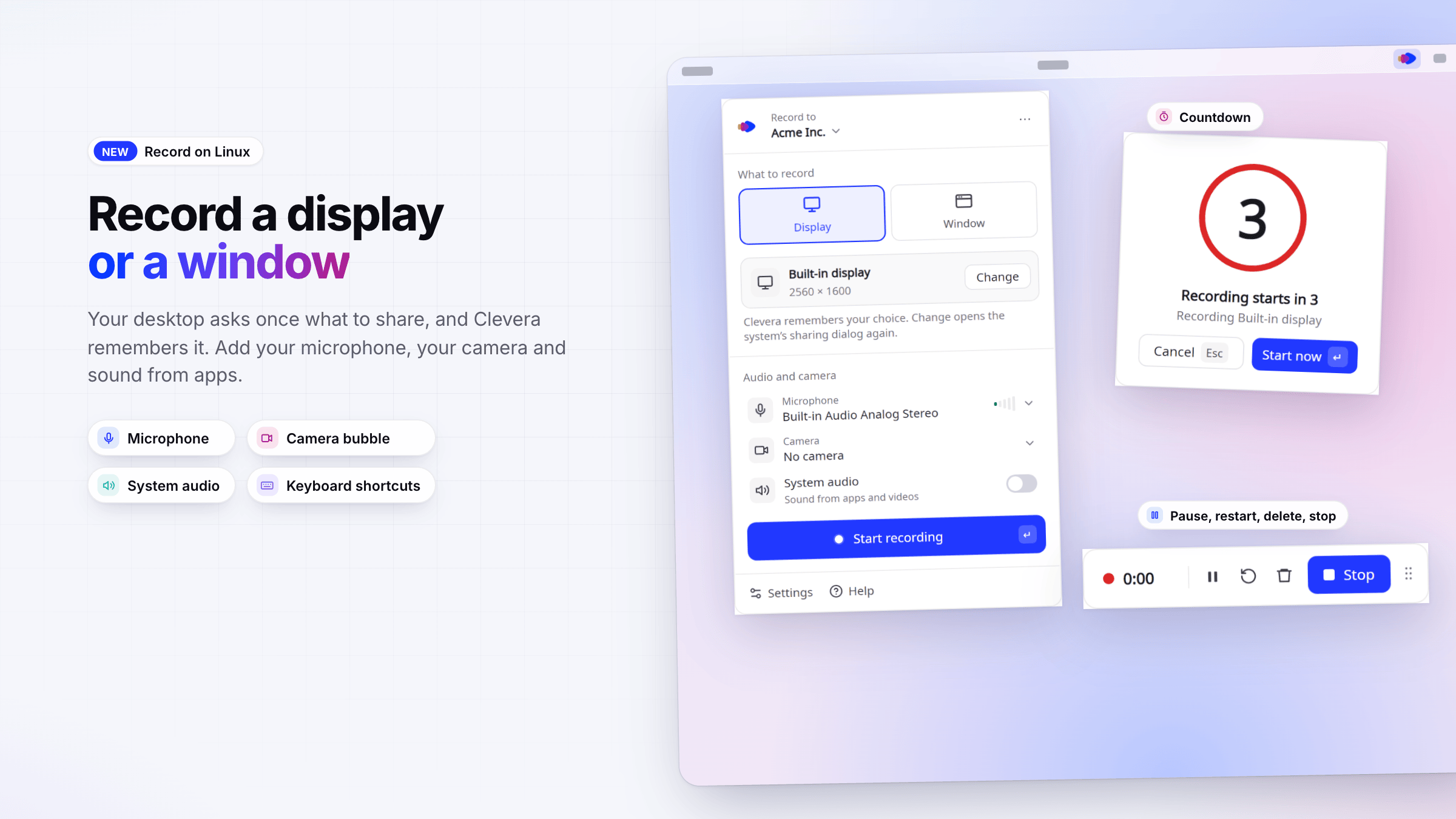
- Een scherm of een venster. Het eigen deelvenster van je desktop vraagt één keer wat je wilt delen, en Clevera onthoudt je keuze. Voeg je microfoon toe, je camera in een bubbel en geluid van apps en video's.
- Dezelfde recorder als op Mac en Windows. Een aftelling, een opnamebalk met pauzeren, opnieuw starten, verwijderen en stoppen, sneltoetsen via je desktopinstellingen en 19 talen.
Klikken worden stappen, opnames blijven veilig
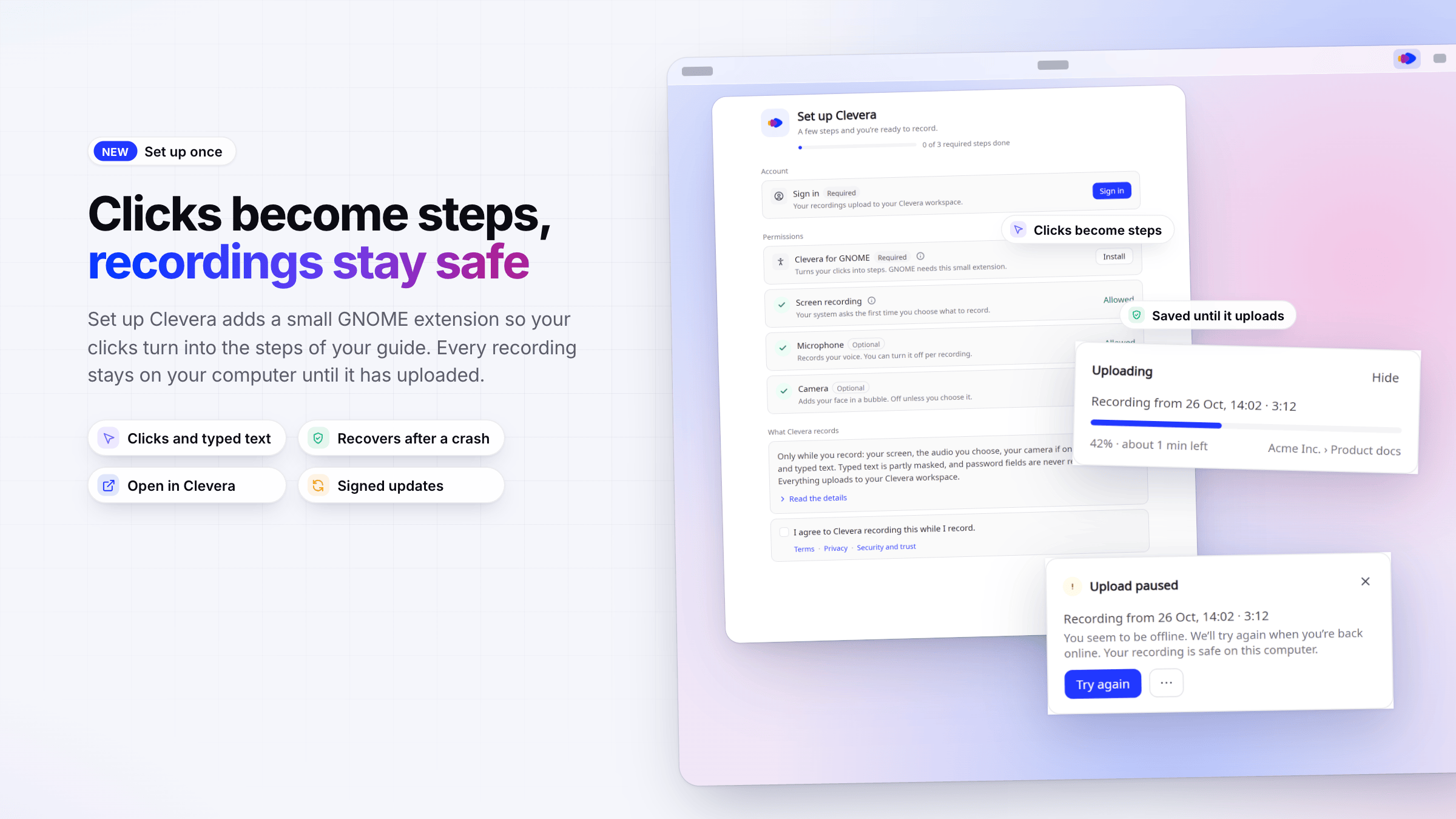
- Clevera instellen. Eén venster bij de eerste keer opstarten leidt je door het inloggen, de machtigingen en de opnameovereenkomst. Op GNOME installeert het een kleine extensie zodat je klikken worden omgezet in de stappen van je handleiding en de opnamebalk buiten je video blijft. Je kunt ook Getypte tekst inschakelen; wachtwoordvelden worden nooit opgenomen.
- Verlies nooit een opname. Elke opname wordt eerst op je computer opgeslagen en pas verwijderd zodra deze is geüpload. Als de verbinding wegvalt of Clevera wordt afgesloten, wordt de opname geüpload zodra Clevera weer opstart. Als het klaar is, klik je op Openen in Clevera.
- Update zichzelf. Clevera installeert ondertekende updates wanneer het inactief is en keert terug naar de vorige versie als een nieuwe versie niet start.
Clevera voor Linux is getest op Ubuntu met GNOME. Het opnemen van een deel van het scherm en iPhone- of iPad-opnames blijven beschikbaar in de Mac-app.
- NieuwVerbeterdOpgelost
Een nieuwe desktop-app voor Mac en Windows
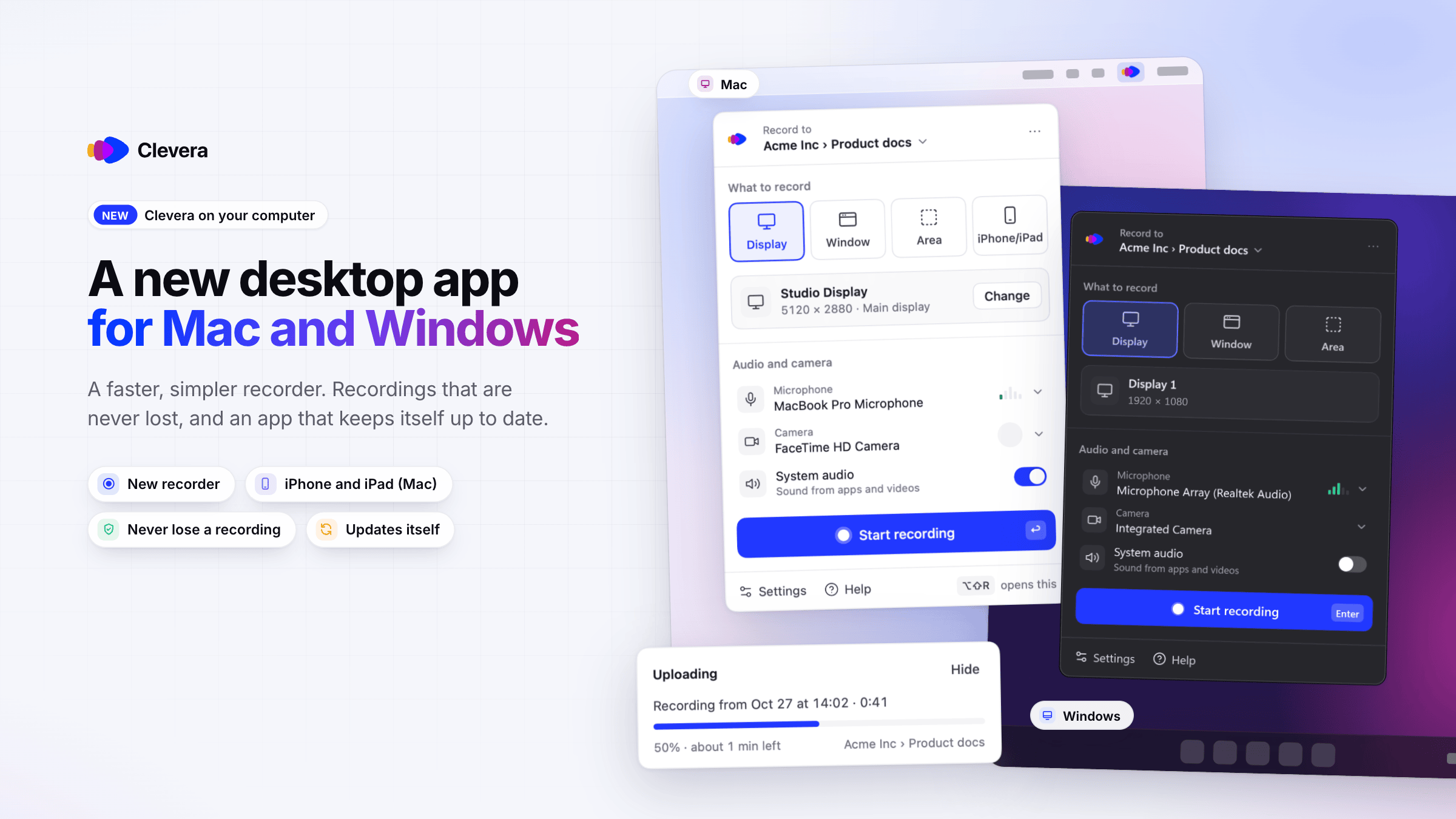
De Clevera desktop-app is nieuw op zowel Mac als Windows. Je krijgt een nieuwe recorder die sneller en eenvoudiger in gebruik is, iPhone- en iPad-opnames op een Mac, en opnames die nooit verloren gaan als een upload mislukt. Beide apps werken zichzelf bij.
Nieuw
Een nieuwe recorder
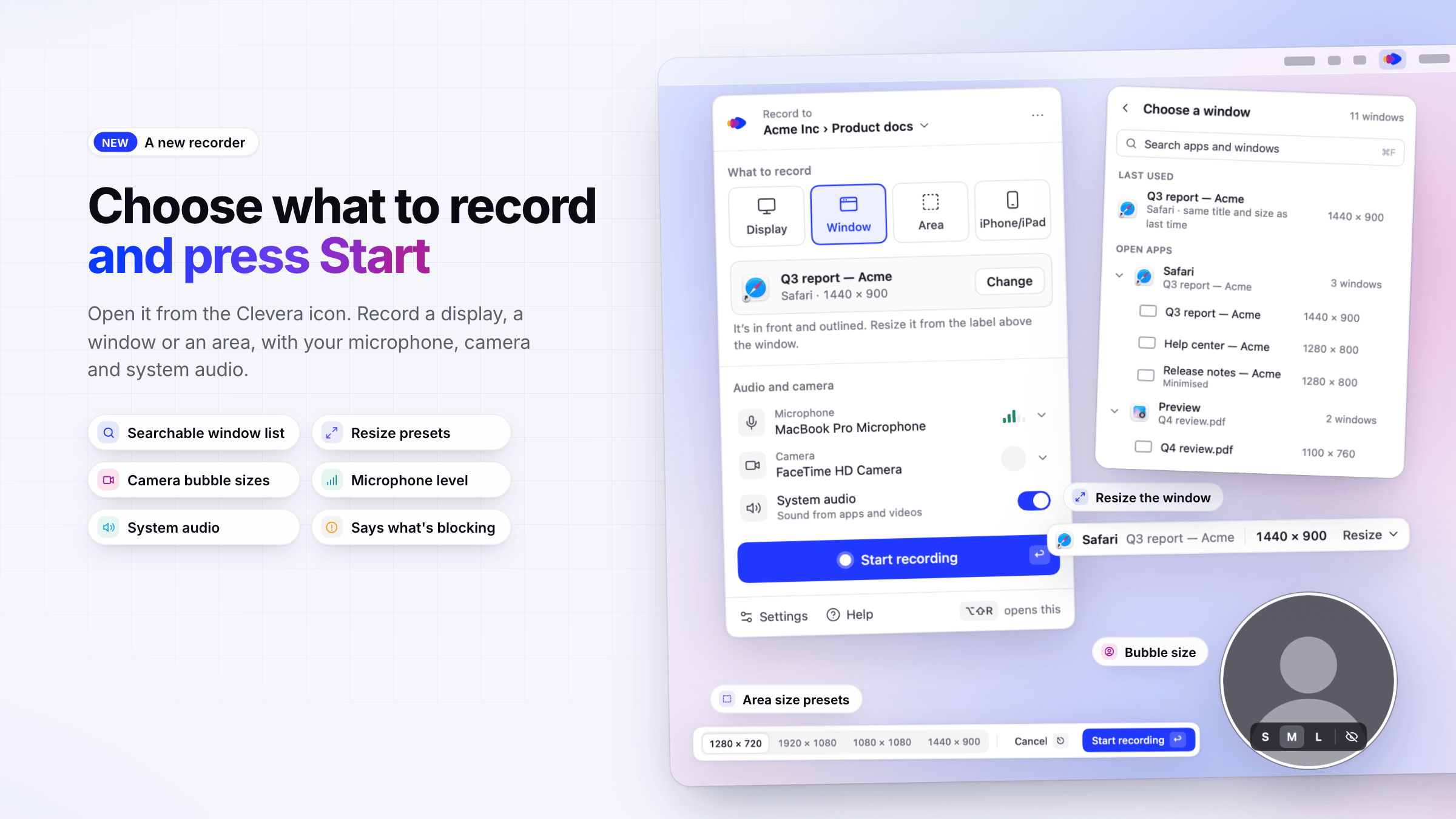
- Open het via het Clevera-icoon. Klik op het Clevera-icoon in de menubalk of het systeemvak. Kies Opname starten, dan Weergave, Venster of Gebied, stel je microfoon, camera en systeemaudio in bij Audio en camera, en klik op Opname starten. Als iets een opname blokkeert, geeft de recorder aan waarom en wat je moet doen. Zie Je scherm of een weergave opnemen.
- Kies een venster of een gebied. Een doorzoekbare vensterlijst, een blauwe omlijning rond het gekozen venster met Formaat wijzigen-voorinstellingen (720p, 1080p, 16:10, Passend 16:9, Passend 4:3), en een gebiedskeuzescherm met voorinstellingen voor grootte en toetsenbordbediening. Zie Een venster of een gebied opnemen.
- Camerabubbel. Kies een kleine, middelgrote of grote bubbel, of verberg deze terwijl de camera blijft opnemen. Systeemaudio wordt alleen op een eigen spoor opgenomen wanneer het niet overlapt met je microfoon, en de recorder vertelt je wanneer dat het geval is. Zie Je microfoon, camera of systeemaudio toevoegen.
- Clevera instellen. Eén kort venster bij de eerste keer opstarten leidt je door het inloggen, de machtigingen en de opnameovereenkomst, gevolgd door een korte rondleiding die je opnieuw kunt bekijken via Instellingen → Geavanceerd. Zie De Clevera desktop-app installeren.
Een iPhone of iPad opnemen (Mac)
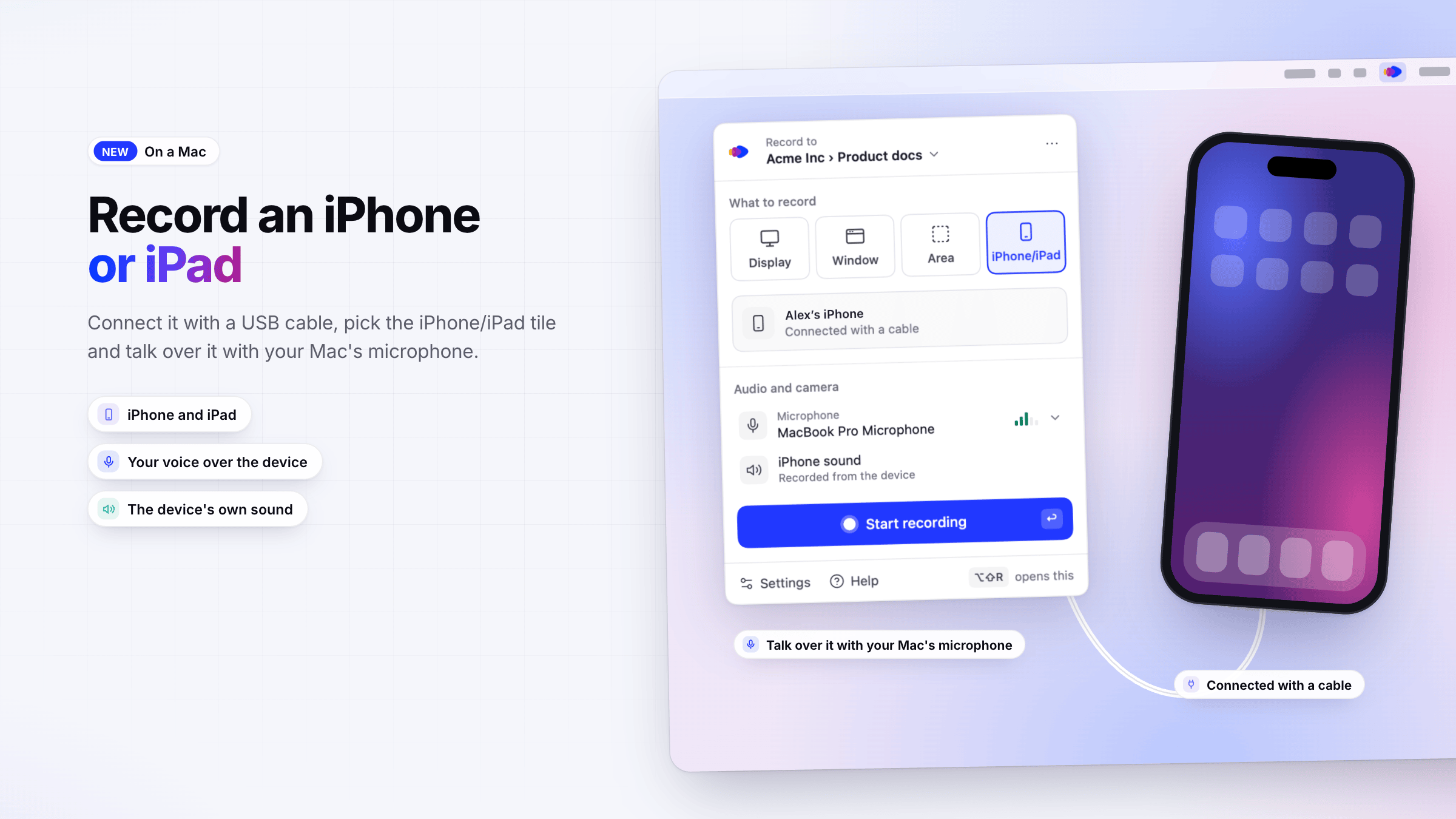
- Neem op wat er op je iPhone of iPad staat. Verbind deze met een USB-kabel, kies de iPhone/iPad-tegel en spreek eroverheen met de microfoon van je Mac. Zie Een iPhone of iPad opnemen.
Je opnames zijn veilig
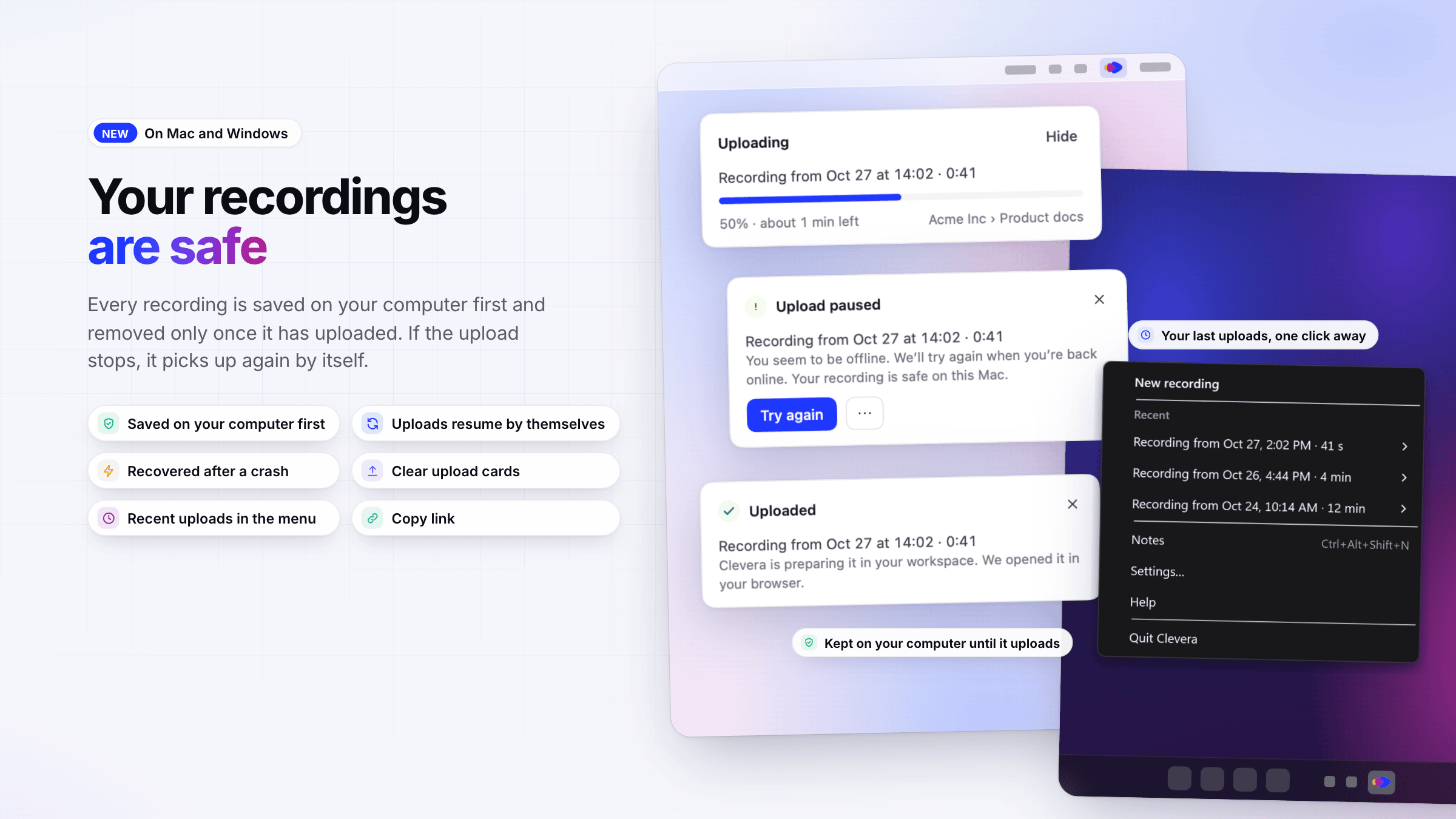
- Eerst opgeslagen op je computer. Elke opname wordt eerst op je Mac of pc opgeslagen en pas verwijderd zodra deze is geüpload. Als de verbinding wegvalt, Clevera crasht of je afsluit, wordt de upload automatisch hervat. Zie Een opname herstellen die niet volledig is geüpload.
- Uploadkaarten. Nadat je op Stoppen hebt geklikt, toont een kaart in de hoek van je scherm de voortgang en resterende tijd, en geeft duidelijk aan wanneer een upload is gepauzeerd, je moet inloggen of opnieuw kan worden geprobeerd. Zie Je opname vinden nadat deze is geüpload.
- Het Clevera-menu. Het icoon in de menubalk (Mac) of het systeemvak (Windows) laat zien wat Clevera doet en bevat je laatste vijf uploads onder Recent, met Openen in Clevera en Link kopiëren. Zie Clevera gebruiken vanuit de menubalk of het systeemvak.
Verbeterd
- Opnamebalk en notities. Een nieuwe opnamebalk met pauzeren, opnieuw starten, verwijderen en stoppen, een microfoonniveau, waarschuwingen wanneer de tijd of schijfruimte bijna op is, en een Notities-paneel dat kijkers nooit zien. Zie Een opname pauzeren, opnieuw starten of annuleren en Sprekersnotities gebruiken die kijkers nooit zien.
- Instellingen. Eén Instellingen-venster met Algemeen, Opname, Sneltoetsen, Account, Updates en Geavanceerd, inclusief aanpasbare sneltoetsen en een standaardwerkruimte. Zie Instellingen van de desktop-app wijzigen en Sneltoetsen gebruiken.
- Een probleem melden vanuit Instellingen. Instellingen → Geavanceerd → Een probleem melden verstuurt je beschrijving en, als je dat wilt, het logboek van de app naar ons ondersteuningsteam, en geeft je een referentiecode om te vermelden. Zie Een probleem melden vanuit de desktop-app.
- Updates op de achtergrond. Clevera werkt zichzelf bij wanneer het inactief is, nooit tijdens een opname of upload. Zie De desktop-app bijwerken.
- Je taal. Beide apps volgen de taal van je computer, in 19 talen.
- Privater typen. Getypte tekst wordt gedeeltelijk gemaskeerd op je computer voordat er iets wordt geüpload, en typen in wachtwoordvelden wordt nooit opgenomen. Zie Begrijpen wat de desktop-app vastlegt.
Opgelost
- Een mislukte upload zorgt er niet langer voor dat de opname verloren gaat: deze blijft op je computer staan totdat deze is geüpload of je deze verwijdert.
- Een opname die wordt onderbroken door een crash, stroomuitval of geforceerde afsluiting wordt bewaard en aangeboden voor upload de volgende keer dat Clevera opent.
- Een opname wordt alleen geüpload naar het account dat de opname heeft gemaakt, zelfs als je van account wisselt voordat deze is voltooid.
- NieuwVerbeterdOpgelost
Autopilot, de Clevera-agent, Merken en videosjablonen
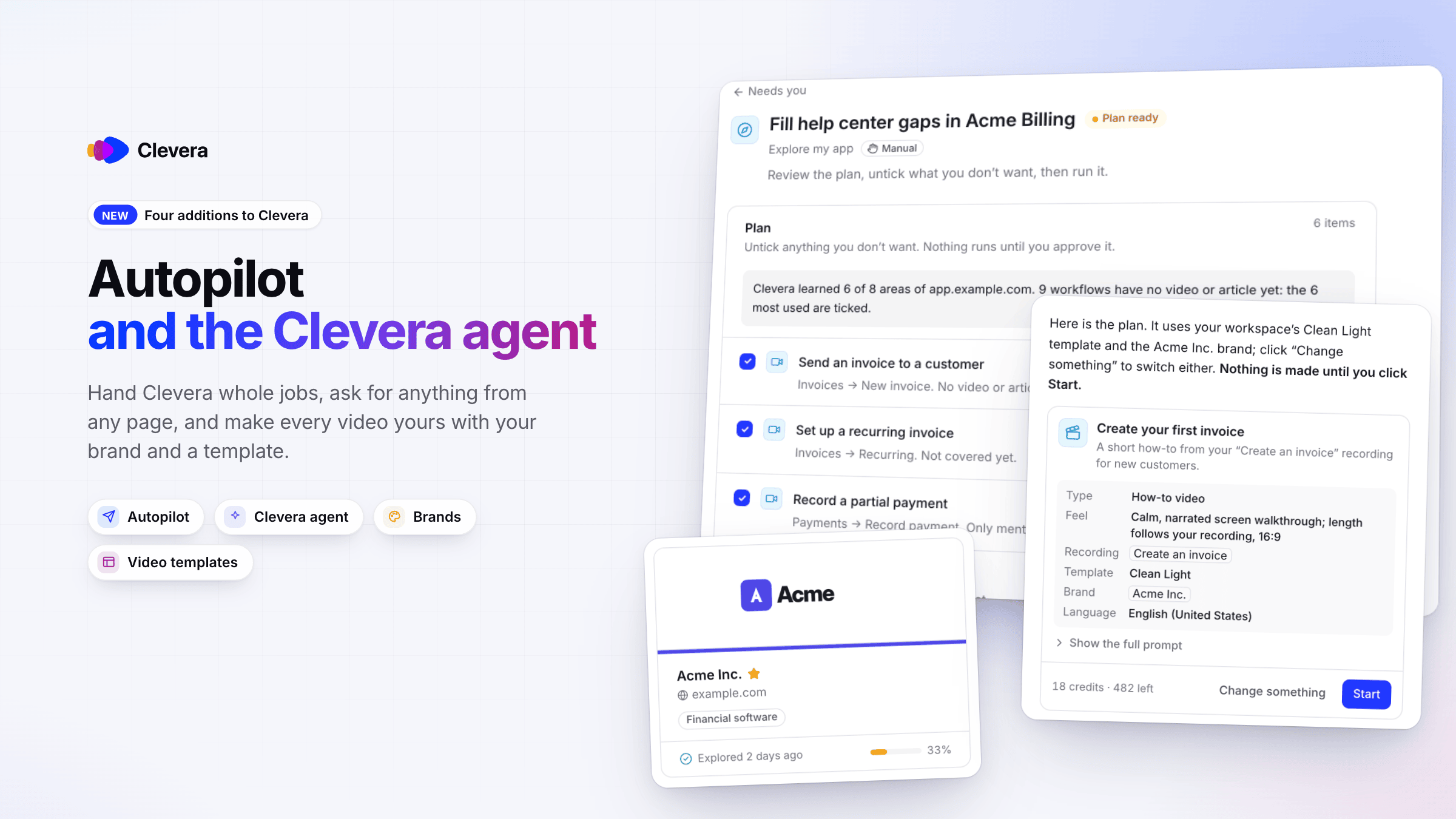
Vandaag lanceren we vier nieuwe onderdelen van Clevera. Autopilot neemt volledige taken voor je over, vanaf het Pro-abonnement. De Clevera-agent beantwoordt vragen en maakt dingen vanaf elke pagina; chatten is gratis op elk abonnement. Merken houden je logo, kleuren en lettertypes op één plek, en sjablonen geven instructievideo's en demo's hun eigen geanimeerde scènes.
Nieuw
Autopilot
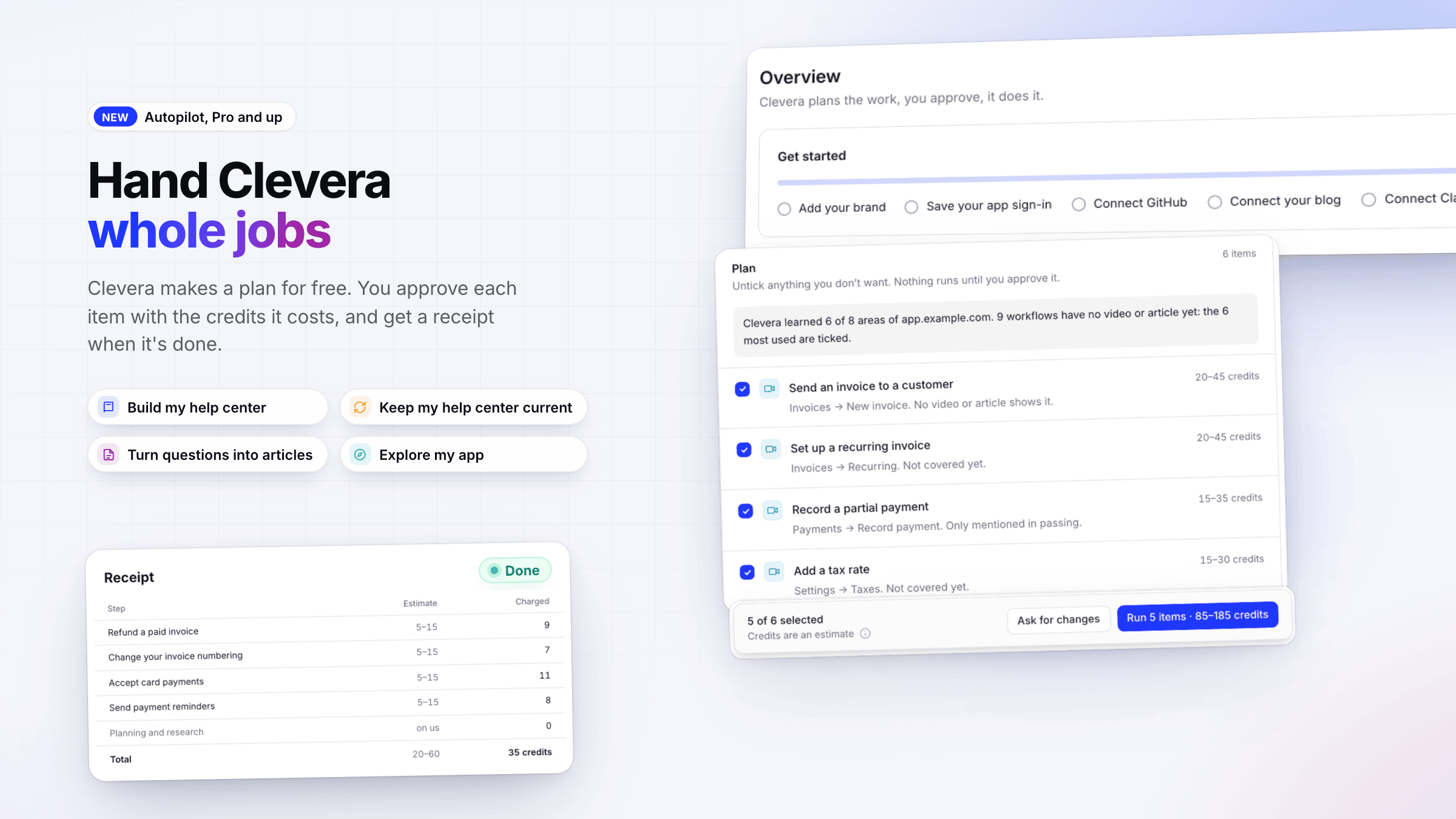
- Geef een volledige taak aan Clevera. Kies Build my help center, Keep my help center current, Turn questions into articles of Explore my app. Zie Understand Autopilot en Start an Autopilot task.
- Een gratis plan, daarna jouw goedkeuring. Clevera maakt gratis een plan, jij keurt elk item goed met de bijbehorende credits, en je ontvangt een overzicht wanneer het klaar is.
- Weet waar je moet beginnen. Overzicht bevat een Aan de slag-checklist en Suggesties toont taken waarvan Clevera denkt dat je ze moet uitvoeren.
Autopilot is onderdeel van de Pro-, Business- en Custom-abonnementen en is beschikbaar op uitnodiging: vraag toegang aan via Get an invitation op de Autopilot-pagina. Zie Get access to Autopilot.
De Clevera-agent
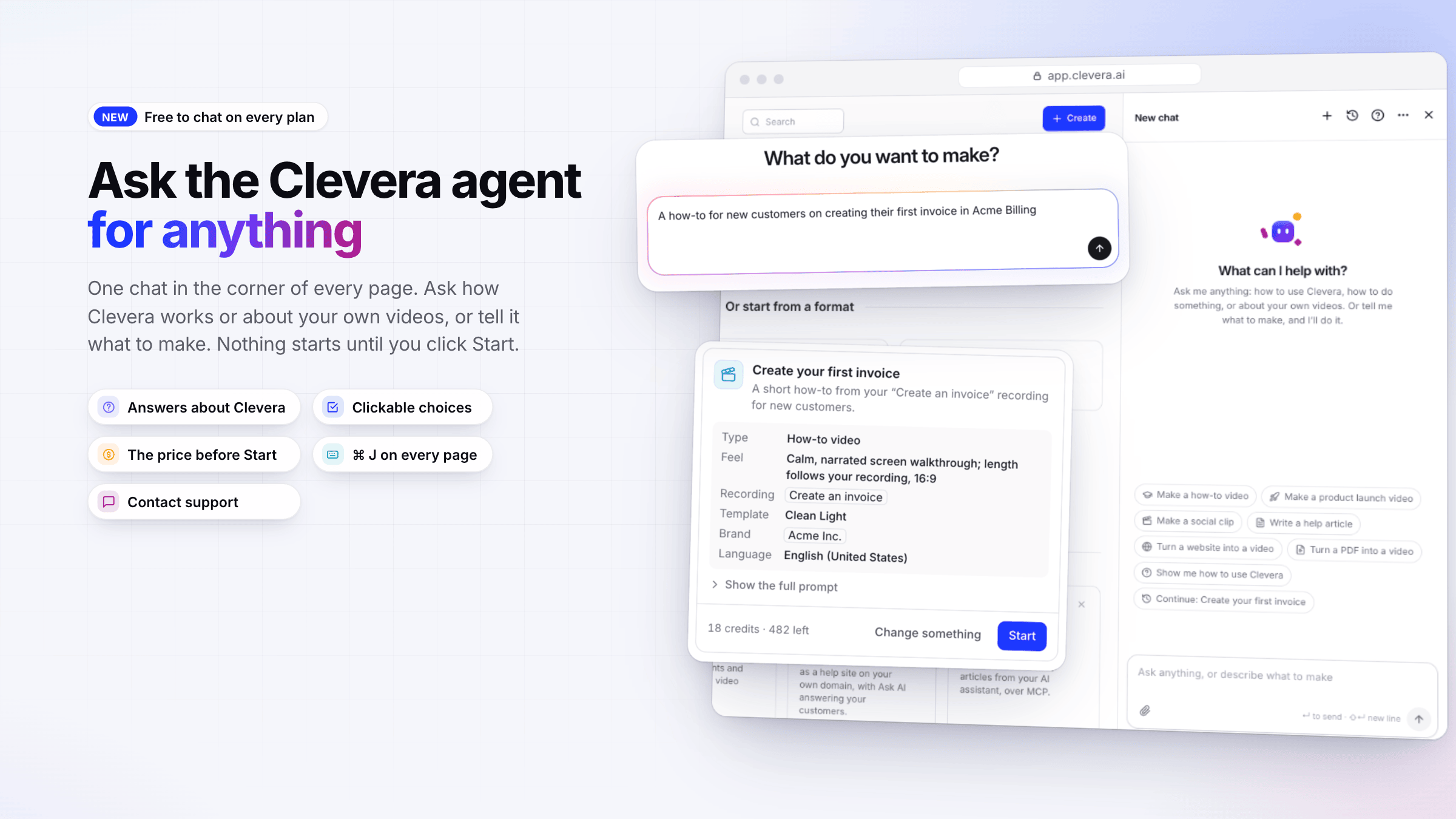
- Eén chat voor alles. Deze staat in de hoek van elke pagina, of druk op ⌘ J / Ctrl J. Vraag hoe Clevera werkt of stel vragen over je eigen video's en artikelen, of vertel wat er gemaakt moet worden. Zie Get help and make things with the Clevera agent.
- Je ziet de prijs voordat er iets begint. De agent vraagt wat nodig is via klikbare kaarten en toont een kaart met de prijs. Er wordt niets gemaakt en er worden geen credits verbruikt totdat je op Start klikt.
- Het vervangt de support-bubbel en de Assistent van de editors. Neem contact op met support in de koptekst bereikt ons team.
Chatten met de agent is gratis op elk abonnement.
Merken
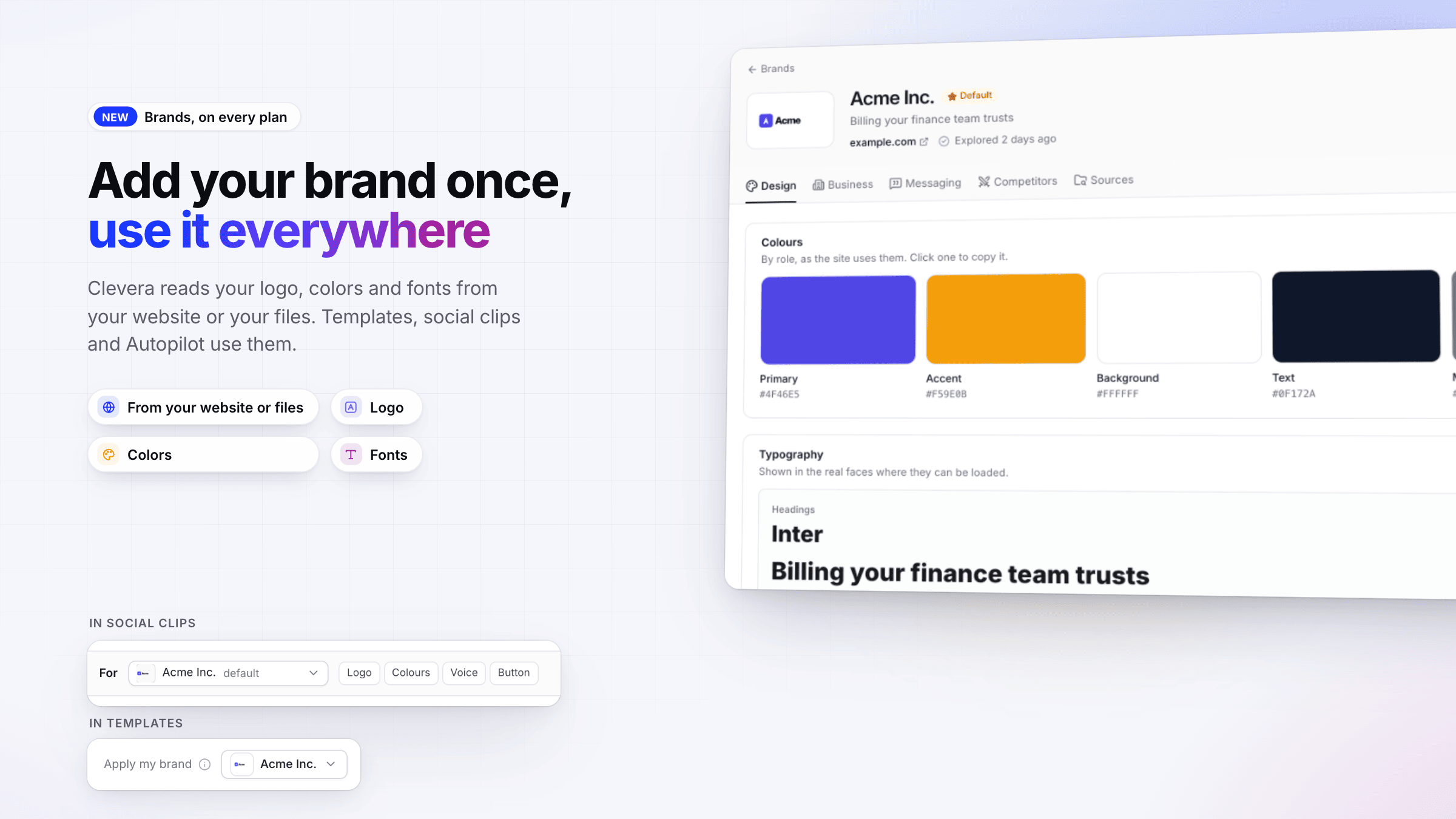
- Voeg je merk toe vanaf je website of bestanden. Clevera bewaart je logo, kleuren en lettertypes. Zie Add your brand from a website or files en Review and edit a brand.
- Gebruik het overal. Sjablonen, sociale clips en Autopilot gebruiken je merk. Zie Use your brand in videos, clips and Autopilot.
Gratis werkruimtes hebben 1 merk, Starter 3, Pro en Business 10, Custom 20.
Sjablonen voor instructievideo's en demo's
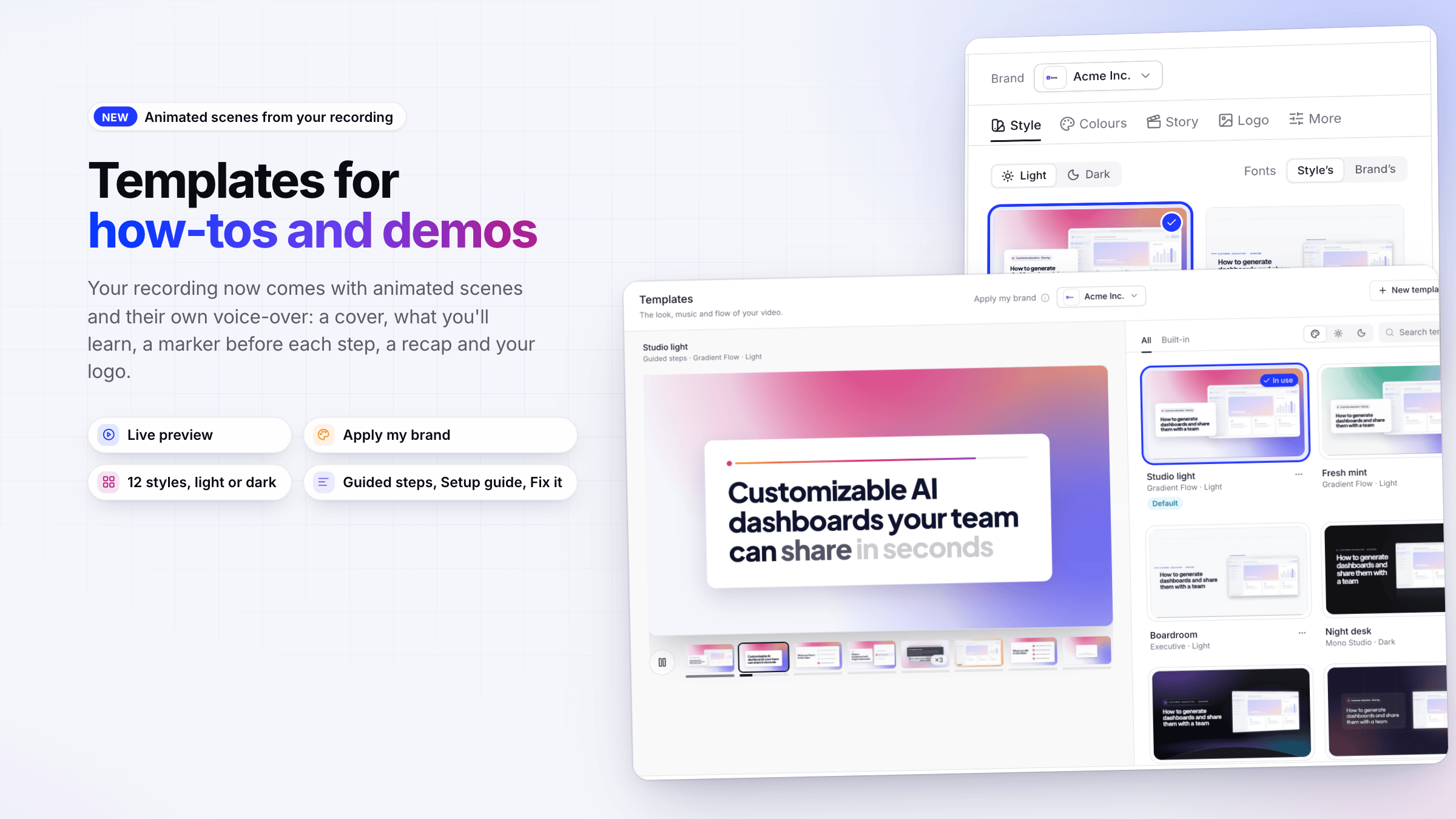
- Geanimeerde scènes met hun eigen voice-over. Je opname bevat nu een cover, wat je gaat leren, een markering voor elke stap, een samenvatting en je logo. Zie Use a template for how-to and demo videos.
- Kies een sjabloon in het nieuwe Sjablonen-venster. Dit heeft een live voorbeeld en Apply my brand.
- Of maak je eigen sjabloon. Kies uit 12 stijlen, licht of donker, je eigen kleuren, je logo en een verhaal zoals Guided steps, Setup guide of Fix it. Zie Edit the animated scenes in a how-to or demo.
Ook nieuw
- Investor pitch-demo's. Een nieuw type productdemo gebouwd op basis van je presentatie: het probleem, het bedrijf, tractie, markt, team en de vraag. Zie Make a product demo from a recording.
- Gebruik Autopilot, merken, sjablonen en analyses vanuit je eigen AI-apps. Gekoppelde AI-apps en API-tokens kunnen nu werken met Autopilot-taken, merken, sjablonen, collecties en analyses, met nieuwe machtigingen om uit te kiezen. Zie Use Autopilot, templates, brands and analytics from AI apps.
Verbeterd
- Begin vanaf Home in één regel. Typ wat je wilt in het Home-vak en de agent opent met die opdracht en gaat aan het werk. Haal meer uit Clevera bevat nu Set up your brand, en een kaart wordt verborgen zodra je de functie hebt gebruikt. Zie Get help and make things with the Clevera agent.
- Vraag de agent in de editors. Vraag AI in de video-, clip- en artikel-editors opent de agent naast je werk. Kleine wijzigingen worden direct doorgevoerd met Undo this change; grotere wijzigingen tonen eerst een plan. Zie Ask the agent to change your video or clip.
- Een nieuwe Analyses-pagina. Tabbladen voor Overzicht, Inhoud, Bereik (video's, artikelen en je helpcentrum), Autopilot en Credits, met Zoeken (⌘ K) en CSV exporteren. Creditverbruik staat nu onder Analyses → Credits. Zie Read your workspace analytics.
- Duidelijkere creditgeschiedenis. Een 'Record with AI'-run is nu één item, en het AI-menu in de editors toont de geschatte credits naast elke actie.
- Record with AI. Een rustiger instellingenvenster, een duidelijkere live-pagina met Take control, en Run in background zodat je kunt blijven werken terwijl een melding op elke pagina de voortgang volgt. Zie Let the AI record your product with Record with AI.
- Stabielere zooms in instructievideo's en demo's. Zooms volgen de beelden in plaats van vaste seconden en zoomen uit wanneer een dialoogvenster, menu of nieuwe pagina verschijnt. Zie Understand automatic zooms and cursor effects.
- Stijlen voor documentatiesites. Kies Klassiek, Studio, Editorial of Portal in Weergave en stel de breedte van de zijbalk in. Zie Customize how a doc site looks.
- Editors op documentatiesites. Editors kunnen nu pagina's bewerken, publiceren en verfijnen met AI; het maken, verwijderen, vertalen en configureren van sites blijft voorbehouden aan eigenaren en beheerders. Bij Merken en Autopilot kunnen Editors alles bekijken. Zie Understand workspaces, roles and creator seats.
- Ongewijzigde video's worden niet twee keer geëxporteerd. Het exporteren van een video uit een opname die je sinds de laatste export niet hebt gewijzigd, levert je opnieuw dat bestand op. Video's die zijn gemaakt van een opname exporteren in Chrome, Edge, Brave of Opera op een computer; andere browsers vragen je om over te schakelen. Social clips exporteren vanuit elke browser. Zie Export a video as MP4.
Opgelost
- Abonnementen die met PayPal worden betaald, wijzigen nu van plan en aantal seats op de pagina van onze betalingsprovider.
- Overstappen van het gratis abonnement naar een betaald abonnement gaat altijd direct in.
- In 'Record with AI'-films zorgt het verplaatsen van de focus of het indrukken van een toets er niet langer voor dat de cursor beweegt.
- Een 'Record with AI'-walkthrough die geen actie op de pagina onderneemt, wordt nog één keer geprobeerd en stopt vervolgens met een duidelijke reden in plaats van een lege film af te leveren.
- Het annuleren van een Google-aanmelding brengt je nu terug naar de aanmeldpagina in plaats van naar een foutmelding.
- Opgelost
Minder mislukte video's en stabielere bewerkingen
Opgelost
- Een video mislukt niet langer wanneer de AI de zooms niet kan plannen; de video wordt voltooid met de reeds geplande zooms.
- Bewerkingen in Sync & pacing gaan niet langer verloren direct nadat je de voice-over van die scène wijzigt.
- Een opnamevoorbeeld dat je browser niet kan afspelen, schakelt over naar een lichtere versie in plaats van een zwart scherm te tonen.
- Zeer korte Windows-opnames zorgen er niet langer voor dat een video mislukt.
- NieuwVerbeterd
Docs-sites en AI-agents & API
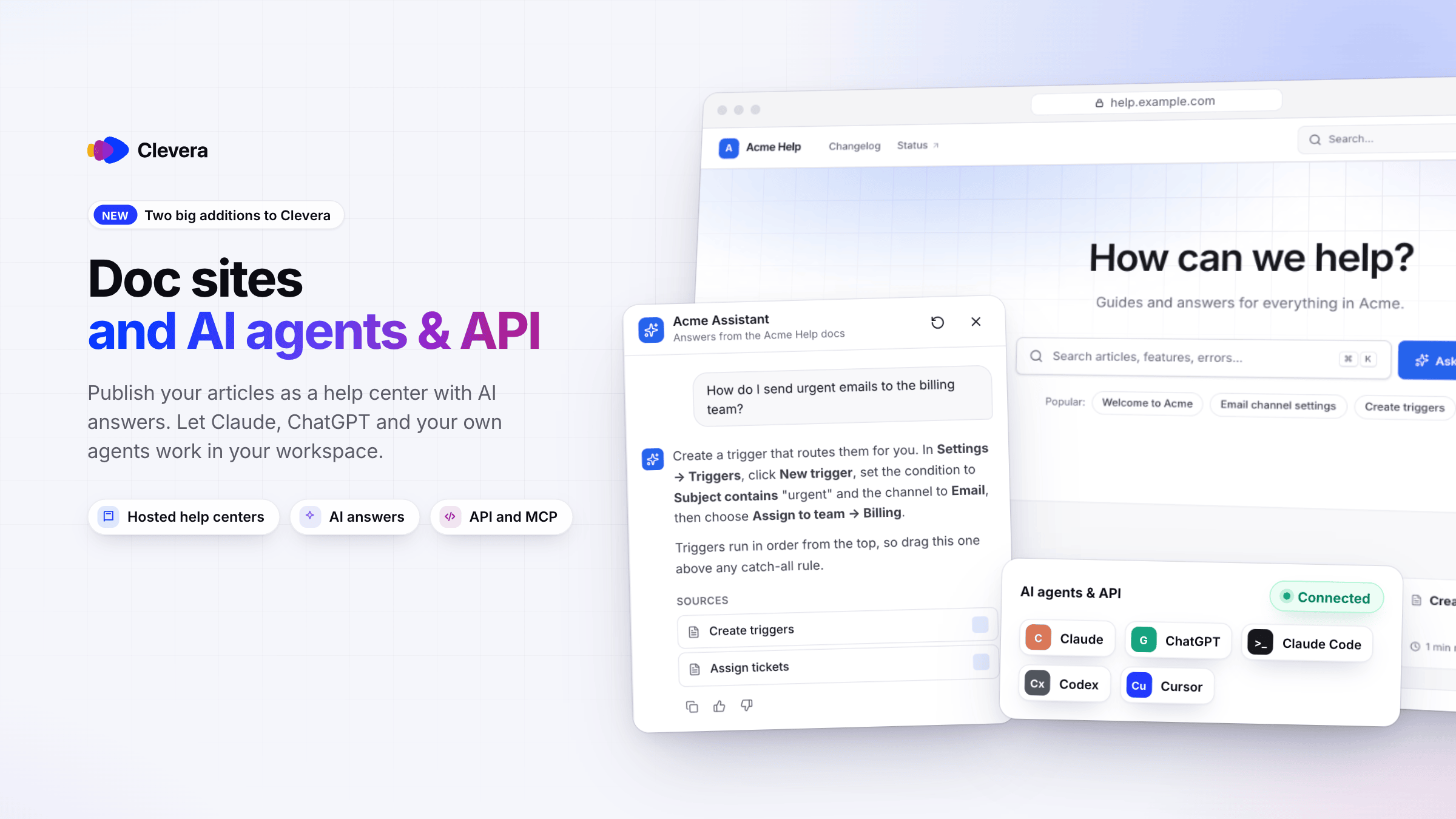
Vandaag lanceren we twee nieuwe onderdelen van Clevera. Docs-sites veranderen de artikelen die je al in Clevera maakt in een gehost helpcentrum, op elk abonnement. Met AI-agents & API kunnen Claude, ChatGPT, Claude Code, Codex, Cursor en je eigen scripts in je workspace werken, vanaf het Pro-abonnement.
Nieuw
Docs-sites
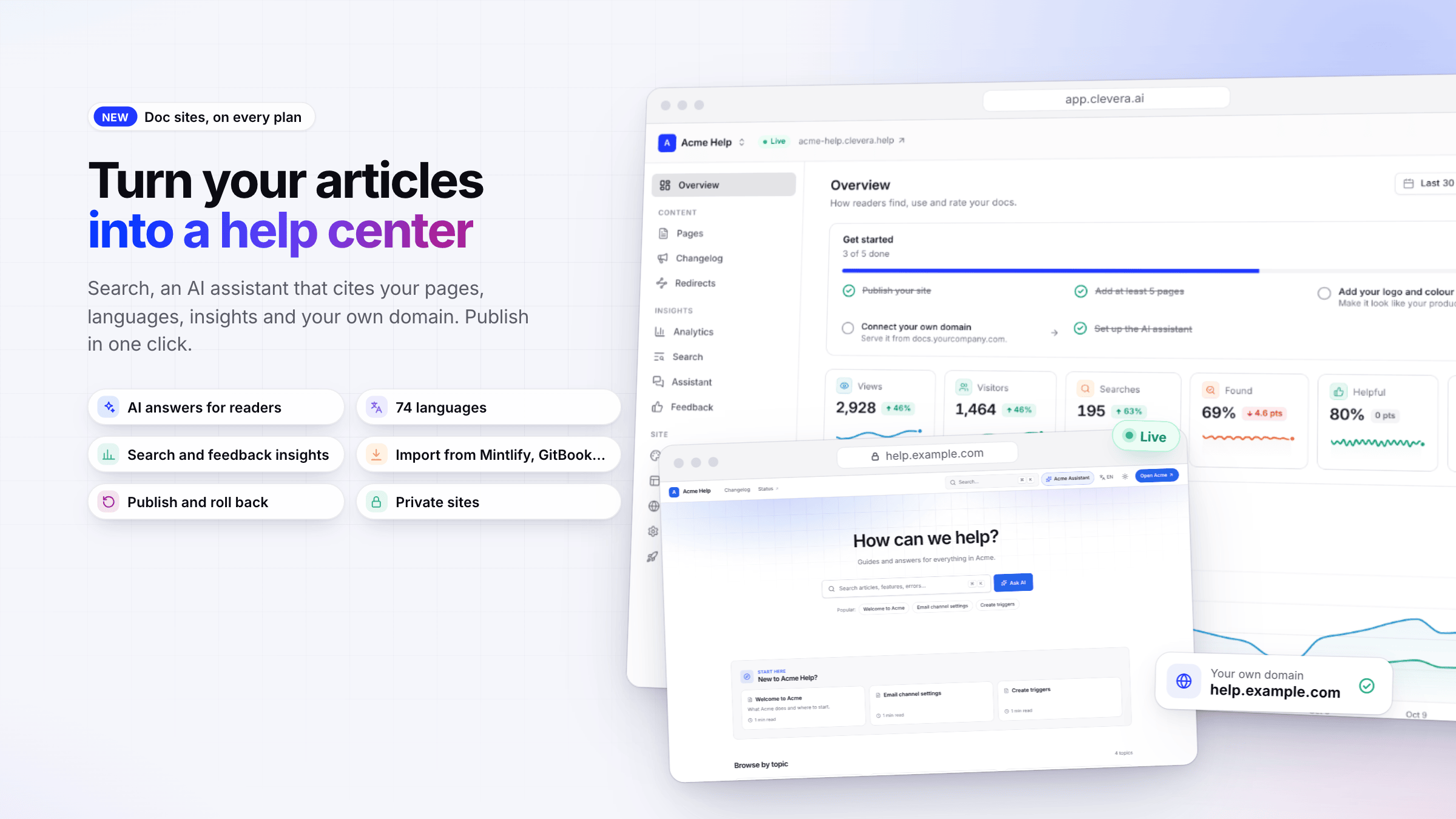
- Publiceer je artikelen als een helpcentrum. Open Docs-sites in de zijbalk, geef een site een naam, kies de artikelen en een uiterlijk, en publiceer. Je artikelen blijven in Inhoud staan; bewerk er een en de pagina wordt bij de volgende publicatie bijgewerkt. Elke site krijgt een gratis
your-site.clevera.help-adres. Zie Begrijp docs-sites en Maak een docs-site. - Een AI-assistent voor je lezers. Vraag AI beantwoordt vragen op basis van je gepubliceerde pagina's en geeft de bronnen weer die zijn gebruikt. Antwoorden van de assistent kosten geen credits; elk abonnement bevat een maandelijks aantal. Zie Stel de docs-site-assistent in.
- Zoeken, talen en licht en donker. Lezers zoeken met ⌘ K /
Ctrl K, schakelen van taal in de koptekst en kiezen een thema. Kies uit 74 talen; titels en menulabels worden voor je vertaald. Zie Voeg talen toe aan een docs-site. - Inzichten die laten zien wat je als volgende moet schrijven. Bekijk weergaven, waar lezers naar zochten en niet vonden, wat ze aan de assistent vroegen en hoe ze elke pagina beoordeelden, met Artikel schrijven direct naast een ontbrekend stuk inhoud. Zie Lees docs-site-inzichten en Verzamel lezersfeedback en berichten.
- Je eigen domein. Op Starter en hoger kun je een site aanbieden vanaf een adres zoals
help.example.com. De configuratie toont de DNS-records en stapsgewijze handleidingen voor veelgebruikte DNS-providers, en vertelt je precies wat je moet wijzigen als een record nog niet correct is. Zie Verbind een aangepast domein. - Publiceer versies en zet terug. Wijzigingen worden verzameld totdat je ze als een nieuwe versie publiceert, en elke versie wordt bewaard in Publiceren. Zie Publiceer een docs-site.
- Sitepagina's, navigatie, uiterlijk en een changelog. Voeg Over ons-, landings-, FAQ- en juridische pagina's toe (de AI kan deze opstellen op basis van je site), stel de kop- en voettekst in, pas je huisstijl toe en plaats releasenotes met een RSS-feed. Zie Maak sitepagina's, Pas het uiterlijk van een docs-site aan en Publiceer een docs-site-changelog.
- Neem je documentatie mee. Importeer vanuit Mintlify, GitBook, Docusaurus, Zendesk, Intercom, Help Scout, ReadMe, Document360, Notion en andere docs-sites, inclusief afbeeldingen, structuur, vertalingen en omleidingen voor oude adressen. Exporteer elke site als een HTML- of Markdown-zipbestand. Beide zijn gratis. Zie Importeer en exporteer een docs-site.
- Privésites. Op Pro en hoger kun je een site beveiligen met een wachtwoord of workspace-aanmelding. Zie Bepaal wie een docs-site kan lezen.
Docs-sites zijn beschikbaar op elk abonnement: één site op Free en Starter, meer op Pro per seat, plus je eigen domein op Starter en hoger. Zie Docs-site-abonnementen en limieten.
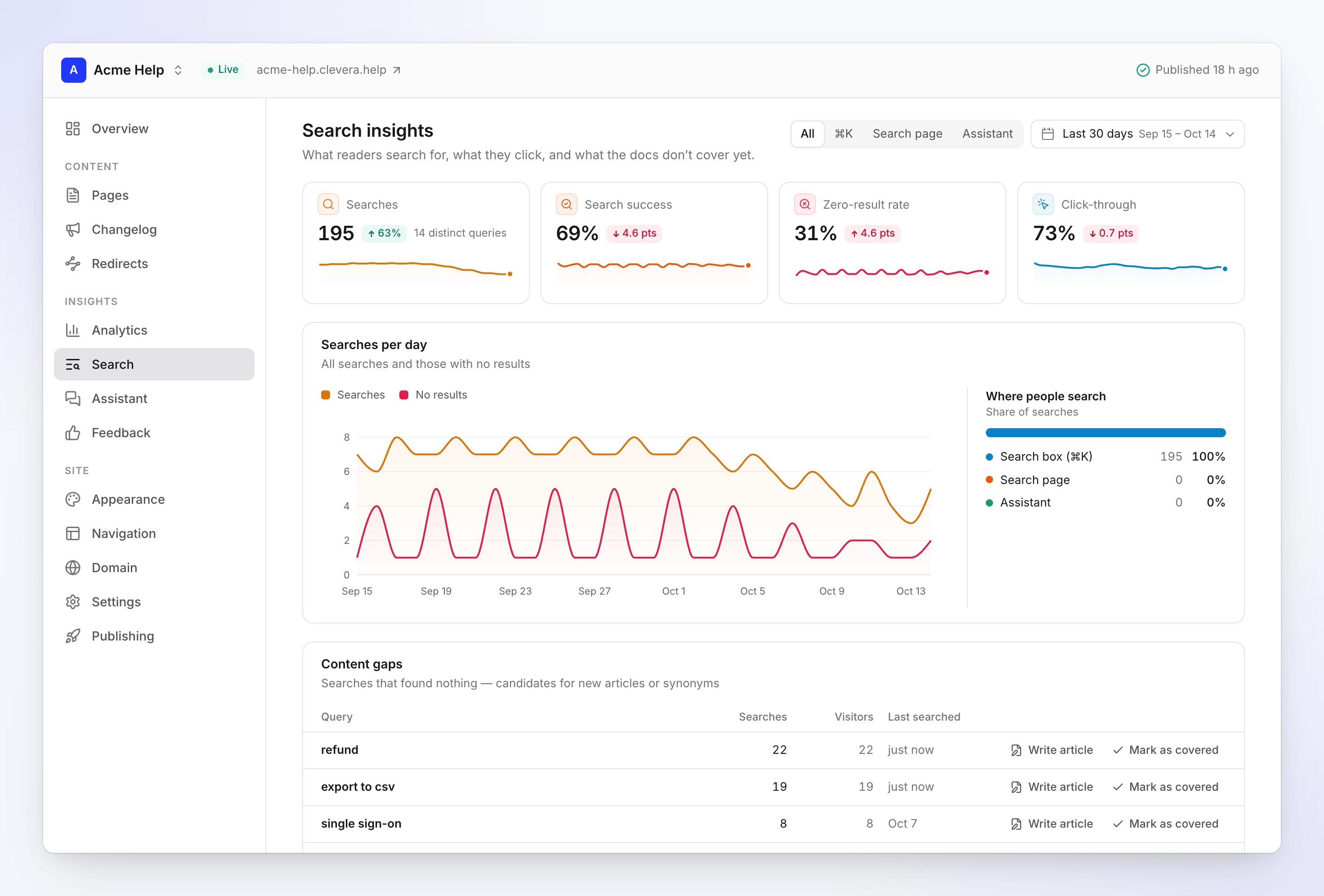
Lijsten met ontbrekende inhoud tonen de zoekopdrachten die niets opleverden, zodat je weet welk artikel je als volgende moet schrijven. AI-agents & API
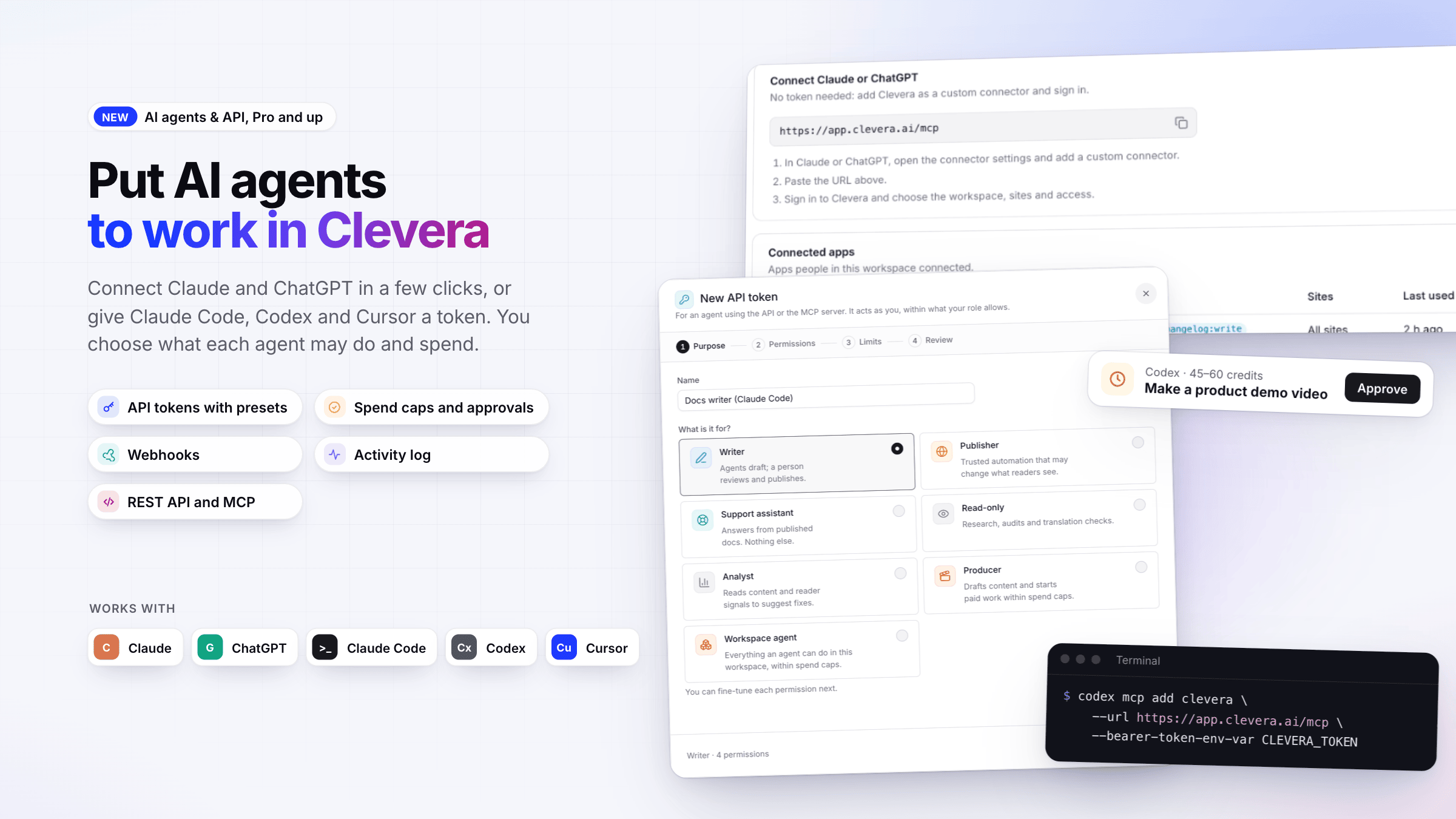
- Laat AI-agents in je workspace werken. Agents kunnen je opnames, video's en artikelen vinden, video's, sociale clips en artikelen aanvragen op basis van een opname, MP4's exporteren, afbeeldingen, video's en PDF's toevoegen aan je uploads, en docs-site-pagina's opstellen, vertalen en publiceren. Clevera's eigen AI maakt de video of het artikel, hetzelfde als wanneer je het in de app start. Open het workspace-menu en kies AI-agents & API. Zie Begrijp AI-agents en de API.
- Verbind Claude en ChatGPT zonder token. Voeg Clevera toe als aangepaste connector, meld je aan en kies de workspace, sites en toegang. Zie Verbind Claude, ChatGPT, Codex of Cursor.
- API-tokens voor Claude Code, Codex, Cursor en je scripts. Nieuw token leidt je door Doel, Rechten, Limieten en Beoordelen, met voorinstellingen zoals Schrijver, Publicatiebeheer, Support-assistent en Producent. Tokens verlopen altijd en hun geheim wordt slechts één keer getoond. Zie Maak een API-token en Kies rechten voor een AI-agent.
- Jij bepaalt wat agents uitgeven. Stel uitgavenlimieten in per taak, dag en maand, en een regel voor Automatisch goedkeuren hieronder. Alles daarboven wacht in Agent-verzoeken totdat een eigenaar of beheerder op Goedkeuren klikt. Zie Beheer agent-uitgaven en keur verzoeken goed.
- Webhooks, een activiteit-logboek en een REST API. Ontvang ondertekende meldingen in je eigen systemen, zie alles wat agents hebben gedaan onder activiteit, en roep de REST API aan vanuit scripts. Zie Stel webhooks in, Lees het AI-agent-activiteit-logboek en Gebruik de Clevera REST API.
AI-agents & API is beschikbaar op de Pro-, Business- en Custom-abonnementen. Agents handelen als de persoon die ze heeft verbonden en kunnen nooit meer doen dan de rol van die persoon toestaat.
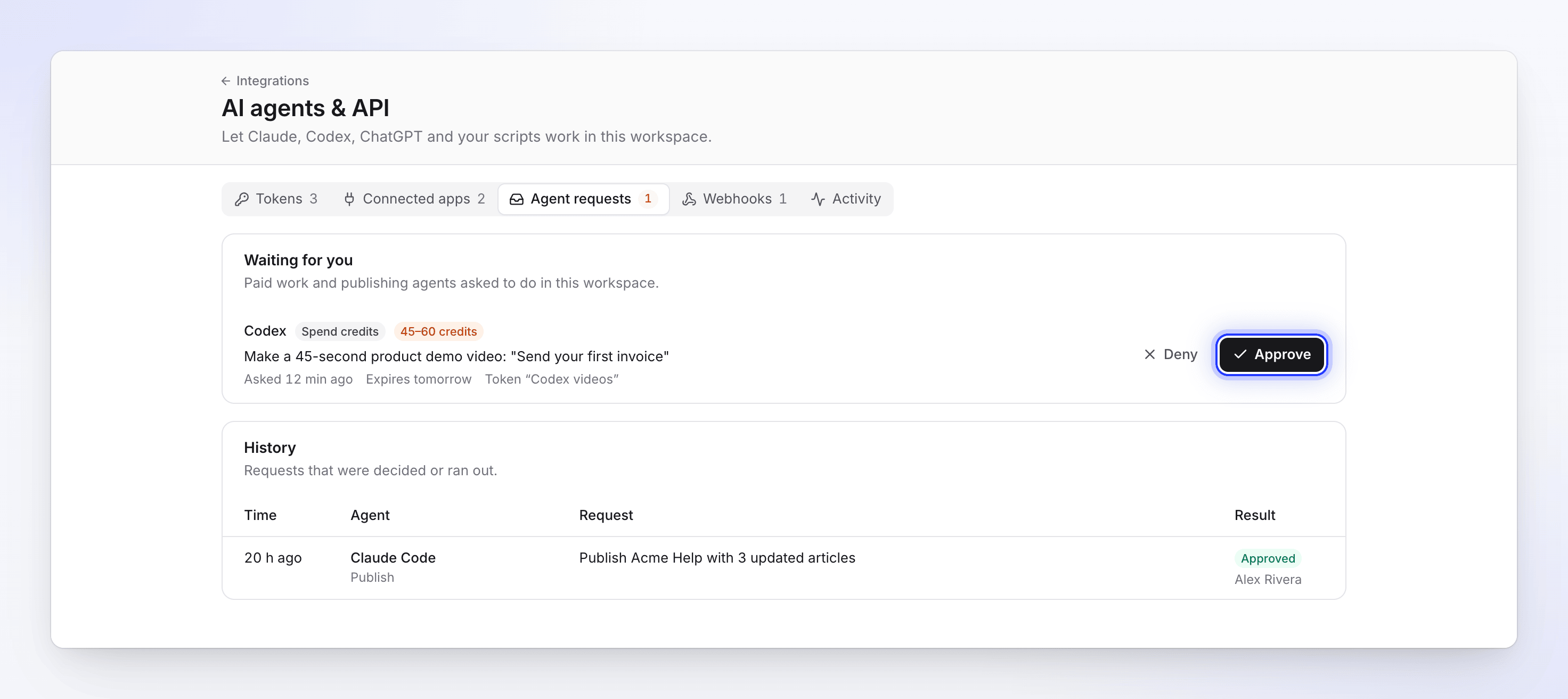
Betaald werk boven je automatische goedkeuringslimiet wacht op een persoon. Verbeterd
- Abonnementen tonen docs-sites en agents naast elkaar. De abonnementskiezer en de abonnementsvergelijking in Facturering tonen nu wat elk abonnement bevat voor docs-sites (sites, je eigen domein, privésites, talen, assistent-antwoorden, inzichtgeschiedenis) en voor AI-agents & API, verbonden apps en webhooks. Zie Kies een abonnement.
- Weet wat een abonnementswijziging inhoudt. Voordat je overstapt naar een kleiner abonnement of opzegt, geeft Clevera aan wat je docs-sites en agents zouden verliezen, zoals API-toegang, sites boven de nieuwe limiet, privésites en aangepaste domeinen. Er wordt niets verwijderd. Zie Docs-site-abonnementen en limieten.
- Publiceer je artikelen als een helpcentrum. Open Docs-sites in de zijbalk, geef een site een naam, kies de artikelen en een uiterlijk, en publiceer. Je artikelen blijven in Inhoud staan; bewerk er een en de pagina wordt bij de volgende publicatie bijgewerkt. Elke site krijgt een gratis
- NieuwVerbeterdOpgelost
Clevera in jouw taal, een nieuwe artikeleditor en een capabelere assistent
Clevera spreekt nu jouw taal, artikelen hebben een nieuwe editor met ingebouwde AI, Inhoud is opnieuw ingedeeld in secties en de assistenten kunnen veel meer aan je video veranderen, met een plan om te bevestigen vóór grote wijzigingen.
Nieuw
- Gebruik Clevera in jouw taal. Kies een weergavetaal in Accountinstellingen → Voorkeuren → Taal. Menu's, knoppen, e-mails en de antwoorden van de assistenten volgen deze taal; je video's, clips en artikelen behouden hun eigen taal. Je kunt deze ook kiezen op de inlog- en aanmeldpagina's. Zie De weergavetaal wijzigen.
- Een nieuwe artikeleditor. Typ
/voor elk blok, versleep blokken met hun handgreep en bouw tabellen, stappen, tabbladen, kaarten en callouts. De koptekst laat zien wie er nog meer in het artikel werkt. Zie Een artikel en de bijbehorende screenshots bewerken. - AI in de artikeleditor. Druk op ⌘J (Ctrl+J) of klik op Vraag AI om een passage te verbeteren, in te korten, te vertalen of de toon te wijzigen, deze te controleren aan de hand van de opname, hiaten op te vullen, een screenshot toe te voegen of te schrijven wat er daarna komt. Het resultaat verschijnt als een voorbeeld dat je kunt vervangen, invoegen of negeren. Dit verbruikt credits en wordt getoond als Artikel AI. Zie AI gebruiken in de artikeleditor.
- De video-assistent verandert veel meer. Vraag de assistent om beelden bij te snijden of te versnellen, zooms, scènes en kaarten te wijzigen, callouts en highlights toe te voegen, muziek en ondertiteling in te stellen, de beeldverhouding, de achtergrond of de stem te wijzigen. tonen bij een wijziging opent het paneel waar dit plaatsvond en markeert wat de AI heeft bewerkt. Zie De assistent vragen je video te wijzigen.
- Plannen vóór grote wijzigingen. Wanneer je een assistent vraagt om een grote wijziging, toont deze eerst een plankaart met elke wijziging, een schatting in credits en je saldo voor en na; er gebeurt niets totdat je op Bevestigen klikt. Herontwerpen van sociale clips worden scène voor scène gepland, met een keuze voor 1x, 2x of 3x inspanning. Zie Een assistent-plan bekijken en bevestigen.
- Elke dag gratis kleine assistent-bewerkingen. Antwoorden, eenvoudige bewerkingen en planningen zijn elke dag gratis tot een bepaald limiet per werkruimte; daarna verbruiken kleine bewerkingen credits. Zie Elke dag gratis kleine bewerkingen.
- Eén sociale clip op het Gratis-abonnement. Gratis werkruimtes kunnen nu één keer één sociale clip maken met Medium inspanning. Als het aan onze kant mislukt, krijg je deze terug. Zie Weten wat het Gratis-abonnement bevat.
- Stel de stijl van een clip in met een voorbeeldvideo. Upload in Compose een voorbeeldvideo en de AI volgt de stijl, het tempo, de muziek en het geluid, maar nooit de inhoud. Zie Een voorbeeldvideo gebruiken om de stijl van een clip in te stellen.
- Inhoud-secties. Inhoud heeft een eigen lijst aan de linkerkant: Alle content, Bezig, Gedeeld, Video's, Sociale clips, artikelen, Opnames, je collecties, Alle collecties en Prullenbak. De instellingen en toegang van een collectie openen direct in Inhoud, en nieuwe collecties kunnen een emoji, een icoon of je eigen afbeelding gebruiken. Zie Je inhoud vinden, filteren en sorteren en Video's organiseren in collecties en mappen.
- Volg elke run op één plek. Inhoud → Bezig somt elke video, clip en onderzoeksrun op die in de werkruimte wordt gemaakt, met vragen die op je wachten, mislukte runs en hun terugbetalingen, en Opnieuw proberen of Run annuleren. Zie Runs die bezig zijn volgen.
- Een deellink resetten. Als een link de verkeerde mensen heeft bereikt, geeft Link resetten in Delen de video een nieuw adres; de oude link en de embeds stoppen direct met werken en je weergaveaantallen blijven behouden. Zie De link resetten.
- Overstappen naar jaarlijks via Facturering. Wanneer jaarlijks goedkoper is, zien eigenaren van een maandelijks Starter- of Pro-abonnement de besparing in Facturering en kunnen ze in één stap overstappen, waarbij de kosten worden getoond voordat ze bevestigen. Zie Overstappen naar jaarlijks.
- Download een artikel als Markdown-bestand, naast Kopiëren als Markdown in Delen. Zie Een artikel exporteren of publiceren.
Verbeterd
- Een rustigere zijbalk. Deze toont standaard alleen iconen (druk op ⌘B om uit te vouwen; je keuze wordt onthouden), met de creditmeter en meldingen onderaan en je vastgezette collecties onder Inhoud. Zie Je weg vinden in Clevera.
- Video's staan nu in artikelen met het videoblok. In plaats van een artikel aan een video te koppelen, voeg je overal in het artikel een Clevera-video blok toe. Artikelen die voorheen aan een video waren gekoppeld, beginnen nu met de video als blok, zodat lezers deze nog steeds zien. Zie Een video tonen in een artikel.
- Duidelijkere downloads en publicatie voor artikelen. Elk download-Formaat geeft aan waar het het beste voor is en wat wordt geconverteerd. Publiceren gebeurt op de achtergrond, toont de voortgang en laat je weten wanneer het klaar is, zelfs als je de pagina verlaat. Notion, Confluence, Help Scout, GitLab, Bitbucket en ReadMe-pagina's behouden meer van je opmaak, en Google Docs maakt altijd een nieuw document aan. Zie Een artikel exporteren of publiceren.
- De editor voor social clips. Een Voice-over kaart toont elke regel, zodat je elke regel kunt afspelen, herschrijven en opnieuw kunt opnemen. Vertaal een clip via Vertalen in de bovenbalk. Zie Een social clip bewerken.
- Social clips klinken beter. Muziek wordt gekozen om bij de clip te passen en wordt onder de stem geplaatst, geluidseffecten zijn in balans en elke clip speelt op een consistent volume. Zie Muziek en geluidseffecten in clips begrijpen.
- Ondertiteling op social clips staat standaard uit. Schakel deze in wanneer een clip ze nodig heeft; het uiterlijk komt nu overeen met de stijl van de clip. Zie De stijl, achtergrond en ondertiteling wijzigen.
- Polish knipt schoner. Opschonen verwijdert 'retakes', valse starts en opvullers bij natuurlijke pauzes, nooit midden in een woord. Gestyled om te delen trimt stiltes voorzichtig en behoudt je titel. Beide voegen ondertiteling toe in je eigen stem, en Compose toont ondertiteling en Formaat voor Polish. Zie Een opname opschonen of opnieuw stylen met Polish.
- Beter tempo voor handleidingen en demo's. De beelden volgen de stem zonder lange bevriezingen, elke klik krijgt een moment voordat deze plaatsvindt, en het opnieuw opnemen van een regel past de scène aan. Zie Synchronisatie en tempo gebruiken om beelden af te stemmen op de voice-over.
- Natuurlijkere voice-overs. Stem-tags voor pauzes, ademhalingen, lachjes en voordracht werken in elke toon en taal, en de stem blijft consistent gedurende de hele video. Zie Stem-tags gebruiken in voice-overs.
- Wijzigingen in seats tonen de exacte kosten. Voordat je bevestigt, vergelijkt Aantal seats bijwerken de huidige situatie met de nieuwe en toont het wat je vandaag betaalt, vanaf je verlenging, en welke kaart wordt belast. Zie Pro-seats toevoegen of verwijderen.
- Links worden gecontroleerd voordat een actie start. Website-onderzoek, Opnemen met AI en social clips controleren eerst het adres en geven aan waarom een pagina niet kan worden gebruikt, zodat je geen credits verspilt aan een pagina die niet opent. YouTube-links kunnen niet als materiaal worden gebruikt. Zie Waarom Clevera een link niet kan openen en Weten welke links en materialen Clevera niet gebruikt.
- Veiligere e-mailwijzigingen. Bij het wijzigen van je account-e-mailadres wordt nu om je wachtwoord gevraagd (of een code voor Google-inlogaccounts) en wordt de wijziging pas doorgevoerd nadat je deze vanaf het nieuwe adres hebt bevestigd. Je oude adres wordt op de hoogte gesteld van de wijziging. Zie Je account-e-mail wijzigen.
- Duidelijkere rollen. Editors bewerken bestaande video's, clips en artikelen; het maken van nieuwe en het starten van een nieuwe generatie is voor eigenaren, beheerders en contentmakers, en de knoppen geven dit aan. Alleen mensen die een artikel kunnen bewerken, kunnen het publiceren. Zie Werkruimtes, rollen en creator-seats begrijpen.
- Definitief verwijderen gebeurt op de achtergrond. Definitief verwijderen en Prullenbak legen laten je niet langer wachten: Inhoud toont "N items verwijderen…" terwijl het proces loopt. Zie Video's en artikelen verwijderen en herstellen.
- De ingesloten videospeler toont niet langer een "Gemaakt met Clevera"-label over de video.
Opgelost
- Clevera stopt niet langer met werken wanneer je browser de pagina vertaalt.
- Het verslepen van de zoekbalk in de speler toont niet langer de pauze-overlay.
- NieuwVerbeterdOpgelost
Spreek je eigen videoclips in, plus een frame-kiezer en een slimmer annuleringsproces
Nieuw
- Spreek je eigen videoclips in. De stap Video heeft nu een sectie Voice-over: schrijf een regel, klik op Opslaan en Clevera neemt deze op in de stem van de video voordat het dialoogvenster sluit. Als de stem langer duurt dan de clip, houdt de clip het laatste frame vast of blijft deze herhalen als Herhalen aan staat. Het eigen geluid van de clip wordt zachter terwijl de stem spreekt, en een nieuwe schakelaar Clipgeluid dempen dempt het volledig. Dit gebruikt credits zoals elke andere voice-over. Zie Scènes en kaarten bewerken.
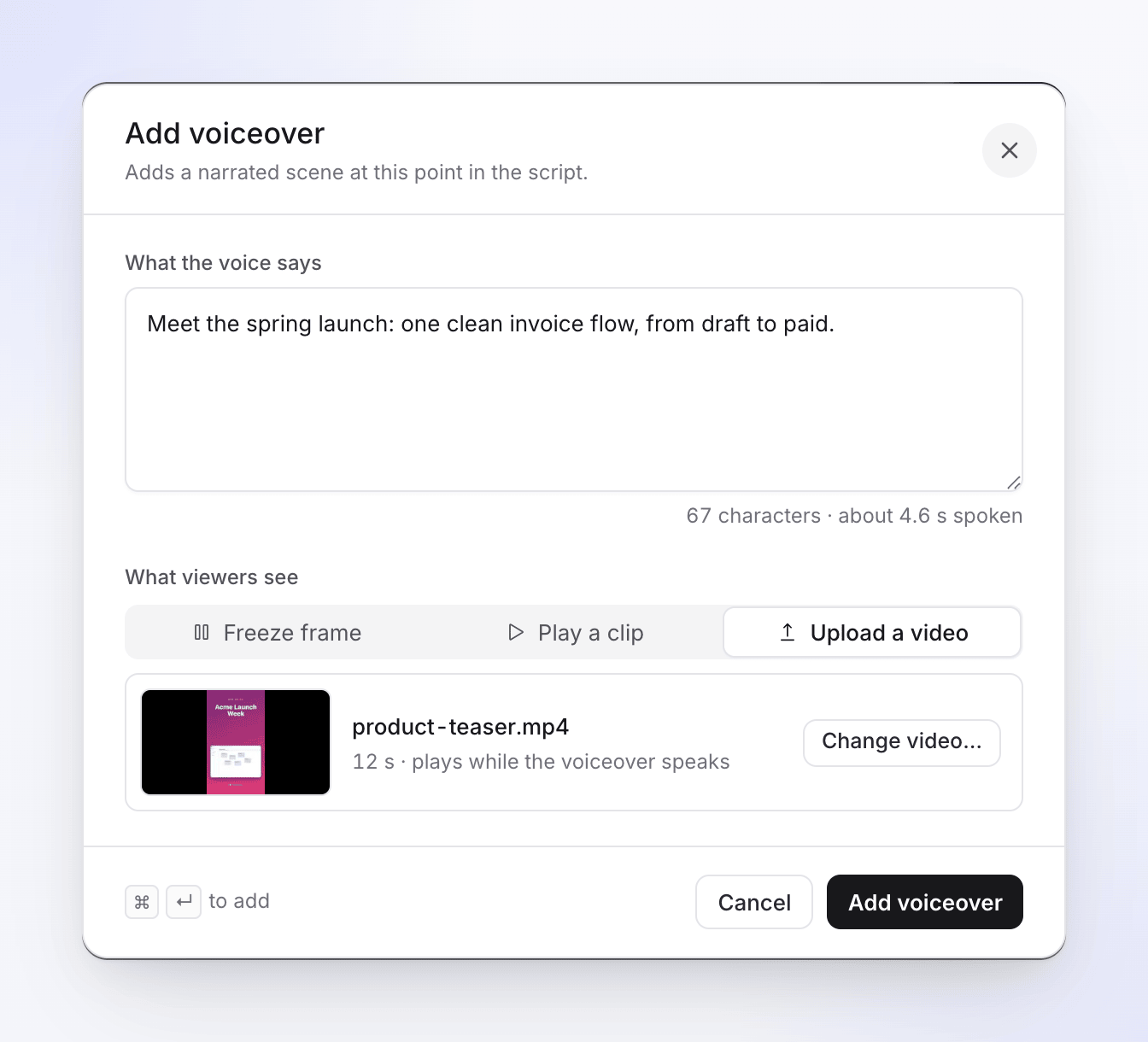
- Upload een video in Voice-over toevoegen. Wat kijkers zien heeft een derde keuze, Upload een video. Kies of upload een MP4 met Video kiezen…, klik op Voice-over toevoegen en Clevera voegt in één keer een Videostap toe met jouw gesproken tekst. Zie Het script en de voice-over bewerken.
- Kies het exacte stilstaande beeld. Een Stilstaand beeld voice-over heeft nu Frame wijzigen…: sleep over de filmstrip, stap met ← / → (één frame) of Shift met de pijltjestoetsen (één seconde), spring met Home / End en klik vervolgens op Dit frame gebruiken. Zie Het stilstaande beeld kiezen.
- Een duidelijker annuleringsproces. Annuleren begint nu met de vraag naar de reden, toont één aanbod dat bij je antwoord past (contact opnemen met support, overstappen naar Starter bij verlenging of een maandelijks abonnement pauzeren) en eindigt met een bevestiging van wat blijft en wat eindigt. Zie Je abonnement annuleren, pauzeren of herstarten.
Upload een video staat naast Stilstaand beeld en Clip afspelen. 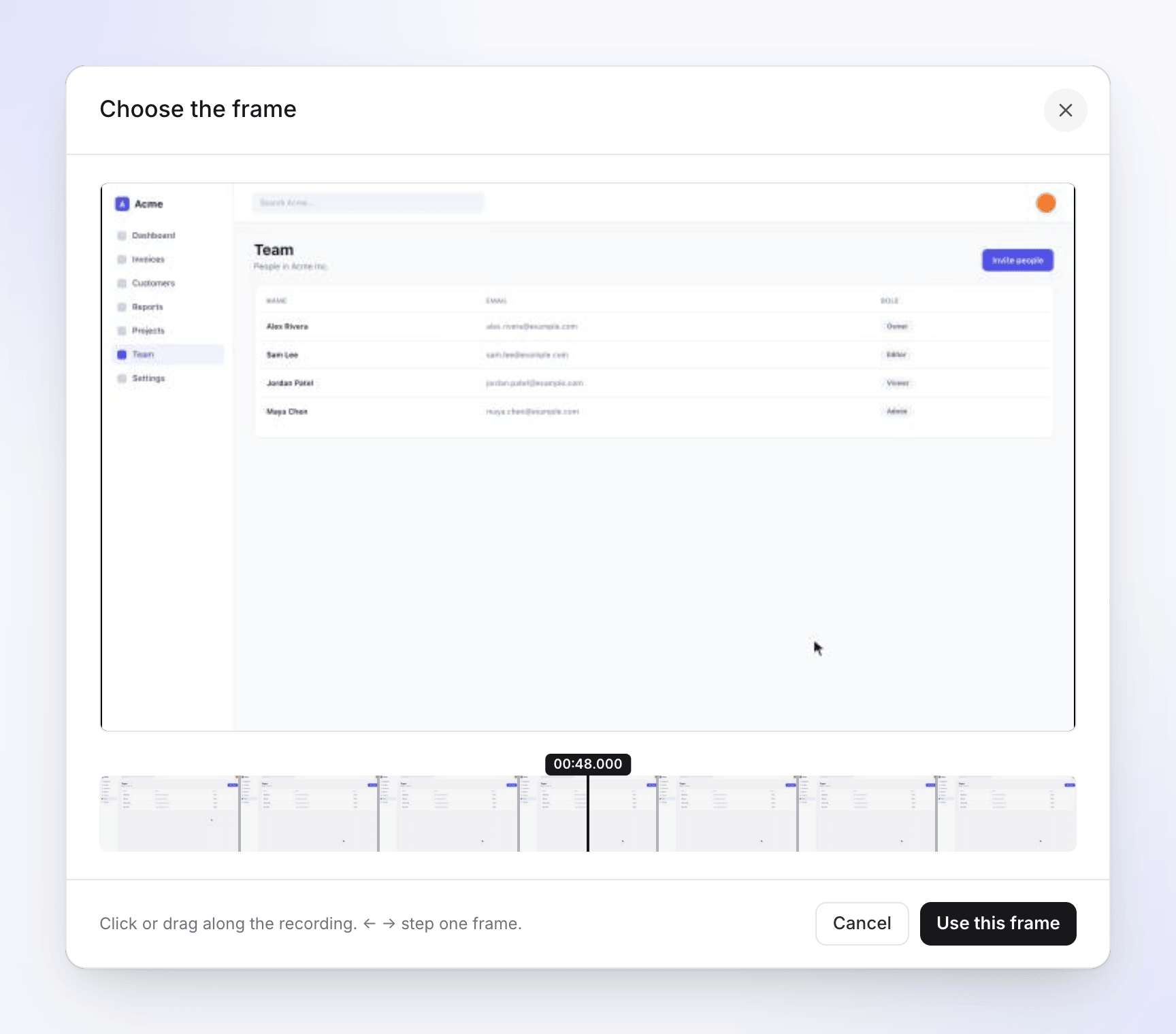
Klik of sleep over de filmstrip om het frame te kiezen. 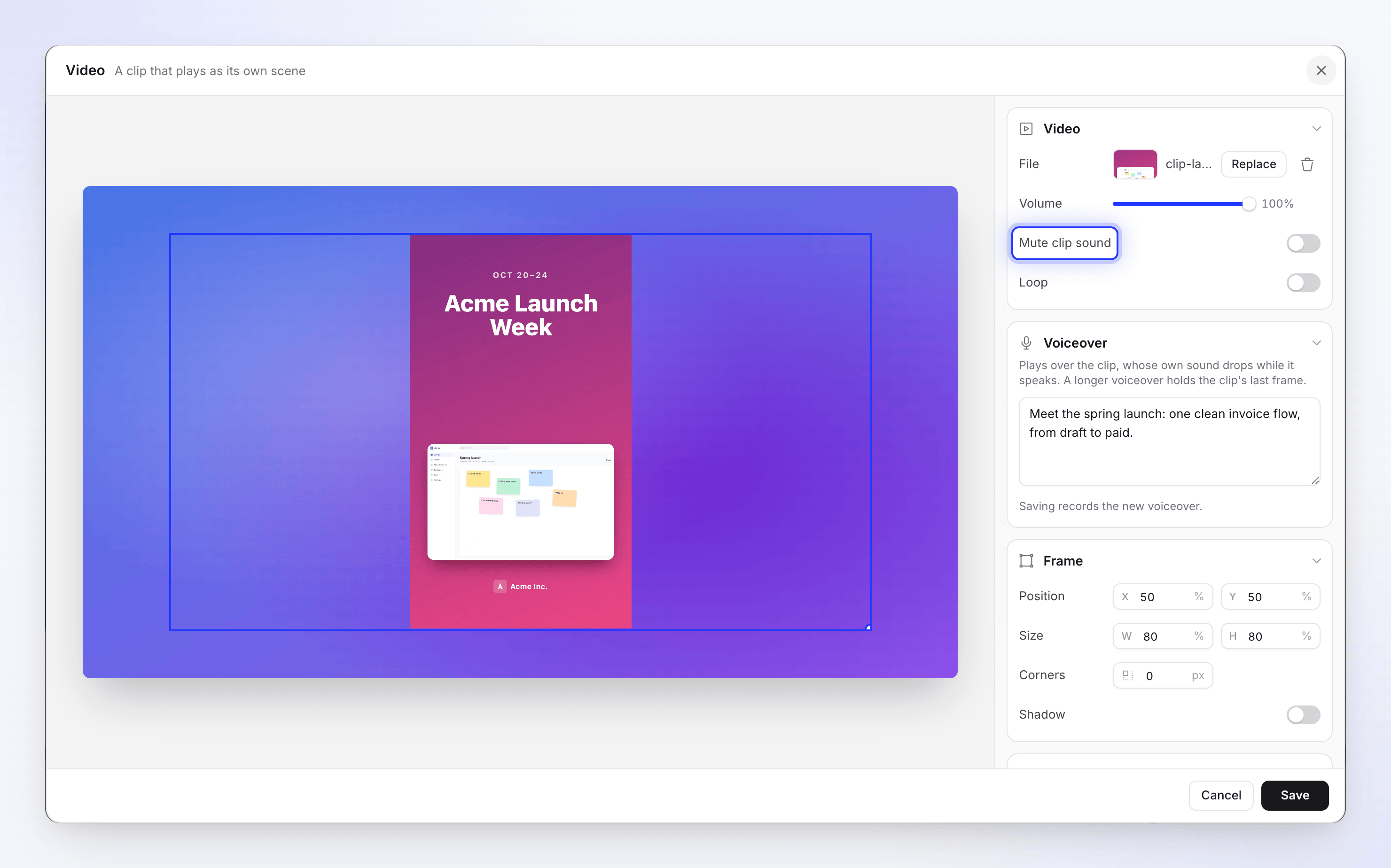
De sectie Voice-over van de Videostap en de nieuwe schakelaar Clipgeluid dempen. Verbeterd
- Een gepauzeerd abonnement behoudt de knop Abonnement herstarten, de credits en de facturen op de pagina Facturering.
- In het venster Delen staat de opmerking over of een render up-to-date is nu onder de details van de render in plaats van naast de knoppen.
Opgelost
- Snel typen in een scène-editor, zoals een titelkaart of een lijst, zorgt niet langer voor wegvallende tekens.
- Een voice-over op een Videostap wordt alleen opgeslagen als deze is opgenomen: als de opname mislukt, zie je een foutmelding en wordt er niets gewijzigd.
Overlay-video's die zijn geplaatst vanuit het tabblad Elementen kunnen nog steeds geen voice-over bevatten. Gebruik een Video-stap of Upload een video om een clip in te spreken.