

Inloggen of overnemen tijdens Record with AI
Neem de browser over van de AI tijdens Record with AI om in te loggen, een code in te voeren of een fout te herstellen, en geef hem daarna terug met een notitie. Dit behandelt de drie inlogopties, opgeslagen inloggegevens, waar de AI om vraagt en de tijdslimieten.
Tijdens Record with AI kun je de browser op elk gewenst moment van de AI overnemen, en de AI geeft hem aan jou wanneer hij iets tegenkomt dat alleen jij kunt doen, zoals inloggen of een eenmalige code invoeren. Wanneer je klaar bent, geef je hem terug en gaat de AI verder vanaf het punt waar je de pagina hebt achtergelaten. Dit artikel behandelt inloggen, overnemen, teruggeven en wat hiervan in je video terechtkomt.
Om een opname te starten, zie Laat de AI je product opnemen met Record with AI.
Kies hoe de AI inlogt
Wanneer je een opname start, bepaalt de instelling Inloggen hoe de AI voorbij een inlogpagina komt.
| Optie | Beste voor | Wat er gebeurt |
|---|---|---|
| Geen | Openbare pagina's | De AI logt niet in. Als hij toch een inlogpagina tegenkomt, geeft hij de browser aan jou. |
| Gebruik een login | Een demo- of testaccount dat je kunt delen | Je voert E-mail of gebruikersnaam en Wachtwoord in en vinkt "Ik mag Clevera toegang geven tot dit account" aan. De AI logt zelf in. "Versleuteld, alleen gebruikt voor deze opname." |
| Ik meld me zelf aan | Je eigen account, of inloggen met een code of single sign-on | "AI stopt bij het inloggen; open Bekijken en log daar in." De AI typt nooit in het inlogformulier: hij stopt en geeft je de browser op de inlogpagina. |
Laat het inloggen uit de video
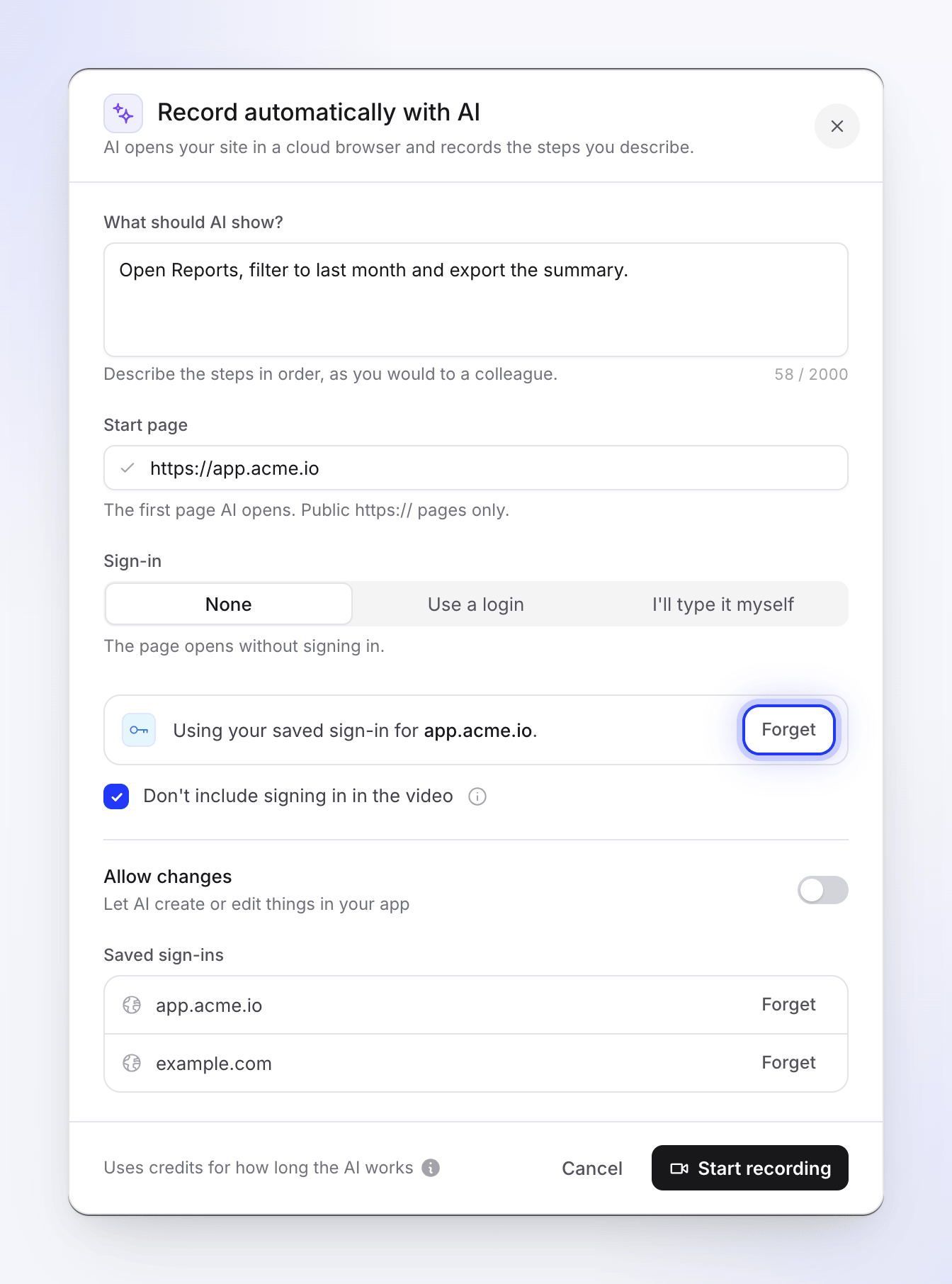
Wanneer de opname inlogt, met Gebruik een login, Ik meld me zelf aan of een opgeslagen inloggegeven, toont het dialoogvenster Inloggen niet opnemen in de video. Dit staat standaard aangevinkt: "De video begint zodra je bent ingelogd."
Terwijl het inloggen plaatsvindt, toont de live-pagina Inloggen · Niet in je video boven de browser, zonder REC, en de kaart zegt: "Je hebt gevraagd om het inloggen weg te laten, dus je video begint hierna." Zodra het inloggen is voltooid, zegt de activiteit: "Ingelogd. De video begint hier." en verschijnt REC.
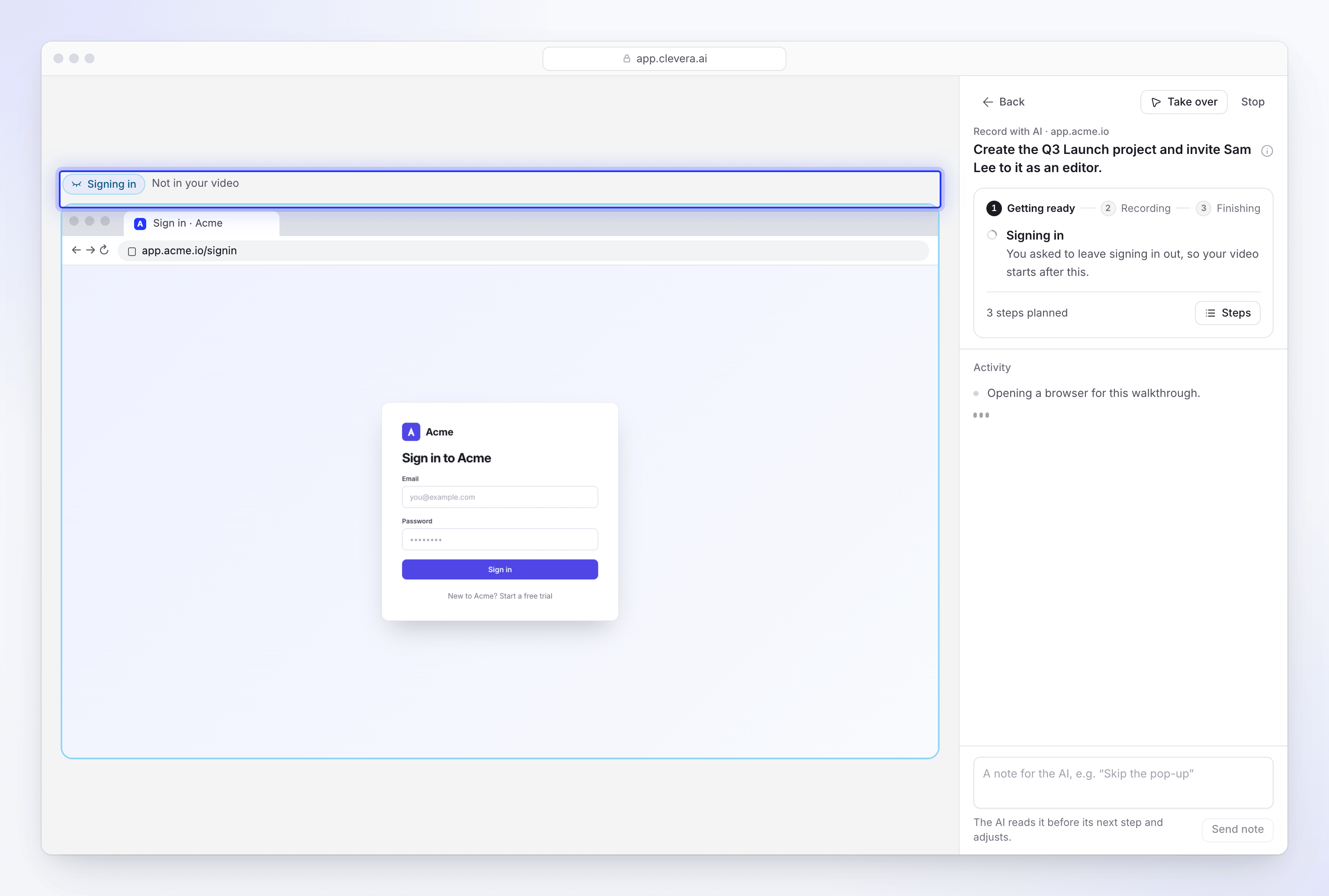
Vink het vakje uit als het inloggen deel moet uitmaken van de video, bijvoorbeeld in een tutorial over inloggen. De kaart in de setup-chat heeft hetzelfde vakje wanneer je Ik meld me zelf aan kiest.
Bewaar een inloggegeven voor de volgende keer
Zodra je een startpagina hebt ingevoerd, kan het dialoogvenster Mijn inloggegevens voor app.acme.io onthouden aanbieden: "Bewaart de cookies van deze site bij onze browserprovider, zodat de volgende opname van je team ingelogd start. Wordt na 30 dagen inactiviteit verwijderd." Wie er ook inlogt tijdens die opname, jij of de AI, laat de site ingelogd voor de volgende keer.
- Een opgeslagen inloggegeven hoort bij je workspace en die specifieke site. Eén die is opgeslagen voor
app.acme.iowordt niet gebruikt vooradmin.acme.io. - De volgende keer dat iemand in je workspace die site opneemt, zegt het dialoogvenster: "Je opgeslagen inloggegevens voor app.acme.io worden gebruikt." en de AI start ingelogd.
- Clevera bewaart je toestemming en een verwijzing naar de opgeslagen browsersessie, nooit de cookies zelf.
- Om er een te verwijderen, klik je op Vergeten ernaast onder Opgeslagen inloggegevens in het dialoogvenster. Het wordt direct verwijderd.
Wanneer de AI om je vraagt
De AI stopt en geeft je de browser wanneer hij iets bereikt dat alleen jij kunt doen:
- een inloggegeven waarvoor hij geen details heeft, of een die de site heeft geweigerd
- een eenmalige of verificatiecode, zoals een code die per e-mail of via een authenticator-app is verzonden
- een CAPTCHA of "ben je een mens"-controle
- toestemming die alleen de accounteigenaar kan geven, of een bestand dat alleen jij hebt
Voordat de AI om hulp vraagt, herstelt hij zijn eigen fouten. Als een klik miste of een formulier niet werd verzonden, probeert hij het opnieuw op een andere manier, en de activiteit zegt: "Die stap is niet gelukt. Opnieuw proberen."
Wanneer hij je wel nodig heeft:
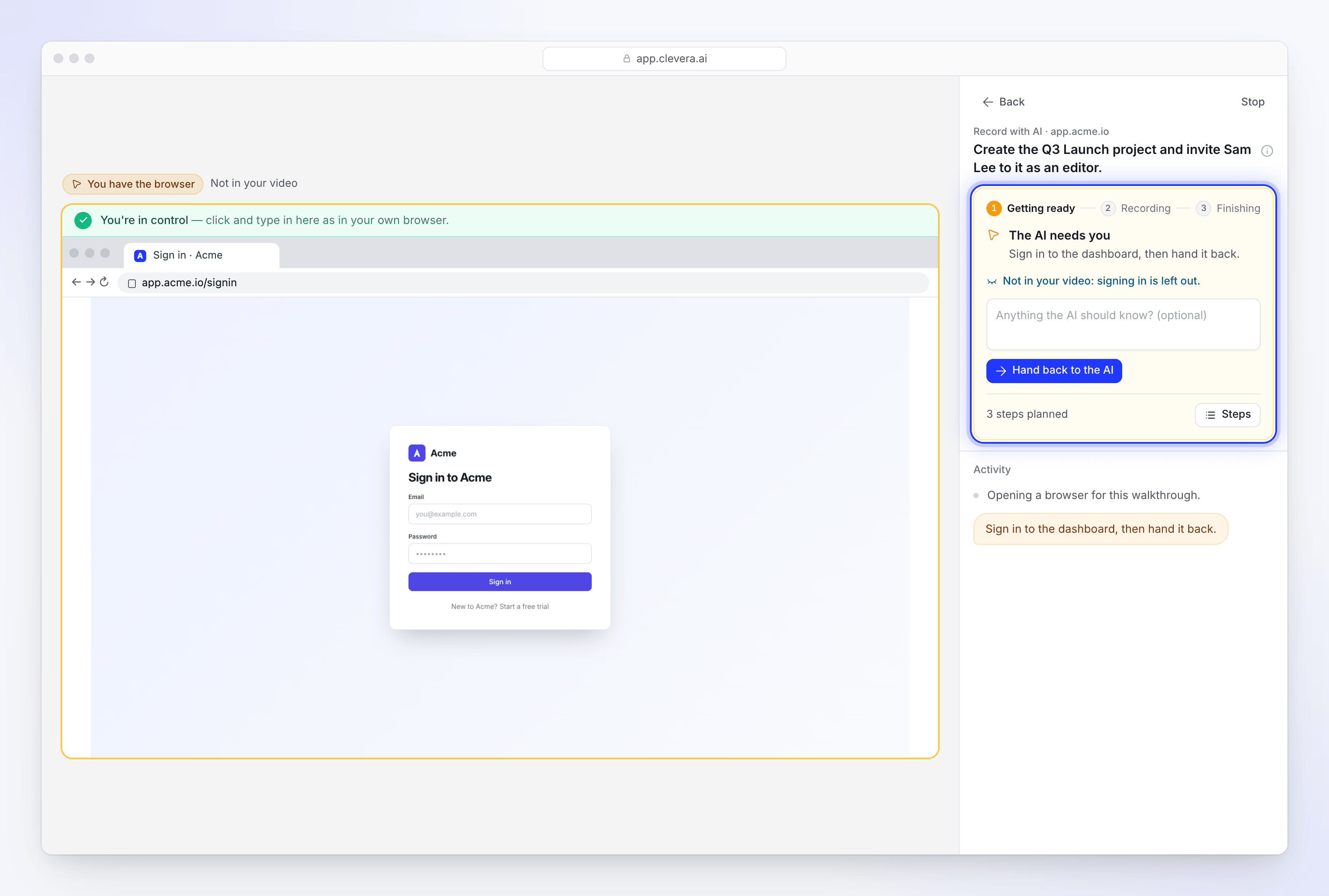
- De kaart aan de rechterkant wordt oranje en zegt De AI heeft je nodig, gevolgd door wat de AI nodig heeft in zijn eigen woorden, bijvoorbeeld "Log in op het dashboard en geef het daarna terug." De Compose-tegel zegt Wachten op jou.
- Boven de browser verschijnt Je hebt de browser, met Niet in je video terwijl je inlogt en het inloggen wordt weggelaten, of Nog aan het opnemen anderszins. De kaart zegt hetzelfde: "Niet in je video: inloggen wordt weggelaten." of "Nog aan het opnemen: wat je doet is onderdeel van je video."
- De pagina geeft een geluidssignaal, het browsertabblad toont een stip en de titel knippert. Op andere Clevera-pagina's zegt de Je AI-opname-knop: "We hebben één snel antwoord nodig".
Open de live-pagina
Klik op Bekijken op de tegel van de opname in Compose, of op de Je AI-opname-knop.
Voer de stap uit in de browser
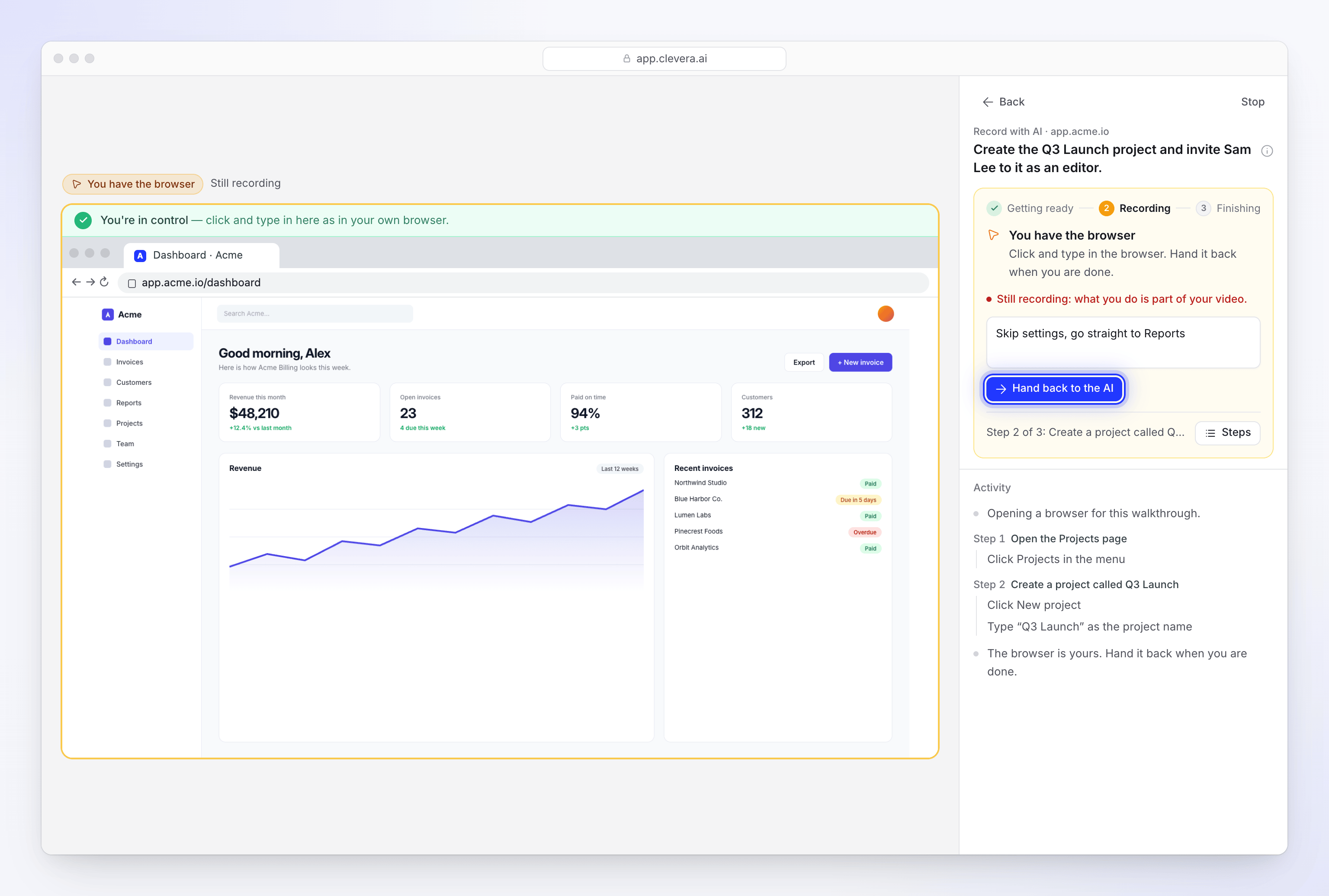
Klik en typ in de browser aan de linkerkant, zoals je dat in je eigen browser zou doen. Een groene "Je hebt de controle"-balk staat erboven zolang de browser van jou is, de adresbalk van de browser wordt getoond en plakken werkt.
Geef hem terug
Voeg optioneel een notitie toe in "Iets wat de AI moet weten? (optioneel)" en klik daarna op Teruggeven aan de AI. De activiteit zegt: "Bedankt — we gaan vanaf hier verder." en de AI gaat verder vanaf de pagina waar je bent gebleven.
Wanneer een stap Wijzigingen toestaan vereist
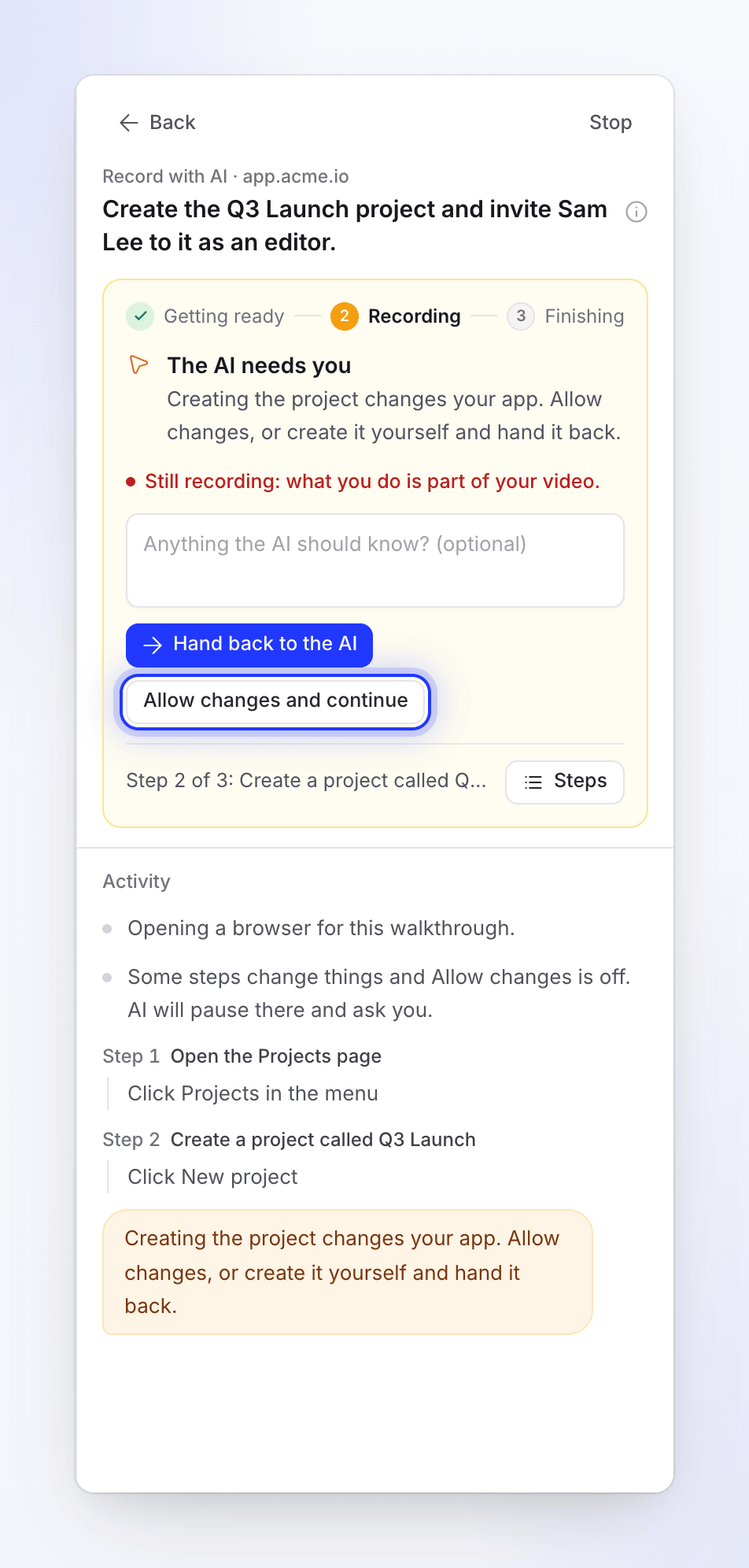
Als je stappen iets wijzigen, zoals het aanmaken van een project of het plaatsen van een bestelling, en je bent begonnen met Wijzigingen toestaan uitgeschakeld, dan meldt de activiteit dit aan het begin: "Sommige stappen wijzigen dingen en Wijzigingen toestaan staat uit. De AI pauzeert daar en vraagt het aan jou."
Wanneer de AI je vervolgens de browser geeft, heeft de kaart een tweede knop: Wijzigingen toestaan en doorgaan ("Laat de AI opslaan, verzenden of aanmaken wat de stappen vereisen."). Klik hierop om de AI de wijziging te laten doorvoeren en door te gaan; de activiteit zegt: "Wijzigingen toegestaan. We gaan verder." Of klik op Teruggeven aan de AI om het alleen-lezen te houden. De knop verschijnt ook wanneer de AI je om hulp vraagt terwijl Wijzigingen toestaan uit staat.
Zelf overnemen
Je kunt de browser op elk moment overnemen, om welke reden dan ook: de AI gaat de verkeerde kant op, hij staat op het punt iets aan te klikken wat niet mag, hij kan een besturingselement zoals een sleepbeweging of datumkiezer niet bedienen, of je wilt de pagina eerst zelf instellen.
- Klik op de live-pagina op Overnemen ("Gebruik de browser zelf. De AI wacht tot je hem teruggeeft."). De AI stopt binnen een paar seconden.
- De kaart zegt Je hebt de browser: "Klik en typ in de browser. Geef hem terug wanneer je klaar bent." De activiteit voegt toe: "De browser is van jou. Geef hem terug wanneer je klaar bent."
- Doe wat je moet doen, voeg eventueel een notitie toe en klik op Teruggeven aan de AI.
Laat de browser op de pagina staan waar de AI verder moet gaan. Als je ergens anders heen gaat, kijkt de AI naar de pagina die je hebt achtergelaten en gaat vanaf daar verder.
Notities bij het teruggeven
Het notitieveld biedt ruimte voor maximaal 280 tekens: "De AI leest dit wanneer je de browser teruggeeft." Gebruik het om de AI bij te sturen: "Sla de instellingenpagina over, ga direct naar Rapporten", of "Ik heb het project al aangemaakt, nodig nu Sam uit".
Notities tellen op. Elke notitie die je verstuurt, terwijl de AI werkt of wanneer je teruggeeft, wordt aan de AI doorgegeven voor de rest van de opname, en ze gaan voor op je oorspronkelijke stappen. Je kunt maximaal 20 notities per opname versturen.
Wat komt er in de opname terecht
Record with AI filmt in één keer door, dus de browser wordt de hele tijd opgenomen, behalve wat Clevera eruit knipt:
| Wanneer je de browser hebt | Staat het in de video? |
|---|---|
| Om in te loggen, met Inloggen niet opnemen in de video aangevinkt (de standaard) | Nee. De video begint zodra je bent ingelogd. |
| Op elk ander moment | Ja, als onderdeel van de walkthrough. De kaart zegt "Nog aan het opnemen: wat je doet is onderdeel van je video." |
| Je hebt hem overgenomen en nooit teruggegeven | Dat gedeelte wordt uit de opname geknipt. |
Wanneer het inloggen in de video wordt behouden:
- Wachtwoordvelden tonen stippen, zoals in elke browser.
- Een e-mailadres, gebruikersnaam of code die je typt, is zichtbaar terwijl je het typt.
Zie Keep your accounts safe during Record with AI voor alles wat de AI wel en niet kan zien.
Tijdslimieten
| Limiet | Waarde |
|---|---|
| Tijd dat de browser bij jou kan blijven | 15 minuten in totaal, over alle overnames in één opname heen |
| Overnames per opname | Maximaal 6 |
| AI-tijd nadat je de browser teruggeeft | Minimaal 2 minuten, ongeacht hoe lang je de browser had |
De tijd die je met de browser doorbrengt, verbruikt niet de eigen werktijd van de AI en telt niet mee voor de tijdslimiet van de stap waar de AI mee bezig was.
Als de 15 minuten voorbij zijn:
- De AI had je gevraagd: de opname stopt met "Nobody took the browser over in time, so this recording stopped there." Begin opnieuw.
- Jij had het overgenomen: de opname eindigt met wat er tot dan toe is gefilmd. De activiteit zegt "Nobody came back to the browser, so this is where it stops."
Berichten die je kunt zien
| Bericht | Wat het betekent |
|---|---|
| "Pausing the agent for a moment to give it your note." | Je notitie is onderweg naar de AI. |
| "The agent has your note and is carrying on with it." | De AI heeft je notitie ontvangen. |
| "The AI reads it when you hand the browser back." | Jij hebt de browser. Je notitie wordt meegestuurd bij het teruggeven. |
| "The agent had already finished, so your last note did not reach it." | De AI was klaar voordat de notitie aankwam. |
| "Your note could not be given to the agent." | Probeer het opnieuw te sturen of neem het over. |
| "Notes only reach a recording while its agent is still working." | De opname is voorbij. |
| "The browser cannot be handed over right now." | De opname start of wordt afgerond. Wacht even en probeer het opnieuw. |
| "There is no live view for this session." | De opname is beëindigd. |
| "Only the person who started this session, or a workspace owner or admin, can open or control it." | Iemand anders is de sessie gestart. Vraag het aan hen, of aan een workspace-eigenaar of beheerder. |
| "Could not sign in with the details you gave." | Het inloggen is mislukt. Controleer de gegevens of gebruik I'll type it myself. |
| "Still on the sign-in page. Open the live view, sign in, then try again." | Niemand is ingelogd. Begin opnieuw en log in wanneer de browser aan jou wordt overgedragen. |
In de setup chat werkt de live browser boven de chat op dezelfde manier met eigen bewoordingen: Over to you wanneer de AI je nodig heeft, The browser is yours na Take over, en I'm done — hand it back om hem terug te geven.