

Bouw een helpcentrum vanuit je app met Autopilot
Bouw een helpcentrum vanuit mijn app leert je merk kennen, verkent je app, zet een conceptsite op, neemt instructievideo's op en schrijft de artikelen. Stel het in op de instellingskaart van de agent; het proces verloopt stap voor stap, je keurt de credits van elke stap goed en je publiceert de site zelf.
Bouw een helpcentrum vanuit mijn app is het Autopilot-recept dat een volledig helpcentrum voor je opzet. Het leert je merk kennen, verkent je app, maakt een conceptsite met secties, neemt een instructievideo op voor elke workflow en schrijft voor elk een artikel. Het proces verloopt in stappen: je keurt elke stap en de bijbehorende credits goed voordat deze wordt uitgevoerd, en je publiceert de site altijd zelf.
Voordat je begint
- Rol. Alleen de eigenaar van de werkruimte of een beheerder kan dit recept gebruiken, omdat het een docs-site maakt. Hun rol moet ook in staat zijn om video's op te nemen. Iedereen anders ziet de receptkaart grijs weergegeven, met de reden als tooltip.
- Je website en het adres van je app. De website levert het merk; het app-adres is waar de AI inlogt om de instructievideo's op te nemen.
- Een aanmelding, als je app er een nodig heeft. Sla deze eerst op onder Autopilot → App-inloggegevens, of voeg deze toe vanuit het formulier. Zie Een app-aanmelding opslaan.
- Ruimte in je abonnement. Je abonnement bevat een vast aantal helpcentra. Bij het bereiken van de limiet vraagt het formulier je om een bestaand helpcentrum te kiezen om in te bouwen. Zie Wat zijn docs-sites.
Je hebt geen helpcentrum nodig voor dit recept. Dit is het recept waar de andere helpcentrum-recepten naar verwijzen als je er nog geen hebt.
Instellen
Open het recept
Klik in Autopilot op de kaart Bouw een helpcentrum vanuit mijn app onder Of start vanuit een recept. Je kunt ook op Nieuwe taak klikken en deze kiezen, of typen wat je wilt in Wat moet Autopilot doen?, bijvoorbeeld "Bouw een helpcentrum voor mij". Het agent-paneel opent met de instellingskaart: "Hier is de configuratie. Controleer deze en klik op Doorgaan."
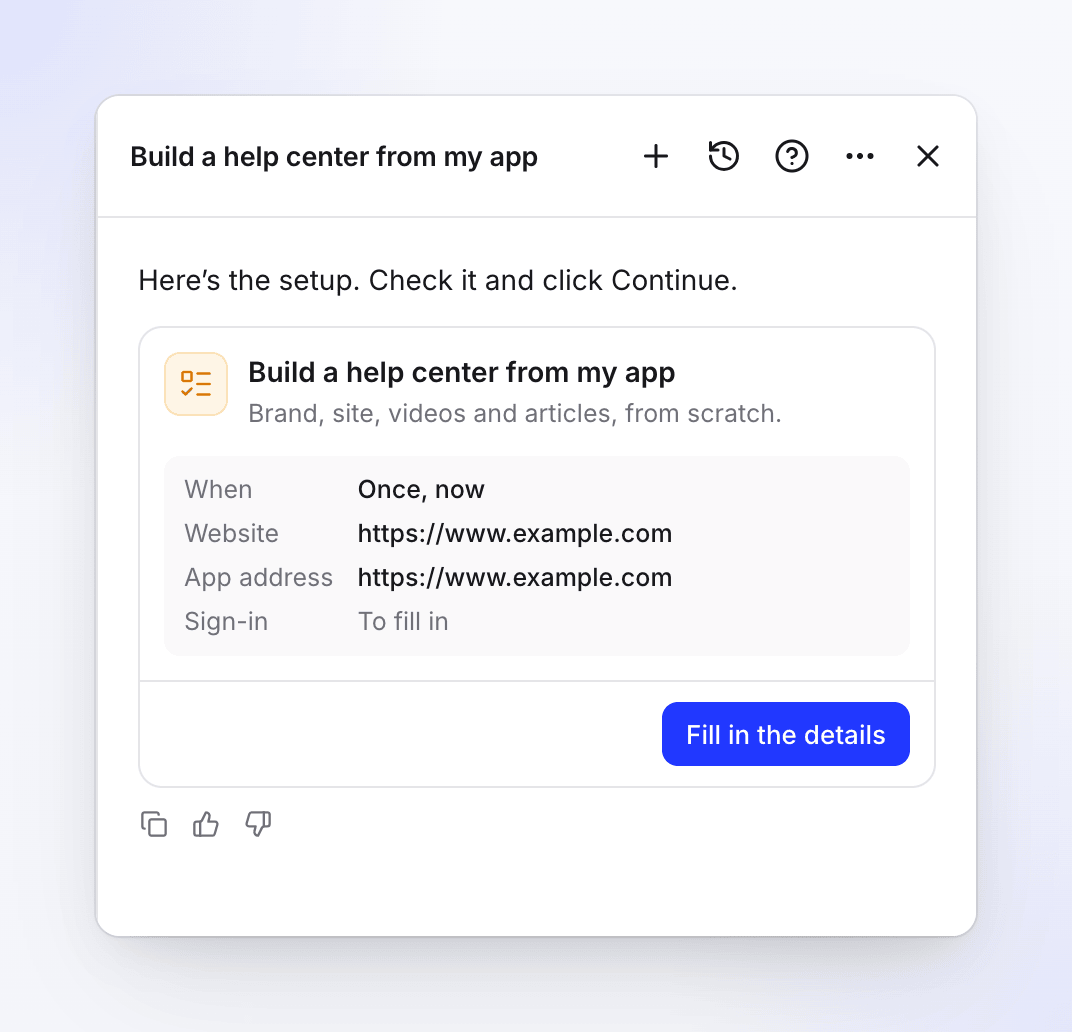
De kaart vat de configuratie samen. Rijen die nog leeg zijn, geven aan In te vullen. Vul de gegevens in
Klik op Gegevens invullen. Het dialoogvenster bevat het volledige formulier, beschreven in Het instellingsformulier. Vul het in en klik op Doorgaan. Sluiten behoudt wat je hebt getypt: de kaart slaat je wijzigingen op, zodat je er later op terug kunt komen, zelfs na een herlaadbeurt.
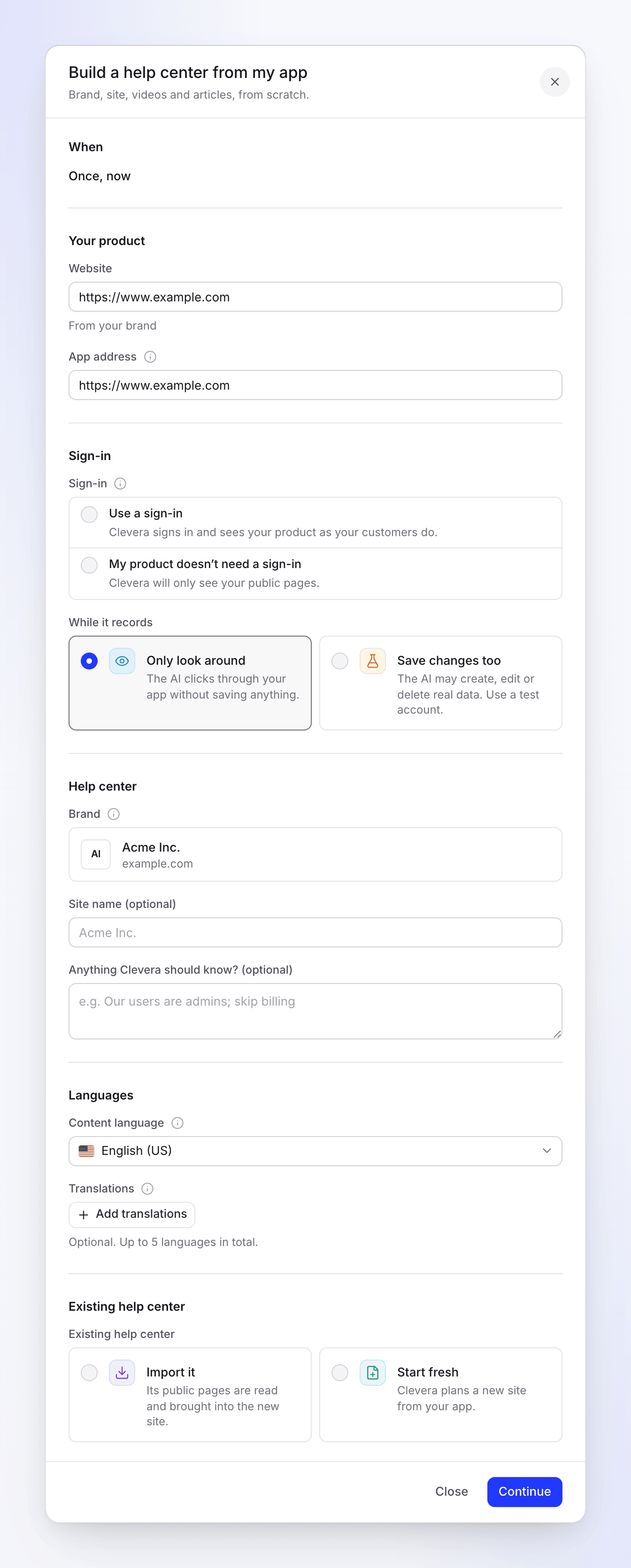
Het volledige formulier in één dialoogvenster. Controleer de beoordeling en maak de taak aan
Clevera controleert de configuratie en toont een beoordeling: Wanneer ("Eenmalig, nu"), Wijzigingen in je app (alleen als je ze hebt toegestaan), Importeren (alleen als je importeert), Typische uitvoering ("240–560 credits") en Taal. Klik op Terug om iets te wijzigen, of op Taak aanmaken. De kaart geeft vervolgens aan Taak aangemaakt, met Open de taak.
Keur elke stap goed
Clevera plant de eerste stap direct in. Planning is gratis en duurt een paar minuten; het wordt in dezelfde chat geplaatst wanneer het plan klaar is, en de taak wacht onder Heeft jou nodig. Vink uit wat je niet wilt en klik op Uitvoeren. Elke latere stap wordt op dezelfde manier gepland en aan je getoond.
Het instellingsformulier
| Sectie | Veld | Opties en standaardwaarden |
|---|---|---|
| Wanneer | — | Eenmalig, nu. Dit recept wordt slechts één keer uitgevoerd. |
| Je product | Website | De website van je merk, anders die van je werkruimte. "Van je merk" verschijnt eronder wanneer het van je merk afkomstig is. |
| App-adres | Volgt Website totdat je het wijzigt. "Waar de AI inlogt om de instructievideo's op te nemen." | |
| Inloggen | Inloggen | Een aanmelding gebruiken ("Clevera logt in en ziet je product zoals je klanten dat doen.") of Mijn product heeft geen aanmelding nodig ("Clevera ziet alleen je openbare pagina's."). Er wordt niets voor je gekozen, behalve een enkele opgeslagen aanmelding die overeenkomt met het adres van de app. |
| Tijdens het opnemen | Alleen rondkijken (standaard): "De AI klikt door je app zonder iets op te slaan." Wijzigingen ook opslaan: "De AI kan echte gegevens aanmaken, bewerken of verwijderen. Gebruik een testaccount." | |
| Helpcentrum | Merk | Je merk, met logo en website. Bij meerdere merken kies je er een. Bij geen: "Nog geen merk. Clevera leert het eerst van je website." De kleuren, het logo en de lettertypen van de site zijn hiervan afkomstig. |
| Site-naam (optioneel) | Standaard de naam van je merk. Maximaal 80 tekens worden bewaard. | |
| Iets wat Clevera moet weten? (optioneel) | Maximaal 2.000 tekens, bijvoorbeeld "Onze gebruikers zijn beheerders; sla facturering over". | |
| Talen | Contenttaal | De standaardtaal van de site; artikelen worden hierin geschreven. Begint op de contenttaal van je werkruimte. |
| Vertalingen | Optioneel. Maximaal 5 talen in totaal, inclusief de contenttaal. Elke vertaling wordt gemaakt zodra de artikelen klaar zijn. | |
| Bestaand helpcentrum | Bestaand helpcentrum | Importeren ("De openbare pagina's worden gelezen en in de nieuwe site gebracht.") of Opnieuw beginnen ("Clevera plant een nieuwe site vanuit je app."). Je moet er een kiezen. |
Kies bij Een aanmelding gebruiken een opgeslagen aanmelding uit Kies een aanmelding, of Een aanmelding toevoegen… om een nieuwe op te slaan zonder het formulier te verlaten. De inloggegevens worden versleuteld opgeslagen onder App-inloggegevens; de taak houdt alleen een verwijzing ernaar bij.
Een bestaand helpcentrum importeren
Kies Importeren, en vervolgens je platform onder Importeren vanuit: Intercom, Zendesk, Help Scout, GitBook, ReadMe, Mintlify, Document360, Docusaurus of Andere docs-site. Voer het openbare https:// adres in het adresveld in dat verschijnt (bijvoorbeeld Zendesk-adres) en vink Ik bezit deze inhoud of mag deze kopiëren aan. De import leest alleen openbare pagina's en is gratis. Platforms die importeren met een token, zoals Confluence en Notion, worden geïmporteerd vanuit de instellingen van de site zodra deze bestaat. Zie Een docs-site importeren en exporteren.
Wat elke stap doet
De taak wordt in vier stappen uitgevoerd, in volgorde. Elke stap wordt gepland, aan je getoond en wordt pas uitgevoerd nadat je op Uitvoeren klikt.
| Stap | Wat gebeurt er | Kosten |
|---|---|---|
| Merk | Leert je logo, kleuren, lettertypen en stem van je website. Wordt overgeslagen wanneer Clevera je merk al kent. | Gratis |
| Site en video's | Verkent je app, stelt vervolgens de site, de secties en één instructievideo per workflow voor | Elke video toont de credits |
| Artikelen | Plant een artikel voor elke nieuwe video, geschreven op basis daarvan, plus overzichtsartikelen voor secties die er een nodig hebben | Elk artikel toont de credits |
| Controleren en publiceren | Een checklist voor jou. Hier wordt niets gemaakt. | Gratis |
Site and videos
Het plan groepeert de regels:
- Site: het helpcentrum dat het maakt, met de naam, het adres, de talen, de assistent, het contactformulier, de uitstraling van je merk en koptekstlinks naar je website en inlogpagina. Deze regels zijn gratis.
- Secties: de voorgestelde secties en de groepen daarin. Een sectie die je al hebt, zegt "Al op je site; de nieuwe artikelen worden hierin geplaatst."
- Importeren: alleen als je erom hebt gevraagd. "Gratis. Je bestaande artikelen, goedgekeurd omdat ze van jou zijn."
- Video's: één regel per instructie, elk met de bijbehorende credits. Workflows die je bibliotheek nog niet dekt, worden aangevinkt; de rest begint uitgevinkt. Een regel zegt "Al gedekt door" een video wanneer je er een hebt.
Controleren en publiceren
De laatste stap bevat Secties en artikelen, Artikelen goedkeuren, Assistent, Weergave, Contactformulier, Talen, Voorbeeld en Je eigen domein. Keur de artikelen goed (Alles goedkeuren, of één voor één), open het voorbeeld en klik vervolgens op Site publiceren. Je kunt openstaande rijen ook later afwerken onder Docs-sites.
Clevera publiceert de site nooit voor je, zelfs niet wanneer je site automatisch publiceert: artikelen die Autopilot schrijft wachten op goedkeuring, en alleen de eigenaar of een beheerder kan goedkeuren en publiceren.
Kosten en tijd
| Instellen in de agent | Gratis |
| Elke stap plannen | Gratis |
| Merk, siteregels, importeren, beoordeling | Gratis |
| Elke video en elk artikel | Getoond op de planregel voordat je het uitvoert |
| Een typische opbouw | 240–560 credits, 1–3 uur (voornamelijk het na elkaar opnemen van de video's) |
Je betaalt voor wat elk item daadwerkelijk verbruikt, niet voor de schatting. Het ontvangstbewijs van de taak toont elke regel. Zie Het ontvangstbewijs van een taak lezen.
Wat je krijgt
- Een concept-helpcentrum in jouw merkstijl, met secties en je geïmporteerde artikelen als je die hebt geïmporteerd.
- Een instructievideo voor elke workflow die je hebt aangevinkt, in je standaardcollectie (ingesteld onder Autopilot → Instellingen).
- Conceptartikelen in hun secties, in elke taal die je hebt gekozen.
Wanneer de opbouw klaar is, biedt de taakpagina Houd je helpcentrum actueel: "Wanneer je app verandert, vindt Clevera de video's en artikelen die bijgewerkt moeten worden." Klik op Instellen om dat recept te openen. Zie Houd je helpcentrum up-to-date.
Probleemoplossing
| Wat je ziet | Wat je moet doen |
|---|---|
| De receptkaart is grijs | Jouw rol kan geen helpcentrum aanmaken. Vraag het aan de eigenaar van de werkruimte of een beheerder. |
| "Voeg het adres van je website toe." | Voer je openbare website in. |
| "Voeg het adres toe om door te gaan." / "Dit ziet er niet uit als een webadres." | Vul Website of App-adres in met een volledig adres. |
| "Kies een aanmelding, of geef aan dat je product er geen nodig heeft." | Kies Aanmelding gebruiken of Mijn product heeft geen aanmelding nodig. |
| "Kies een aanmelding, of voeg er een toe." | Kies een opgeslagen aanmelding, of Een aanmelding toevoegen…. |
| "Je abonnement bevat 1 helpcentra. Kies er een om in te bouwen." (het getal volgt je abonnement) | Er verschijnt een Helpcentrum-kiezer. Kies een bestaand helpcentrum om in te bouwen, of upgrade. |
| "Kies waar je helpcentrum staat." | Kies een platform onder Importeren vanuit. |
| "Gebruik het openbare https://-adres van je helpcentrum." | Het importadres moet openbaar zijn en beginnen met https://. |
| "Bevestig dat je deze inhoud mag kopiëren om deze te importeren." | Vink Ik ben de eigenaar van deze inhoud of mag deze kopiëren aan. |
| "Dit platform importeert met een token. Importeer het vanuit de Docs-instellingen zodra de site bestaat." | Kies Opnieuw beginnen, en importeer vervolgens vanuit de instellingen van de site. |
| "Je kunt in deze werkruimte geen helpcentrum maken en video's opnemen." | Vraag het aan de eigenaar van de werkruimte of een beheerder. |
| "Vraag een beheerder van deze werkruimte om het helpcentrum te publiceren." | Alleen de eigenaar of een beheerder kan de site publiceren. |
| "Keur eerst ten minste één artikel goed." | Keur een artikel goed vóór Site publiceren. |
| De taak toont Wachten op een aanmelding | Clevera kwam een aanmeldingspagina tegen zonder aanmelding. Klik op Een aanmelding toevoegen, of Doorgaan met openbare pagina's. Zie Een app-aanmelding opslaan. |