

Verander een schermopname in een handleiding
Verander een schermopname in een stapsgewijze handleiding met voice-over en geanimeerde scènes: een omslag, wat je gaat leren, een markering voor elke stap en een samenvatting, in jouw sjabloon en huisstijl. De AI schrijft de voice-over, knipt dode momenten weg en zoomt in op je klikken.
Een handleiding verandert een schermopname in een gids met voice-over: de AI kijkt wat je doet, schrijft en neemt een voice-over op, knipt wachttijden en mislukte pogingen weg, zoomt in op elke klik en voegt geanimeerde scènes toe rond je beelden: een omslag, wat je gaat leren, een genummerde markering voor elke stap, een samenvatting en je logo. Gebruik dit wanneer je wilt dat iemand een taak kan herhalen na het kijken.
Voordat je begint
- Een opname van de taak. Neem deze op met de Clevera desktop-app of de Chrome-extensie, upload een MP4 die je al hebt, of kies er een uit je bibliotheek. Je kunt de AI ook een web-app voor je laten opnemen met Record with AI. We raden opnames van minder dan 30 minuten aan.
- Praat terwijl je opneemt, als dat kan. Je hebt geen goede microfoon of een perfecte opname nodig. De AI luistert naar wat je hebt gezegd en gebruikt je uitleg als basis voor het script, waarna je stem wordt vervangen door een heldere AI-voice-over.
- Een rol die kan aanmaken. Workspace-eigenaren, beheerders en Content Creators kunnen video's maken. Editors zien Aanmaken en Video genereren uitgeschakeld, met de melding "Je rol kan bestaande inhoud bewerken, maar geen nieuwe inhoud aanmaken."
- Credits. De schatting voor een instructievideo is meestal 20–50 credits voor een opname van maximaal 5 minuten; langere opnames kosten meer. Zie Read the credit estimate.
- Optioneel: je merk. Add your brand één keer, en de scènes gebruiken je logo, kleuren en lettertypes.
Een handleiding maken
Kies het type handleiding
Klik op Aanmaken, open de Handleiding-familie en kies de kaart die bij je gids past: Productwalkthrough, Aan de slag, Probleemoplossing of Onboarding. Het type bepaalt hoe de AI de video opent, het tempo en de afsluiting, en welk verhaal met geanimeerde scènes wordt gebruikt; zie De vier soorten handleidingen.
Voeg je opname toe
Onder Waarvan moeten we het maken?:
- Neem je scherm op: Zelf opnemen opent de Clevera desktop-app; Opnemen met AI laat de AI voor jou door een web-app klikken op camera.
- Upload een video accepteert een MP4 tot 250 MB.
- Kies uit bibliotheek toont opnames die je al hebt gemaakt of geüpload.
- Upload afbeeldingen of PDF voegt screenshots, dia's of een PDF toe.
Je kunt maximaal 3 video's toevoegen, plus afbeeldingen en PDF's. Zie Meerdere opnames, afbeeldingen en PDF's in één video gebruiken.
Controleer het sjabloon
De sectie Sjabloon toont het sjabloon dat je video zal gebruiken, met de scènes die op de omslag worden afgespeeld: de stijl, lichte of donkere modus, kleuren, logo en muziek. Klik op Verken templates om een andere te kiezen of om je eigen huisstijl toe te passen. Zie Een sjabloon gebruiken voor instructie- en demovideo's. Als je werkruimte video's heeft gemaakt met de eerdere sjablonen, kun je via Oude sjablonen linksonder in dat venster deze blijven gebruiken; zie Je eerdere sjablonen blijven gebruiken.
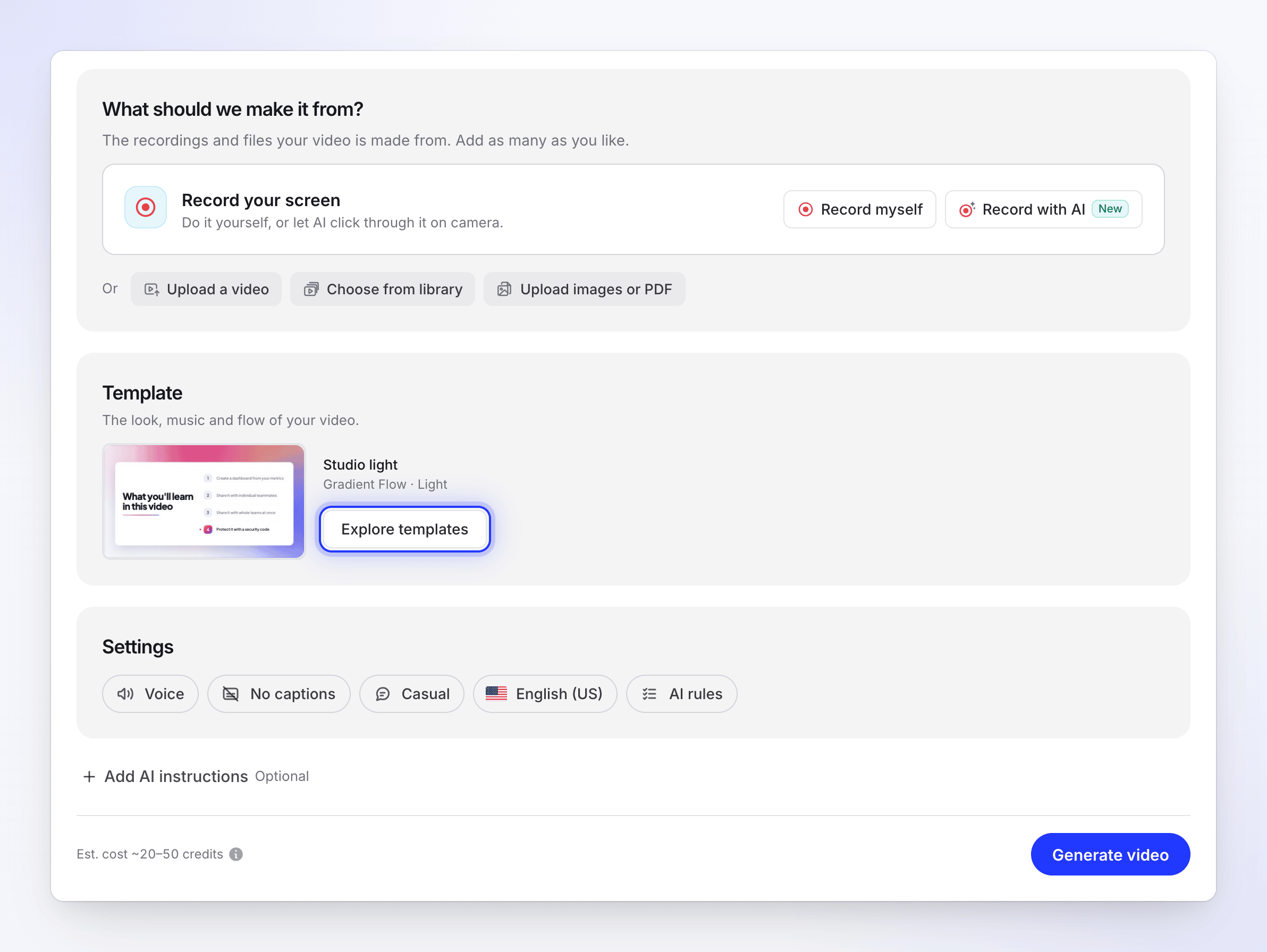
Het sjabloon bepaalt de look, muziek en flow; de pillen onder Instellingen bepalen de stem en taal. Controleer de instellingen
De knoppen onder Instellingen tonen de huidige opties. Wijzig deze naar wens of laat ze zoals ze zijn. Zie Opties voor instructievideo's.
Vertel de AI alles wat het moet weten
Klik op AI-instructies toevoegen (Optioneel) als de opname niet alles kan laten zien, bijvoorbeeld "sla het aanmelden over, focus op het dashboard" of "het publiek bestaat uit nieuwe beheerders". Het ondersteunt maximaal 5.000 tekens. Zie Een briefing schrijven die een goede video oplevert.
Genereren
Controleer de kosten naast de knop en klik vervolgens op Video genereren (of druk op ⌘↵ op een Mac, Ctrl↵ op Windows). De generatiepagina opent en toont elke fase terwijl deze plaatsvindt. Je kunt het tabblad sluiten; de video blijft doorgaan.
Als er iets ontbreekt wanneer je op Video genereren drukt, wijst een kort bericht je daarop, bijvoorbeeld "Voeg eerst een video toe — neem op, upload of kies uit je bibliotheek." Zie Herstel wat ontbreekt wanneer je op Genereren drukt.
De vier soorten handleidingen
| Type | Gebruik het voor | Hoe de AI de video vormgeeft | Verhaal dat het volgt |
|---|---|---|---|
| Productwalkthrough | Loop een productflow van begin tot eind door. | Opent met wat het onderdeel doet en wie het helpt. Beweegt vlot door navigatie en blijft stilstaan bij elke mogelijkheid. | Begeleide stappen: omslag, wat je gaat leren, een markering voor elke stap, samenvatting, logo |
| Aan de slag | Eerste installatie voor nieuwe gebruikers. | Opent met het eerste succes dat de kijker zal bereiken. Houdt zich aan de minste stappen en definieert producttermen de eerste keer dat ze verschijnen. | Installatiegids: wat je zult hebben, elke installatiestap, het moment dat het klaar is, waar je daarna heen moet |
| Probleemoplossing | Een veelvoorkomend probleem oplossen. | Opent door het symptoom of de exacte fout te benoemen. Volgt diagnose, oplossing, verificatie en waarschuwt voor onomkeerbare acties. | Oplossen: het symptoom, elke oplossingsstap, het probleem opgelost getoond, samenvatting |
| Onboarding | Breng een teamgenoot of klant snel op de hoogte. | Opent hartelijk met wat de kijker zal kunnen doen. Oriënteert hen op elk scherm voordat de details komen. | Welkomsttour: een welkom, het plan in vogelvlucht, elk onderdeel, een checklist van wat ze hebben geleerd |
Alle vier behouden elke optie, instelling en tip die je uitlegt tijdens het opnemen. Een sjabloon kan ook één verhaal vastzetten voor elke video, zoals Snelle walkthrough of Workflow; zie Verhalen.
Opties voor handleidingen
| Instelling | Wat het instelt | Standaard |
|---|---|---|
| Sjabloon (eigen sectie) | Het verhaal van de geanimeerde scènes, stijl, modus, kleuren en logo, de muziek en de achtergrond achter de beelden. | Het sjabloon dat je laatst gebruikte voor een handleiding, anders de standaard van je workspace |
| Stem | Wie het script voorleest. Druk op play om een voorbeeld te horen. Ingebouwde stemmen, of je eigen ElevenLabs-stemmen. | Een ingebouwde stem |
| Ondertiteling | Ondertiteling tonen (de gesproken woorden, op het scherm) of Geen ondertiteling. | Ingesteld door het sjabloon, anders Geen ondertiteling |
| Toon | Hoe de voice-over klinkt: Informeel, Expressief of Formeel. | Informeel |
| Taal | De taal van het script, de stem en tekst op het scherm. 74 talen. | Engels (VS), of de laatste die je gebruikte |
| AI-regels | Regels die de AI volgt, zoals woorden om te vermijden. Zie AI-regels aanmaken en toepassen. | De standaardregels van je workspace |
De toon-opties betekenen:
- Informeel: gemoedelijk en benaderbaar, zoals een collega die een taak uitlegt.
- Expressief: energiek en boeiend, met natuurlijke uitdrukkingen zoals lachen en enthousiasme.
- Formeel: professioneel en autoritair. Het beste voor zakelijke handleidingen en officiële documentatie.
Handleidingen volgen de vorm van je opname, meestal liggend. De lengte volgt je opname zodra de AI deze heeft geknipt, plus de geanimeerde scènes. Je kunt de beeldverhouding in de editor wijzigen nadat de video is gemaakt. Je laatste stem, taal, sjabloon en huisstijl worden onthouden voor de volgende video.
Wat de AI doet met je opname
De generatiepagina toont vijf fasen: Je materiaal bekijken, Het verhaal plannen, Scènes ontwerpen, Muziek & afwerking toevoegen en Even afronden. Daarachter:
- Het bekijkt de opname en leest wat je zei. Als je sprak, stuurt je uitleg het script aan: wat je moet klikken en waarom, de tips en de waarschuwingen, in jouw volgorde. Zonder audiospoor schrijft het op basis van wat het scherm laat zien en verzint het nooit functies, cijfers of resultaten.
- Het knipt weg wat een kijker niet nodig heeft. Omwegen, laden, opnieuw proberen, inactieve stukken en irrelevante momenten worden geknipt of versneld. Typen wordt versneld in plaats van verwijderd, zodat de kijker nog steeds ziet wat er werd ingevoerd.
- Het plant de geanimeerde scènes vanuit het verhaal van je sjabloon: een omslag met de titel van de video over het beste frame van je opname, wat je gaat leren, een markering voor elke stap, een samenvatting en je logo. De woorden komen uit je opname, in de stijl en kleuren van je sjabloon.
- Het schrijft de hele voice-over als één script, zodat elke regel volgt op de vorige zoals iemand die uitleg geeft, niet als een lijst met ondertitels. Daarna wordt het opgesplitst in delen die over de bijbehorende beelden spelen: de woorden van elk deel landen op de actie die ze beschrijven, en de beelden houden even in waar de stem meer tijd nodig heeft. Achtereenvolgende geanimeerde scènes delen één vloeiende passage.
- Het neemt de voice-over op, voegt muziek en de achtergrond toe vanuit je sjabloon. De animaties van de scènes volgen de stem woord voor woord.
- Het voegt zooms toe op je klikken en typen, op 1,5–1,6×, en speelt breed wanneer een nieuwe pagina of dialoogvenster opent. Opnames van de desktop-app krijgen het meest vloeiende resultaat omdat Clevera je cursor opnieuw tekent. Zie Automatische zooms en cursoreffecten begrijpen.
Voor een les opgenomen met Opnemen met AI, legt de voice-over elke besturing uit aan de hand van de woorden op het scherm, groepeert korte acties op hetzelfde scherm in één passage met natuurlijke pauzes, en de aanwijzer van de AI pauzeert op elke besturing voordat deze wordt ingedrukt.
Nadat het is gemaakt
Klik op Open je video op de generatiepagina. In de editor kun je elke regel herschrijven en opnieuw opnemen met dezelfde stem, de woorden op een geanimeerde scène direct op de video wijzigen, een scène naar een andere lay-out schakelen, zooms aanpassen of verwijderen, en elementen toevoegen. Zie De geanimeerde scènes bewerken. Voor al het andere, zoals een andere stijl, kleuren, muziek of nieuwe scènes, vraag het aan de agent. Grote wijzigingen tonen eerst een plan met een credit-schatting.
Video's gemaakt vóór geanimeerde scènes behouden hun intro- en titelkaarten en openen in de editor zoals voorheen.
Probleemoplossing
| Bericht of probleem | Wat te doen |
|---|---|
| "This recording is still processing. Please wait until it is ready." | Wacht tot de verwerking van de opname is voltooid en druk dan opnieuw op Video genereren. |
| "The Free plan makes videos up to 3 minutes. Trim the recording or upgrade to make longer videos." | Gebruik een kortere opname of upgrade je abonnement. |
| "The Free plan runs one generation at a time." | Wacht tot je huidige video klaar is of upgrade. |
| "Choose a template." | Klik op Explore templates in de sectie Sjabloon en kies er een. |
| Not everything you gave us is in this video op de generatiepagina | De AI geeft aan wat is weggelaten, zoals PDF-pagina's die de limiet overschrijden. Zie Use several recordings, pictures and PDFs. |
| De melding "I could not watch your recording closely, so the video uses it as one long take" | De video is gemaakt, maar zonder de gebruikelijke knippen. Open de video en controleer het tempo, of probeer het opnieuw met dezelfde opname. |