

Een reeks video's tegelijk bewerken
Breng één wijziging aan, zoals een productnaam wijzigen of een vriendelijkere voice-over, in maximaal 40 video's tegelijk. Autopilot plant de wijziging video voor video, jij controleert ze stuk voor stuk en er wordt niets bewerkt totdat je op Uitvoeren klikt.
Een reeks video's tegelijk bewerken brengt één wijziging aan in veel video's: je schrijft de wijziging één keer, Clevera plant deze video voor video en jij controleert de geplande wijziging van elke video voordat er iets wordt bewerkt. Gebruik het om je productnaam in elke voice-over aan te passen, de voice-over in een hele collectie vriendelijker te maken of hoofdstuktitels in lijn te brengen met nieuwe menunamen.
Voordat je begint
- Autopilot moet zijn ingeschakeld voor je werkruimte. Je rol moet in staat zijn om video's op te nemen en te bewerken. Zie Toegang krijgen tot Autopilot.
- De video's moeten instructie- of productvideo's zijn die in Clevera zijn gemaakt, voorzien van een script. Sociale clips en video's zonder script worden overgeslagen.
- Eén taak bewerkt maximaal 40 video's.
Wat er kan worden gewijzigd
De wijziging wordt uitgevoerd door de AI-assistent van elke video, dezelfde die je in de editor gebruikt, dus het kan het volgende wijzigen:
- de voice-over (voice-overregels worden herschreven en opnieuw ingesproken in de stem van de video),
- de videotitel,
- de hoofdstuktitels.
Het kan de opname niet inkorten of opnieuw ordenen, zooms, muziek, het uiterlijk of de sjabloon wijzigen, of sociale clips bewerken. Open daarvoor de video in de editor.
Instellen
Kies de video's
Er zijn twee manieren om te beginnen:
- Vanuit je bibliotheek: selecteer de video's in Inhoud en klik vervolgens op Bewerken met een taak in de balk die verschijnt. De instellingskaart opent met die video's geselecteerd. Artikelen in de selectie worden overgeslagen ("Kies ten minste één video. Artikelen kunnen niet op deze manier worden bewerkt.").
- Vanuit Autopilot: klik op de receptkaart Een reeks video's tegelijk bewerken of beschrijf de wijziging in het vak Wat moet Autopilot doen?. Je kiest vervolgens een collectie op de kaart.
Vul de kaart in
Het agent-paneel opent met de kaart. De velden van dit recept passen op de kaart zelf, dus er is geen apart dialoogvenster.
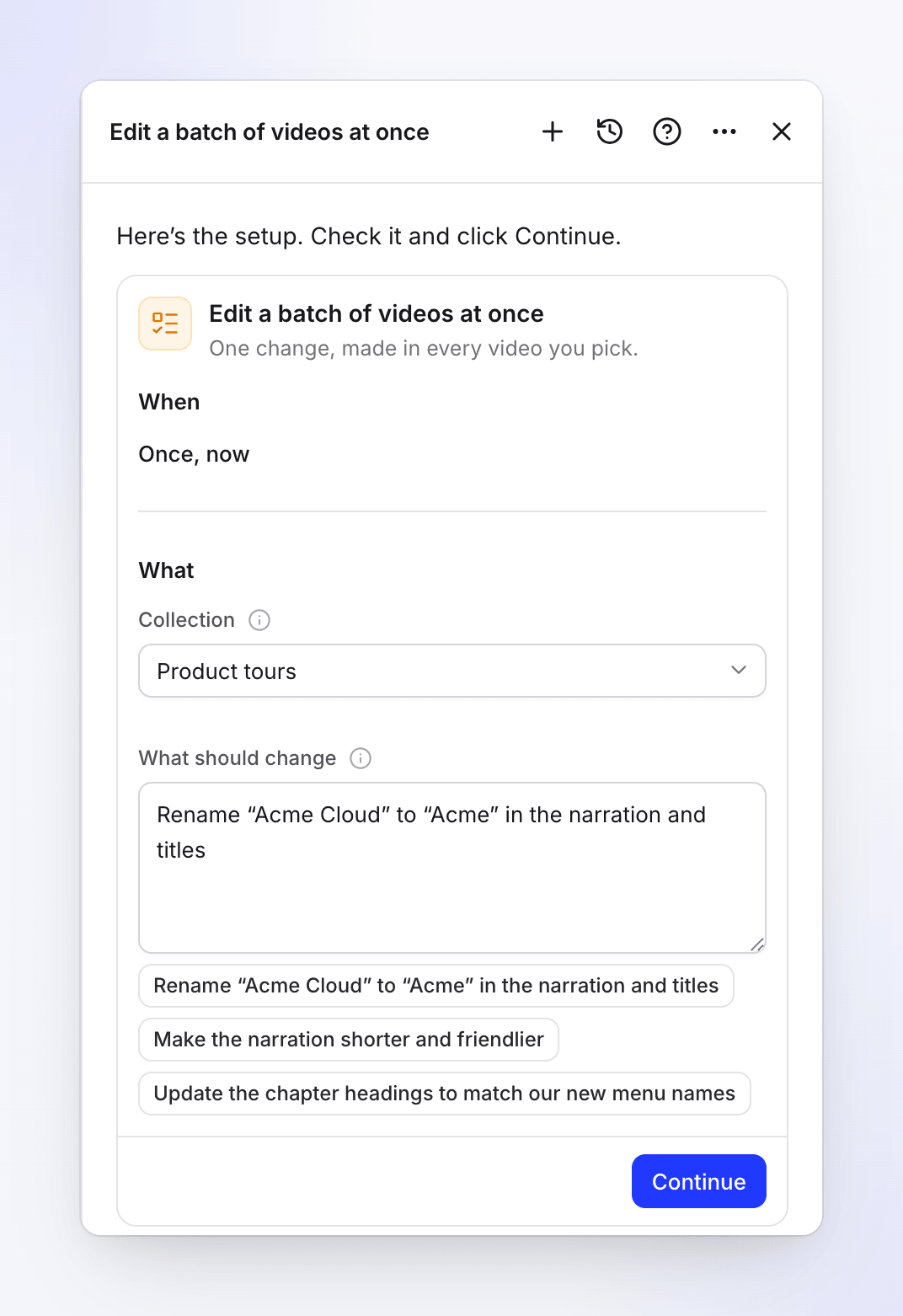
Veld Wat het vereist Wanneer Eenmalig, nu. Dit recept heeft geen andere keuze. Video's Alleen als je vanuit de bibliotheek kwam: De 12 die je hebt gekozen (met je aantal) of Een collectie. Collectie De collectie waarvan de video's moeten worden bewerkt. Elke video daarin krijgt zijn eigen planregel. Wat er moet veranderen Eén instructie voor alle video's, 3–2.000 tekens. Drie voorbeelden onder het vak vullen het met één klik in: "Wijzig "Acme Cloud" naar "Acme" in de voice-over en titels", "Maak de voice-over korter en vriendelijker", "Update de hoofdstuktitels zodat ze overeenkomen met onze nieuwe menunamen". Doorgaan en de taak aanmaken
Klik op Doorgaan. Clevera controleert de instellingen en toont het overzicht (Wanneer "Wordt eenmalig uitgevoerd, nu", Taal) met "Clevera plant het nu (gratis, een paar minuten) en plaatst hier een bericht wanneer het plan klaar is voor je beoordeling." Klik op Taak aanmaken, of Terug om iets te wijzigen.
Beoordeel de wijziging van elke video
Het plannen duurt een paar minuten: de assistent werkt de wijziging in elke video uit. Het plan bevat vervolgens één regel per video, aangevinkt, met wat er zou veranderen (bijvoorbeeld "3 voice-overregels, 1 hoofdstuktitel, Videotitel"), de wijziging zelf van vóór → na, en de geschatte kosten in credits. Vink video's uit die je ongewijzigd wilt laten, of klik op Vraag om wijzigingen om opnieuw te plannen met een opmerking.
Uitvoeren
Klik op Uitvoeren met het aantal en de schatting. Elke video wordt bewerkt zoals gepland.
Goedkeuring en limieten
- Goedkeuring: dit recept wacht altijd op jou. Er wordt niets bewerkt totdat je op Uitvoeren klikt.
- Geldig tot: elke geplande wijziging kan worden toegepast tot de tijd die op het plan wordt getoond ("Geldig tot …"). Daarna staat er in het plan "Dit plan is verlopen op …. Plan het opnieuw om dezelfde taak uit te voeren met nieuwe wijzigingen." Klik op Opnieuw plannen. Een plan verloopt ook na 7 dagen wachten.
- Hoeveel: maximaal 40 video's per taak. Een grotere collectie wordt bij het instellen geweigerd ("Een taak bewerkt maximaal 40 video's. Kies een kleinere collectie."). Splits deze of kies video's uit de bibliotheek.
- Tijd: het plannen duurt ongeveer 20 minuten; een video die niet op tijd kon worden gepland, wordt uitgevinkt weergegeven met "Er was niet genoeg tijd om deze video te plannen. Vraag om wijzigingen om het opnieuw te plannen."
Kosten
| Onderdeel | Credits |
|---|---|
| Planning | Voor onze rekening |
| Elke video | Getoond op de planregel. Woorden wijzigen kost weinig; opnieuw ingesproken voice-overregels kosten meer. |
Je betaalt voor wat de wijziging van elke video daadwerkelijk verbruikt. De instellingskaart toont geen Typische uitvoering voor dit recept, omdat de kosten volledig afhangen van de wijziging en de video's.
Nadat het is uitgevoerd
- De video's worden op hun plek gewijzigd, in dezelfde collectie. Elke regel linkt naar de bijbehorende video.
- Ongedaan maken op een regel zet die video terug; Alles ongedaan maken draait elke wijziging van deze taak terug. Ongedaan maken werkt alleen als niemand de video sindsdien heeft bewerkt: anders staat er "Deze video is bewerkt na de wijziging, dus het kan hier niet ongedaan worden gemaakt. Gebruik de geschiedenis van de video in de editor."
- Een video die je al als bestand hebt gedownload, verandert niet: exporteer deze opnieuw voor de nieuwe versie.
Probleemoplossing
| Wat je ziet | Wat het betekent |
|---|---|
| "Beschrijf de wijziging in 3 tot 2000 tekens." | Schrijf een langere (of kortere) instructie. |
| "Kies een collectie." / "Kies een collectie die je kunt bewerken." | Kies een collectie waarvoor je bewerkingsrechten hebt. |
| "Deze collectie bevat geen video's die de assistent kan bewerken." | Het bevat alleen sociale clips, artikelen of video's zonder script. |
| "Een taak bewerkt maximaal 40 video's. Kies er minder." | Kies 40 video's of minder. |
| "Je kunt sommige van de gekozen video's niet bewerken." | Je toegang tot sommige van die video's is alleen-lezen. |
| "Geen van de gekozen video's kan door de assistent worden bewerkt." | Het zijn sociale clips of ze hebben nog geen script. |
| "… video's in deze collectie kunnen niet door de assistent worden bewerkt (sociale clips of video's zonder script) en zijn overgeslagen." | Getoond in de samenvatting van het plan; de rest is gepland. |
| "Niets te wijzigen in deze video." | De instructie is niet van toepassing op die video, dus de regel is uitgevinkt. |
| "De assistent kon deze wijziging niet doorvoeren." | Die video is mislukt. Opnieuw proberen of bewerk deze in de editor. |
| "Je rol kan dit type taak niet starten of wijzigen in deze werkruimte. Vraag een eigenaar of beheerder van de werkruimte." | Je rol kan geen video's bewerken. |