

Een Autopilot-taak instellen
Stel een Autopilot-taak in via de chat: typ wat er moet gebeuren en wanneer, of kies een recept. Clevera vult een instellingskaart in; jij controleert deze, klikt op Doorgaan en vervolgens op Taak aanmaken. Elk veld, trigger, goedkeuringsregel, kosten en bericht worden uitgelegd.
Je stelt elke Autopilot-taak in via de Clevera-chat. Zeg wat er moet gebeuren en wanneer, of kies een recept, en Clevera opent een instellingskaart die al is ingevuld op basis van wat het weet. Je controleert de kaart, klikt op Doorgaan, leest de samenvatting en klikt op Taak aanmaken. Er wordt niets gemaakt en er worden geen credits verbruikt totdat je een plan goedkeurt.
Er is geen aparte instellingspagina of wizard. Elke manier om te beginnen (het vak op de Autopilot-startpagina, Nieuwe taak, een receptkaart, Plannen bij een suggestie) opent het chatpaneel met een instellingskaart.
Voordat je begint
- Autopilot moet aanstaan voor je werkruimte. Het is beschikbaar bij de Pro-, Business- en Custom-abonnementen, op uitnodiging. Zie Toegang krijgen tot Autopilot.
- Jouw rol moet content kunnen aanmaken. Eigenaren, beheerders en contentmakers kunnen taken instellen. Editors kunnen elke taak en de resultaten ervan zien, maar kunnen er geen instellen: Nieuwe taak is voor hen uitgeschakeld, met de reden in een tooltip. Zie wie wat kan doen.
- Sommige recepten hebben eerst iets nodig. De artikelrecepten en Houd mijn helpcentrum up-to-date wanneer we releasen hebben een helpcentrum nodig. Opnames hebben het adres van je app nodig en, voor alles achter een inlogscherm, een app-aanmelding. Elke release heeft een gekoppelde repository nodig.
- Voeg je merk toe. Taken gebruiken het merk van je werkruimte voor elke site, video en elk artikel dat ze maken. De Aan de slag-checklist op de Autopilot-startpagina linkt ernaar.
Manieren om te starten
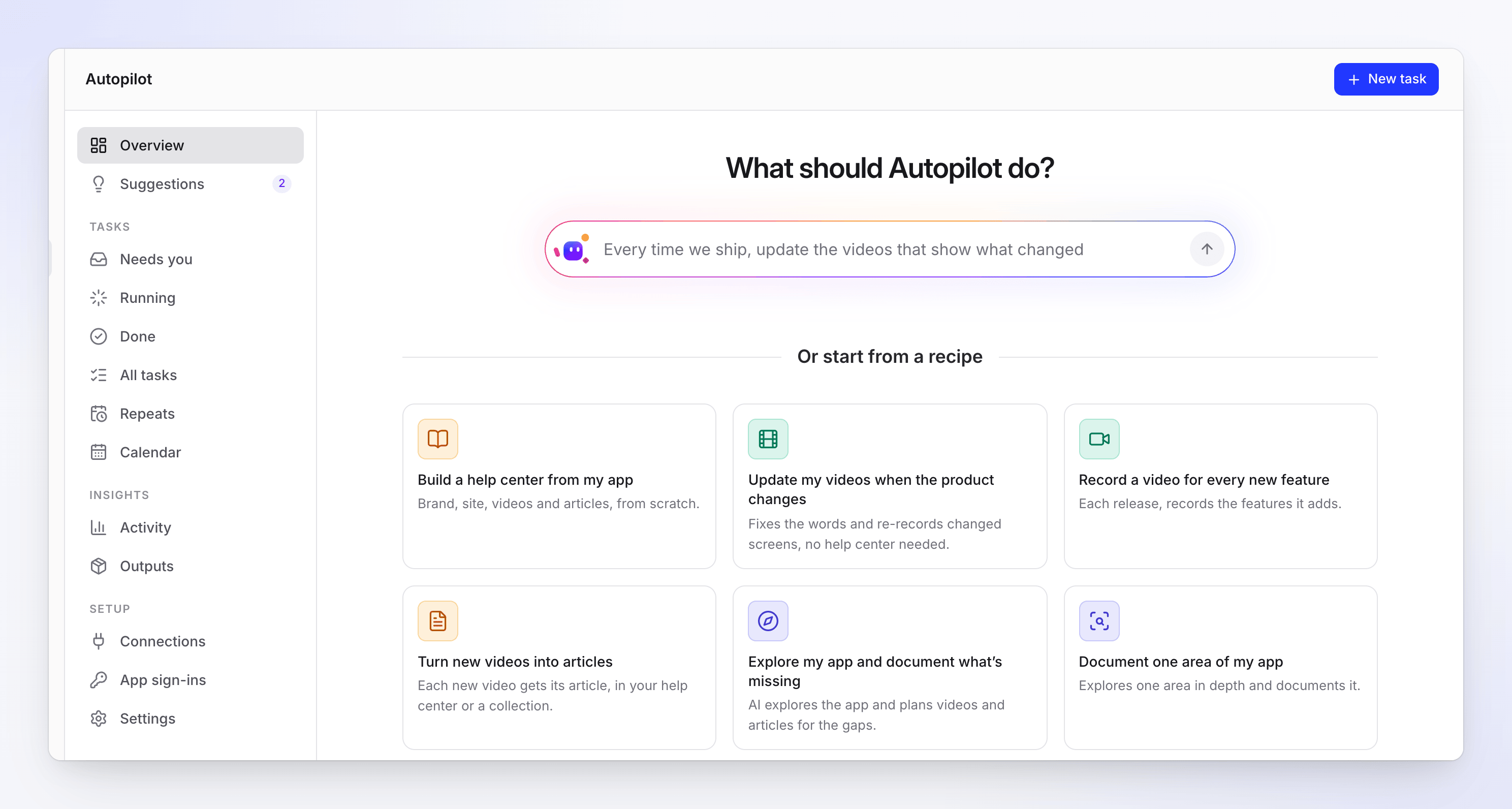
| Waar | Wat je doet | Wat er opent |
|---|---|---|
| Wat moet Autopilot doen?-vak op de Autopilot-startpagina | Typ de taak en wanneer deze moet plaatsvinden, bijvoorbeeld "Update elke keer als we releasen de video's die laten zien wat er is veranderd", en druk op Enter | Een nieuwe chat met jouw woorden. Clevera kiest het passende recept en toont de kaart, ingevuld op basis van wat je zei. |
| Of start met een recept op de Autopilot-startpagina | Klik op een receptkaart | Direct een nieuwe chat met de kaart van dat recept |
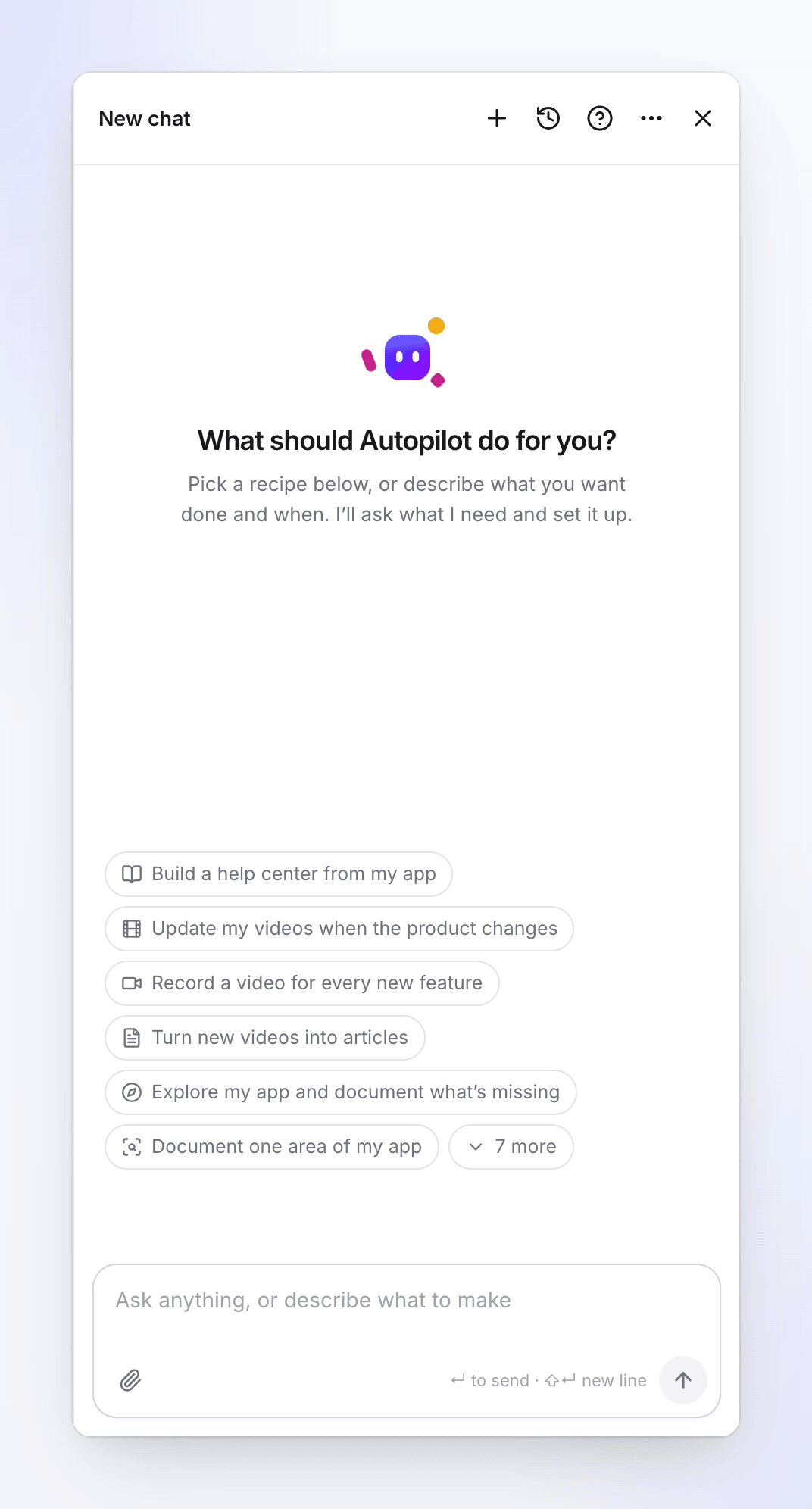
| Nieuwe taak (rechtsboven op elke Autopilot-pagina) | Klik erop | Een nieuwe chat die vraagt Wat moet Autopilot voor je doen?, met de recepten als knoppen eronder. Typ, of klik op een recept. |
| Clevera merkte op of Suggesties | Klik op Plannen bij een suggestie | De receptkaart van de suggestie, ingevuld op basis van het bewijsmateriaal. Zie Autopilot-suggesties gebruiken. |
| Helpcentrum maken van een collectie | Klik erop | De kaart Helpcentrum maken van een collectie voor die collectie |
| Herhaal dit of Bewerken en opnieuw proberen op een taakpagina | Klik erop | De kaart van hetzelfde recept, ingevuld op basis van die taak |
Een receptkaart die je rol niet kan starten, blijft grijs op de pagina staan, met de reden wanneer je erop wijst. Nieuwe taak toont de eerste zes recepten en 7 meer om de rest te tonen (Minder klapt ze weer in).
Een taak instellen
Open de instellingskaart
Gebruik een van de bovenstaande manieren. Het chatpaneel opent aan de rechterkant, met de titel van het recept, en Clevera schrijft "Hier is de instelling. Controleer deze en klik op Doorgaan." De kaart toont de naam van het recept en wat het doet.
Een korte instelling wordt direct op de kaart ingevuld. Een langere toont een samenvatting van maximaal vier rijen, beginnend met Wanneer. Een rij waar nog iets ontbreekt, geeft aan In te vullen.
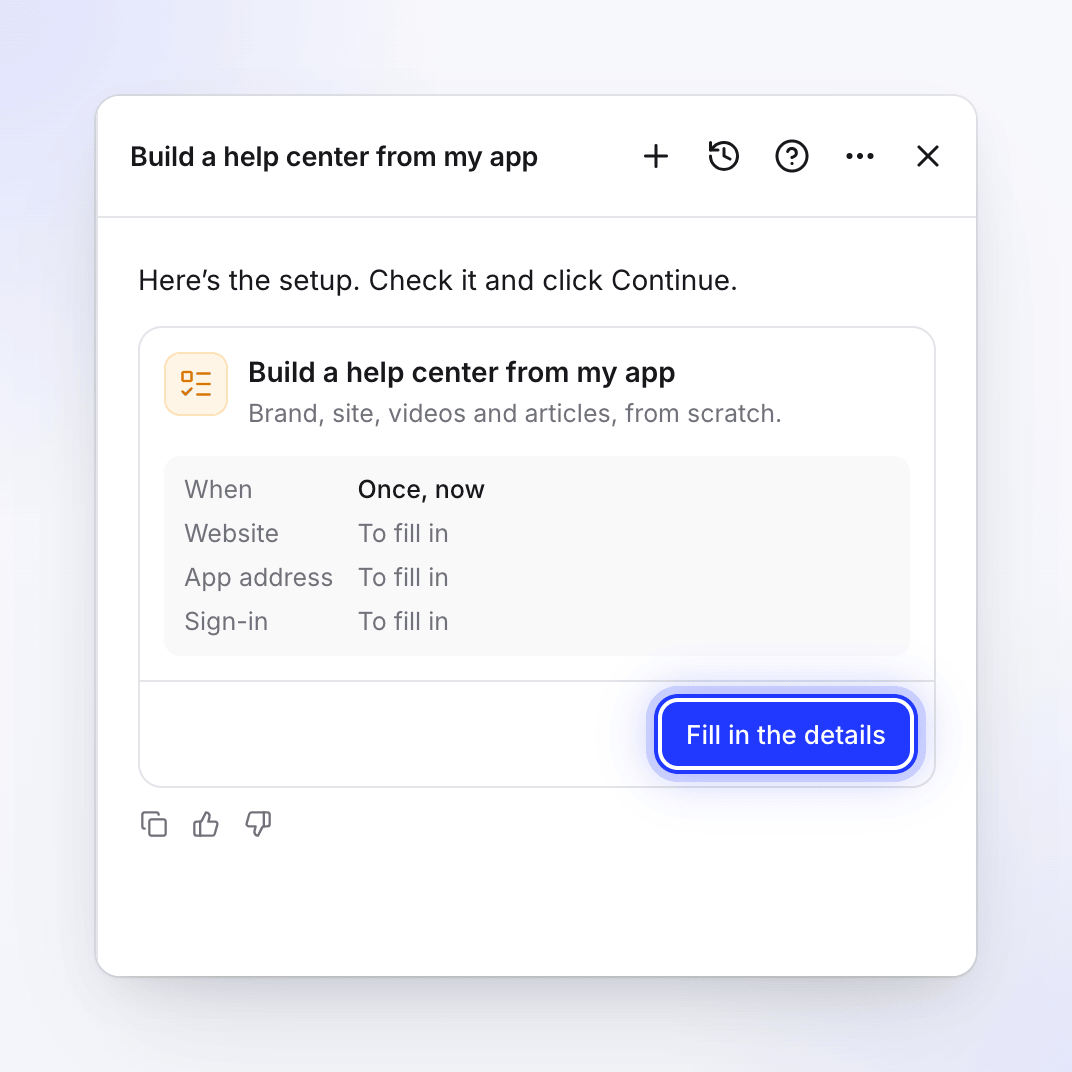
Een langere instelling toont een samenvatting en Details invullen. Details invullen
Klik bij een langere instelling op Details invullen. Zodra elk verplicht veld is ingevuld, wordt de knop Details bewerken naast Doorgaan. Het dialoogvenster toont elk veld, sectie voor sectie, beginnend met Wanneer. Klik op Sluiten om terug te gaan naar de kaart of op Doorgaan om deze te controleren.
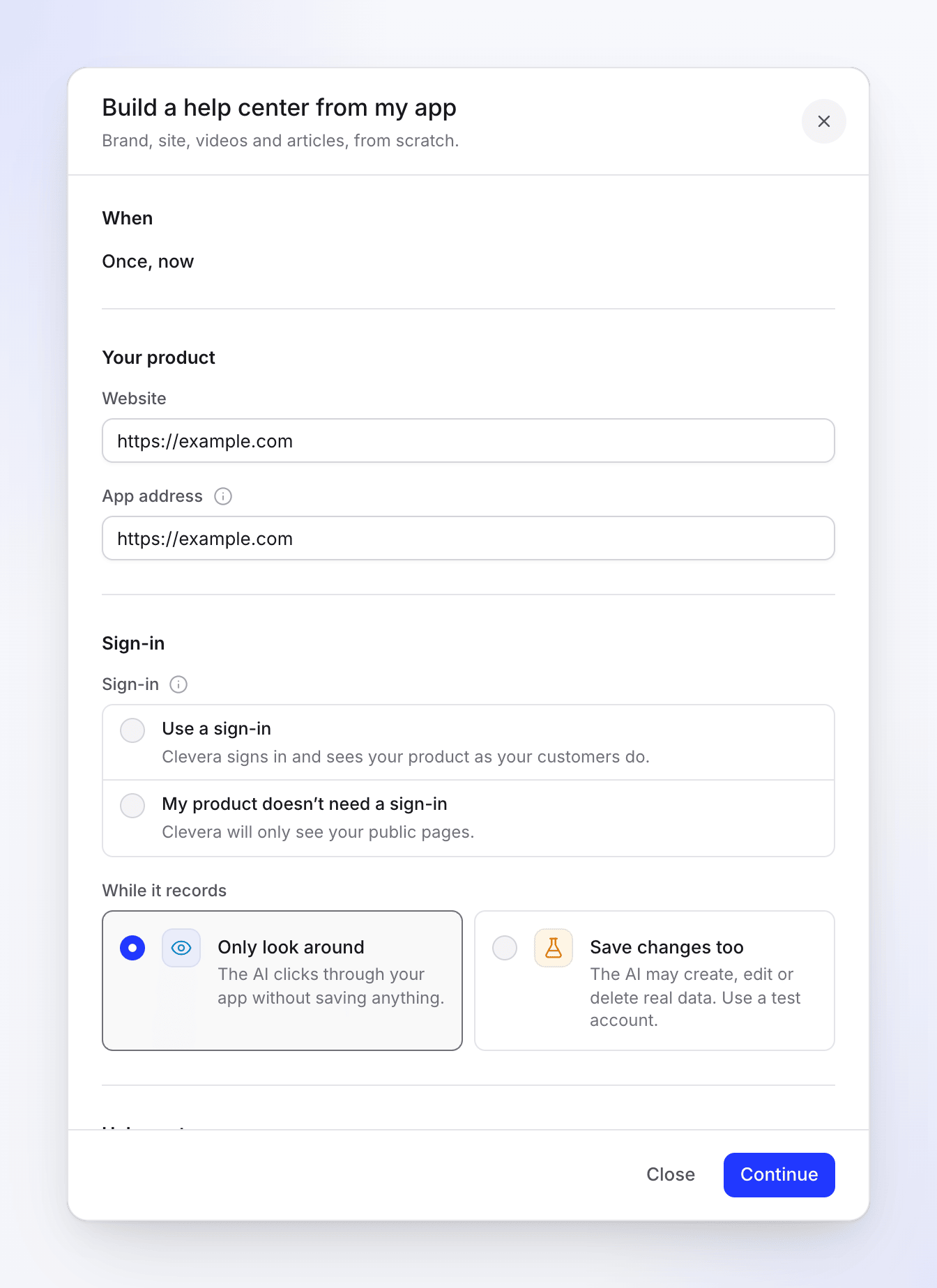
Elk veld van het recept, met onderaan Sluiten en Doorgaan. Je wijzigingen worden bewaard op de kaart terwijl je typt, dus het sluiten van het paneel of het vernieuwen van de pagina zorgt er niet voor dat ze verloren gaan.
Klik op Doorgaan
Clevera controleert de instelling direct: je rol, elk veld en of het recept op die manier kan worden uitgevoerd. Een probleem wordt getoond naast het betreffende veld of als een rode lijn op de kaart. Los het op en klik opnieuw op Doorgaan.
Lees de samenvatting
De kaart toont nu de naam van de taak en een korte samenvatting, gevolgd door een regel die aangeeft wat er daarna gebeurt. Klik op Terug om iets te wijzigen.
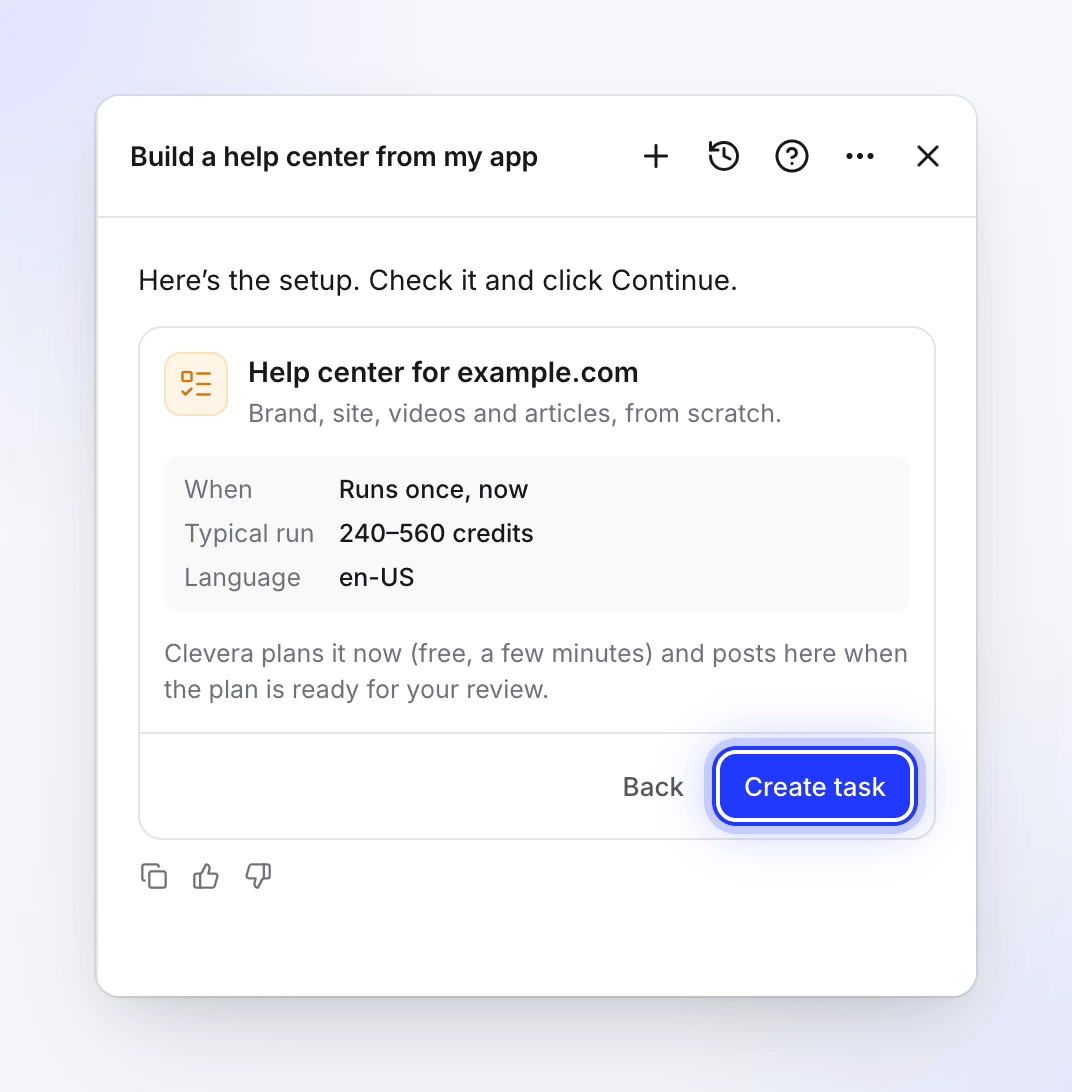
De samenvatting na Doorgaan. Er wordt niets gemaakt totdat je een plan goedkeurt. Klik op Taak aanmaken
De kaart toont Taak aangemaakt en Open de taak, en Clevera schrijft "Klaar: de taak is ingesteld. Clevera plaatst hier een bericht wanneer het jou nodig heeft."
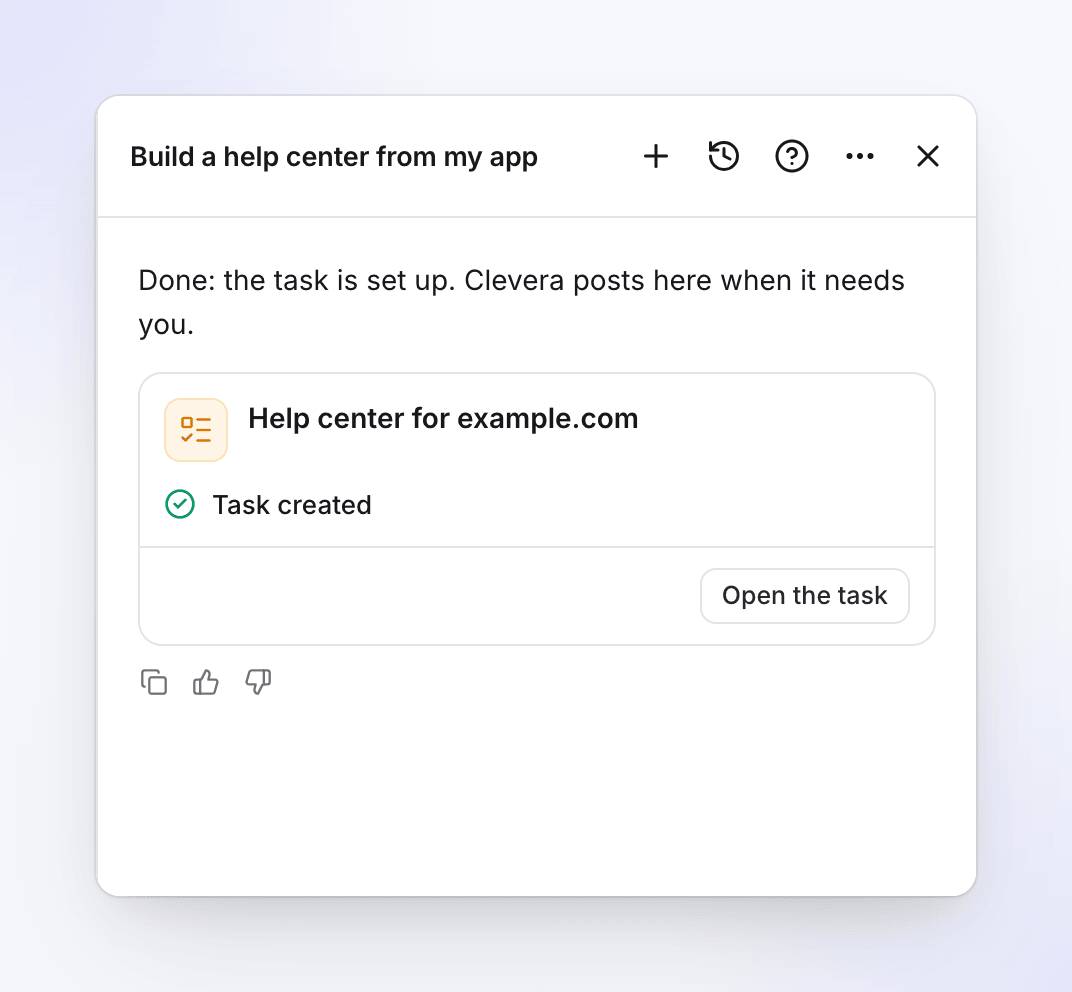
Wat gebeurt er na Taak aanmaken
| De taak wordt uitgevoerd | Wat gebeurt er nu | Waar je het ziet |
|---|---|---|
| Eenmalig, nu | Clevera plant het direct in. Plannen is gratis en duurt een paar minuten, langer als de AI je app verkent. Wanneer het plan klaar is, plaatst Clevera een bericht in deze chat en verschijnt de taak onder Heeft jou nodig. | Nu bezig terwijl het plant |
| Volgens schema | Nu niets. Clevera plant een uitvoering op elk gepland tijdstip. | Altijd aan, met een Herhalingen-badge |
| Elke release, Een changelog-pagina, Elke nieuwe video | Nu niets. Elke keer dat het wordt geactiveerd, plant Clevera een uitvoering en wacht op jouw beoordeling. | Altijd aan, met een In de gaten houden-badge. De taakpagina zegt Nog geen uitvoeringen tot de eerste. |
De chat waarin je de taak hebt ingesteld, hoort vanaf nu bij die taak: wanneer het plan klaar is, mislukt of jou nodig heeft, plaatst Clevera daar een bericht. Als die chat al over iets anders ging, krijgt de taak een eigen chat en zegt de kaart "Het heeft een eigen chat: updates over deze taak worden daar geplaatst."
Vervolgens beoordeel je het plan op de taakpagina: vink uit wat je niet wilt en klik op Uitvoeren. Zie Autopilot begrijpen.
De samenvatting na Doorgaan
| Rij | Wat het toont |
|---|---|
| Wanneer | "Eenmalig uitvoeren, nu", "Na elke release", "Na elke samengevoegde wijziging", "Controleert de pagina elke dag" of "Controleert de pagina elke week", "Wanneer een nieuwe video klaar is" (of "…klaar is in" een collectie), of een planning zoals "Elke maandag om 09:00 (America/New_York)" |
| Maandelijks budget | Alleen voor een planning: het maximale bedrag dat de taak in een kalendermaand mag uitgeven |
| Goedkeuring | "Elke uitvoering wacht op jouw beoordeling". Voor Vul wekelijks de gaten in mijn helpcentrum op een planning ingesteld op Maak concepten, ik publiceer: "Maakt concepten; uitvoeringen die schrijven op basis van zoekopdrachten van lezers wachten op jouw beoordeling". |
| Wijzigingen in je app | "Toegestaan tijdens opname" wanneer je de AI wijzigingen in jouw app laat opslaan |
| Importeren | Het adres van het helpcentrum dat je importeert, voor Bouw een helpcentrum vanuit mijn app |
| Typische uitvoering | Een creditbereik, voor de recepten die er een hebben (zie hieronder) |
| Taal | De taal waarin de taak schrijft, bij naam, bijvoorbeeld "Engels (VS)" |
De regel eronder zegt "Clevera plant het nu (gratis, een paar minuten) en plaatst hier een bericht wanneer het plan klaar is voor jouw beoordeling." voor een eenmalige taak, of "Er wordt nu niets uitgevoerd: Clevera plant een uitvoering elke keer dat het wordt geactiveerd, en jij beoordeelt het plan op de taak voordat er iets wordt gemaakt." voor alle andere.
De recepten
De recepten verschijnen in dezelfde volgorde op de Autopilot-startpagina en onder Nieuwe taak: eerst degene die je nu kunt starten, dan degene die een helpcentrum nodig hebben, en daarna degene die jouw rol niet kan starten.
| Recept | Wanneer het kan draaien (standaard eerst) | Benodigdheden | Typische uitvoering |
|---|---|---|---|
| Bouw een helpcentrum vanuit mijn app | Eenmalig | — | 240–560 credits |
| Houd mijn helpcentrum up-to-date wanneer we verzenden | Elke release, Een changelog-pagina, Eenmalig | Een helpcentrum | 10–150 credits |
| Update mijn video's wanneer het product verandert | Eenmalig, Elke release, Een changelog-pagina | — | 10–150 credits |
| Neem een video op voor elke nieuwe functie | Elke release | Een gekoppelde repository | 10–150 credits |
| Zet klantvragen om in help-artikelen | Eenmalig | Een helpcentrum | 5–60 credits |
| Vul wekelijks de gaten in mijn helpcentrum | Op schema, Eenmalig | Een helpcentrum | 5–60 credits |
| Zet nieuwe video's om in artikelen | Elke nieuwe video | — (een helpcentrum of een collectie) | 5–60 credits |
| Verken mijn app en documenteer wat ontbreekt | Eenmalig | — | 100–260 credits |
| Documenteer één gebied van mijn app | Eenmalig | — | 100–260 credits |
| Maak getting-started video's voor nieuwe gebruikers | Eenmalig | — | 100–260 credits |
| Bewerk een batch video's tegelijk | Eenmalig | — | Niet getoond |
| Vertaal nieuwe video's naar mijn talen | Elke nieuwe video | — | Niet getoond |
| Je eigen taak | Eenmalig, Elke release, Elke nieuwe video | — | Niet getoond |
| Maak een helpcentrum vanuit een collectie | Eenmalig | — | Niet getoond |
Maak een helpcentrum van een collectie staat niet op de Autopilot-startpagina: het opent vanuit Maak een helpcentrum van een collectie.
De typische uitvoering is een bereik gebaseerd op eerdere runs, geen vaste prijs. Elk plan toont de werkelijke schatting voor elke regel voordat je deze uitvoert, en je betaalt voor wat elke regel daadwerkelijk verbruikt.
De sectie Wanneer
Elke kaart begint met Wanneer. Een recept met één manier om uit te voeren toont dit als platte tekst. Een recept met meerdere opties toont een Runs-schakelaar.
| Optie | Wat het betekent |
|---|---|
| Eenmalig, nu | Plant zodra je de taak aanmaakt |
| Volgens schema | Een herhaling: dagelijks, wekelijks, elke 2 weken of maandelijks, op een tijdstip dat je kiest, in jouw tijdzone. Alleen Vul wekelijks de gaten in mijn helpcentrum heeft dit. Zie Stel een herhalingsschema en maandelijks budget in. |
| Elke release | Na elke release (of elke samengevoegde wijziging) van een gekoppelde repository. Repositories worden ongeveer één keer per uur gecontroleerd. Zie Koppel een repository. |
| Een changelog-pagina | Clevera leest je release-notes-pagina Dagelijks of Wekelijks |
| Elke nieuwe video | Wanneer een nieuwe video klaar is, in Alle nieuwe video's of één collectie (Welke video's). Nieuwe video's worden elke 15 minuten gecontroleerd, dus een run start binnen ongeveer 25 minuten. Sociale clips en wat de taak zelf heeft gemaakt, tellen niet mee. |
Voor elke optie behalve Eenmalig, nu en Volgens schema, noteert de kaart: "Er draait nu niets. Elke keer dat het wordt geactiveerd, plant Clevera een run en wacht op jouw beoordeling voordat er iets wordt gemaakt."
Velden die je op veel kaarten ziet
Inloggen
Elk recept dat je app opneemt of verkent, vraagt hoe de AI toegang krijgt. Clevera beantwoordt dit nooit voor je.
| Keuze | Wat het betekent |
|---|---|
| Gebruik een inloggegevens | "Clevera logt in en ziet je product zoals je klanten dat doen." Kies opgeslagen inloggegevens uit Kies een inloggegevens, of Een aanmelding toevoegen… om nieuwe op te slaan. Als precies één opgeslagen inloggegevens overeenkomt met het adres van de app, wordt deze voor je gekozen. |
| Mijn product heeft geen inloggegevens nodig | "Clevera ziet alleen je openbare pagina's." |
Een aanmelding toevoegen… opent Een app-aanmelding toevoegen ("Gebruik een demo- of staging-account. De AI logt hierop in terwijl deze opneemt."): het adres van de app, de inloggegevens en tweestapsverificatie als je app dit gebruikt. De inloggegevens worden versleuteld en na het opslaan nooit meer getoond, en je bevestigt met je Clevera-wachtwoord. Alleen een verwijzing naar de inloggegevens wordt in de taak opgenomen: het wachtwoord gaat nooit door de chat. Zie Sla een app-aanmelding op.
Tijdens het opnemen
| Keuze | Wat het betekent |
|---|---|
| Alleen rondkijken (standaard) | "De AI klikt door je app zonder iets op te slaan." |
| Wijzigingen ook opslaan | "De AI kan echte gegevens aanmaken, bewerken of verwijderen. Gebruik een testaccount." |
Verken-recepten noemen dit Tijdens het verkennen. Je eigen taak heeft in plaats daarvan een selectievakje: Laat de AI wijzigingen in je app opslaan (gebruik een testaccount). Clevera vinkt dit nooit voor je aan.
Jouw app
Houd actueel, Update mijn video's, de artikelrecepten en Je eigen taak vragen of Clevera je app mag gebruiken: Gebruik mijn app (dan App-adres, vooraf ingevuld met de website van je werkruimte, en Inloggen) of Gebruik mijn app niet. Zonder je app werkt Clevera alleen tekst bij of schrijft deze; het neemt geen nieuwe schermen op.
Talen
Contenttaal is de taal waarin de taak schrijft. Deze staat standaard op die van je werkruimte. Vertalingen voegt meer talen toe, tot 5 in totaal. Vertaal nieuwe video's naar mijn talen neemt 1 tot 4 talen.
Velden per recept
| Recept | Secties op de kaart |
|---|---|
| Bouw een helpcentrum vanuit mijn app | Jouw product: Website (van jouw merk, anders de werkruimte-website) en App-adres (volgt de website totdat je deze wijzigt). Inloggen en Tijdens het opnemen. Helpcentrum: merk, Site-naam (optioneel), Iets wat Clevera moet weten? (optioneel). Taal. Bestaand helpcentrum: Importeren of Begin opnieuw; om te importeren, kies het platform (Intercom, Zendesk, Help Scout, GitBook, ReadMe, Mintlify, Document360, Docusaurus of een andere docs-site), het adres en vink Ik bezit deze inhoud of mag deze kopiëren aan. |
| Verken mijn app, Documenteer één gebied, Getting-started video's | Doel (Vul gaten in helpcentrum, Documenteer één gebied, Getting-started pad, Wat is er veranderd) en Iets om op te focussen? (optioneel). Jouw app met Tijdens het verkennen. Gebied (alleen Documenteer één gebied). Wat te maken: Video's, Video's en artikelen of Alleen artikelen, en Hoeveel (1–30; getting-started 5–8; standaard 10, 8 en 6). Talen. |
| Houd mijn helpcentrum up-to-date wanneer we verzenden | Helpcentrum en Controleren (Video's en artikelen, Artikelen of Video's). Wat te bekijken: Een repository (kies deze, dan Lezen: Releases of Samengevoegde wijzigingen), Een changelog-pagina (het adres, Dagelijks of Wekelijks) of Alleen deze wijziging (beschrijf Wat is er veranderd). Iets waar Clevera rekening mee moet houden? (optioneel). Jouw app. |
| Update mijn video's wanneer het product verandert | Zoals Houd actueel, maar Video's komt eerst: Al mijn video's of Een collectie, en Video's over nieuwe functies gaan naar (optioneel). Geen helpcentrum nodig. |
| Neem een video op voor elke nieuwe functie | Zoals Update mijn video's, maar Wat te bekijken biedt alleen Een repository (de Releases of Samengevoegde wijzigingen): geen changelog-pagina en geen Alleen deze wijziging. |
| Zet klantvragen om in help-artikelen | Het helpcentrum, Jouw vragen (één per regel, tot 30), een optionele notitie, Jouw app. |
| Vul wekelijks de gaten in mijn helpcentrum | Het helpcentrum, een optionele notitie, Jouw app, dan Uitvoeringen: Eenmalig of Herhalen. Een herhaling voegt Hoe vaak toe, de dag en Tijd, Maximaal per keer (1–12 artikelen, standaard 5), Maandelijks budget en Wanneer een plan klaar is. Met Maak concepten, ik publiceer, noteert het formulier "Een uitvoering die schrijft op basis van zoekopdrachten van lezers wacht nog steeds op jouw beoordeling." |
| Zet nieuwe video's om in artikelen | Welke video's, dan Waar moeten artikelen heen?: Mijn helpcentrum ("Concepten komen daar terecht voor jouw beoordeling.") of Een collectie (of Bovenaan de bibliotheek). Zonder helpcentrum wordt alleen de collectie-keuze getoond. |
| Bewerk een batch video's tegelijk | Video's (degene die je hebt gekozen, of een collectie) en Wat er moet veranderen (3–2.000 tekens; het kan de vertelling, de videotitel en hoofdstuktitels wijzigen). Tot 40 video's. |
| Vertaal nieuwe video's naar mijn talen | Welke video's en Vertalen naar (1–4 talen). Een video die al in die taal is, wordt overgeslagen. Tot 20 video's per uitvoering. |
| Je eigen taak | Instructies (3–2.000 tekens), Jouw app, waar artikelen heen gaan, talen. Zie Stel je eigen Autopilot-taak in. |
| Maak een helpcentrum vanuit een collectie | Te gebruiken video's, Je website (optioneel), Site-naam (optioneel), Iets wat we moeten weten (optioneel). Gebruikt de nieuwste 60 video's. |
Goedkeuring en budget
Wanneer het plan van een taak klaar is, moet iemand het goedkeuren, met één uitzondering.
| Taak | Wie keurt elk plan goed |
|---|---|
| Eenmalig (Eenmalig, nu) | Jij. Het plan wacht op de taakpagina totdat je op Uitvoeren klikt. |
| Elke release, Een changelog-pagina, Elke nieuwe video | Jij, elke keer. Deze runs wachten altijd op jouw beoordeling. |
| Vul wekelijks de gaten in mijn helpcentrum volgens schema | Jij kiest onder Wanneer een plan klaar is: Vraag het me eerst ("Plant, wacht dan op jouw Uitvoeren.") of Maak concepten, ik publiceer ("Concepten binnen het budget. Jij publiceert."). Met concepten kan een run zelfstandig doorgaan binnen het maandelijkse budget. Een run die schrijft op basis van wat lezers zochten of vroegen, wacht nog steeds op jouw beoordeling: dat is tekst van iemand anders, en Clevera handelt daar nooit ongezien op. |
Artikelen die Autopilot op je helpcentrum schrijft, komen altijd als concepten die wachten op goedkeuring: er wordt niets voor je gepubliceerd. Publiceer voor mij wordt door geen enkel recept aangeboden.
Een planning heeft ook een Monthly budget in credits (1–100.000). Dit begint bij een suggestie die is berekend op basis van hoe vaak de taak wordt uitgevoerd en hoeveel artikelen er per keer worden geschreven, bijvoorbeeld 300 credits voor 5 artikelen per week. Alleen een eigenaar of beheerder van een workspace kan een budget instellen dat hoger is dan de suggestie. Zie Een herhalende planning en maandelijks budget instellen en Kiezen hoeveel Autopilot zelfstandig kan doen.
Wat de configuratie kost
| Onderdeel | Kosten |
|---|---|
| De chat en de configuratiekaart | Gratis |
| Een uitvoering plannen | Gratis (Clevera heeft een dagelijkse planningslimiet per workspace) |
| Een goedgekeurd plan uitvoeren | De credits die elke regel daadwerkelijk verbruikt. Het plan toont eerst een schatting. |
| Een planning | Maximaal het maandelijkse budget per kalendermaand. Bij het bereiken van het budget pauzeert de taak en krijg je een melding. |
Wat Autopilot nog niet kan instellen
Wanneer je om iets vraagt waarvoor geen recept of trigger bestaat, geeft Clevera dit in één zin aan, biedt het de dichtstbijzijnde werkende optie aan en stuurt je verzoek door naar het productteam. Vandaag omvat dit:
- Iets plaatsen of verzenden: Slack, Notion, YouTube, sociale netwerken of e-mail. Alles wat een taak maakt, is al zichtbaar voor het team in een collectie voor het hele team, dus er is geen "delen"-stap.
- Sociale clip-taken en blogpost-taken. Deze staan momenteel in de wacht.
- Nieuwe video's maken of verkennen volgens een planning. Opnemen en verkennen gebeurt eenmalig, of bij elke release (Neem een video op voor elke nieuwe functie).
- Elk uur uitvoeren, of eenmalig op een specifieke datum.
- Je eigen taak voor het bewerken of inkorten van bestaande video's. Gebruik Update mijn video's wanneer het product verandert of Bewerk een batch video's tegelijk.
- Andere triggers, zoals een nieuw ticket in een supporttool.
Als er al een taak bestaat die het werk doet (hetzelfde recept, helpcentrum of video's, en hetzelfde type trigger), toont Clevera geen nieuwe kaart. Het benoemt die taak en biedt aan om deze in plaats daarvan te wijzigen. Zie Een Autopilot-taak wijzigen of pauzeren.
Problemen oplossen
| Je ziet | Wat het betekent | Wat je moet doen |
|---|---|---|
| "This one needs a help center first." en "This works on a help center, and this workspace has none yet. Build one first, then set this up." | Het recept werkt op een helpcentrum en je hebt er nog geen | Klik op Build my help center: de kaart van dat recept opent in dezelfde chat. Of stel Zet nieuwe video's om in artikelen in met een collectie, waarvoor geen helpcentrum nodig is. |
| "Choose a sign-in, or say your product doesn’t need one." / "Pick a sign-in, or add one." | De vraag over inloggen is niet beantwoord | Kies een inlogmethode of My product doesn’t need a sign-in |
| "Add the address to go on." / "This doesn’t look like a web address." | Een adresveld is leeg of geen webadres | Voer het volledige adres in, bijvoorbeeld https://app.example.com |
| "Use a public https:// address the AI can open." | Clevera kan het app-adres niet openen | Gebruik het openbare https://-adres van je app |
| "This app sign-in is for" a host | De gekozen inlogmethode hoort bij een andere site | Kies een inlogmethode voor het adres van deze app, of wijzig het adres |
| "This task can’t be started that way. Pick one of the choices under When." | Het recept kan niet worden uitgevoerd met de gekozen trigger | Kies een andere optie onder Wanneer |
| "Only the workspace owner or an admin can set a budget above" N "credits." | Je budget is hoger dan de suggestie | Verlaag het, of vraag het aan een eigenaar of beheerder |
| "Your plan holds" N "help centers. Pick one to build into." | De limiet voor helpcentra in je abonnement is bereikt | Kies een bestaand helpcentrum om in te bouwen |
| "This platform imports with a token. Import it from Docs settings once the site exists." | Dat helpcentrumplatform kan niet worden geïmporteerd vanaf het openbare adres | Kies Start fresh, en importeer daarna vanuit de instellingen van de doc-site |
| "Confirm that you own this content or have the right to copy it." | I own this content or may copy it is niet aangevinkt | Vink het aan, of kies Start fresh |
| "A task edits up to 40 videos. Pick fewer." | Te veel video's voor Bewerk een batch video's tegelijk | Kies minder video's, of splits ze in twee taken |
| "Check the setup with Continue first." / "This task was already created." | Je hebt twee keer op Create task geklikt, of vóór Doorgaan | Klik op Open the task, of eerst op Doorgaan |
| "The choices could not load." | De kaart kon je helpcentra, collecties of inloggegevens niet laden | Klik op Opnieuw proberen |
| "Planning is free up to a daily limit for each workspace, and this workspace has reached it for today. Please try again tomorrow." | De gratis planning voor vandaag van je workspace is opgebruikt | Probeer het morgen opnieuw. Getriggerde taken halen de achterstand de volgende dag in. |
| Een receptkaart is grijs | Jouw rol kan dat type taak niet starten | Vraag een eigenaar of beheerder van de workspace om een rol die inhoud kan maken |