

Gebruik sprekersnotities die kijkers nooit zien
Houd je spreekpunten in het Clevera Notities-paneel terwijl je opneemt. Alleen jij ziet het: het blijft op het scherm staan, maar wordt uit elke opname weggelaten, en je notitie wordt automatisch opgeslagen voor de volgende keer.
Het Notities-paneel bevat je spreekpunten terwijl je opneemt. Het blijft op je scherm staan, maar Clevera laat het uit elke opname, zodat kijkers het nooit zien.
Open je notities
Je kunt het paneel op elk gewenst moment openen en sluiten, voor of tijdens een opname:
| Vanuit | Hoe |
|---|---|
| Toetsenbord | ⌥⇧N op een Mac, Ctrl+Alt+Shift+N op Windows |
| Opnamebalk | Klik op Notities |
| Recorder | Klik op ⋯ (meer) → Notities |
| Menubalk (Mac) of systeemvak (Windows) | Klik op het Clevera-pictogram → Notities |
Om het te sluiten, klik je op Notities sluiten, druk je opnieuw op de sneltoets of klik je op Notities op de balk. Het sluiten van het paneel verwijdert nooit wat je hebt geschreven.
Je notities schrijven
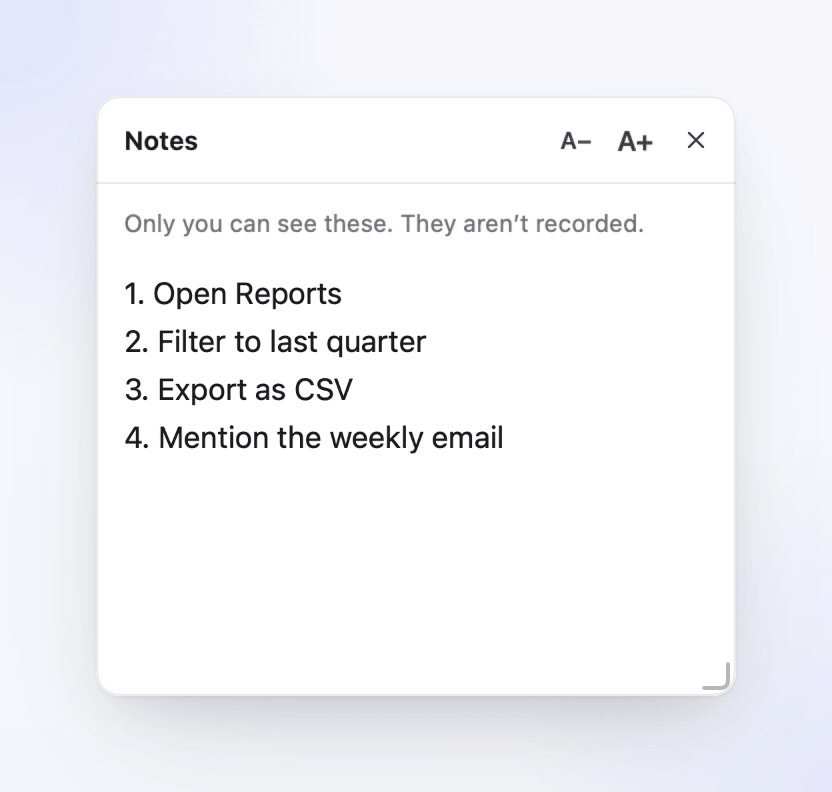
- Typ in het paneel. Wanneer het leeg is, staat er "Schrijf je spreekpunten."
- Het bijschrift "Alleen jij kunt dit zien. Ze worden niet opgenomen." is een herinnering dat het paneel uit de video wordt gelaten.
- Klik op A− of A+ om de tekst kleiner of groter te maken (⌘− / ⌘+ op een Mac, Ctrl+− / Ctrl++ op Windows).
- Sleep het paneel overal naartoe, bijvoorbeeld naast wat je opneemt of naar een tweede scherm. Sleep een rand of hoek om het formaat aan te passen.
Er is één notitie. Clevera slaat deze op terwijl je typt, samen met de grootte, positie en tekstgrootte van het paneel, en het staat er de volgende keer dat je het paneel opent, zelfs nadat je Clevera opnieuw hebt opgestart. De notitie blijft op deze computer; deze wordt niet gesynchroniseerd met je Clevera-account of gedeeld met je team.
Hoe notities buiten de video blijven
Clevera vraagt het besturingssysteem om het paneel uit elke schermopname te laten. Zelfs wanneer je het hele scherm opneemt en het paneel erbovenop staat, staat het niet in de video. Hetzelfde geldt voor de recorder, de opnamebalk, het aftellen, de uploadkaarten en de camerabubbel.
Tips
- Schrijf je notities voordat je begint. Klikken in het paneel tijdens een opname verplaatst de focus weg van de app die je opneemt, wat zichtbaar kan zijn in de video.
- Som de drie of vier punten op die de video moet maken, in volgorde, en de exacte klikken van de taak.
- Houd voorbeeldgegevens bij de hand (nepnamen,
example.comadressen) zodat er geen echte klantgegevens op het scherm verschijnen. - Eindig met de afsluitende zin of call-to-action die je wilt uitspreken.