

Instellingen van de desktop-app wijzigen
Elke Clevera desktop-appinstelling en de standaardwaarde ervan op Mac en Windows: Algemeen, Opname, Sneltoetsen, Account, Updates en Geavanceerd, plus hoe je Instellingen opent, de taal van de app wijzigt, de rondleiding opnieuw bekijkt en de instelling opnieuw uitvoert.
De instellingen van Clevera bepalen hoe opnames starten, wat ze weglaten, welke toetsen ze aansturen en hoe de app zich op je computer gedraagt. Wijzigingen worden opgeslagen zodra je ze aanbrengt.
Instellingen openen
Open Instellingen op een van deze manieren:
- Klik op het Clevera-icoon in de menubalk om de recorder te openen en klik vervolgens onderaan op Instellingen, of druk op ⌘,.
- Klik op het Clevera-icoon (rechtermuisklik wanneer deze inactief is) en kies Instellingen….
- Terwijl een Clevera-venster geopend is, kies je Clevera → Instellingen… in de menubalk.
@tab Windows Open Instellingen op een van deze manieren:
- Klik op het Clevera-icoon in het systeemvak om de recorder te openen en klik vervolgens onderaan op Instellingen, of druk op Ctrl+,.
- Klik met de rechtermuisknop op het Clevera-icoon en kies Instellingen….
- Klik met de rechtermuisknop op de taakbalkknop van Clevera en kies Instellingen uit de lijst met acties.
In Instellingen kun je met Ctrl+1 tot en met Ctrl+6 tussen secties schakelen en met Esc of Ctrl+W sluit je het venster.
Instellingen heeft zes secties in de zijbalk: Algemeen, Opname, Sneltoetsen, Account, Updates en Geavanceerd. Het opent altijd op Algemeen.
Algemeen
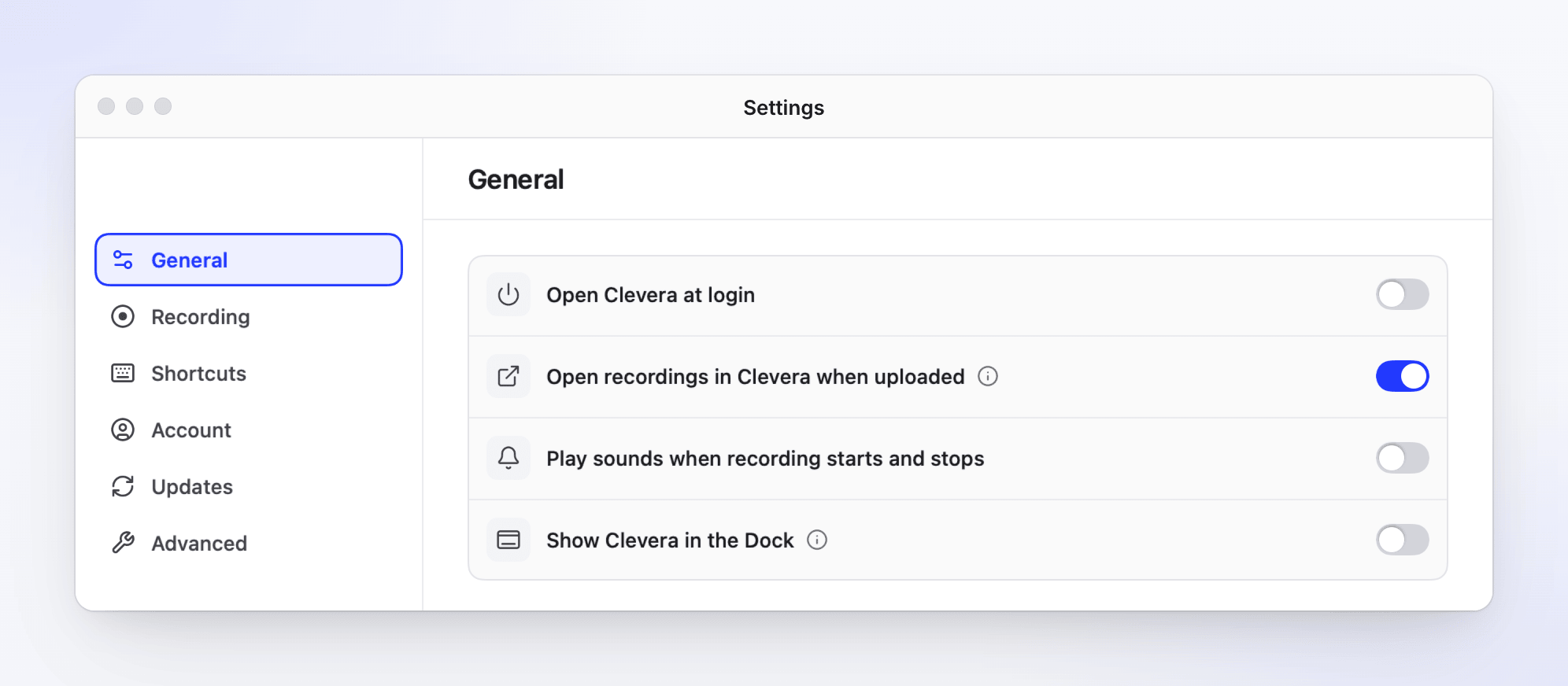
| Instelling | Standaard | Wat het doet |
|---|---|---|
| Open Clevera bij inloggen | Uit | Opent Clevera wanneer je inlogt op je Mac. Niet getoond op macOS 12. |
| Open opnames in Clevera na uploaden | Aan | Wanneer een upload is voltooid, opent de opname in Clevera in je browser, klaar om te bewerken en te delen. Zet dit uit om te blijven waar je bent; je nieuwste opnames staan altijd onder Recent in het Clevera-menu. |
| Speel geluiden af bij starten en stoppen van opname | Uit | Speelt een kort geluid af wanneer een opname start en wanneer deze stopt. |
| Toon Clevera in het Dock | Uit | Clevera staat altijd in de menubalk. Schakel dit in om het ook in het Dock te houden. |
| Instelling | Standaard | Wat het doet |
|---|---|---|
| Open Clevera bij inloggen | Uit | Opent Clevera wanneer je inlogt op Windows. |
| Open opnames in Clevera na uploaden | Aan | Wanneer een upload is voltooid, opent de opname in Clevera in je browser, klaar om te bewerken en te delen. Zet dit uit om te blijven waar je bent; je nieuwste opnames staan altijd onder Recent in het Clevera-menu. |
| Speel geluid af bij starten van opname | Aan | Speelt een kort geluid af wanneer een opname start. |
| Toon Clevera in de taakbalk | Aan | Geeft Clevera een taakbalkknop met een lijst met acties. Wanneer dit uit staat, bevindt Clevera zich in het systeemvak, naast de klok; de vensters verschijnen nog steeds op de taakbalk terwijl ze open zijn. |
| Taal | Je Windows-weergavetaal | "Clevera gebruikt je Windows-weergavetaal." Open Windows-instellingen opent de taalpagina. |
De taal van de app wijzigen
Clevera heeft geen eigen taalkeuze. Het volgt de taal van je computer en is beschikbaar in 19 talen; elke andere taal wordt in het Engels weergegeven.
- Mac: open Systeeminstellingen → Algemeen → Taal en regio. Je kunt op die pagina ook een taal instellen voor alleen Clevera onder Programma's.
- Windows: klik op Open Windows-instellingen naast Taal en wijzig je Windows-weergavetaal.
De inlogpagina's van Clevera in je browser gebruiken dezelfde taal.
Opname
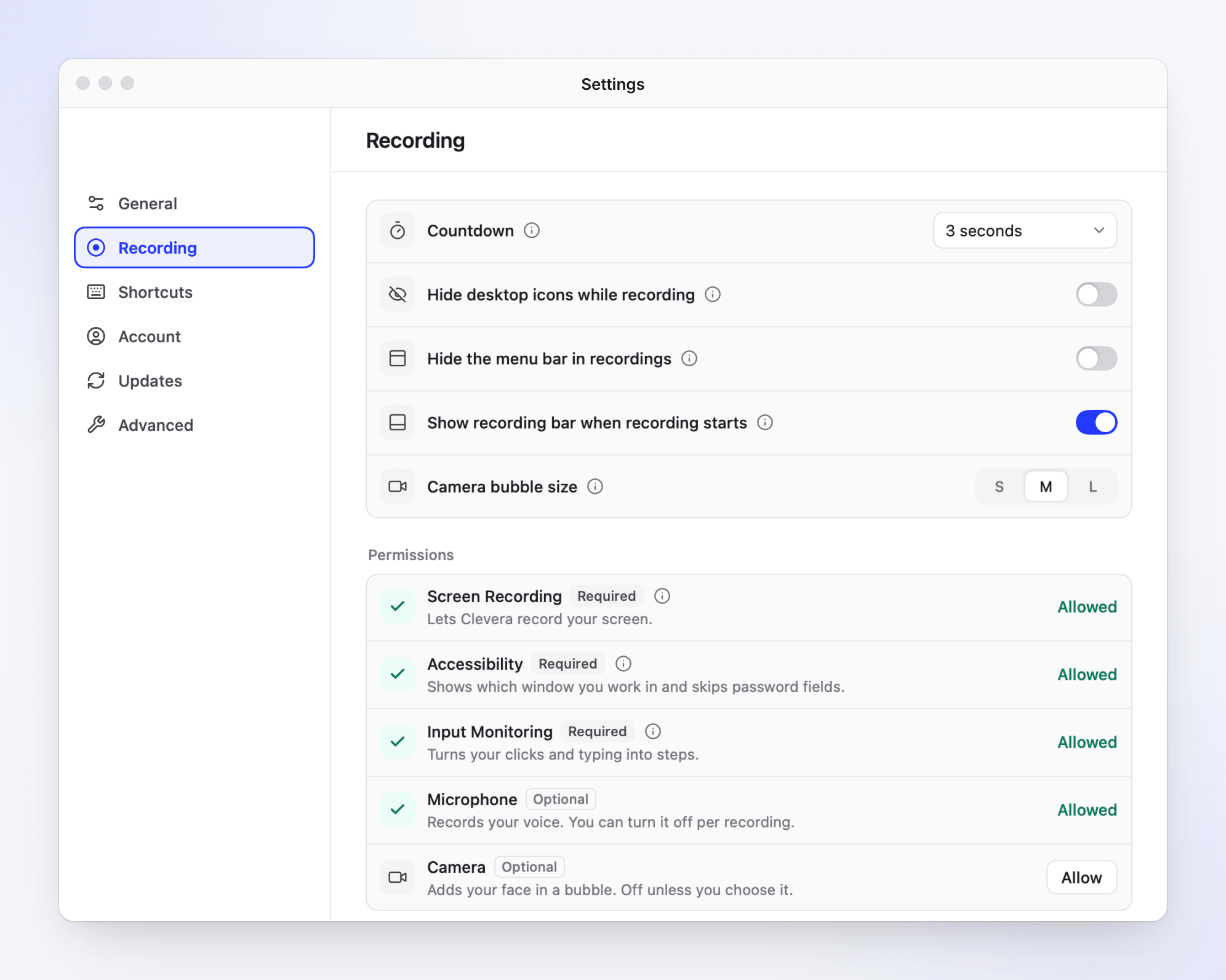
| Instelling | Standaard | Wat het doet |
|---|---|---|
| Aftellen | 3 seconden | Hoe lang Clevera wacht nadat je op Start hebt gedrukt, zodat je tijd hebt om je voor te bereiden. Kies Uit, 3 seconden, 5 seconden of 10 seconden. |
| Verberg bureaubladiconen tijdens opname | Uit | Laat de bestanden en mappen op je bureaublad buiten de video. Je ziet ze nog wel op je scherm. |
| Verberg de menubalk in opnames | Uit | Laat de menubalk, met de klok en iconen, buiten de video. Vereist macOS 14.2 of nieuwer. |
| Toon opnamebalk wanneer opname start | Aan | Toont de balk met de timer en de pauze- en stopknoppen. Deze staat nooit in de video. Wanneer dit uit staat, kun je pauzeren en stoppen via het Clevera-menu of met je sneltoetsen. |
| Grootte camerabubbel | M | S, M of L. Hoe groot je camerabubbel op je scherm is. De bubbel staat niet in de schermvideo: je camera wordt apart opgenomen. |
Rechten hieronder somt Schermopname, Toegankelijkheid en Invoerbewaking (vereist) en Microfoon en Camera (optioneel) op, elk met de status en een knop om het te herstellen. Zie Verleen de rechten die Clevera nodig heeft om op te nemen.
| Instelling | Standaard | Wat het doet |
|---|---|---|
| Aftellen | Uit | Hoe lang Clevera wacht nadat je op Start hebt gedrukt, zodat je tijd hebt om je voor te bereiden. Kies Uit, 3 seconden, 5 seconden of 10 seconden. |
| Verberg bureaubladiconen tijdens opname | Uit | Verbergt de bestanden en mappen op je bureaublad terwijl je opneemt, zodat ze niet in de video staan. Ze komen terug wanneer de opname eindigt. |
| Verberg de taakbalk in opnames | Uit | Wanneer je een scherm opneemt, wordt de taakbalk buiten de video gelaten. Je ziet deze nog wel terwijl je opneemt. |
Rechten hieronder somt Microfoon en Camera op met hun status. Als er "Uitgeschakeld in Windows-instellingen" staat, klik dan op Open Windows-instellingen om het toe te staan. Zie Verleen de rechten die Clevera nodig heeft om op te nemen.
Als je in een eerdere versie van Clevera een aftelling van 7 seconden gebruikte, is dit nu 10 seconden. Microfoon, camera en systeemaudio staan niet in Instellingen: kies deze elke keer in de recorder. Meer over het verbergen van rommel in Houd bureaubladiconen, de menubalk en de taakbalk buiten een opname.
Sneltoetsen
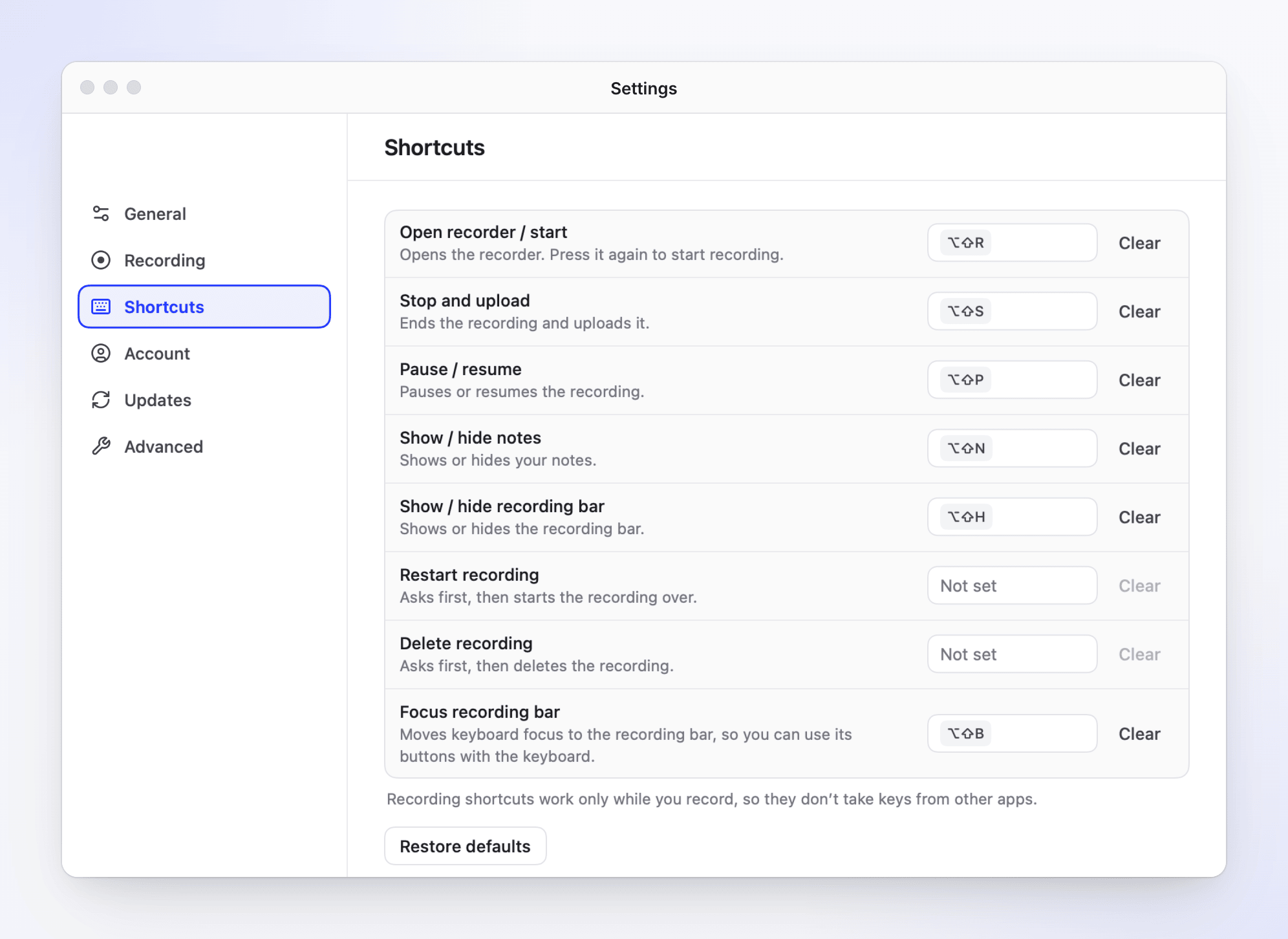
Klik op het veld van een sneltoets ("Typ een sneltoets…") en druk op de toetsen die je wilt gebruiken. Esc annuleert, Wissen verwijdert een sneltoets en Standaardwaarden herstellen zet elke sneltoets terug.
| Actie | macOS | Windows |
|---|---|---|
| Open recorder / start | ⌥⇧R | — |
| Stop en upload | ⌥⇧S | Ctrl+Alt+Shift+Enter |
| Pauzeer / hervat | ⌥⇧P | Ctrl+Alt+Shift+P |
| Toon / verberg notities | ⌥⇧N | Ctrl+Alt+Shift+N |
| Toon / verberg opnamebalk | ⌥⇧H | Ctrl+Alt+Shift+C |
| Focus opnamebalk | ⌥⇧B | — |
| Opname opnieuw starten | Niet ingesteld | Ctrl+Alt+Shift+R |
| Opname verwijderen | Niet ingesteld | Ctrl+Alt+Shift+X |
De regels, de foutmeldingen en de sneltoetsen in de vensters van Clevera staan in Gebruik sneltoetsen tijdens het opnemen.
Account
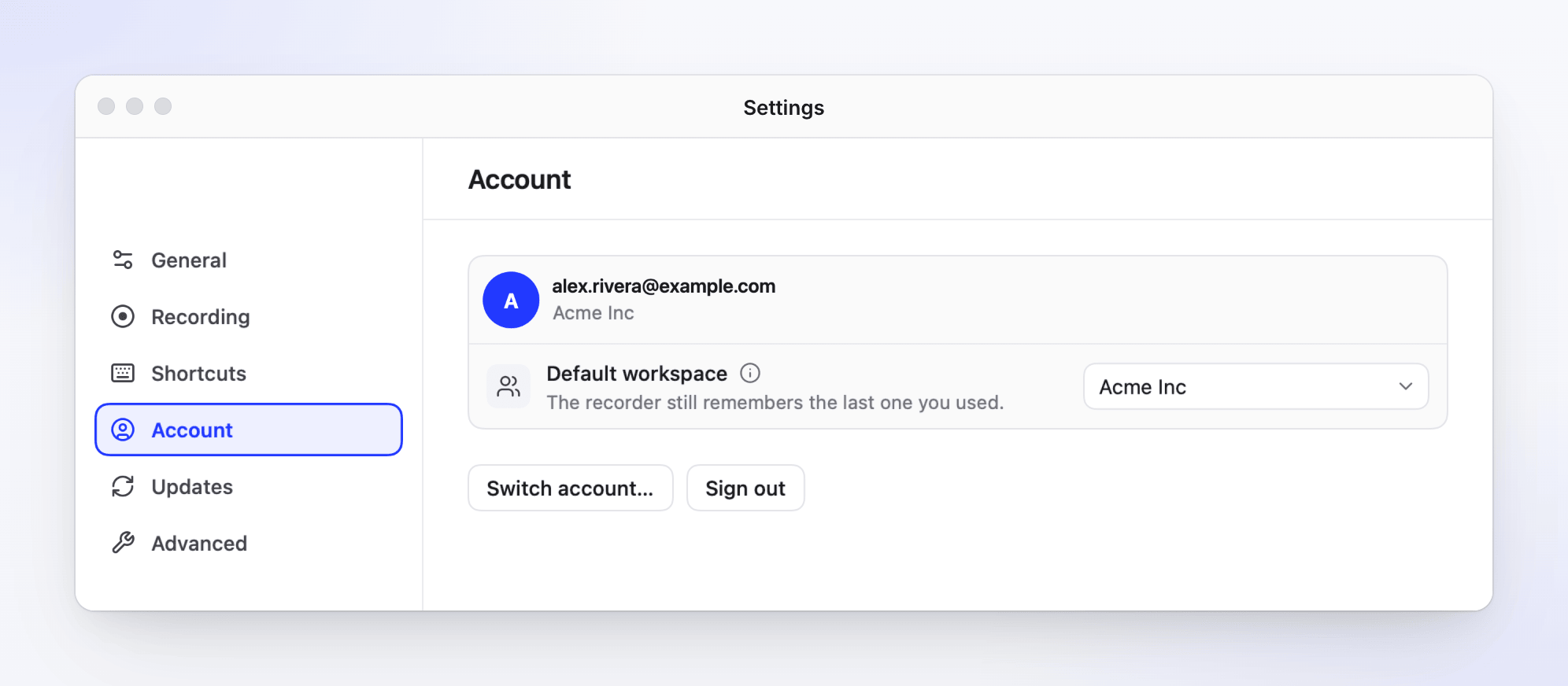
| Bediening | Wat het doet |
|---|---|
| Je e-mail en werkruimte | Het account waarmee Clevera is ingelogd. |
| Standaardwerkruimte | De werkruimte waarnaar je opnames worden geüpload, zodat je team ze daar kan vinden. De recorder onthoudt nog steeds de laatste die je hebt gebruikt, en je kunt een andere kiezen onder Opnemen naar voordat je opneemt. |
| Account wisselen… | Logt in met een ander Clevera-account in je browser. |
| Uitloggen | Logt je uit bij Clevera op deze computer en wist Recent. |
Account wisselen… en Uitloggen zijn niet beschikbaar terwijl je opneemt of uploadt ("Beschikbaar nadat de upload is voltooid."), en Account wisselen… vereist een internetverbinding. Als er nog opnames wachten om geüpload te worden, vraagt Clevera dit eerst: ze blijven op je computer staan en worden geüpload de volgende keer dat je inlogt met het account dat ze heeft gemaakt. Zie Inloggen bij de desktop-app.
Updates
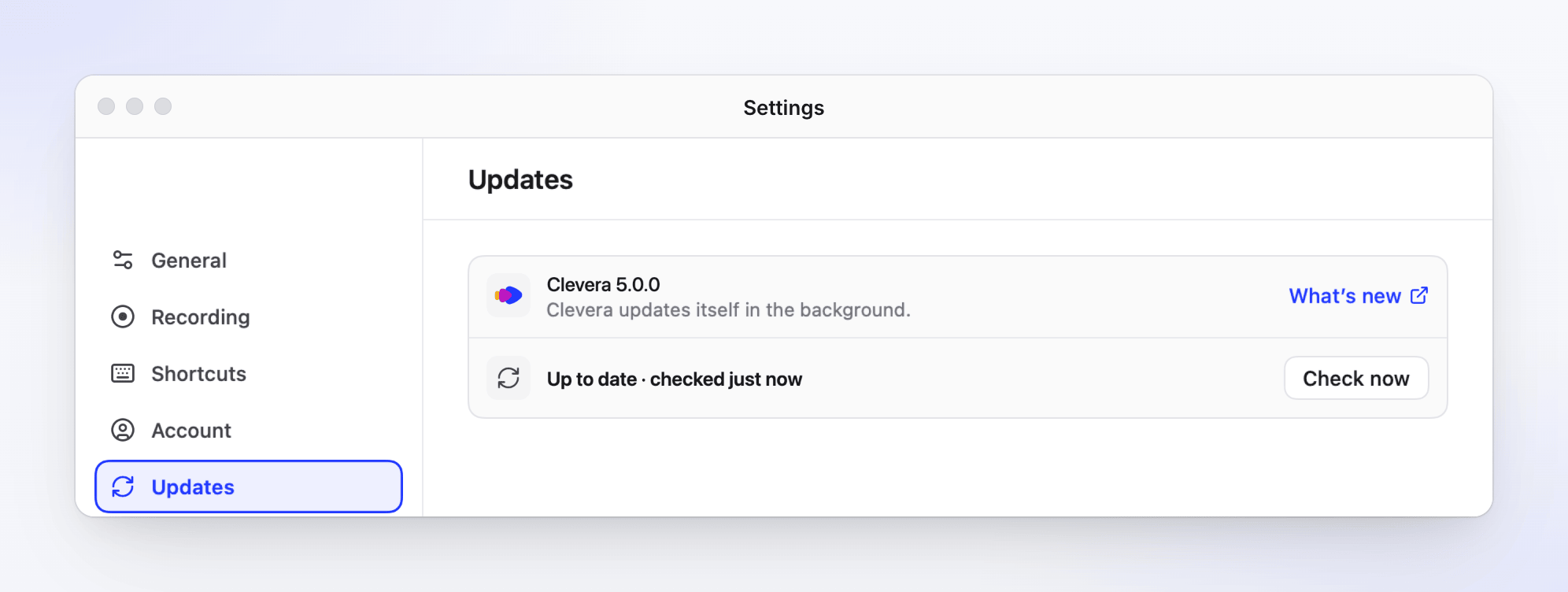
Clevera werkt zichzelf op de achtergrond bij, dus er is geen aan/uit-schakelaar. Deze sectie toont je versie, een Wat is er nieuw-link naar de changelog, de updatestatus (bijvoorbeeld "Bijgewerkt · zojuist gecontroleerd" of "Update gereed. Deze wordt geïnstalleerd zodra Clevera inactief is.") en Controleer nu. Op een Mac verschijnt Herstarten om bij te werken wanneer een update gereed is. Zie De desktop-app bijwerken.
Geavanceerd
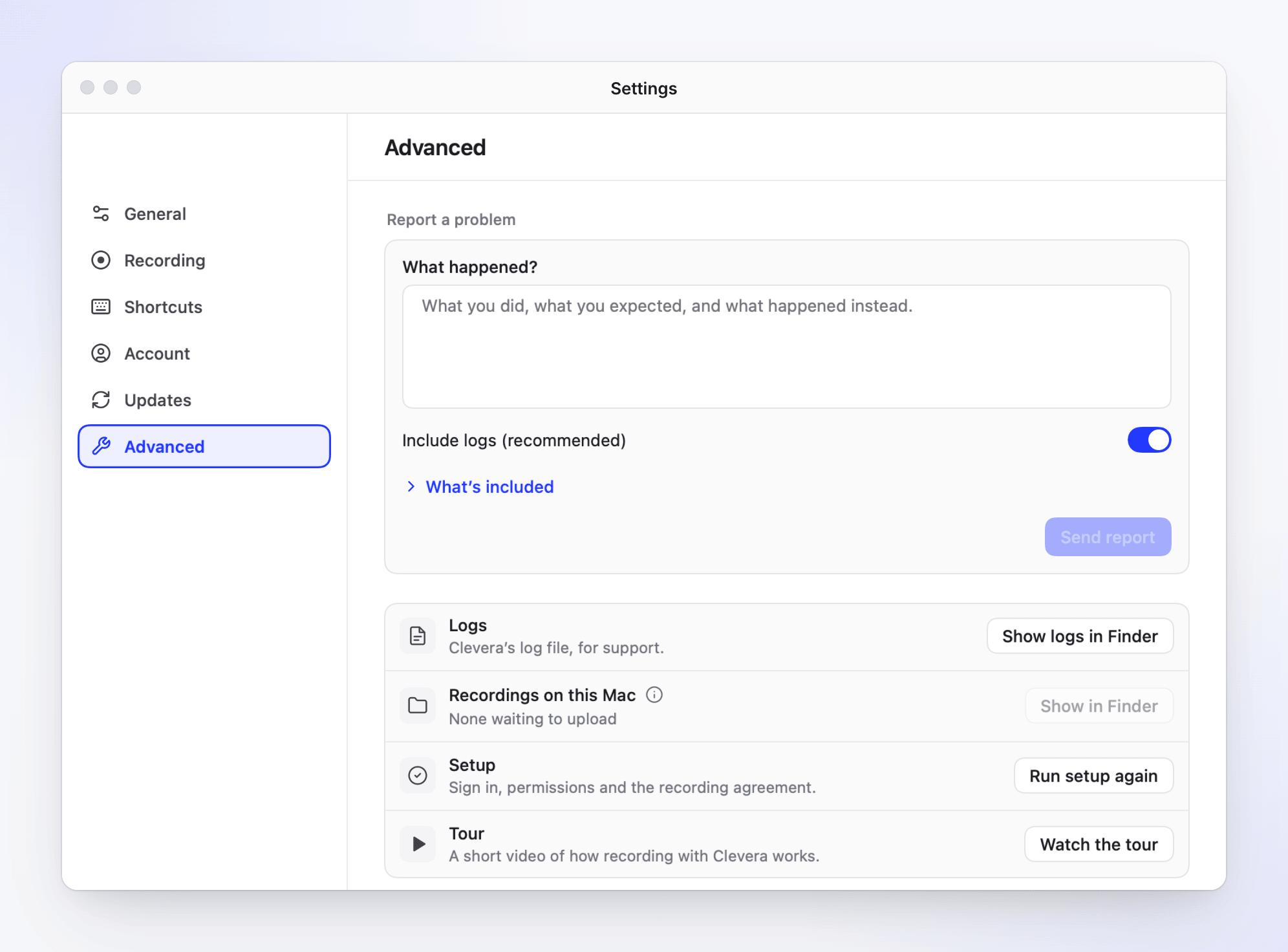
| Item | Wat het doet |
|---|---|
| Meld een probleem | Beschrijf wat er is gebeurd en stuur het naar Clevera-ondersteuning, eventueel met je logboeken. Je krijgt een referentie zoals "CLV-8F2K". Zie Meld een probleem vanuit de desktop-app. |
| Logboeken | Toon logboeken in Finder of Toon logboeken in Verkenner opent de map met het logboekbestand van Clevera. |
| Opnames op deze Mac / Opnames op deze pc | Hoeveel opnames wachten om geüpload te worden en hoeveel ruimte ze innemen, bijvoorbeeld "2 opnames · 1,2 GB" of "Geen wachtend op upload". Zie Herstel een opname die niet volledig is geüpload. |
| Instellen → Instelling opnieuw uitvoeren | Opent het venster Clevera instellen: inloggen, rechten en de opnameovereenkomst. |
| Rondleiding → Bekijk de rondleiding | Speelt de korte ingesproken video af over hoe opnemen met Clevera werkt. |
De rondleiding opnieuw bekijken
De rondleiding wordt één keer afgespeeld, nadat je de configuratie voor het eerst hebt voltooid. Wanneer een nieuwe versie van Clevera een nieuwe rondleiding heeft, wordt deze gepauzeerd geopend zodat deze nooit ongevraagd begint te praten. Om deze op elk gewenst moment te bekijken, open je Instellingen → Geavanceerd en klik je op Bekijk de rondleiding. Schakel Ondertiteling in het rondleidingsvenster in voor bijschriften in jouw taal.
Configuratie opnieuw uitvoeren
Klik op Configuratie opnieuw uitvoeren om Clevera configureren opnieuw te openen, bijvoorbeeld nadat je een toestemming hebt uitgeschakeld of de opnameovereenkomst opnieuw wilt lezen. Stappen die al zijn voltooid, worden als voltooid weergegeven. Zie De Clevera desktop-app installeren.
Waar instellingen worden opgeslagen
Instellingen, sneltoetsen en je sprekersnotities worden opgeslagen voor je gebruikersaccount op deze computer. Ze volgen je Clevera-account niet naar een andere computer en uitloggen reset ze niet.
Probleemoplossing
| Wat je ziet | Wat het betekent |
|---|---|
| "Vereist macOS 14.2 of nieuwer" onder Verberg de menubalk in opnames | Je Mac draait op een oudere macOS. Update macOS om dit te gebruiken. |
| Open Clevera bij inloggen ontbreekt (Mac) | Je Mac draait op macOS 12. Voeg Clevera in plaats daarvan toe onder Systeemvoorkeuren → Gebruikers en groepen → Inlogonderdelen. |
| "Beschikbaar nadat de upload is voltooid." | Wacht tot de upload is voltooid voordat je van account wisselt of uitlogt. |
| "We konden de werkruimte niet wijzigen." | Controleer je verbinding en kies opnieuw de standaardwerkruimte. |
| "We konden niet controleren op updates. We proberen het later opnieuw." | Clevera kon de updateserver niet bereiken. Het probeert het vanzelf opnieuw. |
| "Log in om een rapport te verzenden." | Log in en verzend vervolgens het rapport. |