

Video's publiceren naar YouTube
Koppel je YouTube-kanaal en verstuur voltooide Clevera-video's als privéconcepten, inclusief een door AI geschreven titel, beschrijving, tags en categorie, plus hoofdstukken uit je video.
Verstuur een voltooide Clevera-video naar je YouTube-kanaal als privéconcept, met de titel, beschrijving, tags en categorie geschreven door de AI en hoofdstukken uit je video. Niets is openbaar totdat je het publiceert in YouTube Studio.
Voor informatie over hoe publiceren werkt op elk platform, zie Video's publiceren naar je platforms.
Wat komt waar terecht
| Waar het naartoe gaat | Een nieuwe upload op het YouTube-kanaal dat je hebt verbonden. |
| Zichtbaarheid | Standaard Privé. Je kunt kiezen voor Verborgen, en Openbaar zodra de beoordeling van Google is voltooid. |
| Abonnees | Standaard niet op de hoogte gesteld. |
| Wat Clevera invult | titel, Beschrijving, Tags, Categorie en Omslag door de AI; Hoofdstukken uit je video. Jij beantwoordt de verklaringen. |
| Wat het kost | Geen kosten per verzending. |
| Nadat je hebt verzonden | YouTube verwerkt de video. Een privé-upload leest Privé op YouTube met "Alleen jij kunt dit zien. Publiceer het vanuit YouTube Studio wanneer je er klaar voor bent." |
Voordat je begint
- Abonnement. Publiceren is onderdeel van het Pro-abonnement en hoger.
- Rol. Alleen eigenaren en beheerders van de werkruimte kunnen een kanaal verbinden of loskoppelen. Iedereen die een video kan bewerken, kan deze naar een al verbonden kanaal sturen.
- Een YouTube-kanaal. Het Google-account moet een kanaal hebben. Als dat niet zo is, toont Clevera Kanaal maken, wat de kanaalinstellingen van YouTube opent.
- Video's langer dan 15 minuten vereisen een geverifieerd kanaal. Verifieer dit op
youtube.com/verify.
YouTube verbinden
Open Integraties
Open Integraties vanuit de zijbalk. YouTube staat onder Video platforms en in de rij staat Inloggen met Google.

Inloggen met Google
Klik op Verbinden en kies het Google-account. Als dit een merkaccount beheert, vraagt Google welk kanaal je wilt gebruiken: kies het kanaal waarnaar je wilt uploaden.
De machtigingen controleren
Google somt op waar Clevera om vraagt:
- Je YouTube-video's beheren, om de video te uploaden en de omslag in te stellen.
- Je YouTube-account bekijken, om de naam van je kanaal en de videocategorieën te lezen, en om de upload te volgen terwijl YouTube deze verwerkt.
- Je primaire e-mailadres van je Google-account zien, om te tonen welk Google-account het kanaal bezit.
Clevera vraagt niet om je volledige YouTube-account te beheren, video's te verwijderen of reacties te plaatsen. Google toont dit scherm elke keer dat je verbinding maakt.
Laat alle machtigingen aangevinkt. Als je er één uitvinkt, weigert Clevera de verbinding: "A permission Clevera needs was unticked on the YouTube consent screen. Connect again and leave every permission ticked."
Toestaan
Klik op Toestaan (of Doorgaan). Je komt terug op Integraties met het kanaal op de YouTube-kaart, getoond met zijn
@handle.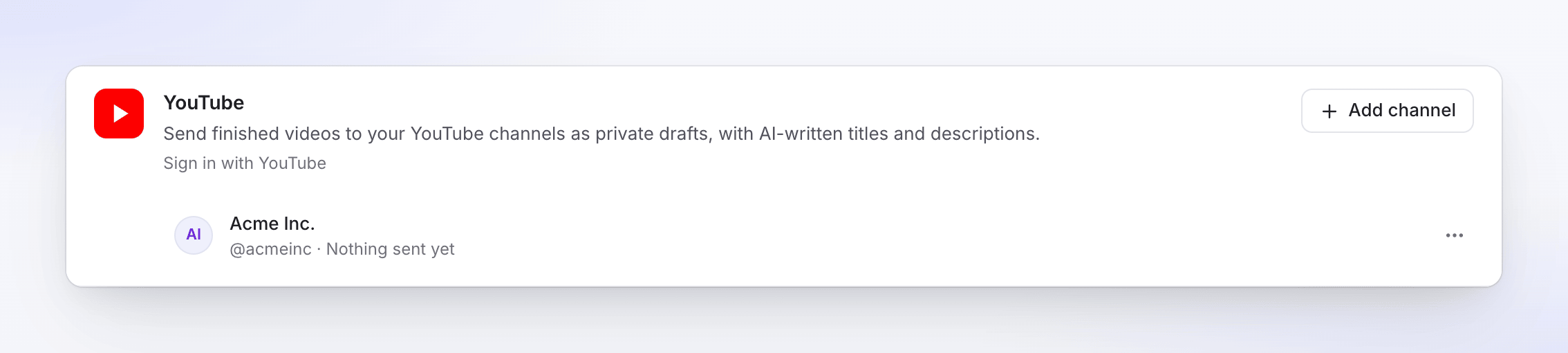
Om een ander kanaal toe te voegen, klik je op Kanaal toevoegen en kies je het andere kanaal of merkaccount in het scherm van Google. Elk kanaal is een eigen rij.
Een video naar YouTube sturen
Open het tabblad Publiceren
Open de video, klik op Delen, dan op Publiceren. Klik op Publiceren… (of Opnieuw publiceren).
Vink het kanaal aan
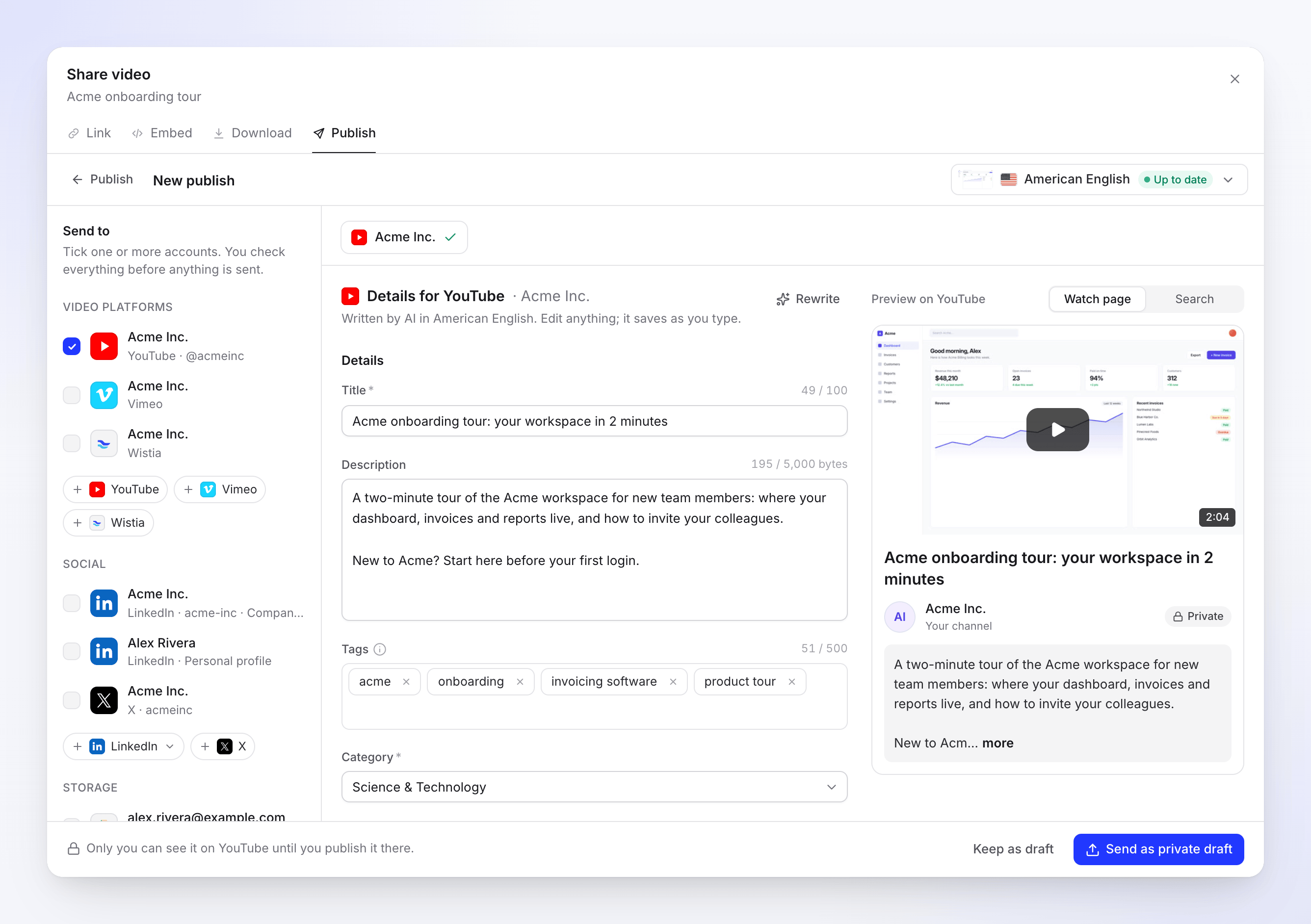
Vink onder Verzenden naar → Video platforms het YouTube-kanaal aan.
Controleer de details
De AI schrijft de titel, beschrijving en tags en kiest een categorie, in de taal van de geselecteerde render. Bewerk alles; wijzigingen worden opgeslagen terwijl je typt. Wissel het voorbeeld tussen Kijkpagina en Zoeken om te zien hoe YouTube de titel en beschrijving inkort.
Stel de zichtbaarheid in en beantwoord de verklaringen
Scroll naar beneden naar Zichtbaarheid, Abonnees op de hoogte stellen, Hoofdstukken en Omslag, en beantwoord vervolgens Gemaakt voor kinderen en Aangepaste of synthetische inhoud onder Jouw verklaringen.
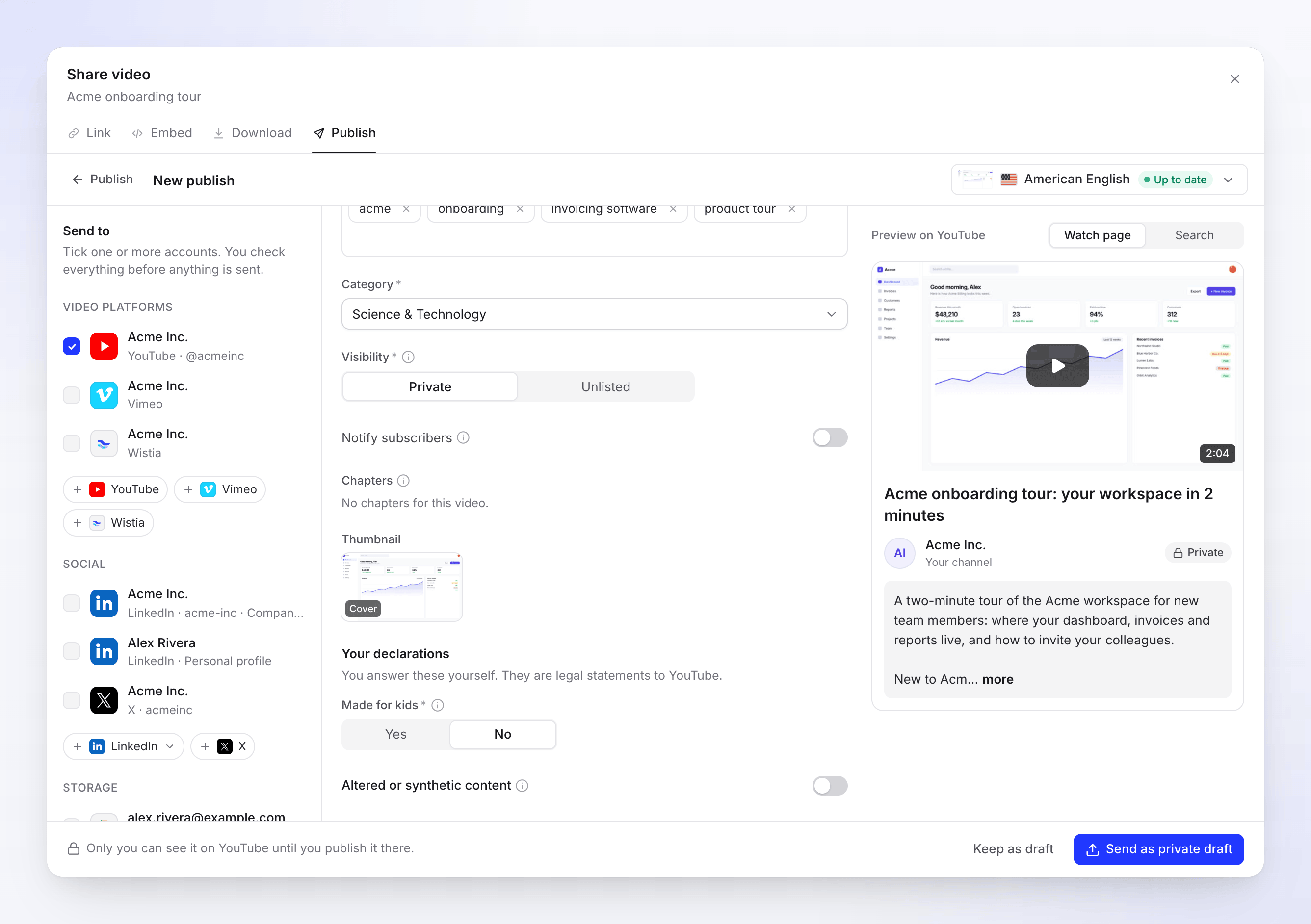
Je beantwoordt de verklaringen zelf. De AI stelt ze nooit in. Verstuur het
Klik op Verzenden als privéconcept (of Verzenden als verborgen, of Nu publiceren voor Openbaar). Om later af te ronden, klik je op Als concept bewaren.
Velden en limieten
| Veld | Ingevuld door | Limiet of keuzes | Opmerkingen |
|---|---|---|---|
| titel | AI | 100 tekens, verplicht | < en > zijn niet toegestaan. |
| Beschrijving | AI | 5.000 | De teller telt tekens, bijvoorbeeld "1.203 / 5.000". Letters met accenten, andere schriften en emoji nemen meer ruimte in beslag, dus er passen er minder in; bij het bereiken van de limiet wordt dit aangegeven. Hoofdstukken tellen mee voor de limiet. |
| Tags | AI | 500 tekens in totaal | Druk op Enter na elke tag. Komma's zijn niet toegestaan binnen een tag. |
| Categorie | AI | Eén van de categorieën van je kanaal, verplicht | Begint als Science & Technology. |
| Zichtbaarheid | Jij | Privé, Verborgen; Openbaar na beoordeling door Google | Standaard Privé. |
| Abonnees op de hoogte stellen | Jij | Aan of uit | Uit houdt de upload stil terwijl het een concept is. |
| Hoofdstukken | Je video | Titels bewerkbaar, tijden vast | Zie Hoofdstukken. |
| Thumbnail | AI | Omslag, Poster of Frame 1–3 | Verzonden als een 1280×720 JPEG. |
| Gemaakt voor kinderen | Jij | Ja of Nee, verplicht | Een wettelijke verklaring onder COPPA. |
| Aangepaste of synthetische inhoud | Jij | Aan of uit | Schakel in wanneer realistische mensen, plaatsen of gebeurtenissen zijn gemaakt of gewijzigd met AI. |
Hoe tags worden geteld: YouTube voegt de lengte van elke tag toe, plus 2 voor elke tag met een spatie erin (YouTube plaatst deze tussen aanhalingstekens), plus 1 voor elke komma tussen tags. Een leidende # en dubbele tags worden verwijderd bij het verzenden.
Taal: de taal van de render wordt verzonden als de taal van de video. Er is geen apart veld.
Shorts: een verticale video van 3 minuten of korter wordt als Short weergegeven. Een vierkante video geeft aan "Kan verschijnen als een Short."
Je Zichtbaarheid, Abonnees op de hoogte stellen en verklaringen worden onthouden voor het kanaal en de volgende keer ingevuld. Als de video een AI-presentator heeft, staat Aangepaste of synthetische inhoud standaard aan. Herschrijven vraagt de AI om nieuwe tekst, tot 10 keer per dag per concept.
Hoofdstukken
Hoofdstukken komen uit de eigen structuur van je video, nooit geraden door de AI. Je kunt de titels bewerken; de tijden komen altijd overeen met de video. Wanneer je verzendt, voegt Clevera ze toe aan het einde van de beschrijving als regels zoals 0:00 Introduction.
YouTube toont alleen hoofdstukken die voldoen aan de regels, dus Clevera controleert ze eerst:
- ten minste 3 hoofdstukken,
- de eerste begint op 0:00,
- elk hoofdstuk is ten minste 10 seconden lang.
Als ze niet voldoen, of als de video er geen heeft, leest Hoofdstukken "Geen hoofdstukken voor deze video." en wordt er niets toegevoegd.
Videovereisten
| Limiet | |
|---|---|
| Lengte | 1 seconde tot 12 uur; tot 15 minuten op een niet-geverifieerd kanaal |
| Bestandsgrootte | Tot 256 GB |
| Formaat | MP4 |
Statussen die je zult zien
| Status | Wat het betekent |
|---|---|
| Wachten op render | Verzendt zodra het renderen is voltooid. |
| In de wachtrij / Uploaden N% | De video is onderweg naar YouTube. |
| Wachten op YouTube | De dagelijkse uploadcapaciteit van YouTube is opgebruikt. Het verzendt automatisch na de getoonde tijd. |
| Verwerken op YouTube | "YouTube verwerkt de video. Dit kan enkele minuten duren." |
| Privé op YouTube | "Alleen jij kunt dit zien. Publiceer het vanuit YouTube Studio wanneer je er klaar voor bent." |
| Verborgen op YouTube | "Verborgen op YouTube. Alleen mensen met de link kunnen het bekijken." |
| Gepubliceerd | Openbaar op YouTube: "Live op YouTube." |
| mislukt | YouTube heeft de upload geweigerd. Het bericht zegt waarom. |
| Verwijderd | De video is verwijderd op YouTube. |
Openen in YouTube Studio opent de bewerkingspagina van de video in YouTube Studio, of de kijkpagina zodra deze openbaar is.
Waarschuwingen in een verzonden rij
Wanneer de video is aangekomen maar iets extra's niet, toont de rij een oranje opmerking onder de status:
- "YouTube keeps uploads from apps under review private for now. Change the visibility in YouTube Studio." wordt geleverd met een Open in YouTube Studio link.
- "The video is on YouTube, but its custom thumbnail couldn't be set. Set it on YouTube."
Achteraf op YouTube
De upload is een normale video in YouTube Studio. Wijzig daar de zichtbaarheid, plan de video in, voeg eindschermen of een afspeellijst toe. Gedurende ongeveer een week na verzending controleert Clevera de video elke paar uur, dus publiceren in Studio verandert de rij naar Gepubliceerd, en verwijderen verandert deze naar Verwijderd.
Probleemoplossing
Opnieuw proberen verschijnt alleen wanneer het opnieuw proberen kan helpen.
| Bericht | Wat te doen |
|---|---|
| "This account has no YouTube channel that can receive videos." | Klik op Create a channel, maak er een aan op YouTube en maak daarna opnieuw verbinding. |
| "Verify your channel to upload videos over 15 minutes." | Klik op Verify channel, voltooi de verificatie van YouTube, verbind het kanaal opnieuw en klik daarna op Opnieuw proberen. |
| "YouTube's daily upload capacity is used up. We'll send it automatically after …" | Niets te doen. Het wordt automatisch verzonden op dat tijdstip. |
| "This channel reached YouTube's upload limit. Try again later." | YouTube beperkt hoeveel video's een kanaal per dag kan uploaden. Klik later op Opnieuw proberen. |
| "A permission Clevera needs was unticked on the YouTube consent screen. Connect again and leave every permission ticked." | Maak opnieuw verbinding en laat alle machtigingen aangevinkt op het scherm van Google. |
| "Reconnect your YouTube account to send this." | De verbinding is verbroken, bijvoorbeeld nadat je Clevera hebt verwijderd uit je Google-account. Klik op Reconnect YouTube en daarna op Opnieuw proberen. |
| "YouTube didn't accept some of the details. Check them and send again." | YouTube heeft de titel, beschrijving, tags of categorie geweigerd. Klik op Edit details, pas aan en verzend opnieuw. |
| "YouTube rejected the video: it's a duplicate of a video already on the account." | YouTube heeft dezelfde video al op het kanaal gevonden. |
| "YouTube rejected the video: it received a copyright claim." | YouTube heeft inhoud gevonden waarvan het denkt dat deze auteursrechtelijk beschermd is, vaak de muziek. Wijzig dit en render opnieuw. |
| "YouTube rejected the video: …" (indeling, lengte of andere controles) | De reden wordt als een zin gelezen, bijvoorbeeld "it couldn't be processed." Render de video opnieuw en verzend deze daarna. |
| "The upload was interrupted. Retry to carry on from where it stopped." | Klik op Opnieuw proberen. |
| "Something went wrong while sending this to YouTube. Please try again. Reference: …" | Klik op Opnieuw proberen. Als het blijft mislukken, neem dan contact op met de ondersteuning met de referentie. |
Als YouTube de aangepaste thumbnail weigert, bijvoorbeeld omdat het kanaal niet is geverifieerd, wordt de video nog steeds geüpload en gebruikt YouTube zijn eigen frame. De rij geeft dit aan in een oranje opmerking.
Verbinding met YouTube verbreken
- Open Integraties, zoek het kanaal op de YouTube-kaart en klik op ⋯ → Verbinding verbreken.
- Bevestig dit. Clevera trekt de toegang bij Google in, stopt verzendingen die nog bezig zijn, en video's die al op YouTube staan, blijven daar staan. Als je meerdere kanalen hebt verbonden met één aanmelding, blijft de toegang actief totdat het laatste kanaal is losgekoppeld.
Om dit vanaf de kant van Google te controleren, open je je Google-account, ga je naar Beveiliging → Je verbindingen met apps en services van derden en verwijder je Clevera als het daar nog steeds wordt vermeld.
Veelgestelde vragen
Waarom ontbreekt Openbaar? Totdat Google de beoordeling van de YouTube-app van Clevera heeft afgerond, kunnen uploads alleen Privé of Niet vermeld zijn. Verzend als privé en publiceer daarna in YouTube Studio.
Krijgen mijn abonnees een melding? Niet tenzij je Notify subscribers inschakelt.
Kan ik de video toevoegen aan een afspeellijst of inplannen? Nog niet vanuit Clevera. Doe beide in YouTube Studio nadat de video is aangekomen.
Kan ik mijn eigen thumbnail-afbeelding kiezen? Je kiest uit de cover, de poster of een frame van de video. Om een andere afbeelding te gebruiken, wijzig je deze in YouTube Studio.
Kost publiceren naar YouTube credits? Er zijn geen kosten per verzending.