

Een opname herstellen die niet volledig is geüpload
Clevera bewaart een kopie van elke opname op je computer totdat deze is geüpload. Wat elke uploadkaart betekent, hoe je een opname die wacht uploadt, bekijkt of verwijdert, waar de kopie staat en hoe lang deze wordt bewaard op een Mac en op Windows.
Je opname is veilig. Clevera slaat elke opname eerst op je Mac of pc op en bewaart die kopie totdat Clevera de upload bevestigt, zodat een verloren verbinding, uitloggen of zelfs een crash niet zorgt voor verlies. Dit artikel legt uit wat elke uploadkaart betekent en hoe je een opname die wacht kunt voltooien, vinden of verwijderen.
Hoe Clevera je opname bewaart
- Alles wat je opneemt, wordt tijdens het opnemen naar een map op je computer geschreven.
- Delen worden geüpload tijdens het opnemen; de rest wordt geüpload wanneer je stopt.
- De lokale kopie wordt pas verwijderd zodra de upload is bevestigd, of wanneer je de opname zelf verwijdert.
Wat de kaart zegt en wat je moet doen
De uploadkaart verschijnt in de rechterbovenhoek van je scherm. De ✕ op een probleemkaart verbergt deze alleen ("Verbergen (de opname blijft op deze Mac staan)" of "…op deze pc"); de opname wacht daarna onder Wachten op uploaden in het Clevera-menu.
Upload gepauzeerd
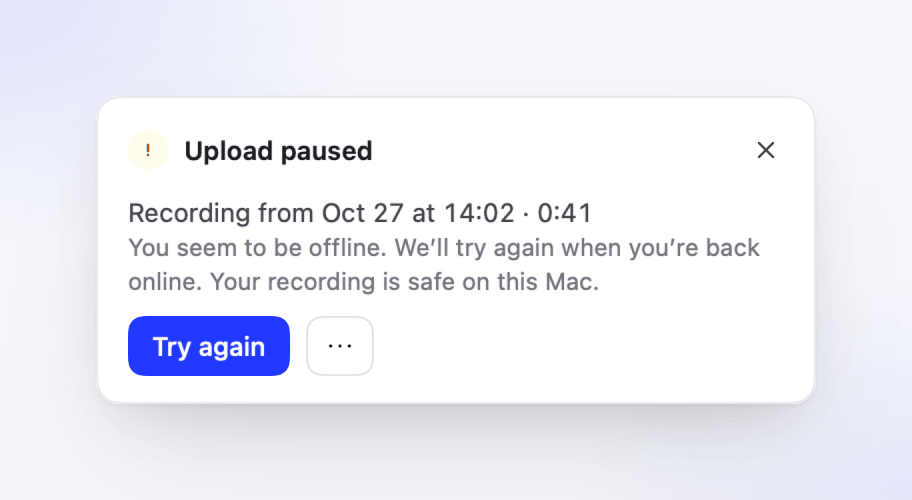
De kaart zegt "Je lijkt offline te zijn. We proberen het opnieuw zodra je weer online bent." of "We konden Clevera niet bereiken. We proberen het binnenkort opnieuw.", gevolgd door "Je opname is veilig op deze Mac." (of "…op deze pc.").
Je hoeft niets te doen: Clevera probeert het zelf opnieuw, direct zodra je verbinding terug is. Klik op Opnieuw proberen om het nu opnieuw te proberen.
Kon deze opname niet uploaden
De kaart toont de reden, gevolgd door "Je opname is veilig op deze Mac." (of "…op deze pc."). Controleer je verbinding en klik daarna op Opnieuw proberen.
| Reden | Wat het betekent |
|---|---|
| "Er ging iets mis bij het voltooien van de upload." | Opnieuw proberen. Als het blijft mislukken, meld het probleem. |
| "Clevera kon je inloggegevens niet bevestigen." (Mac) | Klik op Opnieuw proberen of log opnieuw in. |
| "Clevera kon de bestanden van deze opname niet vinden." | De lokale bestanden zijn verplaatst of verwijderd, dus deze opname kan niet worden geüpload. |
| "Deze werkruimte accepteert je opnames niet meer." | Je rol of toegang in die werkruimte is gewijzigd. Zie hieronder. |
Wanneer de server van Clevera de opname heeft geweigerd, bijvoorbeeld omdat je geen toegang meer hebt tot de werkruimte of de opname beschadigd is, helpt opnieuw proberen niet. De kaart heeft dan alleen Toon in Finder (Mac) of Toon in Verkenner (Windows) en Verwijderen…. Vraag de eigenaar van je werkruimte naar je rol; alleen eigenaren, beheerders en makers van inhoud kunnen opnemen. Zie Rollen en maker-licenties.
Clevera probeert een gepauzeerde upload na 30 seconden zelf opnieuw, daarna na 1, 2, 5 en 10 minuten, en telkens wanneer je Mac weer online komt.
Clevera probeert het een paar keer binnen de eerste minuut. Als Clevera de server nog steeds niet kan bereiken, verandert de kaart in Kon deze opname niet uploaden: klik op Opnieuw proberen. Terwijl je pc offline is, blijft de kaart op Upload gepauzeerd staan en gaat verder zodra je weer online bent.
Inloggen om te uploaden
Een opname wordt altijd alleen geüpload naar het account dat deze heeft gemaakt. Als je was uitgelogd of als er nu een ander account is ingelogd, zegt de kaart Inloggen om te uploaden en "Je opname is veilig op deze Mac." (of "…op deze pc."). Klik op Inloggen en log in met het account waarmee je hebt opgenomen; de upload gaat daarna vanzelf verder.
We hebben je opname bewaard
Clevera toont deze kaart wanneer een opname op een ongebruikelijke manier is beëindigd. Alles wat tot dat moment is opgenomen, is opgeslagen:
- "Clevera is afgesloten voordat de opname was voltooid. Alles wat is opgenomen, is opgeslagen. Upload het, of verwijder het als je het niet nodig hebt." verschijnt na een crash, een geforceerde afsluiting of een stroomstoring tijdens een opname.
- Na een probleem met de opname geeft de kaart de reden aan, bijvoorbeeld:
- "Clevera kon de video niet blijven opslaan (bijvoorbeeld omdat de schijf vol is)."
- "De microfoon is gestopt met werken (bijvoorbeeld omdat deze is losgekoppeld)." (Mac) of "Een deel van de opname kon niet worden voltooid (bijvoorbeeld omdat de microfoon is losgekoppeld)." (Windows)
- "macOS heeft de schermopname gestopt (bijvoorbeeld omdat een beeldscherm is losgekoppeld of de toestemming voor schermopname is uitgeschakeld)." (Mac)
- "De video kon niet correct worden afgerond, dus de laatste momenten kunnen ontbreken." (Mac)
- "De opname is onverwacht gestopt."
- Wanneer je een iPhone of iPad opneemt (Mac), kan de reden ook zijn:
- "Je iPhone is losgekoppeld, dus de opname is gestopt." (of iPad): de kabel is eruit gegaan of de verbinding is verbroken.
- "Je Mac is in de sluimerstand gegaan, dus de opname is gestopt."
- "macOS heeft de opname van je iPhone of iPad gestopt (…)."
Klik op Uploaden om het te verzenden, Toon in Finder of Toon in Verkenner om de bestanden te bekijken, of Verwijderen… als je het niet nodig hebt. Op Windows staan Toon in Verkenner en Opname verwijderen… onder ⋯ Meer acties.
Een opname verwijderen
Bij verwijderen wordt eerst gevraagd: "Deze opname verwijderen?" en "Deze wordt van deze Mac verwijderd en kan niet worden hersteld." (of "…van deze pc…"). Klik op Verwijderen om de lokale kopie te verwijderen. Er bereikt niets je werkruimte.
Een opname vinden die wacht
Opnames die op je wachten (een mislukte upload, een bewaarde opname of een opname die wacht op inloggen) staan in het Clevera-menu onder Wachten op uploaden, als "Opname van" en de datum. Open het menu via het Clevera-icoon in de menubalk (Mac) of klik er met de rechtermuisknop op in het systeemvak (Windows). Het ⋯-menu van de recorder bevat dezelfde lijst.

Wijs een opname aan om te kiezen:
- Nu uploaden: probeert de upload opnieuw.
- Bestanden tonen: opent de map in Finder.
- Opname verwijderen…: verwijdert deze na bevestiging.
@tab Windows Wijs een opname aan en kies Bestanden tonen om de map in Verkenner te openen. Gebruik de knoppen op de uploadkaart om de opname te uploaden of te verwijderen. Als je de kaart hebt verborgen, komt deze de volgende keer dat je Clevera opent weer terug.
Wanneer de oudste wachtende opname meer dan een week oud is, verandert de kop in bijvoorbeeld "2 opnames wachten sinds 21 oktober". Upload of verwijder deze op een Mac nu: Clevera verwijdert ze de volgende keer dat het programma opent.
Wanneer Clevera weer opent
Als Clevera werd afgesloten terwijl een opname werd geüpload, wordt de upload hervat zodra Clevera weer opent en je bent ingelogd met het account dat de opname heeft gemaakt. Een opname die werd onderbroken door een crash, of die op je wachtte om Uploaden of Verwijderen te kiezen, komt terug als een We hebben je opname bewaard-kaart. Als Clevera eerst opent met de configuratie of het inlogvenster, verschijnen de kaarten zodra je klaar bent.
Waar de lokale kopie staat
| macOS | Windows | |
|---|---|---|
| Map | ~/Library/Application Support/com.clevera.ai.recorder/PendingUploads/ |
%LOCALAPPDATA%\Clevera\Pending\ |
| Eén map per | opname | opname |
| Bewaard tot | deze is geüpload, je deze verwijdert, of deze ouder is dan 7 dagen (verwijderd bij de volgende start) | deze is geüpload of je deze verwijdert |
Om te zien hoeveel er wacht, open je Instellingen → Geavanceerd → Opnames op deze Mac (of Opnames op deze pc). Hier staat bijvoorbeeld "2 opnames · 1,2 GB" of "Niets wacht op uploaden", met Toon in Finder of Toon in Verkenner.
Voordat je afsluit
Clevera vraagt om bevestiging voordat het afsluiten een opname of upload onderbreekt:
| Wanneer | Clevera vraagt | Je keuzes |
|---|---|---|
| Je bent aan het opnemen | "Je bent nog aan het opnemen." / "Stop en upload wat je hebt opgenomen, of ga door met opnemen." | Doorgaan met opnemen of Stoppen en afsluiten: Clevera slaat de opname op, sluit af en uploadt deze de volgende keer dat het opent. |
| Een opname wordt geüpload | "Je opname wordt nog geüpload." / "Het wordt voltooid de volgende keer dat je Clevera opent." | Doorgaan met uploaden of Afsluiten. |
Op een Mac waarschuwt Clevera "Je opname is niet geüpload." voordat het afsluit als een mislukte upload geen lokale kopie heeft. Op Windows stopt uitloggen bij Windows of afsluiten tijdens een opname de opname en wordt deze bewaard.
Als je schijf vol raakt
- Clevera start geen opname met minder dan 1 GB vrije ruimte ("Maak ruimte vrij om op te nemen."), en waarschuwt "Lange opnames passen mogelijk niet." onder de 5 GB.
- Tijdens een opname zegt de balk onder de 2 GB "Je schijf is bijna vol" en "Stop binnenkort om deze opname te bewaren." met Stoppen en uploaden.
- Onder de 500 MB stopt Clevera de opname zelf en bewaart deze: "We zijn gestopt omdat je schijf bijna vol is. Je opname is opgeslagen." Deze wordt daarna zoals gebruikelijk geüpload.