

Video's publiceren naar Wistia
Verbind Wistia met een API-token en verstuur voltooide Clevera-video's naar een Wistia-map als niet-ingesloten concepten, voorzien van een door AI geschreven titel en beschrijving.
Verstuur een voltooide Clevera-video direct naar een map in je Wistia-bibliotheek, met een naam en beschrijving geschreven door de AI. De video komt aan als een niet-ingesloten concept: er verschijnt niets op je site totdat je het vanuit Wistia insluit.
Voor meer informatie over hoe publiceren op elk platform werkt, zie Video's publiceren naar je platforms.
Wat komt waar terecht
| Waar het naartoe gaat | De Wistia Map die je kiest. |
| Hoe het aankomt | Als een nieuw media-item in die map, niet ergens ingesloten. |
| Wat Clevera invult | titel en Beschrijving, geschreven door de AI. Jij kiest de Map. |
| Wat het kost | Geen kosten per verzending. |
| Nadat je het verstuurt | Wistia verwerkt de video. Wanneer deze klaar is, wordt de status groen en staat er "In een map op Wistia. Deel of sluit het vanaf daar in." |
Voordat je begint
- Abonnement. Publiceren naar videoplatforms is onderdeel van het Pro-abonnement en hoger. Bij een lager abonnement staat in het tabblad Publiceren: "Publiceren is onderdeel van het Pro-abonnement."
- Rol. Alleen eigenaren en beheerders van een werkruimte kunnen een account verbinden of de verbinding verbreken. Iedereen die een video kan bewerken, kan deze naar een reeds verbonden account sturen.
- Een Wistia API-token. Wistia maakt verbinding met een token, niet met een aanmelding, omdat Wistia app-aanmelding alleen voor sommige accounts inschakelt. De Accounteigenaar maakt het token aan in Wistia onder Accountinstellingen → API. Het heeft twee machtigingen nodig:
- Read all folder and media data, zodat Clevera je mappen kan weergeven.
- Upload videos, zodat Clevera de video kan toevoegen.
Wistia verbinden
Open Integraties
Open in Clevera Integraties in de zijbalk. Wistia staat onder Video platforms.
Klik op Verbinden
Klik op Verbinden op de Wistia-kaart. Als er al een account is verbonden, staat er Account toevoegen op de knop.
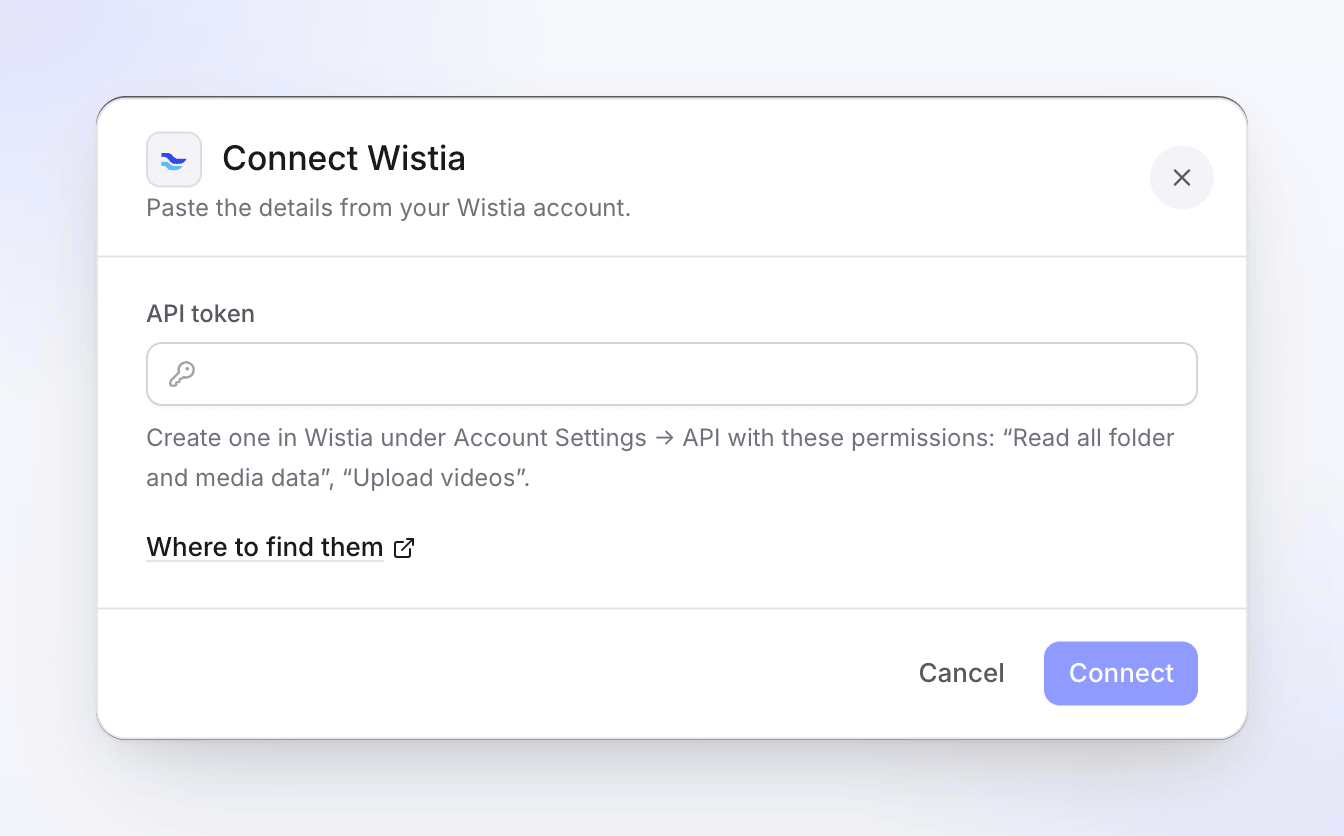
Plak het token. De helptekst somt de twee machtigingen op die het nodig heeft. Plak het API-token
Plak het token in API-token en klik op Verbinden. Waar je ze kunt vinden opent de API-instellingenpagina van Wistia.
Clevera controleert het token voordat het wordt opgeslagen. Het moet bij een Wistia-account horen, het moet upload-toestemming hebben en Clevera moet je mappen kunnen lezen. Een token dat wel kan lezen maar niet kan uploaden, wordt nu geweigerd, zodat je er niet pas bij je eerste verzending achter komt.
Controleer de kaart
Het account verschijnt op de Wistia-kaart, vernoemd naar je Wistia-account. "Nog niets verzonden" verandert zodra je een video verstuurt.
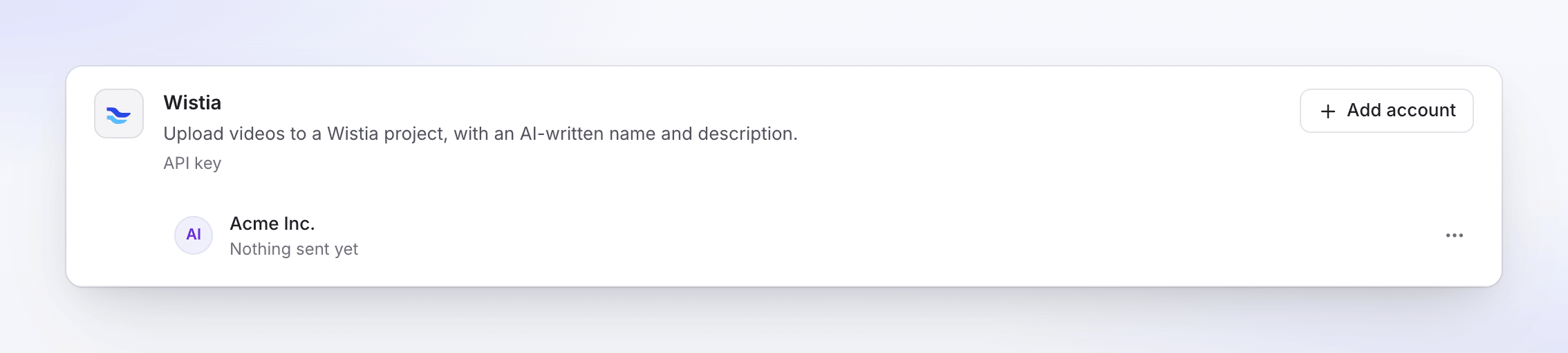
Je kunt meerdere Wistia-accounts verbinden. Elk account is een aparte rij en Clevera houdt één verbinding per Wistia-account bij.
Een video naar Wistia sturen
Open het tabblad Publiceren
Open de video, klik op Delen en vervolgens op het tabblad Publiceren. Klik op Publiceren… (of Opnieuw publiceren als je deze video al eerder hebt verstuurd).
Vink het Wistia-account aan
Vink onder Versturen naar het Wistia-account aan bij Video platforms. Je kunt ook andere accounts aanvinken en alles tegelijk versturen.
Controleer de details
De AI schrijft de titel en beschrijving in de taal van de geselecteerde render, rechtsboven weergegeven. Bewerk alles; wijzigingen worden opgeslagen terwijl je typt. Kies de map onder Map.
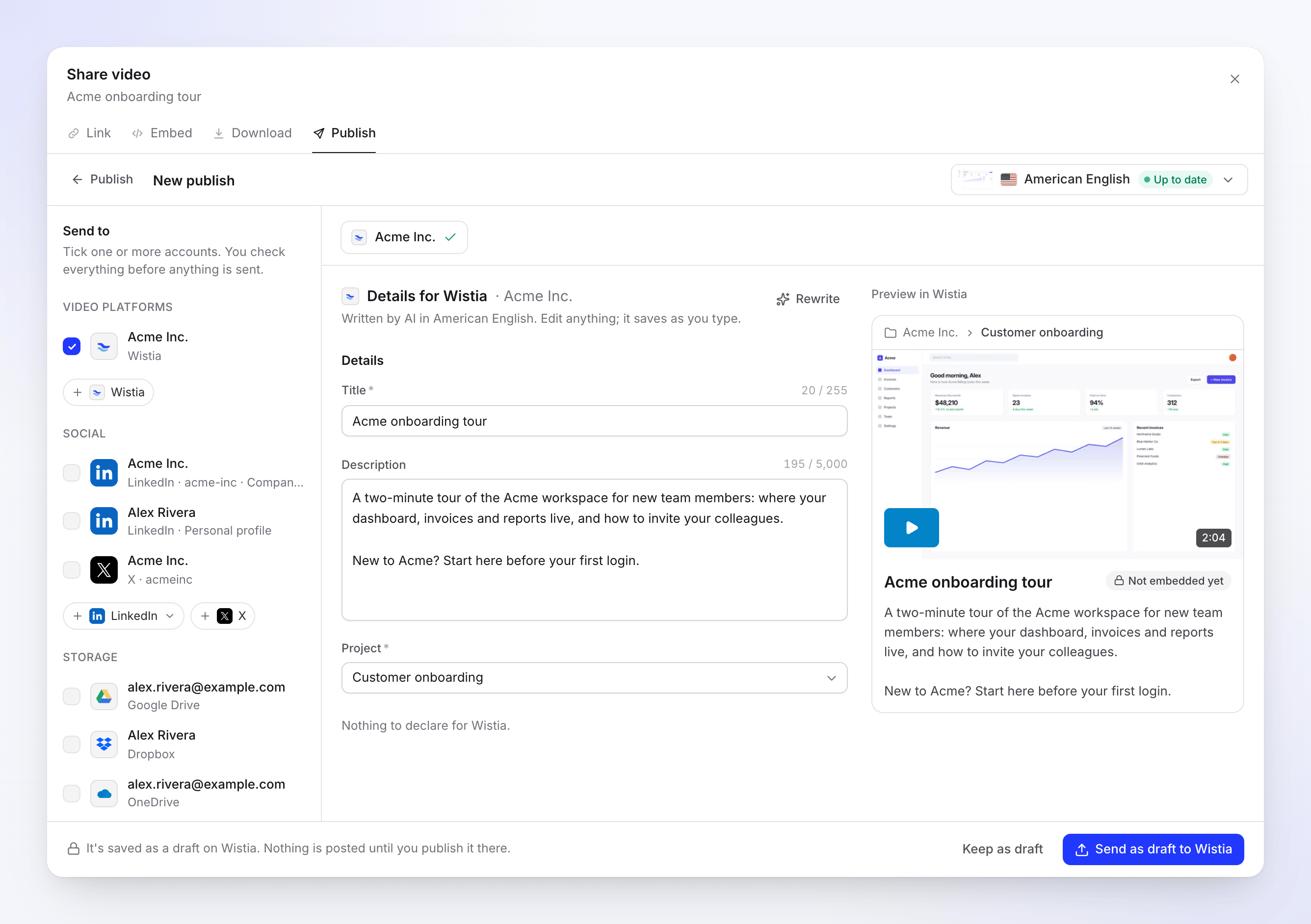
Het voorbeeld toont het mappad, de titel en de beschrijving zoals Wistia ze zal weergeven. Verstuur het
Klik op Als concept naar Wistia sturen (of Naar N sturen als er meerdere accounts zijn aangevinkt). Klik op Als concept bewaren om later af te ronden.
Kies de map
De Map-lijst toont elke map die je token kan lezen, gesorteerd op naam. Mappen uit je Video Library komen eerst. De eigen systeemmappen van Wistia, zoals Bumpers en Sample live event, staan onderaan, omdat ze nooit in je bibliotheek verschijnen.
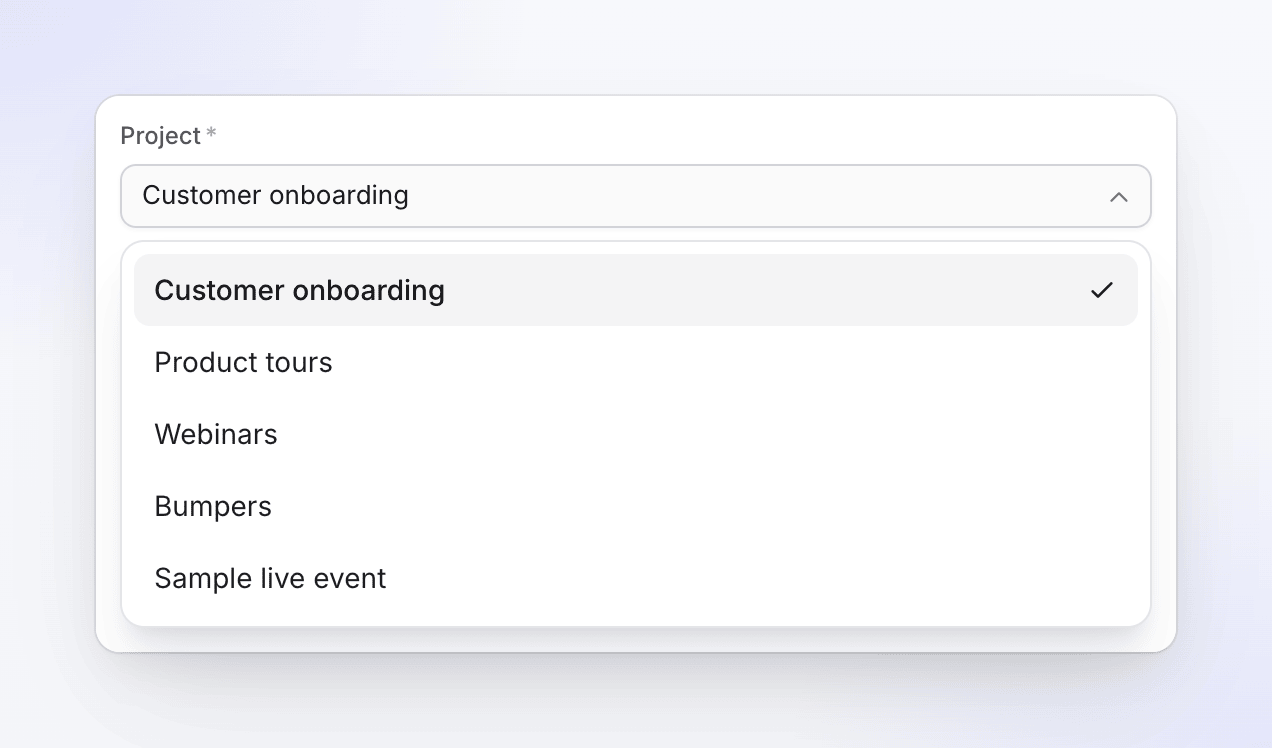
- Standaard: de map die je de vorige keer voor dit account hebt gebruikt, als deze nog bestaat. Anders de eerste map in de lijst.
- Verplicht: je kunt niet versturen zonder map. Als de lijst niet kan laden, opent het formulier wel, maar wacht Versturen totdat er een map is gekozen.
- Nieuwe mappen verschijnen binnen ongeveer een uur, omdat Clevera de lijst een uur lang bewaart. Het opnieuw verbinden van het account ververst de lijst direct.
Velden en limieten
| Veld | Ingevuld door | Limiet | Opmerkingen |
|---|---|---|---|
| titel | AI | 255 tekens, verplicht | < en > zijn niet toegestaan. |
| Beschrijving | AI | 5.000 tekens | Platte tekst. < en > zijn niet toegestaan. |
| Map | Jij | Een van je mappen, verplicht | Wordt per account onthouden voor de volgende keer. |
Wistia heeft geen zichtbaarheidsinstelling in Clevera: de video is privé voor je Wistia-account totdat je deze insluit of deelt vanuit Wistia. Het voorbeeld markeert het als Nog niet ingesloten. Er zijn geen miniaturen, hoofdstukken, tags of planning voor Wistia.
Als je < of > typt, benoemt het veld ze: "Verwijder < >: het platform staat deze niet toe."
Herschrijven vraagt de AI om een nieuwe titel en beschrijving. Je kunt een concept maximaal 10 keer per dag herschrijven.
Videovereisten
| Limiet | |
|---|---|
| Bestandsgrootte | Tot 8 GB |
| Lengte | Minimaal 1 seconde, geen maximum |
| Formaat | Elk videobestand dat Clevera rendert (MP4) |
Statussen die je zult zien
| Status | Wat het betekent |
|---|---|
| Wachten op render | Nog geen render. Het wordt verzonden zodra de render klaar is. |
| In de wachtrij | "Upload naar Wistia starten." |
| Uploaden N% | Het bestand is onderweg naar Wistia. |
| Verwerken op Wistia | "Wistia verwerkt de video. Dit kan enkele minuten duren." |
| Afgeleverd (groen) | Klaar in je map: "In een map op Wistia. Deel of sluit het vanaf daar in." Openen op Wistia opent de mediapagina. |
| mislukt | Niets bereikte Wistia, of Wistia wees het af. Het bericht zegt waarom. |
| Verwijderd | De video is gearchiveerd of verwijderd in Wistia. |
Je kunt het venster Delen sluiten terwijl een verzending bezig is. Klik op Verzenden annuleren om een verzending die nog niet klaar is te stoppen.
Daarna op Wistia
De video is een normaal media-item in de map die je hebt gekozen. Sluit het in, deel het of verplaats het vanuit Wistia zoals je bij elke upload zou doen. Clevera wijzigt het niet meer nadat het is aangekomen. Als je het archiveert of verwijdert in Wistia, verandert de rij in Clevera naar Verwijderd.
Probleemoplossing
Opnieuw proberen verschijnt alleen wanneer het platform aangeeft dat het opnieuw proberen kan helpen.
| Bericht | Wat te doen |
|---|---|
| "Wistia heeft deze inloggegevens niet geaccepteerd. Controleer ze en probeer het opnieuw." | Het token is onjuist, verwijderd of bevat een spatie. Kopieer het opnieuw vanuit Accountinstellingen → API. |
| "De Wistia-verbinding mag dit niet doen. Verbind opnieuw met uploadrechten." | Het token mist Video's uploaden. Maak een token met beide rechten en verbind opnieuw. |
| "Voer het API-token in." / "Het API-token is te lang (maximaal 255 tekens)." | Plak alleen het token zelf. |
| "Te veel verbindingspogingen. Probeer het over een minuut opnieuw." | Wacht een minuut en probeer het dan opnieuw. |
| "Verbind je Wistia-account opnieuw om dit te verzenden." | Het token is verwijderd of verlopen. Klik op Opnieuw verbinden en plak een nieuw token, klik daarna op Opnieuw proberen. |
| "Wistia heeft enkele details niet geaccepteerd. Controleer ze en verzend opnieuw." | Meestal is de map verwijderd of kan het token deze niet zien. Kies een andere Map en verzend opnieuw. |
| "Wistia weigerde de upload: …" | De eigen reden van Wistia volgt, bijvoorbeeld de videolimiet van je abonnement. Los dit op in Wistia en klik daarna op Opnieuw proberen. |
| "Wistia wees de video af: het bestand is groter dan toegestaan." | De render is groter dan 8 GB. Render op een lagere resolutie. |
| "Wistia wees de video af: het is niet door de controles van het platform gekomen." | Wistia kon het bestand niet verwerken. Klik op Opnieuw proberen: een nieuwe upload van dezelfde render lukt vaak wel. |
| "Er ging iets mis bij het verzenden naar Wistia. Probeer het opnieuw. Referentie: …" | Klik op Opnieuw proberen. Als het blijft mislukken, neem dan contact op met de ondersteuning met de referentie. |
Wistia-verbinding verbreken
- Open Integraties, zoek het account op de Wistia-kaart en klik op ⋯ → Verbinding verbreken.
- Bevestig. Verzendingen die nog bezig zijn stoppen, concepten blijven in het tabblad Publiceren staan en video's die al in Wistia staan, blijven daar.
- Verwijder het token ook in Wistia. Wistia heeft geen mogelijkheid voor een app om een token in te trekken, dus het blijft geldig totdat je het verwijdert onder Accountinstellingen → API. De bevestiging herinnert je eraan: "Verwijder ook het API-token dat je aan Clevera hebt gegeven in je Wistia-instellingen."
Veelgestelde vragen
Sluit Clevera de video in op mijn site? Nee. Hij komt in je Wistia-bibliotheek terecht, zonder insluiting. Sluit hem in vanuit Wistia.
Kan ik een thumbnail kiezen? Niet vanuit Clevera. Wistia kiest er een; wijzig deze in Wistia.
Ik heb een map aangemaakt in Wistia en deze staat niet in de lijst. De mappenlijst wordt ongeveer één keer per uur ververst. Wacht even, of koppel het account opnieuw om de lijst nu te verversen.
Wie betaalt voor de upload? Er zijn geen kosten per verzending. De video telt mee voor de limieten van je Wistia-abonnement, net als elke andere upload.
Kan ik dezelfde video twee keer versturen? Ja. Elke verzending maakt een nieuw media-item aan in Wistia. Gebruik Nogmaals naar dit account verzenden op een verzonden rij.