

Een Autopilot-taak wijzigen of pauzeren
Wijzig wat een Autopilot-taak doet, het schema, het budget of de goedkeuring door op Wijzigen te klikken en dit in de chat te zeggen, en vervolgens op Toepassen te klikken. Pauzeer, hervat, voer nu uit, bewerk of verwijder een schema en annuleer een taak vanaf de bijbehorende pagina.
Je kunt een Autopilot-taak wijzigen nadat je deze hebt aangemaakt: wat de taak elke keer doet, de instructies, het budget en, voor een herhaling, het schema en of de uitvoeringen op je wachten. Je wijzigt dit door op Wijzigen te klikken bij de taak en in de chat aan te geven wat er anders moet. Pauzeren, hervatten, nu uitvoeren en een schema bewerken zijn ook knoppen op de taakpagina.
Voordat je begint
- Je hebt een rol nodig die inhoud kan maken (Eigenaar, Beheerder of Content Creator). Editors zien elke taak, maar elke knop is voor hen uitgeschakeld met de reden in een tooltip.
- Het verhogen van een maandelijks budget, of het instellen van een budget boven het voorgestelde bedrag, is voorbehouden aan workspace-eigenaren en beheerders.
Een taak wijzigen door het te vragen
Open de taak
Klik op Autopilot in de zijbalk en vervolgens op de taak onder Altijd aan, Heeft jou nodig, Nu bezig, Alle taken of Herhalingen. Bovenaan staat een regel met Wanneer (wat de taak start) → doen (wat de taak doet), met Wijzigen aan de rechterkant.
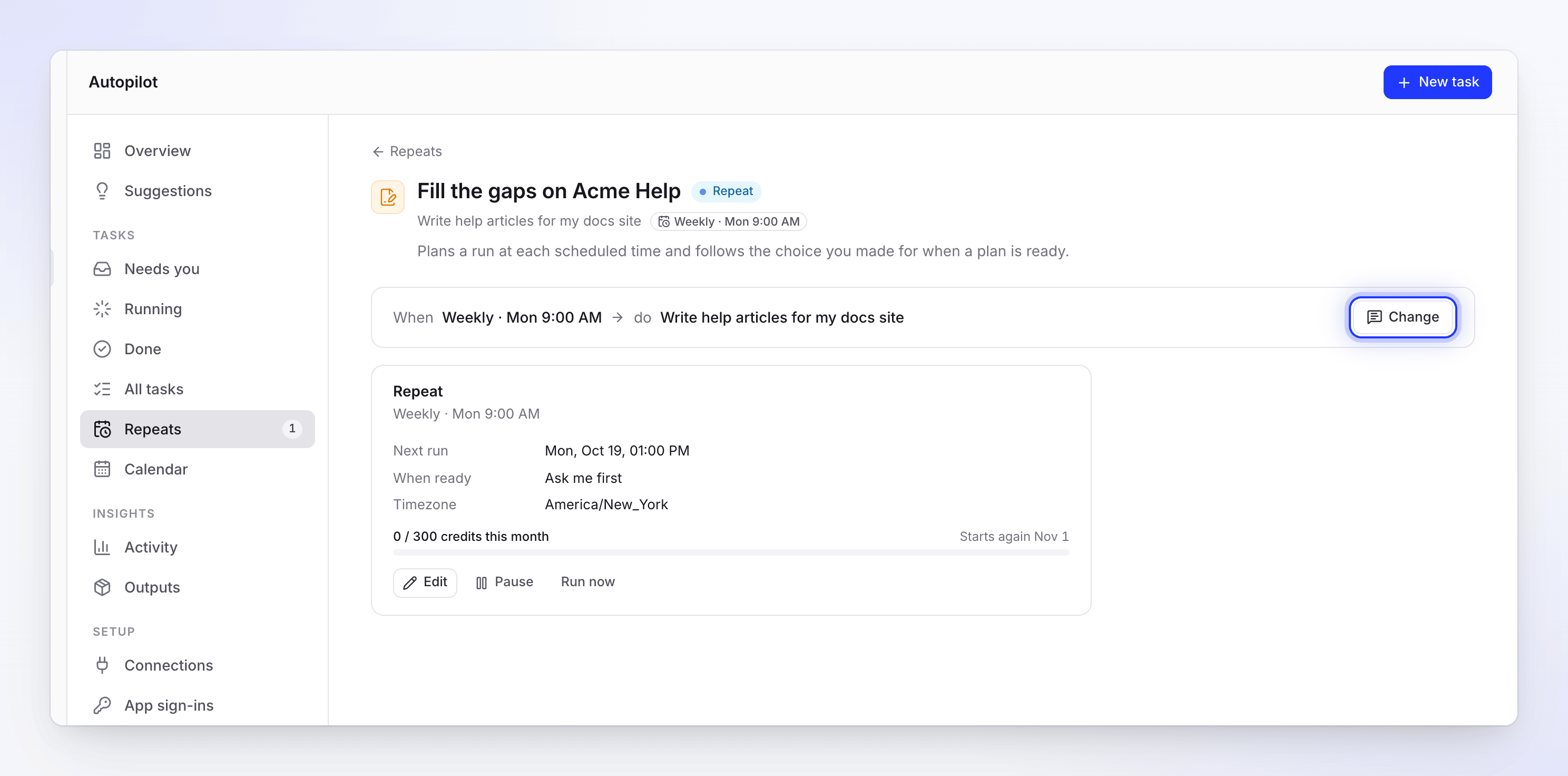
Wijzigen opent de chat van de taak. De Herhaling-kaart bevat de directe bedieningselementen. Klik op Wijzigen
Het chatpaneel opent in het eigen gesprek van de taak (de chat waarin je deze hebt ingesteld), of een nieuw gesprek dat aan de taak is gekoppeld. Clevera vraagt wat er moet worden gewijzigd, zonder dat je eerst iets hoeft te typen.
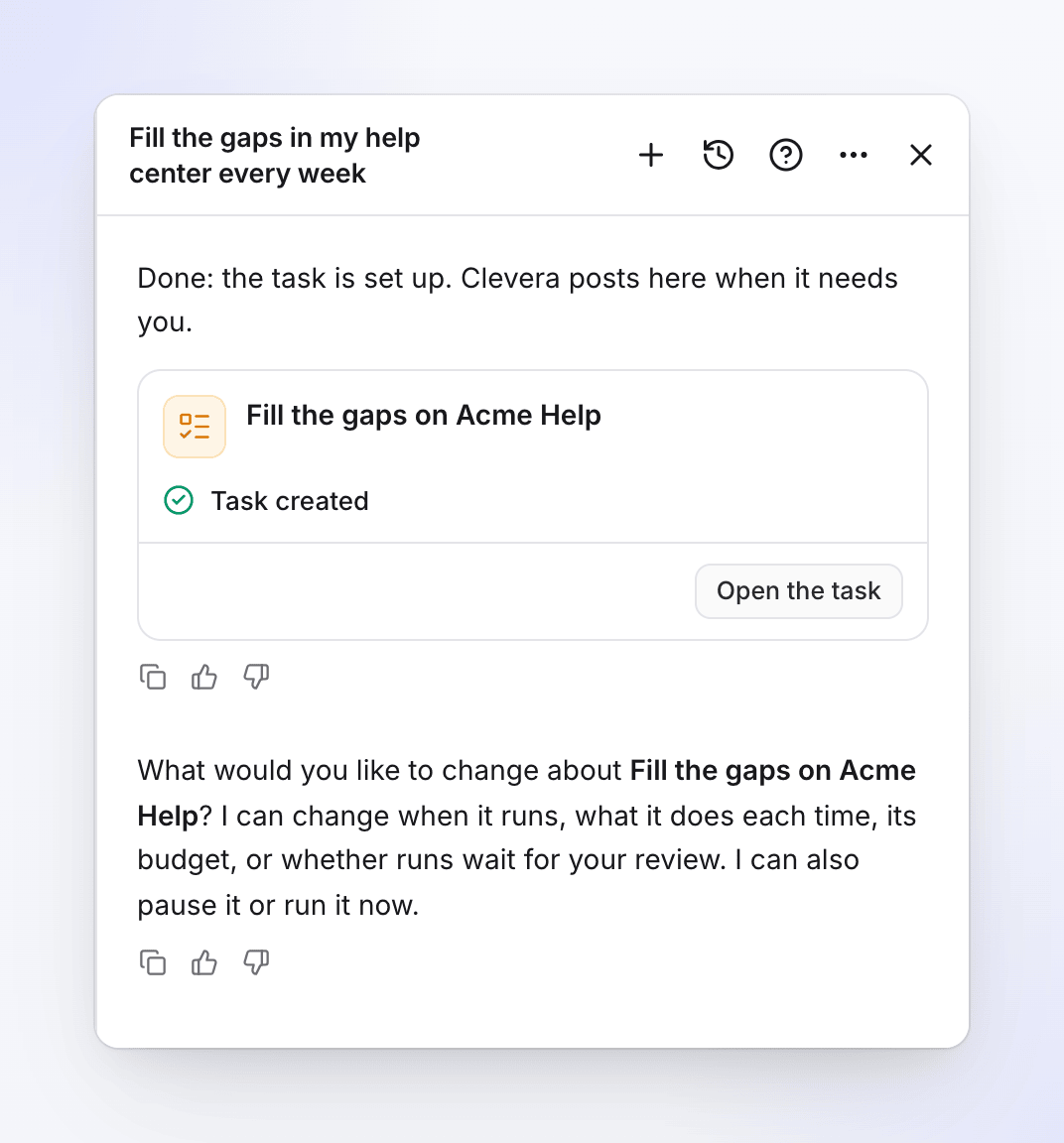
Zeg wat er moet veranderen
Bijvoorbeeld "Verplaats het naar vrijdag om 8 uur 's ochtends", "Vermeld ook het versienummer in elk artikel" of "Vanaf nu alleen nog de facturatievideo's". Tijden zijn in je eigen tijdzone.
Klik op Toepassen
Clevera toont een kaart met de titel De taak wijzigen, met elke instelling van → naar. Klik op Toepassen. De wijziging wordt vanaf de volgende uitvoering gebruikt en de geschiedenis van de taak vermeldt "Instelling gewijzigd" met de instellingen die zijn aangepast.
Je kunt het ook vanuit elke chat vragen door de taak te benoemen ("In Vul de gaten op Acme Help, …"). Als meer dan één taak zou kunnen passen ("laat mijn taak elke dag uitvoeren"), vraagt Clevera eerst welke. Het kiest nooit voor jou.
Wat Clevera vraagt, per taakstatus
| De taak is | Clevera zegt | Wat je kunt doen |
|---|---|---|
| Een herhaling (volgens schema) | "Wat wil je wijzigen aan" de taak? "Ik kan wijzigen wanneer deze wordt uitgevoerd, wat deze elke keer doet, het budget, of of uitvoeringen wachten op jouw beoordeling. Ik kan de taak ook pauzeren of nu uitvoeren." | De instellingen wijzigen (zie hieronder) |
| Een getriggerde taak (elke release, een changelog-pagina, elke nieuwe video) | "Wat wil je wijzigen aan" de taak? "Ik kan wijzigen wat deze elke keer doet of het budget. Ik kan de taak ook pauzeren of nu uitvoeren. Wat de taak start kan niet worden gewijzigd; daarvoor kan ik een nieuwe taak instellen." | Wijzigen wat de taak doet of het budget, pauzeren of nu uitvoeren. Voor een andere trigger stelt Clevera een nieuwe taak in. |
| Plan gereed | "Wat moet er veranderen in" de taak? "Vertel het me en ik maak het plan opnieuw voordat er iets wordt gemaakt." | Clevera plant het opnieuw op basis van je opmerking (Plan de taak opnieuw → Opnieuw plannen). Er is nog niets uitgevoerd. |
| Planning | De taak "wordt nog gepland, dus deze kan nog niet worden gewijzigd." | Wacht: Clevera plaatst een bericht in de chat wanneer het plan gereed is. |
| Bezig met uitvoeren | De taak "wordt nu uitgevoerd, dus de instellingen kunnen niet worden gewijzigd." | Stop de taak of stel een nieuwe taak in met je wijzigingen |
| Mislukt of Geannuleerd | De taak "is gestopt voordat deze klaar was. Wat moet er veranderen?" | Clevera stelt de taak opnieuw in met je wijzigingen, op een nieuwe instellingskaart |
| Klaar | De taak "is klaar. Wat moet er anders?" | Clevera stelt een nieuwe taak in met je wijzigingen |
Wat je kunt wijzigen
| Instelling | Herhaling (op schema) | Getriggerd (elke release, changelog-pagina, elke nieuwe video) | Eenmalig |
|---|---|---|---|
| Instructies en waar het aan werkt (helpcentrum, video's, collectie, app-adres) | Ja | Ja | Nee: vraag om wijzigingen in het plan |
| Schema (hoe vaak, dag, tijd) | Ja | Nee: heeft geen schema | Nee |
| Hoeveel artikelen per keer | Ja | Nee | Nee |
| Maandelijks budget | Ja (verhogen: eigenaar of beheerder) | Ja (verhogen: eigenaar of beheerder) | Nee |
| Goedkeuring (Vraag het me eerst of Maak concepten, ik publiceer) | Ja | Nee: elke uitvoering wacht op jouw beoordeling | Nee |
| Wat de taak start (de trigger) | Nee | Nee | Nee |
Wat een taak start, kan niet worden gewijzigd. Clevera antwoordt: "Wat een taak start, kan nog niet worden gewijzigd. Stel een nieuwe taak in met de nieuwe trigger en verwijder deze vervolgens." Voor een eenmalige taak antwoordt het: "Deze taak wordt eenmalig uitgevoerd, dus de instellingen kunnen nu niet worden gewijzigd. Om te wijzigen wat er wordt gepland, vraag om wijzigingen in het plan." Een wijziging die Clevera niet kan doorvoeren, toont een Kan niet toepassen-rij op de kaart.
Pauzeren, hervatten, nu uitvoeren
Dit zijn knoppen op de taakpagina, en je kunt het ook in de chat vragen.
| Bediening | Waar | Wat het doet |
|---|---|---|
| Pauze | De Herhaling-kaart, of de Houd het up-to-date-kaart van een getriggerde taak | Er wordt niets nieuws gepland totdat je hervat. Reeds openstaande uitvoeringen gaan door. Bericht: "Schema gepauzeerd". |
| Hervatten | Dezelfde plek | De taak wordt weer uitgevoerd; de volgende controle telt vanaf nu. Bericht: "Schema hervat". |
| Nu uitvoeren | De Herhaling-kaart (alleen Herhalingen) | Plant de volgende uitvoering nu in plaats van te wachten: "De volgende uitvoering wordt nu gepland. Deze verschijnt onder Bezig met uitvoeren." Het plan volgt nog steeds je keuze voor goedkeuring. |
In de chat pauzeert "Pauzeer de wekelijkse hiaten-taak" de taak direct. Hervatten, nu uitvoeren en annuleren tonen eerst een kaart (Hervatten, Nu uitvoeren, Taak annuleren): er gebeurt niets totdat je erop klikt. Voor een getriggerde taak controleert "nu uitvoeren" direct de repository, pagina of collectie en plant alleen een uitvoering als er iets nieuws is binnengekomen. Nu uitvoeren wordt geweigerd terwijl een uitvoering nog openstaat, of wanneer het maandbudget voor een herhaling is verbruikt.
Een schema direct bewerken
| Kaart | Bewerken opent | Verwijderen |
|---|---|---|
| Herhaling (een geplande taak) | Hoe vaak, de dag en tijd, Maximaal per keer, Maandelijks budget, Wanneer een plan gereed is. Herhaling opgeslagen bevestigt dit. | ⋯ → Herhaling verwijderen → "Deze herhaling verwijderen?" "Er zijn geen uitvoeringen meer gepland. Wat de uitvoeringen al hebben gemaakt, blijft behouden." |
| Houd het up-to-date (een getriggerde taak) | De repository, pagina of collectie die wordt gevolgd en, voor een changelog-pagina, hoe vaak deze wordt gecontroleerd: Elke dag, Elke week, Elke 2 weken of Elke maand. Opslaan of Annuleren. | Verwijderen → "Dit schema verwijderen?" "Er zijn geen vervolgacties meer gepland. Taken die al zijn gemaakt, blijven behouden." |
De taakpagina toont hetzelfde ritme op de chip, bijvoorbeeld Elke dag of Elke week.
Een voltooide eenmalige taak voor recepten biedt Houd het up-to-date → Inschakelen: "Plant een follow-up wanneer er iets verandert. Je keurt elk plan nog steeds goed."
Een taak annuleren
Terwijl een taak de status Bezig met plannen, Plan gereed of Bezig met uitvoeren heeft, toont de koptekst Taak annuleren. Clevera vraagt "Deze taak annuleren?" en legt uit wat er stopt: tijdens het plannen, "Het plan stopt hier. Je kunt op elk moment een nieuwe taak starten."; anders "Items die nog niet klaar zijn, stoppen. Wat al was gemaakt, blijft in je bibliotheek." Klik op Taak annuleren om te bevestigen, of Ga door.
Er is geen verwijderoptie voor een taak zelf: een geannuleerde of voltooide taak blijft in Alle taken staan met wat deze heeft gemaakt. Om een Herhaling of een getriggerde taak definitief te stoppen, verwijder je het schema (hierboven).
Waarom een taak uit zichzelf is gepauzeerd
| Status | Waarom | Wat te doen |
|---|---|---|
| Gepauzeerd wegens budget | Het budget van deze maand is opgebruikt. | Het start weer op de 1e, of een eigenaar of beheerder verhoogt het budget. |
| Gepauzeerd: verbinding | De repository-verbinding werkt niet meer. | Verbind deze opnieuw onder Autopilot → Verbindingen, en klik dan op Hervatten. |
| Gepauzeerd: toegang verloren | De persoon die het heeft ingesteld, kan het niet meer uitvoeren. | Iemand die dat wel kan, hervat het om het als zichzelf voort te zetten. |
| Gepauzeerd: maker verwijderd | De persoon die het heeft ingesteld, heeft de workspace verlaten. | Iemand die dat wel kan, hervat het. |
| Gepauzeerd door Clevera | Clevera-ondersteuning heeft het gepauzeerd. | Neem contact met ons op om te hervatten. |
| Beëindigd | Het schema heeft het einde bereikt. | Stel een nieuwe taak in. |
| Gepauzeerd | Iemand heeft het gepauzeerd. | Hervatten op elk gewenst moment. |