

Verleen de rechten die Clevera nodig heeft om op te nemen
Schakel de rechten in die Clevera nodig heeft om op te nemen: Schermopname, Toegankelijkheid en Input Monitoring op een Mac, Schermopname en Muis- & toetsenbordinvoer op Windows, plus Microfoon en Camera als je deze gebruikt. Los een recht op dat niet blijft werken.
Clevera heeft een paar rechten nodig voordat het je scherm en je klikken kan opnemen, plus twee optionele voor je microfoon en camera. Op een Mac schakel je drie macOS-rechten in. Op Windows hoef je meestal niets te verlenen voor het scherm en de invoer; je staat alleen de microfoon en camera toe als je ze gebruikt. Dit artikel legt elk recht uit, waarom Clevera het nodig heeft en hoe je het inschakelt.
Waar elk recht voor dient
| Recht | Vereist? | Waarom Clevera het nodig heeft |
|---|---|---|
| Schermopname | Vereist | Om vast te leggen wat er op je scherm staat. Opname vindt alleen plaats terwijl een opname bezig is. |
| Toegankelijkheid | Vereist | Om je muisklikken en toetsenbordcontext te lezen, zodat de AI inzoomen, klik-highlights en nauwkeurige bijschriften kan toevoegen. |
| Input Monitoring | Vereist | Om toetsaanslagen betrouwbaar vast te leggen, zelfs in apps die hun invoer beschermen. Zonder dit kan tekst die je typt worden gemist. |
| Microfoon | Optioneel | Om je stem op te nemen, wat de AI context geeft om je video te vertellen en van bijschriften te voorzien. |
| Camera | Optioneel | Om je webcam op te nemen als een apart videospoor. |
Je kunt niet opnemen op een Mac zonder de drie vereiste rechten.
| Recht | Vereist? | Waarom Clevera het nodig heeft |
|---|---|---|
| Schermopname | Vereist | Om vast te leggen wat er op je scherm staat. Op Windows 11 en recente Windows 10-builds (20348 en later) kan Windows je vragen dit toe te staan. Op oudere Windows 10-versies hoef je niets te verlenen. |
| Muis- & toetsenbordinvoer | Vereist | Om muisbewegingen, klikken, slepen en toetsen te lezen, zodat de AI inzoomen, klik-highlights en nauwkeurige bijschriften kan toevoegen. Windows staat dit automatisch toe voor normale gebruikersaccounts; geen beheerdersrechten nodig. |
| Microfoon | Optioneel | Om je stem op te nemen, wat de AI context geeft om je video te vertellen en van bijschriften te voorzien. |
| Camera | Optioneel | Om je webcam op te nemen als een apart videospoor. |
Beveiligingssoftware, een Remote Desktop-sessie of een bedrijfs-Groepsbeleid kunnen Muis- & toetsenbordinvoer blokkeren. Als de rij niet op Ingeschakeld springt, controleer die dan eerst.
Je kunt opnemen zonder microfoon of camera. Om te leren wat Clevera doet met wat het vastlegt, zie Begrijpen wat de desktop-app vastlegt.
Schakel de rechten in
Nadat je bent ingelogd, opent Clevera het venster Welkom bij Clevera — Schakel rechten in om aan de slag te gaan wanneer een vereist recht ontbreekt. Elke rij heeft een Inschakelen-knop. Wanneer een recht is ingeschakeld, verandert de knop in een groene Ingeschakeld-chip. Beweeg over de ⓘ naast een rij om te lezen waarom Clevera het nodig heeft.

Schakel Microfoon en Camera in (optioneel)
Klik op Inschakelen naast Microfoon en Camera als je ze wilt gebruiken. De eerste keer toont macOS zijn eigen prompt; klik op Sta toe (of Oké). Als je eerder toegang hebt geweigerd, opent Clevera in plaats daarvan Systeeminstellingen → Privacybeleid & beveiliging → Microfoon (of Camera); schakel Clevera daar in.
Schakel Toegankelijkheid in
Klik op Inschakelen naast Toegankelijkheid. macOS vraagt je om Systeeminstellingen te openen. Schakel in Privacybeleid & beveiliging → Toegankelijkheid de optie Clevera in. Mogelijk moet je je Mac-wachtwoord invoeren of Touch ID gebruiken.
Schakel Input Monitoring in
Klik op Inschakelen naast Input Monitoring. Clevera opent Privacybeleid & beveiliging → Input Monitoring. Schakel Clevera in. Als Clevera niet in de lijst staat, klik op +, kies Clevera uit Programma's en klik op Openen.
Schakel Schermopname in
Klik op Inschakelen naast Schermopname. Clevera vraagt macOS om toegang en opent Privacybeleid & beveiliging → Schermopname (op nieuwere macOS-versies Scherm- & systeemaudio-opname genoemd). Schakel Clevera in.
Start Clevera opnieuw op indien gevraagd
macOS kan zeggen dat Clevera moet afsluiten en opnieuw moet openen voordat de wijziging van kracht wordt. Kies Stop & heropen, of sluit Clevera zelf af en open het opnieuw. Het venster controleert elke seconde, dus rijen worden Ingeschakeld zodra macOS ze rapporteert.
Klik op Doorgaan
Doorgaan wordt beschikbaar zodra alle drie de vereiste rechten zijn ingeschakeld. Het opnamevenster opent.
Nadat je bent ingelogd, opent Clevera het venster Welkom bij Clevera — Schakel de vereiste rechten in om aan de slag te gaan wanneer een vereist recht ontbreekt. Elke rij heeft een Inschakelen-knop die verandert in een groene Ingeschakeld-chip. Beweeg over de ⓘ naast een rij om te lezen waarom Clevera het nodig heeft. Het venster zegt "Dit scherm wordt automatisch bijgewerkt terwijl je elk recht verleent."

Controleer Schermopname en Muis- & toetsenbordinvoer
Op de meeste pc's tonen beide rijen al Ingeschakeld. Als Schermopname Inschakelen toont, klik erop en sta Clevera toe wanneer Windows erom vraagt. Als je het eerder hebt geweigerd, biedt Clevera aan om de Windows-privacyinstellingen voor schermopname te openen, waar je het kunt toestaan.
Schakel Microfoon en Camera in (optioneel)
Klik op Inschakelen naast Microfoon of Camera. Clevera opent Instellingen → Privacybeleid & beveiliging → Microfoon (of Camera). Schakel Microfoontoegang (of Cameratoegang) in en Laat desktop-apps toegang krijgen tot je microfoon (of camera). Op Windows 10 staan deze pagina's onder Instellingen → Privacybeleid.
Klik op Doorgaan
Doorgaan wordt beschikbaar zodra de twee vereiste rijen zijn ingeschakeld. Het opnamevenster opent.
Rechten later controleren of wijzigen
- Open het rechtenvenster op elk gewenst moment via meer → Rechten in het opnamevenster, of via het Clevera-menu → Rechten.
@tab Windows
- Open het rechtenvenster op elk gewenst moment via meer → Rechten in het opnamevenster, of klik met de rechtermuisknop op het Clevera-pictogram in het systeemvak (taakbalk) → Rechten.
- Elke keer dat het opnamevenster opent, controleert Clevera de vereiste rechten opnieuw. Als er een ontbreekt, toont het het rechtenvenster in plaats van het opnamevenster.
- Als het microfoon- of camerarecht uit staat, staat er in de rij in het opnamevenster Recht vereist. Klik op de rij om het rechtenvenster te openen.
Problemen oplossen
Recht is ingeschakeld maar Clevera kan nog steeds niet opnemen
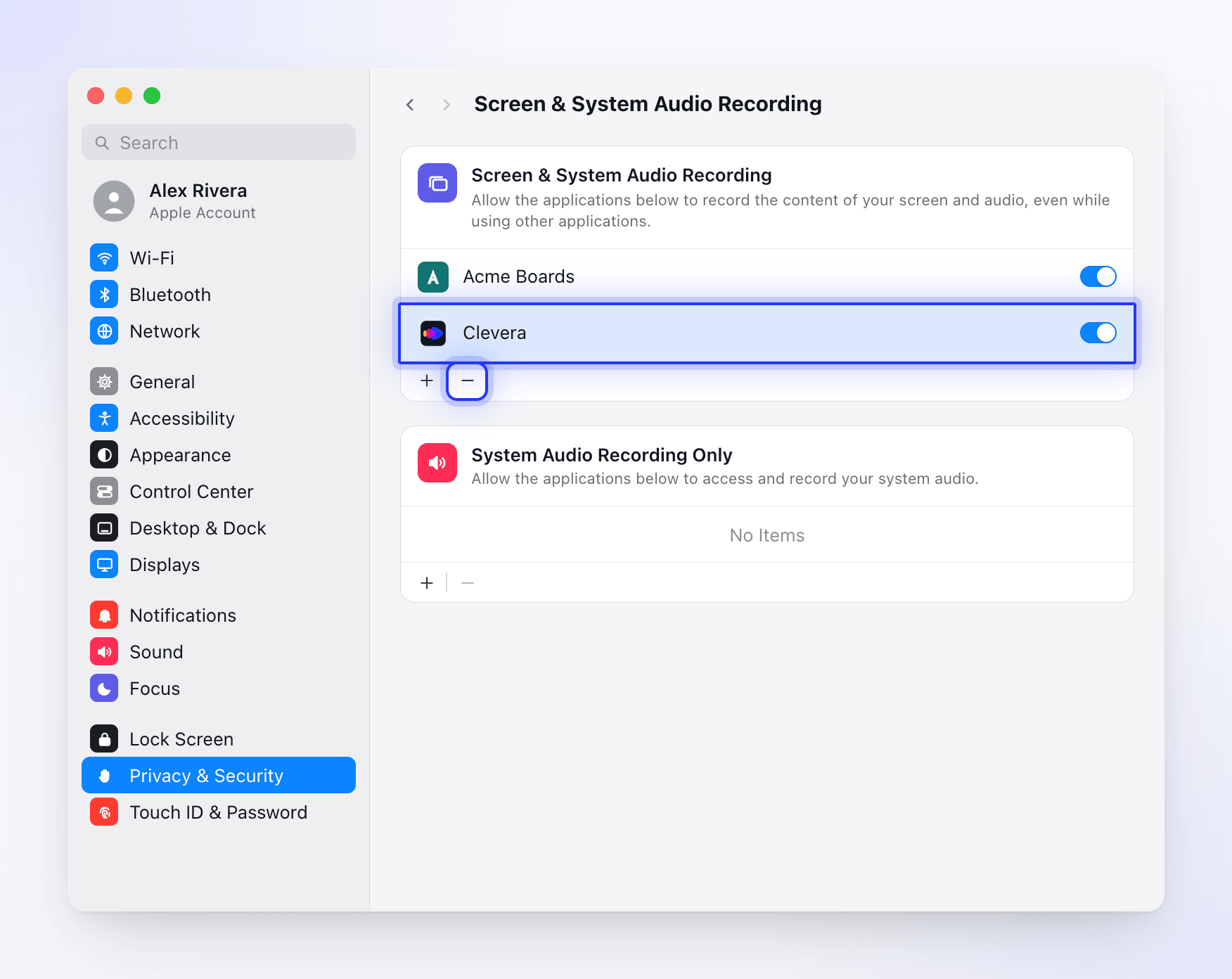
Dit is het meest voorkomende probleem op een Mac, meestal na een update of na het verplaatsen van de app. macOS houdt een oude vermelding voor Clevera bij die niet langer overeenkomt met de app.
- Sluit Clevera af.
- Open Systeeminstellingen → Privacybeleid & beveiliging → Schermopname.
- Selecteer Clevera en klik op − om het te verwijderen.
- Klik op +, kies Clevera uit Programma's en schakel het in.
- Doe hetzelfde voor Toegankelijkheid en Input Monitoring als opnemen nog steeds mislukt.
- Open Clevera opnieuw.
- Sluit Clevera af (klik met de rechtermuisknop op het pictogram in het systeemvak → Afsluiten) en open het opnieuw.
- Als Muis- & toetsenbordinvoer nog steeds niet is ingeschakeld, controleer dan of beveiligingssoftware, een Remote Desktop-sessie of een bedrijfsbeleid apps blokkeert om invoer te lezen. Vraag je IT-team als je op een beheerde pc werkt.
- Als opnemen mislukt met een rechtenmelding, open meer → Rechten en sta toe waar het venster om vraagt.
Klikken in sommige vensters worden niet vastgelegd (Windows)
Als je een app opneemt die als beheerder wordt uitgevoerd, laat Windows een normale app geen klikken en toetsen erin lezen. Clevera blijft opnemen en toont Input Event Capture Limited. De melding noemt het opnieuw opstarten van Clevera als beheerder vanuit Instellingen > Rechten, maar die optie bestaat niet. Om die klikken vast te leggen, sluit Clevera af, klik dan met de rechtermuisknop op Clevera in het Startmenu en kies Als beheerder uitvoeren, of voer de andere app uit zonder beheerdersrechten.
Foutmeldingen
Op een Mac verschijnen deze in een Opnamefout-waarschuwing; klik op Details kopiëren om de details naar ondersteuning te sturen. Op Windows eindigen foutvensters met "Wil je de foutdetails naar het klembord kopiëren?"; klik op Ja om ze te kopiëren.
| Bericht | Wat te doen |
|---|---|
| "Screen capture permission is required for recording" | Schakel Schermopname in voor Clevera en probeer het opnieuw. |
| "Accessibility permission is required for recording" (macOS) | Schakel Toegankelijkheid in voor Clevera en probeer het opnieuw. |
| "Required permissions are not granted" | Open meer → Rechten en schakel de vereiste rechten in. |
| Permission Required (Windows) | Het bericht benoemt het recht. Open meer → Rechten en sta het toe. |
| "Unable to verify screen recording permission" (macOS) | Verwijder Clevera uit Schermopname, voeg het opnieuw toe en start de app opnieuw op. Zie de bovenstaande stappen. |
| "Screen content is unavailable" (macOS) | Meestal moet het recht voor Schermopname opnieuw worden verleend. Verwijder Clevera uit Schermopname, voeg het opnieuw toe en start de app opnieuw op. |
Zie Clevera kan mijn scherm niet opnemen voor andere problemen.