

Artikelen publiceren naar Help Scout Docs
Verbind Help Scout met een Docs API-sleutel en publiceer Clevera-artikelen rechtstreeks naar je docs-site: kies de site en collectie, bekijk hoe opmaak, afbeeldingen en video's worden overgenomen, en lees over updates en veelvoorkomende foutmeldingen.
Verbind Help Scout één keer en je kunt elk Clevera-artikel publiceren naar je Help Scout Docs-site, inclusief screenshots en opmaak. Dit artikel behandelt het verkrijgen van een Docs API-sleutel, het kiezen van de locatie van het artikel, hoe het eruitziet in Help Scout en hoe updates werken.
Voordat je begint
- Abonnement: publiceren naar Help Scout is onderdeel van de Pro- en Custom-abonnementen. Bij Free en Starter toont het tabblad Publiceren de melding "Publiceren naar je tools is inbegrepen in Pro". Zie Kies een abonnement.
- Rol in Clevera: alleen de eigenaar van de werkruimte of een beheerder kan Help Scout verbinden of de verbinding verbreken. Zodra het verbonden is, kan iedereen die een artikel kan bewerken, het publiceren.
- In Help Scout: een docs-site met ten minste één collectie, en een Help Scout-gebruiker die die site kan bewerken. Clevera werkt via de Docs API-sleutel van die gebruiker.
- Een artikel: je publiceert het artikel dat bij een video of opname hoort. Genereer het eerst; zie Een opname omzetten in een artikel.
Voor publiceren worden geen credits verbruikt.
Je Docs API-sleutel ophalen
Klik in Help Scout op je avatar en open Je profiel → Authentication → API Keys. Genereer een sleutel als je er nog geen hebt en kopieer deze. Het venster Verbinden geeft hetzelfde pad aan: "Open in Help Scout Je profiel → Authentication → API Keys, kopieer je Docs API-sleutel en plak deze hier."
Verbinden met Help Scout
Integraties openen
Open in de zijbalk het menu van de werkruimte en kies Integraties. Zoek Help Scout (onder Klantenservice of Kennisbank) en klik op Verbinden.
De sleutel plakken en controleren
In het venster Verbinden met Help Scout staat "Plak een sleutel. We controleren deze voordat we iets opslaan." Plak de sleutel in Docs API-sleutel en klik op Sleutel controleren. Wanneer Help Scout deze accepteert, zie je "Sleutel geaccepteerd."
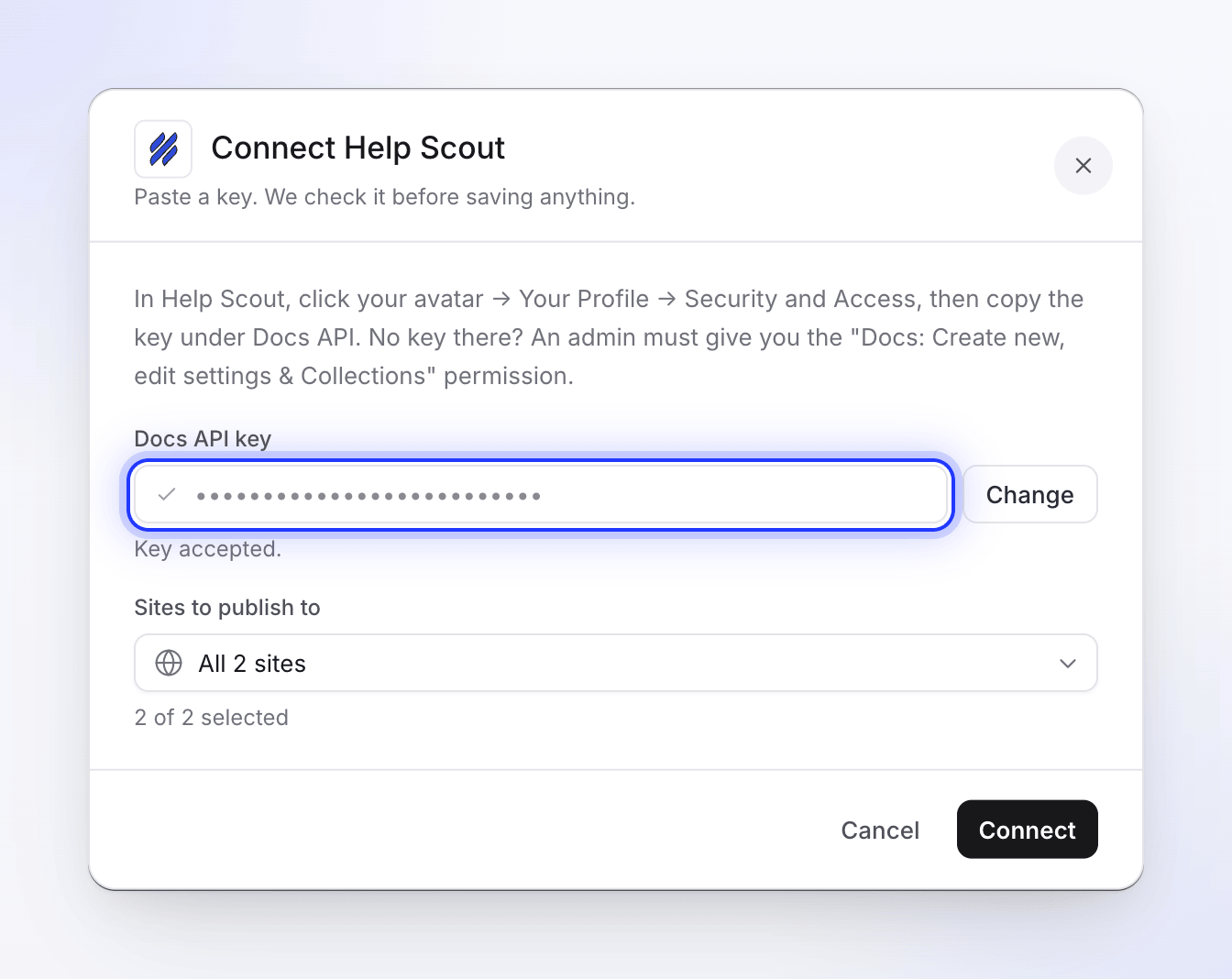
Clevera controleert de sleutel voordat er iets wordt opgeslagen. De sites kiezen
Onder Sites om naar te publiceren zijn al je docs-sites geselecteerd. Vink de sites uit waar je niet naar wilt publiceren; er moet er ten minste één geselecteerd blijven.
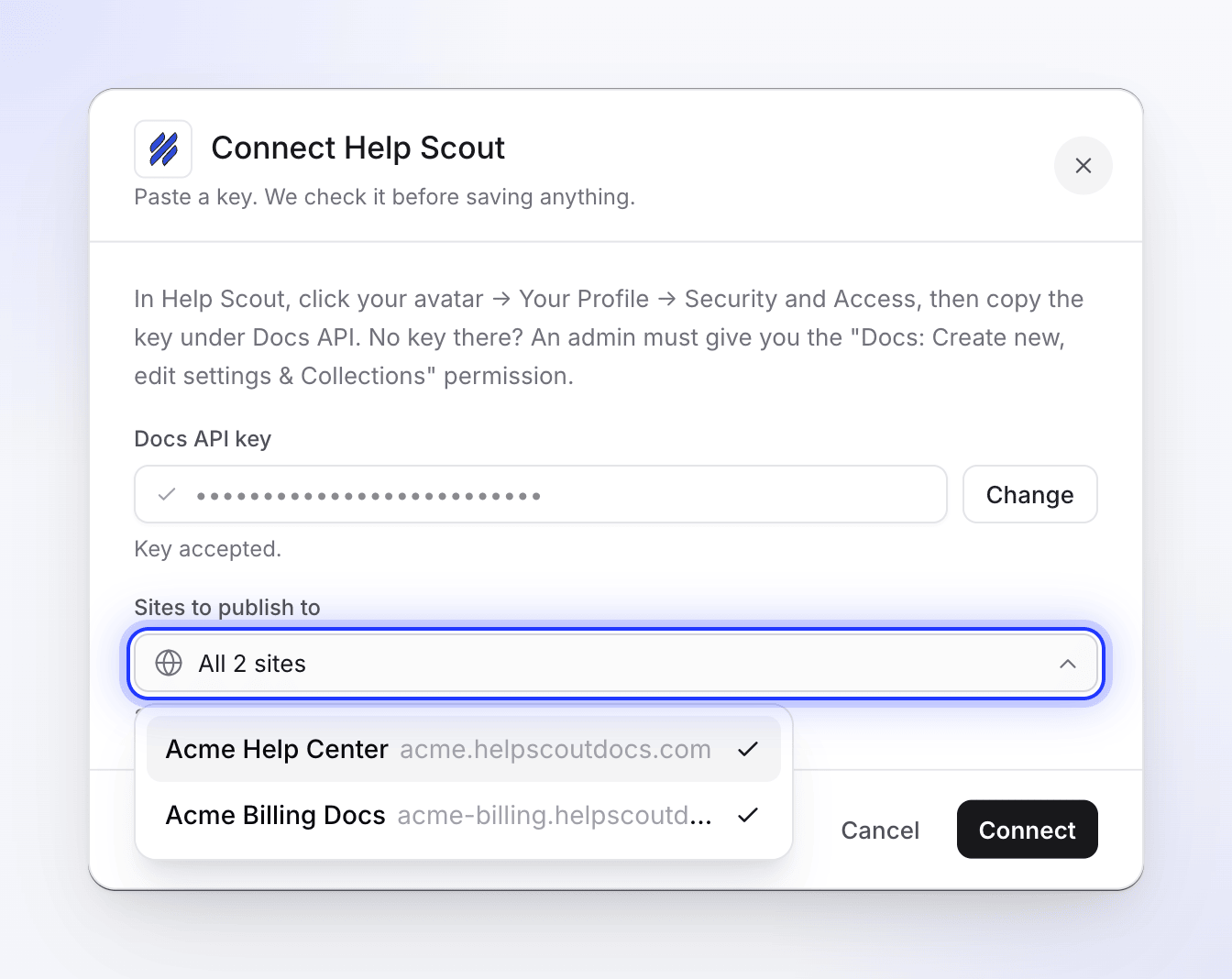
Verbinden
Klik op Verbinden. Je ziet "Help Scout verbonden." en Help Scout verplaatst zich naar de lijst Verbonden, vernoemd naar de eerste site die je hebt gekozen (met "+1 meer" enzovoort voor de anderen).
Om de sites later te wijzigen, open je Integraties, klik je op het ⋯ menu op de Help Scout-rij, kies je Opnieuw verbinden, plak je de sleutel opnieuw en kies je de sites. Opnieuw verbinden vervangt de oude verbinding; een werkruimte heeft één Help Scout-verbinding.
Een artikel publiceren
Het tabblad Publiceren openen
Klik in de editor op Delen en open het tabblad Publiceren. Klik onder Het artikel publiceren op de Help Scout-tegel onder Klaar om te publiceren.
Het artikel wordt gepubliceerd in de taal die je in de editor hebt geopend. Wissel eerst van taal in de bovenbalk om een vertaling te publiceren.
De site en collectie kiezen
Kies onder Waar het naartoe gaat:
Veld Wat het toont Opmerkingen Docs-site De sites die je koos bij het verbinden Bij één site zie je de naam en het adres; bij meerdere kies je er één. De eerste is alvast voor je geselecteerd Collectie De Help Scout-collecties van die site Toont "Collecties laden…" tijdens het laden. Het artikel komt in de collectie die je kiest 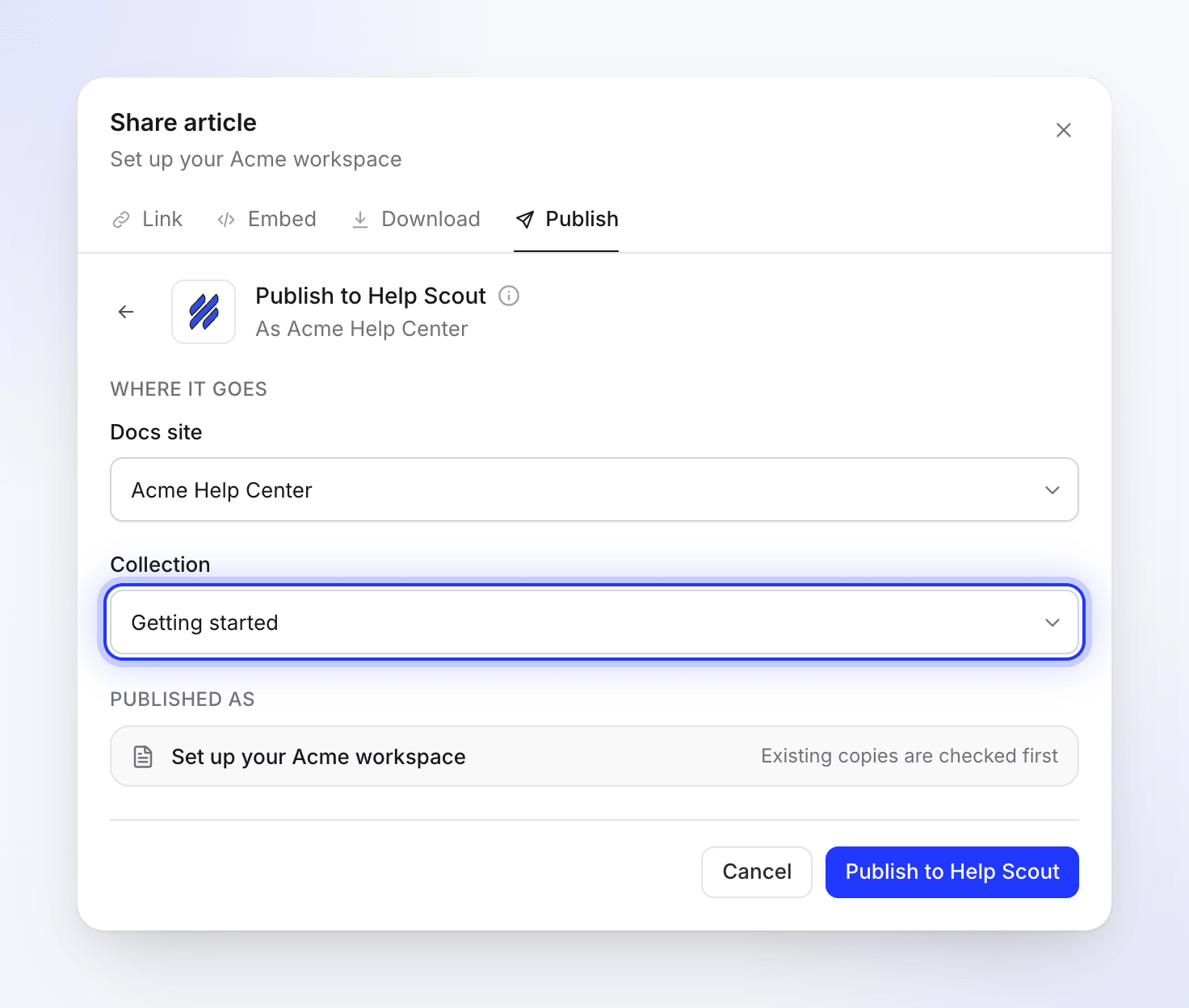
Clevera plaatst het artikel niet in een van de categorieën van Help Scout binnen een collectie. Om het aan een categorie toe te voegen, doe je dit in Help Scout na het publiceren.
Publiceren
Klik op Publiceren naar Help Scout. Je ziet "Zoeken naar een bestaande kopie in Help Scout", gevolgd door Pagina schrijven. Wanneer het klaar is, zie je "Gepubliceerd naar Help Scout." Klik op Openen in Help Scout om het artikel te bekijken.
Je kunt het venster Delen sluiten terwijl het proces loopt; een melding laat je weten wanneer het klaar is.
Hoe het artikel eruitziet in Help Scout
- Titel: de titel van het artikel in de taal waarin je hebt gepubliceerd.
- Screenshots: geüpload naar Help Scout en daar opgeslagen, zodat ze blijven werken zonder Clevera. Als een upload mislukt, linkt de afbeelding naar een Clevera-kopie die niet verloopt. Een afbeelding die via een webadres aan het artikel is toegevoegd, blijft gelinkt aan dat adres.
- Video: de video waar het artikel vandaan kwam, wordt niet toegevoegd. Video's die je in het artikel hebt geplaatst, worden overgenomen op de plek waar ze staan (zie de tabel).
- Opmaak: koppen, vet, cursief, onderstreept, doorgehaald, links, lijsten, tabellen en codeblokken worden overgenomen als normale Help Scout-opmaak. Links naar andere Clevera-pagina's behouden alleen hun tekst.
| In het Clevera-artikel | In Help Scout |
|---|---|
| Callouts | Een gekleurd vak met een icoon en de titel van de callout in het vet (blauw info, geel waarschuwing, groen tip en succes, grijs opmerking, rood gevaar) |
| Genummerde stappen | Een genummerde lijst met de titel van elke stap als kop |
| Tabbladen | Een kop per tabblad met de inhoud eronder; alle tabbladen worden getoond |
| Toggles | Een inklapbaar gedeelte |
| Checklists | Regels die beginnen met ☐ of ☑ |
| Markering, superscript, subscript | Behouden |
| Vergelijkingen | Code |
| Kaarten | Een lijst met links en hun beschrijvingen; kaarticonen worden weggelaten |
| YouTube-video's en Clevera-video's | Een ingesloten speler. Een Clevera-video wordt alleen opgenomen als de deellink van die video aan staat. |
| Videobestanden | Een link met de titel van de video |
Een reeds gepubliceerd artikel bijwerken
Publiceren werkt maar in één richting. Bewerkingen die je in Clevera maakt, blijven in Clevera totdat je opnieuw publiceert, en wijzigingen die in Help Scout aan het artikel worden gemaakt, komen nooit terug naar Clevera.
Wanneer de collectie die je kiest al een artikel met dezelfde titel bevat (hoofdlettergebruik maakt niet uit), toont Clevera "Dit artikel staat al in Help Scout." Klik op Bekijk het om het te openen en kies vervolgens:
| Optie | Wat er gebeurt in Help Scout | Knop |
|---|---|---|
| Bestaand artikel bijwerken | De titel en tekst van het bestaande artikel worden vervangen. Het adres blijft hetzelfde. | Bijwerken in Help Scout |
| Nieuw artikel maken | "Behoud het bestaande artikel en voeg dit toe onder een nieuwe titel." Clevera stelt een Nieuwe titel voor, zoals "Maak je eerste factuur (2)". | Nieuw artikel maken |
Help Scout staat niet toe dat twee artikelen met dezelfde titel in één collectie staan. Als er tijdens het publiceren een ander artikel met die titel verschijnt, controleert Clevera opnieuw en toont dezelfde keuze in plaats van te falen.
Publiceren naar een andere collectie maakt daar een nieuw artikel aan; het artikel dat je eerder hebt gepubliceerd, blijft staan waar het staat.
Niets in Clevera verwijdert artikelen uit Help Scout.
Verbinding met Help Scout verbreken
- Open Integraties, klik op het ⋯ menu op de Help Scout-rij en kies Verbinding verbreken (of klik op Help Scout en vervolgens op Verbinding verbreken).
- Bevestig. "Je kunt er niet langer naar publiceren vanuit de editor. Inhoud die je al hebt gepubliceerd, blijft in Help Scout staan."
Het verbreken van de verbinding verwijdert de sleutel uit Clevera. De sleutel zelf werkt nog steeds in Help Scout totdat je deze verwijdert of opnieuw genereert onder Je profiel → Authentication → API Keys in Help Scout.
Probleemoplossing
| Je ziet | Wat te doen |
|---|---|
| "Integrations are included in Pro and Custom plans." | Upgrade de workspace naar Pro. Zie Choose a plan. |
| Geen Verbinden-knop op de Integraties-pagina | Alleen de eigenaar of een Administrator kan verbinden. Vraag het aan een van hen. |
| "You can view this item but not publish it. Ask someone who can edit it." | Je hebt bewerkingsrechten voor het artikel nodig om het te kunnen publiceren. |
| "Paste a key first." | Plak de Docs API-sleutel voordat je op Sleutel controleren klikt. |
| "Invalid API key. Please check your Help Scout Docs API key." | De sleutel is onjuist of is opnieuw gegenereerd. Kopieer deze opnieuw vanuit Help Scout. Gebruik de Docs API-sleutel, niet een Mailbox app ID of secret. |
| "No Docs sites found. Please create a site in Help Scout Docs first." | De gebruiker van de sleutel heeft geen Docs-site. Maak er een aan in Help Scout, of gebruik een sleutel van een gebruiker die er wel bij kan. |
| "Failed to fetch sites from Help Scout." of "We could not check that key. Try again." | Help Scout reageerde niet. Probeer het over een minuut opnieuw. |
| "Pick at least one site." | Selecteer ten minste één site onder Sites om naar te publiceren. |
| "Failed to connect to Help Scout. Please check your API key." of "Could not connect. Try again." | Controleer de sleutel en probeer het opnieuw. |
| "Too many validation attempts. Please try again later." | Je kunt maximaal 10 sleutels per minuut controleren. Wacht een minuut. |
| "Connect Help Scout on the Integrations page first." | Help Scout is nog niet verbonden in deze workspace. Vraag een eigenaar of Administrator om het te verbinden. |
| "No Docs sites yet. Create one in Help Scout first." | Maak een Docs-site aan in Help Scout en maak daarna opnieuw verbinding zodat Clevera deze kan zien. |
| "No collections in this site" / "Create a collection in this Docs site to publish here." | De site heeft geen collecties. Maak een collectie aan in Help Scout en open daarna opnieuw Publiceren. |
| "Choose a site and a collection first." of "Please select a collection to publish to." | Kies zowel een site als een collectie voordat je publiceert. |
| "Couldn’t load your Help Scout locations" | Klik op Opnieuw proberen. Als dit blijft gebeuren, verbind Help Scout dan opnieuw. |
| "Article was created but could not retrieve the article ID. Please check Help Scout." | Het artikel is waarschijnlijk aangemaakt. Controleer de collectie in Help Scout voordat je opnieuw publiceert, om duplicaten te voorkomen. |
| "Failed to publish to Help Scout. Please try again." of "Failed to update article in Help Scout. Please try again." | Klik op Opnieuw proberen. Als het blijft mislukken, verbind Help Scout dan opnieuw en neem contact op met support. |
| "API key not found. Please reconnect Help Scout." | Clevera heeft de sleutel niet meer. Verbind Help Scout opnieuw via Integraties. |
| "Article content is empty or invalid." | Het artikel bevat geen inhoud in deze taal. Genereer of schrijf het en publiceer daarna opnieuw. |
| "No article found. Please generate an article first." | De video heeft geen artikel in de taal die je open hebt staan. Genereer het of wissel van taal. |
| "Too many publish attempts. Please wait a moment before trying again." | Je kunt maximaal 20 keer per minuut publiceren. Wacht een minuut. |
| De verbinding toont Fout of Vereist aandacht | Help Scout accepteert de sleutel niet meer. Klik op Opnieuw verbinden en plak een actuele sleutel. |