

Video's opslaan naar OneDrive
Verbind een persoonlijke of zakelijke OneDrive en sla een voltooide Clevera-video op als MP4 in een Clevera-map, vernoemd naar de video, met een submap voor de collectie. Er wordt niets geplaatst of gedeeld.
Sla een voltooide Clevera-video op in je OneDrive als MP4-bestand. Dit werkt met persoonlijke Microsoft-accounts en met werk- of schoolaccounts. Clevera vernoemt het bestand naar de video en plaatst het in een submap die vernoemd is naar de collectie van de video. Er wordt niets geplaatst of gedeeld.
Voor informatie over hoe publiceren op elk platform werkt, zie Video's publiceren naar je platforms.
Wat komt waar terecht
| Waar het naartoe gaat | Clevera / <collection name> / <video title>.mp4 standaard in je eigen OneDrive. Je kunt een andere map kiezen. |
| Delen | Geen. Het bestand is privé voor jou, tenzij de map gedeeld is. |
| Wat Clevera invult | Bestandsnaam (de videotitel) en Submap (de collectie). Geen AI-tekst. |
| Wat het kost | Geen kosten per verzending. |
| Nadat je hebt verzonden | De status verandert direct in Opgeslagen in OneDrive. Openen in OneDrive opent het bestand. |
Voordat je begint
- Abonnement. Publiceren is onderdeel van het Pro-abonnement en hoger.
- Rol. Alleen eigenaren en beheerders van een werkruimte kunnen een account verbinden of de verbinding verbreken. Iedereen die een video kan bewerken, kan opslaan naar een account dat al verbonden is.
- Account. Een persoonlijk Microsoft-account, of een werk- of schoolaccount met OneDrive. Clevera slaat op naar je eigen OneDrive; SharePoint-sites en gedeelde bibliotheken worden niet ondersteund.
- Werkaccounts. Sommige organisaties staan niet toe dat mensen zelf apps goedkeuren. Als Microsoft zegt Beheerdersgoedkeuring vereist, vraag je IT-beheerder om Clevera goed te keuren voor je organisatie en verbind daarna opnieuw.
OneDrive verbinden
Integraties openen
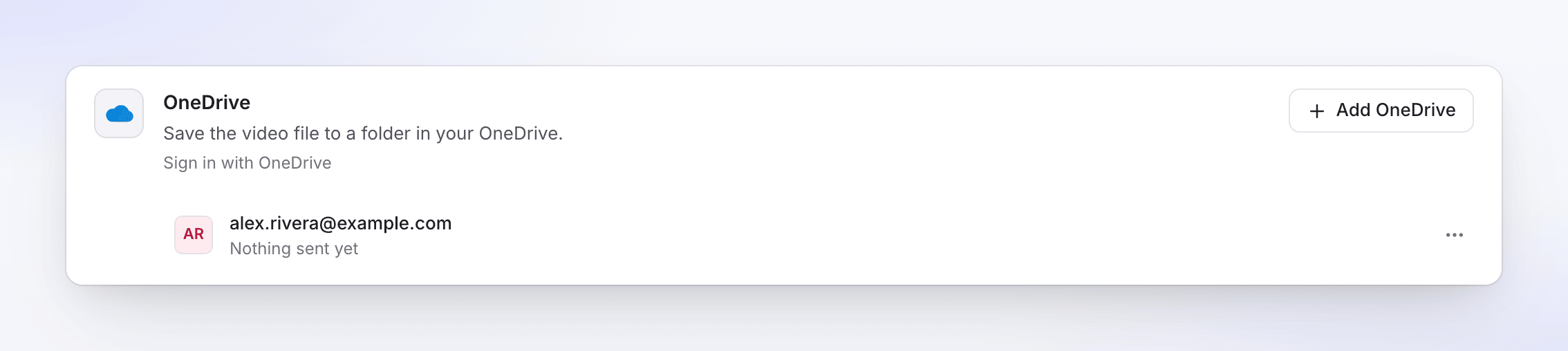
Open Integraties vanuit de zijbalk. OneDrive staat onder opslag en in de rij staat Aanmelden met Microsoft.

Inloggen met Microsoft
Klik op Verbinden. Microsoft vraagt je om een account te kiezen, zodat je kunt kiezen tussen een persoonlijk account en een werkaccount. Daarna wordt getoond waar Clevera om vraagt:
- Volledige toegang hebben tot je bestanden, beperkt tot je eigen OneDrive. Clevera heeft dit nodig om de Clevera-map aan te maken, je mappen in de kiezer weer te geven en de video te uploaden.
- Je inloggen en je profiel lezen, om het account in Clevera te tonen.
- Toegang behouden tot gegevens waartoe je toegang hebt verleend, zodat je niet elk uur opnieuw hoeft in te loggen.
Clevera vraagt niet om toegang tot bestanden van anderen of tot SharePoint.
Accepteren
Klik op Accepteren. Je komt terug op de pagina Integraties met het account op de OneDrive-kaart.
Als het account nog nooit OneDrive heeft gebruikt, mislukt het verbinden met "Dit Microsoft-account heeft geen OneDrive. Open OneDrive eenmaal om het in te stellen en verbind daarna opnieuw."
Een video opslaan naar OneDrive
Het tabblad Publiceren openen
Open de video, klik op Delen en vervolgens op Publiceren. Klik op Publiceren… (of Opnieuw publiceren).
Het OneDrive-account aanvinken
Vink onder Verzenden naar → opslag het OneDrive-account aan.
Controleer de bestandsnaam en map
De details zijn al ingevuld. Wijzig ze indien gewenst; wijzigingen worden opgeslagen terwijl je typt. Het voorbeeld toont het volledige pad.
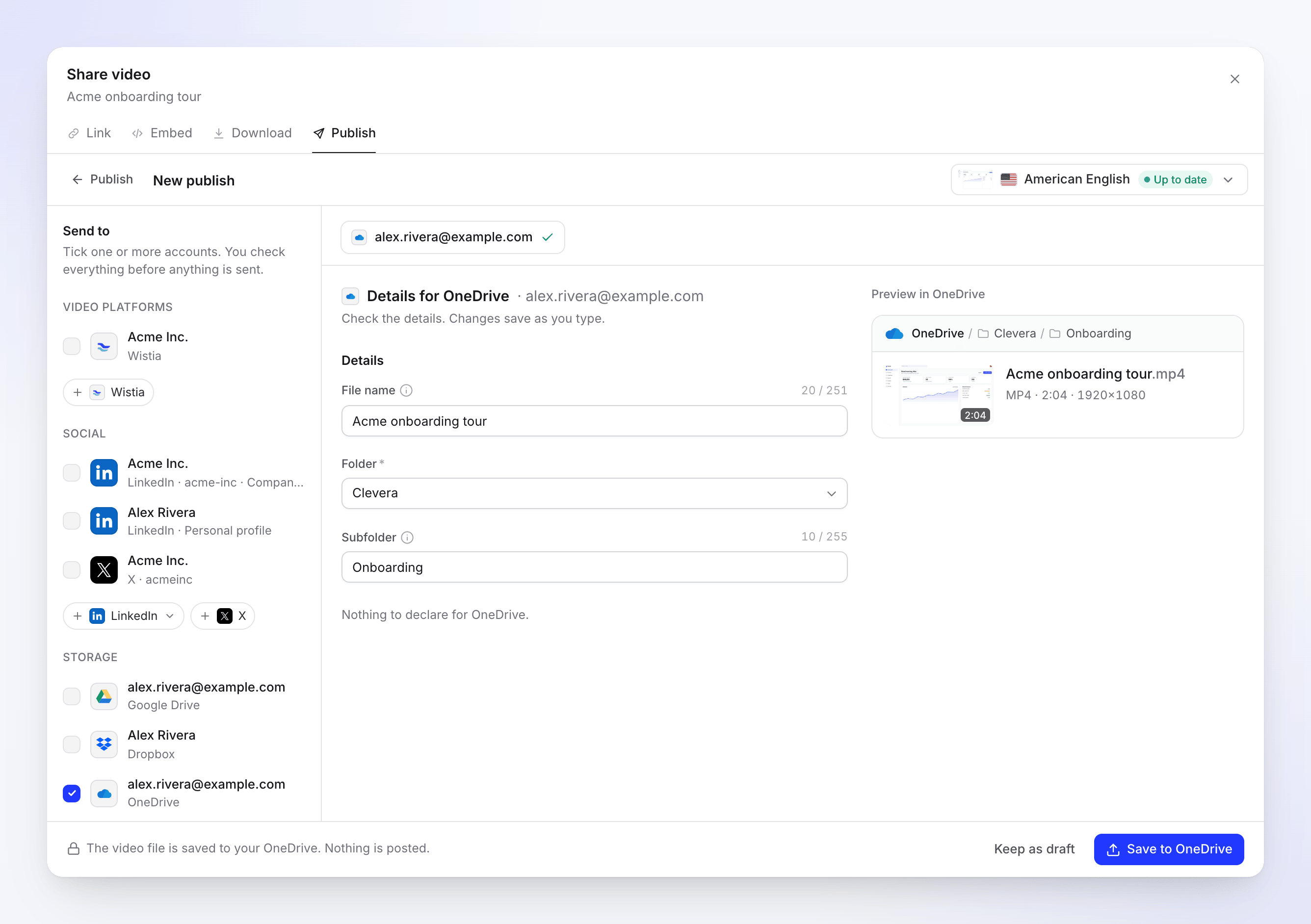
Het voorbeeld toont het pad: OneDrive / Clevera / Onboarding / Acme onboarding tour.mp4. Opslaan
Klik op Opslaan naar OneDrive. De notitie zegt "Het videobestand is opgeslagen in je OneDrive. Er wordt niets geplaatst." Om later af te ronden, klik je op Als concept bewaren.
Bestandsnaam en mappen
Bestandsnaam begint als de titel van de video, in de taal van de geselecteerde render. Laat dit leeg om de titel te gebruiken. Clevera voegt altijd .mp4 toe.
Map bepaalt waar het bestand naartoe gaat:
| Keuze | Waar het bestand naartoe gaat |
|---|---|
| Clevera (standaard) | Een map genaamd Clevera bovenaan je OneDrive. Clevera gebruikt deze als hij bestaat en maakt hem aan als dat niet zo is. |
| OneDrive | Bovenaan je OneDrive. |
| Elke andere map | Je mappen op het hoogste niveau en de mappen in Clevera, gesorteerd op naam. |
Submap begint als de naam van de collectie van de video en wordt aangemaakt in de gekozen map als deze nog niet bestaat. Maak dit veld leeg om direct in de map op te slaan. Een video die niet in een collectie zit, heeft geen submap.
De mappenlijst wordt ongeveer elk uur ververst, dus het kan even duren voordat een map die je zojuist hebt aangemaakt verschijnt.
Velden en limieten
| Veld | Limiet | Opmerkingen |
|---|---|---|
| Bestandsnaam | 251 tekens (255 met .mp4) |
Optioneel. De teller toont tekens, bijvoorbeeld "20 / 251". Een emoji telt als 2, dus bij de limiet verschijnt de melding "Een emoji telt als 2." |
| Map | Een van de vermelde mappen, verplicht | Wordt per account onthouden voor de volgende keer. |
| Submap | 255 tekens | Optioneel. Wordt aangemaakt als deze ontbreekt. Wordt op dezelfde manier geteld. |
Een naam die te lang is, wordt gemarkeerd als "Te lang: de limiet is 251 tekens (een emoji telt als 2)." (255 voor de submap).
OneDrive staat " * : < > ? / \ | niet toe in namen. Clevera vervangt deze bij het opslaan: " wordt ' en de anderen worden -. Het verwerkt ook de gereserveerde namen van OneDrive: een naam zoals CON of desktop.ini krijgt een underscore toegevoegd, en een beginnende ~$ wordt verwijderd.
OneDrive beperkt ook het volledige pad (mappen plus bestandsnaam) tot 400 tekens. Houd mapnamen kort als je diep nestelt.
Zelfde naam twee keer? Clevera overschrijft nooit een bestand. Als de naam al in gebruik is, behoudt OneDrive beide en voegt een nummer toe aan het nieuwe bestand.
Video-eisen
| Limiet | |
|---|---|
| Bestandsgrootte | Tot 250 GB |
| Formaat | MP4 |
Statussen die je zult zien
| Status | Wat het betekent |
|---|---|
| Wachten op renderen | Wordt opgeslagen zodra het renderen is voltooid. Het staat onder Verzendingen na renderen, boven Verzonden. |
| In de wachtrij / Uploaden N% | Het bestand is onderweg naar OneDrive. |
| Opslaan in OneDrive | Het bestand is zojuist aangekomen en wordt opgeslagen. Dit kan even zichtbaar zijn; er is geen aparte verwerkingsstap. |
| Opgeslagen in OneDrive | "Opgeslagen in je OneDrive." Openen in OneDrive opent het bestand. |
| mislukt | Er is niets opgeslagen of het opslaan is niet voltooid. Het bericht geeft aan waarom. |
| Verwijderd | Het bestand is verwijderd in OneDrive. |
Daarna in OneDrive
Het bestand is een normale MP4 in je OneDrive. Deel het, verplaats het of hernoem het daar. Clevera maakt geen deellink aan en wijzigt het bestand niet na het opslaan.
Probleemoplossing
| Bericht | Wat te doen |
|---|---|
| Beheerdersgoedkeuring vereist (op de pagina van Microsoft) | Je organisatie vereist dat een beheerder apps goedkeurt. Vraag je IT-beheerder om Clevera goed te keuren en maak daarna opnieuw verbinding. Neem contact op met ondersteuning als je beheerder een directe goedkeuringslink nodig heeft. |
| "Dit Microsoft-account heeft geen OneDrive. Open OneDrive eenmaal om het in te stellen en maak daarna opnieuw verbinding." | Open onedrive.com eenmaal met dat account en maak daarna opnieuw verbinding. |
| "Te lang: de limiet is 251 tekens (een emoji telt als 2)." | Kort de bestandsnaam in (of de submap, limiet 255). |
| "Er is onvoldoende vrije ruimte in je OneDrive. Maak wat ruimte vrij en probeer het opnieuw." | Maak ruimte vrij of voeg opslag toe en klik daarna op Opnieuw proberen. |
| "OneDrive heeft sommige details niet geaccepteerd. Controleer ze en verzend opnieuw." | De map is verwijderd of je hebt er geen toegang meer toe, een bestand gebruikt al de naam van de submap, of het pad is te lang. Kies een andere map of kort de namen in en sla daarna opnieuw op. |
| "Verbind je OneDrive-account opnieuw om dit te verzenden." | De verbinding is verbroken, bijvoorbeeld nadat je Clevera uit je Microsoft-account hebt verwijderd. Klik op Opnieuw verbinden en daarna op Opnieuw proberen. |
| "OneDrive heeft de video geweigerd: het bestand is groter dan toegestaan." | Render op een lagere resolutie. |
| "De upload is onderbroken. Probeer het opnieuw om door te gaan waar het stopte." | Klik op Opnieuw proberen. |
| "Er is iets misgegaan bij het verzenden naar OneDrive. Probeer het opnieuw. Referentie: …" | Klik op Opnieuw proberen. Als het blijft mislukken, neem dan contact op met ondersteuning met de referentie. |
OneDrive-verbinding verbreken
- Open Integraties, zoek het account op de OneDrive-kaart en klik op ⋯ → Verbinding verbreken.
- Bevestig. Opslagacties die nog bezig zijn, stoppen en bestanden die al zijn opgeslagen, blijven in je OneDrive staan.
- Verwijder Clevera ook aan de kant van Microsoft. Microsoft heeft geen manier voor een app om zijn eigen toegang in te trekken, dus Clevera vergeet alleen zijn inloggegevens. De bevestiging herinnert je eraan: "Verwijder Clevera ook uit de verbonden apps in je OneDrive-instellingen."
- Persoonlijk account: ga naar
account.live.com/consent/Manageen verwijder Clevera. - Werk- of schoolaccount: ga naar
myapps.microsoft.com, zoek Clevera en kies om het te verwijderen, of vraag je IT-beheerder.
- Persoonlijk account: ga naar
Veelgestelde vragen
Kan ik opslaan naar een SharePoint-site of een gedeelde bibliotheek? Nee. Clevera slaat alleen op naar je eigen OneDrive.
Kan ik een werkaccount en een persoonlijk account verbinden? Ja. Klik op Account toevoegen en kies het andere account op de pagina van Microsoft. Elk account wordt als een eigen rij weergegeven.
Deelt Clevera het bestand? Nee. Deel het vanuit OneDrive.
Kost opslaan credits? Nee. Er zijn geen kosten per verzending voor opslag.
Waarom staat mijn bestand in een submap? De submap is de collectie van de video. Maak Submap leeg voordat je opslaat om het direct in de map te plaatsen.