

De Clevera Chrome-extensie installeren
Voeg de Clevera Chrome-extensie toe, zet deze vast in de werkbalk en log in. Dit artikel behandelt wat je nodig hebt (Chrome 116 of nieuwer), de welkomstgids die bij installatie opent en hoe je deze opnieuw opent, naar welke werkruimte je opneemt en hoe je de extensie verwijdert.
Clevera voor Chrome neemt een tabblad, een venster of je volledige scherm rechtstreeks vanuit Chrome op en uploadt dit naar je Clevera-werkruimte, zonder dat je een desktop-app hoeft te installeren. Voeg het toe aan Chrome vanuit de Chrome Web Store. Dit artikel behandelt wat je nodig hebt, hoe je de extensie toevoegt, vastzet en inlogt, en de welkomstgids die de eerste keer wordt geopend.
Voordat je begint
- Google Chrome 116 of nieuwer, op een Mac, een Windows- of Linux-pc of een Chromebook. Open
chrome://settings/helpom dit te controleren. - Een Clevera-account met een werkruimte. Je logt in via Clevera in je browser. Als je account nog geen deel uitmaakt van een werkruimte, geeft de extensie aan: "Maak een werkruimte aan of word lid van een werkruimte op Clevera om door te gaan."
- Een rol die kan opnemen. Werkruimte-eigenaren, Administrators en Content Creators kunnen opnemen. Zie Werkruimtes, rollen en creator-seats begrijpen.
Weet je niet zeker of je de extensie of de desktop-app wilt? Zie Kiezen tussen de desktop-app en de Chrome-extensie.
De extensie toevoegen aan Chrome
Open de winkelpagina
Open in Chrome Clevera — Screen Recorder in de Chrome Web Store.
Voeg deze toe
Klik op Toevoegen aan Chrome en vervolgens op Extensie toevoegen in het vak dat Chrome toont. Chrome geeft aan wat de extensie kan doen: deze leest en wijzigt gegevens alleen op
app.clevera.ai, de Clevera-app waarnaar wordt geüpload. Er wordt bij installatie niets anders gevraagd. Zie Begrijpen wat de Chrome-extensie verzamelt.Volg de welkomstgids
Er opent automatisch een Welkom bij Clevera-tabblad. Houd dit open en volg de vier onderstaande stappen.
De welkomstgids
De welkomstgids opent één keer, direct nadat je de extensie hebt toegevoegd. Elke stap verandert automatisch in een groen vinkje wanneer deze is voltooid; je hoeft nergens op te klikken om een stap af te ronden.
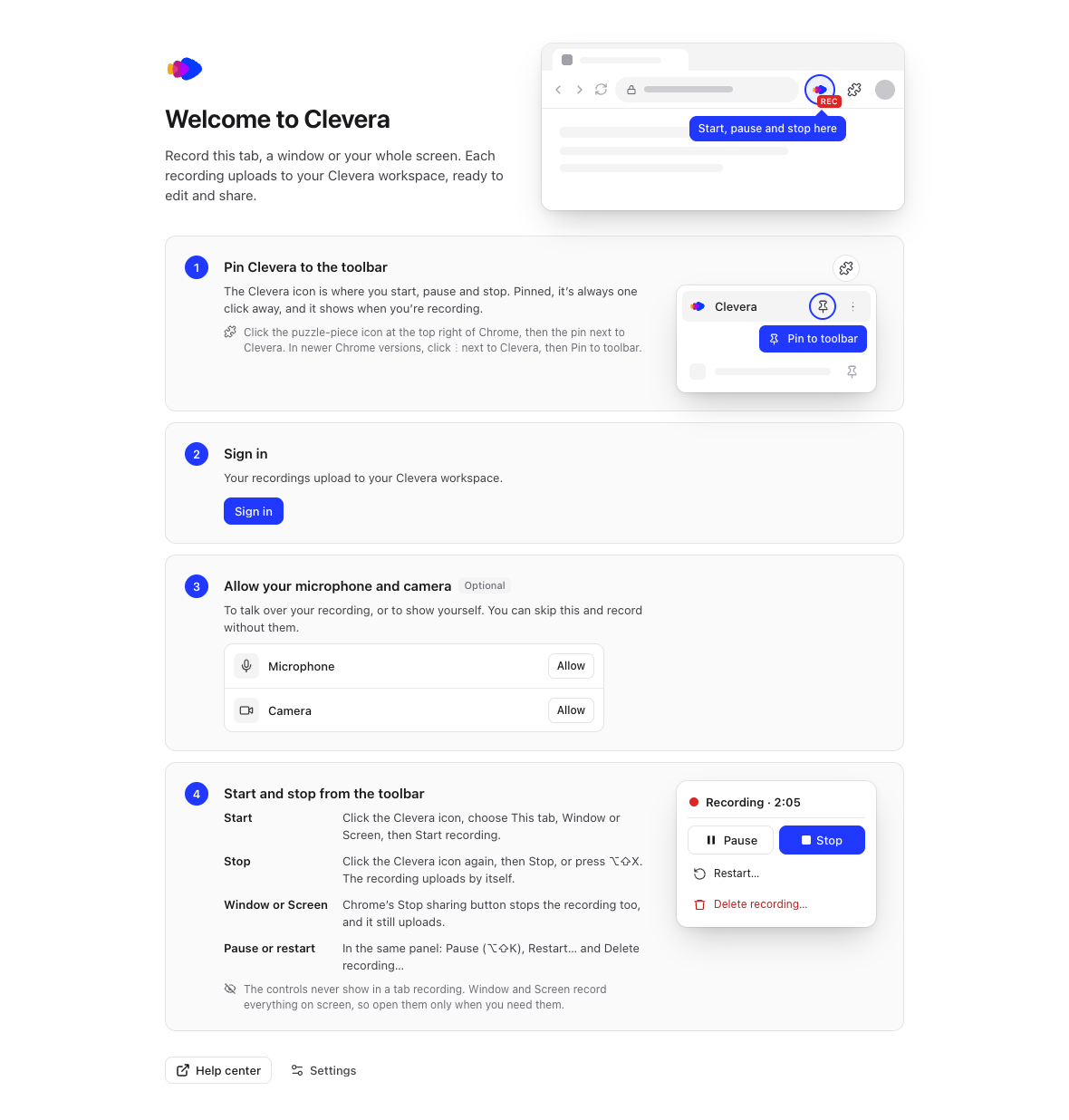
| Stap | Wat je doet |
|---|---|
| Clevera vastzetten in de werkbalk | Zet het Clevera-pictogram vast naast de adresbalk. Zie Clevera vastzetten in de werkbalk. |
| Inloggen | Klik op Inloggen en voltooi dit in het Clevera-tabblad dat opent. Zie Inloggen. |
| Je microfoon en camera toestaan (Optioneel) | Klik op Toestaan naast Microfoon en Camera als je wilt praten tijdens je opname of jezelf in beeld wilt brengen. Je kunt dit overslaan en opnemen zonder deze opties. |
| Starten en stoppen vanuit de werkbalk | Lees hoe je start, stopt, pauzeert en opnieuw start. Deze stap wordt afgevinkt na je eerste opname. |
Om de gids later opnieuw te openen, klik je op het Clevera-pictogram, klik je op Instellingen en vervolgens op Hulp → De welkomstgids tonen → Openen.
Clevera vastzetten in de werkbalk
Het Clevera-pictogram is waar je een opname start, pauzeert en stopt, en het toont OPN terwijl je opneemt. Als je het vastzet, is het altijd met één klik bereikbaar.
- Klik op het puzzelstukje (Extensies) rechtsboven in Chrome.
- Klik op de punaise naast Clevera. In nieuwere Chrome-versies staat er geen punaise op die rij: klik op ⋮ naast Clevera en vervolgens op Vastzetten in werkbalk.
Het Clevera-pictogram staat nu naast de adresbalk.
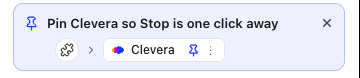
Totdat je het vastpint, toont de Clevera-pop-up de kaart Pin Clevera vast zodat Stoppen slechts één klik verwijderd is, met een kleine afbeelding van waar je moet klikken. Wijs ernaar om de stappen te zien. Deze verdwijnt vanzelf zodra Clevera is vastgepind. Klik op × om deze te verbergen; de kaart wordt ook niet meer getoond na je derde opname.
Inloggen
Klik op Inloggen
Klik op Inloggen in de welkomstgids, of klik op het Clevera-pictogram en vervolgens op Inloggen onder Inloggen om op te nemen.
Voltooi dit in het Clevera-tabblad
Er opent een nieuw tabblad met Clevera. Log daar in als je dat nog niet bent. Het tabblad geeft je inloggegevens door aan de extensie en sluit automatisch. Ondertussen zegt de pop-up Voltooi het inloggen in je browser; als je dat tabblad per ongeluk hebt gesloten, klik dan op Open het inlogtabblad opnieuw.
Controleer de werkruimte
Klik op het Clevera-pictogram. Bovenaan de pop-up staat Opnemen naar en de naam van de werkruimte waar je opnames naartoe gaan.
De extensie neemt op naar de werkruimte die je in Clevera gebruikt wanneer je inlogt. Om naar een andere werkruimte op te nemen, wissel je in Clevera in je browser naar die werkruimte, log je uit bij de extensie (Instellingen → Account → Uitloggen) en log je opnieuw in.
Clevera later openen
- Klik op het Clevera-pictogram in de werkbalk van Chrome.
- Druk op ⌥⇧C (Option-Shift-C) op een Mac, of Alt+Shift+C op Windows, Linux en ChromeOS.
In de pop-up kies je wat je wilt opnemen. Zie Een tabblad, een venster of je scherm opnemen in Chrome.
Updates en de extensie verwijderen
Chrome houdt de extensie automatisch up-to-date. De versie wordt getoond in Instellingen → Over.
Om deze te verwijderen, open je chrome://extensions, zoek je naar Clevera — Screen Recorder en klik je op Verwijderen.
Problemen oplossen
| Wat je ziet | Wat je moet doen |
|---|---|
| De Chrome Web Store voegt de extensie niet toe | Controleer je Chrome-versie op chrome://settings/help en update naar 116 of nieuwer, probeer het daarna opnieuw. |
| Je kunt het Clevera-pictogram niet vinden | Klik op het puzzelstukje rechtsboven in Chrome en zet Clevera vast. |
| Het inlogtabblad sluit niet, of de pop-up blijft zeggen Voltooi het inloggen in je browser | Ga terug naar het Clevera-tabblad en voltooi het inloggen. Zie Problemen met de Chrome-extensie oplossen. |
| "Maak een werkruimte aan of word lid van een werkruimte op Clevera om door te gaan." | Je account heeft nog geen werkruimte. Maak er een aan in Clevera, of vraag een teamgenoot om je uit te nodigen, en log daarna opnieuw in. |