

De stijl, achtergrond en ondertiteling wijzigen
Gebruik het tabblad Stijl om de achtergrond rond je opname, de grootte en het klikgeluid van de cursor, de ondertiteling en het uiterlijk daarvan, en de camera-overlay te wijzigen. Elke instelling, de standaardwaarde en de kosten.
Het tabblad Stijl in de video-editor bepaalt hoe een video die van je opname is gemaakt eruitziet: de achtergrond rond de opname, de cursor, de ondertiteling en, voor Polish-video's, de camera-overlay. Dit artikel behandelt elke instelling, de standaardwaarde en de kosten.
Voordat je begint
- Het tabblad Stijl bevindt zich in de video-editor voor instructievideo's, productdemo's en Polish-video's. Social clips hebben dit niet; zie Een social clip bewerken.
- Je hebt bewerkingsrechten nodig. Zonder deze rechten is het tabblad grijs en staat er "Je hebt geen toestemming om te bewerken".
- Het tabblad toont alleen de secties die je video kan gebruiken:
| Sectie | Getoond wanneer |
|---|---|
| Achtergrond | Altijd |
| Cursor | De opname cursor-gegevens bevat, bijvoorbeeld een opname gemaakt met de Clevera desktop-app. Geüploade videobestanden hebben deze niet. |
| Ondertiteling | Instructievideo's, productdemo's en Polish-video's (Opschonen en Gestyled om te delen) |
| Camera-overlay | Polish-video's opgenomen met je camera aan |
Elke schuifregelaar toont Resetten zodra je deze wijzigt ten opzichte van de standaardwaarde. Extra instellingen vind je achter Meer opties.
Achtergrond
De achtergrond is wat er rond je opname te zien is: een achtergrondafbeelding, een kleur, een verloop of je eigen afbeelding. De sectiekop toont de huidige opvulling, bijvoorbeeld "Stralend 12".
Een opvulling kiezen
De opvulling-kiezer openen
Klik in Achtergrond op de rij Opvulling. Als er nog niets is gekozen, staat er Niet ingesteld.
Een achtergrondafbeelding of kleur kiezen
Filter op het tabblad Achtergrondafbeeldingen op categorie (Alle categorieën, Energie, Stralend, Zonsondergang, Lente, Middernacht, Iridescent, Macos) en klik op een optie. Kies op het tabblad Kleuren uit 12 Effen kleuren of 9 Verloop-paren.
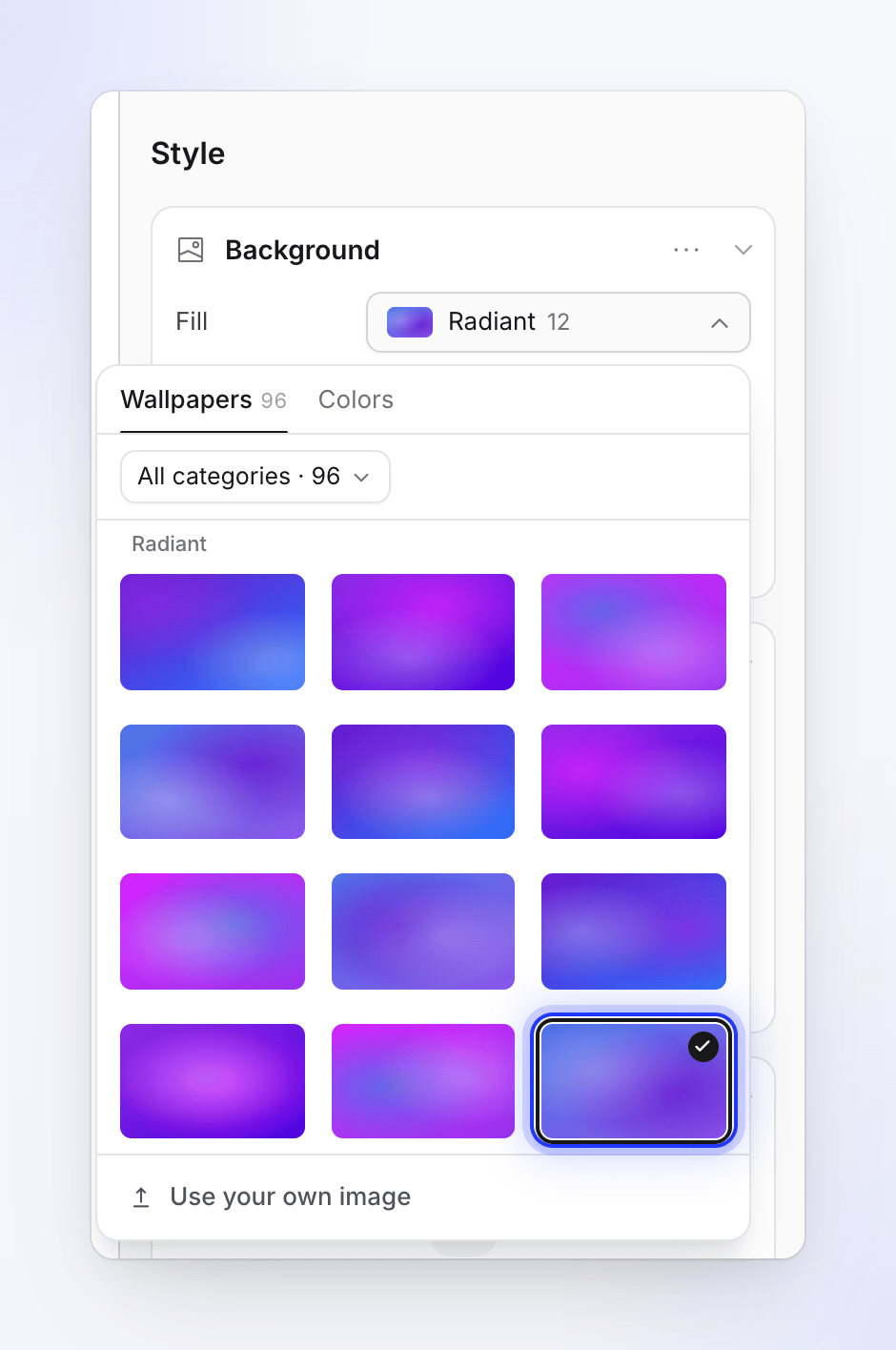
Achtergrondafbeeldingen, effen kleuren en verlopen, of je eigen afbeelding. Of gebruik je eigen afbeelding
Klik op Gebruik je eigen afbeelding, kies vervolgens een afbeelding uit de bibliotheek van je team of sleep een bestand om het te uploaden. Eenmaal ingesteld, luidt de knop Je afbeelding vervangen.
Je eigen afbeelding kan een JPG, PNG, WebP of SVG zijn, tot 8 MB. GIF's worden niet geaccepteerd.
De achtergrondafbeeldingen van Clevera zijn rechtenvrij of door AI gegenereerd en gelicentieerd voor commercieel gebruik in je video's.
Nadat je een effen kleur hebt gekozen, kun je deze verfijnen in de rij Kleur (inclusief dekking). Bij een verloop heeft de rij Kleuren een begin- en eindkleur; de hoek staat vast.
Frame-instellingen
| Instelling | Wat het doet | Bereik | Standaard |
|---|---|---|---|
| Opvulling | Ruimte tussen de opname en de rand van de video | 0–20% | 10% |
| Hoeken | Afronding van de hoeken van de opname | 0–100 px | 12 px |
| Schaduw (Meer opties) | Schaduw onder de opname | 0–100% | 70% |
| Vervagen (Meer opties) | "Verzacht de achtergrondafbeelding of afbeelding achter de opname." Alleen voor achtergrondafbeeldingen en je eigen afbeelding. | 0–100% | 0% |
Een look opslaan als preset
Met presets kan je hele team een achtergrond hergebruiken op andere video's.
- Stel de achtergrond in zoals je wilt.
- Open het ⋯ menu in de Achtergrond-kop en kies Opslaan als preset….
- Voer een Naam in (maximaal 80 tekens) en klik op Preset opslaan.
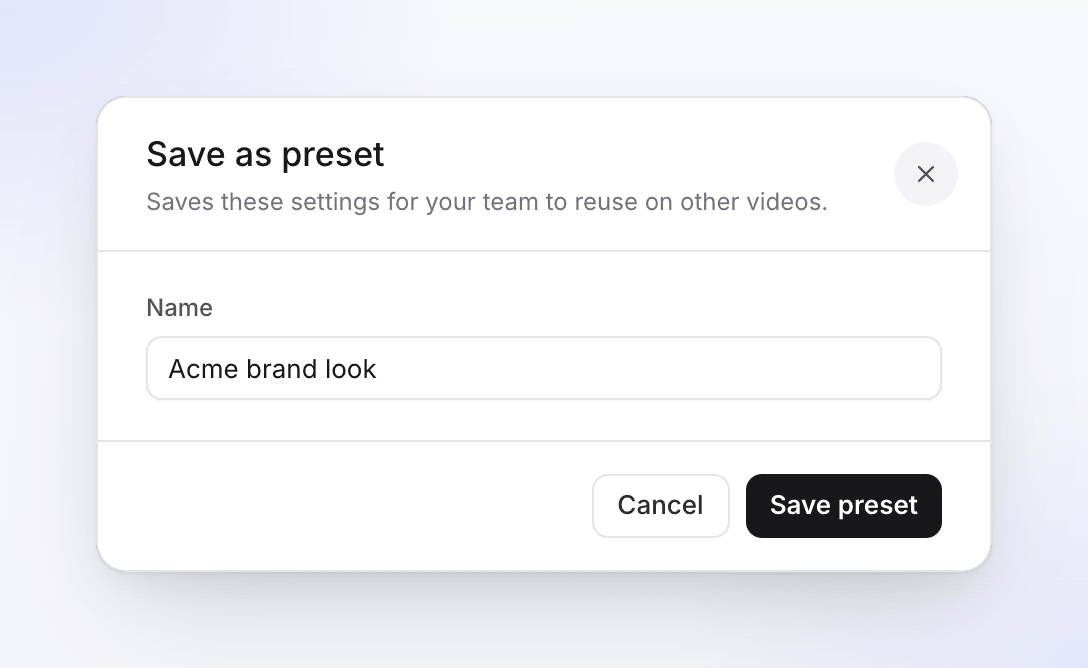
Je presets staan bovenaan hetzelfde ⋯ menu; klik op een preset om deze toe te passen. Om er een te verwijderen, kies je Presets beheren… en klik je op het prullenbak-icoon. "De preset wordt voor iedereen in je team verwijderd. Video's die deze gebruikten, behouden hun instellingen." Presets kunnen niet worden hernoemd.
Cursor
Clevera brandt de cursor niet in je opname. Het tekent deze opnieuw op basis van de cursor-gegevens, zodat je de grootte en het klikgeluid na het opnemen kunt wijzigen.
| Instelling | Opties | Standaard |
|---|---|---|
| Grootte | 50–300% | 100% |
| Klikgeluid | Wissen, Vloeiend, Klassiek (elk met een voorbeeldknop) | Wissen |
| Volume | 0–100% (0 toont Uit) | 100% |
| Inactief stuiteren | "De cursor zweeft zachtjes terwijl deze wacht tussen bewegingen." | Aan |
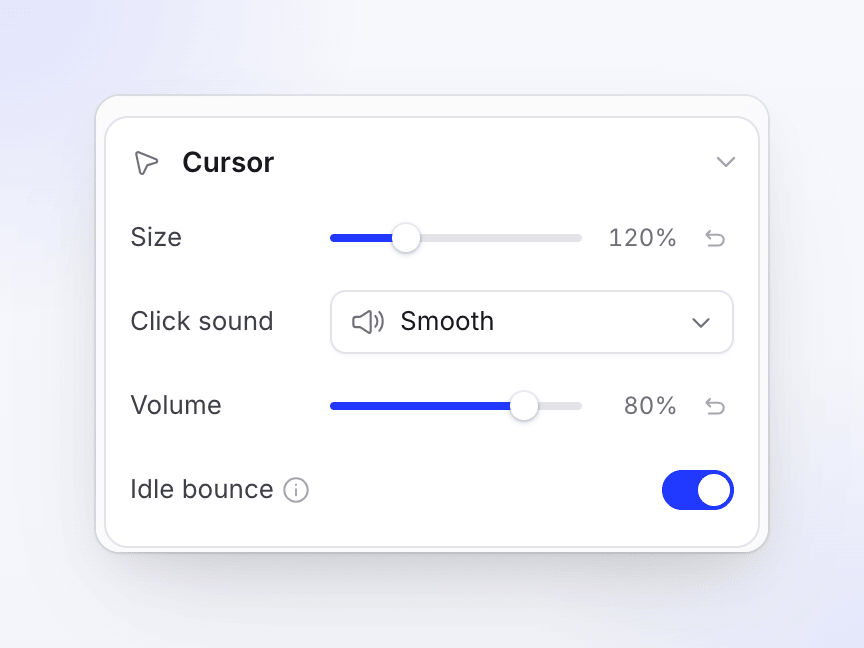
De sectiekop vat het samen, bijvoorbeeld "120% · Vloeiend", of "Stil" wanneer het volume 0 is.
Ondertiteling
Ondertiteling zijn de gesproken woorden van de video, die op het scherm worden getoond en woord voor woord worden gemarkeerd. In instructievideo's en productdemo's worden ze gemaakt door de voice-over uit te schrijven, dus de video heeft een voice-over nodig voordat deze ondertiteling kan hebben. In Polish-video's ondertitelen ze je eigen opgenomen stem, opgebouwd uit je woorden en opnieuw opgebouwd wanneer een knip de timing verandert.
Ondertiteling inschakelen
De sectie Ondertiteling openen
De sectie geeft de status van je video aan: "Voeg een voice-over toe om te ondertitelen" (er is nog geen voice-over), "Nog geen ondertiteling", of de huidige stijl.
Klik op Ondertiteling genereren
Clevera schrijft elke voice-over-regel uit. De knop toont "Genereren… N%". Dit kan een paar minuten duren en je kunt ondertussen blijven bewerken.
Controleer het resultaat
Ondertiteling wordt ingeschakeld zodra deze klaar is. Gebruik de schakelaar in de sectiekop (Ondertiteling tonen) om ze op elk gewenst moment te verbergen of te tonen. Verborgen ondertiteling behoudt zijn stijl.
Als je op de pagina Maken voor ondertiteling hebt gekozen, worden deze automatisch gemaakt aan het einde van het genereren. Polish-video's hebben daar hun eigen Ondertiteling-pil: Opschonen begint uit, Gestyled om te delen begint aan.
Je kunt ook de assistent vragen om ondertiteling in of uit te schakelen, het uiterlijk ervan te wijzigen of ze opnieuw te maken (instructievideo's en productdemo's).
De tekst wijzigen
Er is geen manier om direct over de woorden van de ondertiteling heen te typen. Ondertiteling volgt het script: wanneer je een voice-over-regel bewerkt, wordt de nieuwe opname automatisch opnieuw ondertiteld.
Ondertiteling opnieuw genereren
Open het ⋯ menu in de Ondertiteling-kop en kies Ondertiteling opnieuw genereren…. "Dit vervangt de huidige ondertiteling door de voice-overs opnieuw uit te schrijven. De stijl blijft hetzelfde. Dit kan een paar minuten duren." Klik op Opnieuw genereren.
Als bij sommige regels ondertiteling ontbreekt, verschijnt er een oranje banner met de tekst "Sommige voice-overs hebben nog geen ondertiteling." met een Genereren-link die alleen die regels ondertitelt.
Stijl van ondertiteling
| Instelling | Opties | Standaard |
|---|---|---|
| Stijl | Schalen, Kleur, Gloed, Gele Pop, Lift, Tonen. Beweeg over een optie om deze af te spelen. Toont Aangepast zodra je details wijzigt. | Schalen |
| Positie | Boven, Onder | Onder |
| Lettertype | Systeemlettertypen en de Google Fonts-catalogus | Inter, vet |
| Grootte | 12–160 px | 48 px |
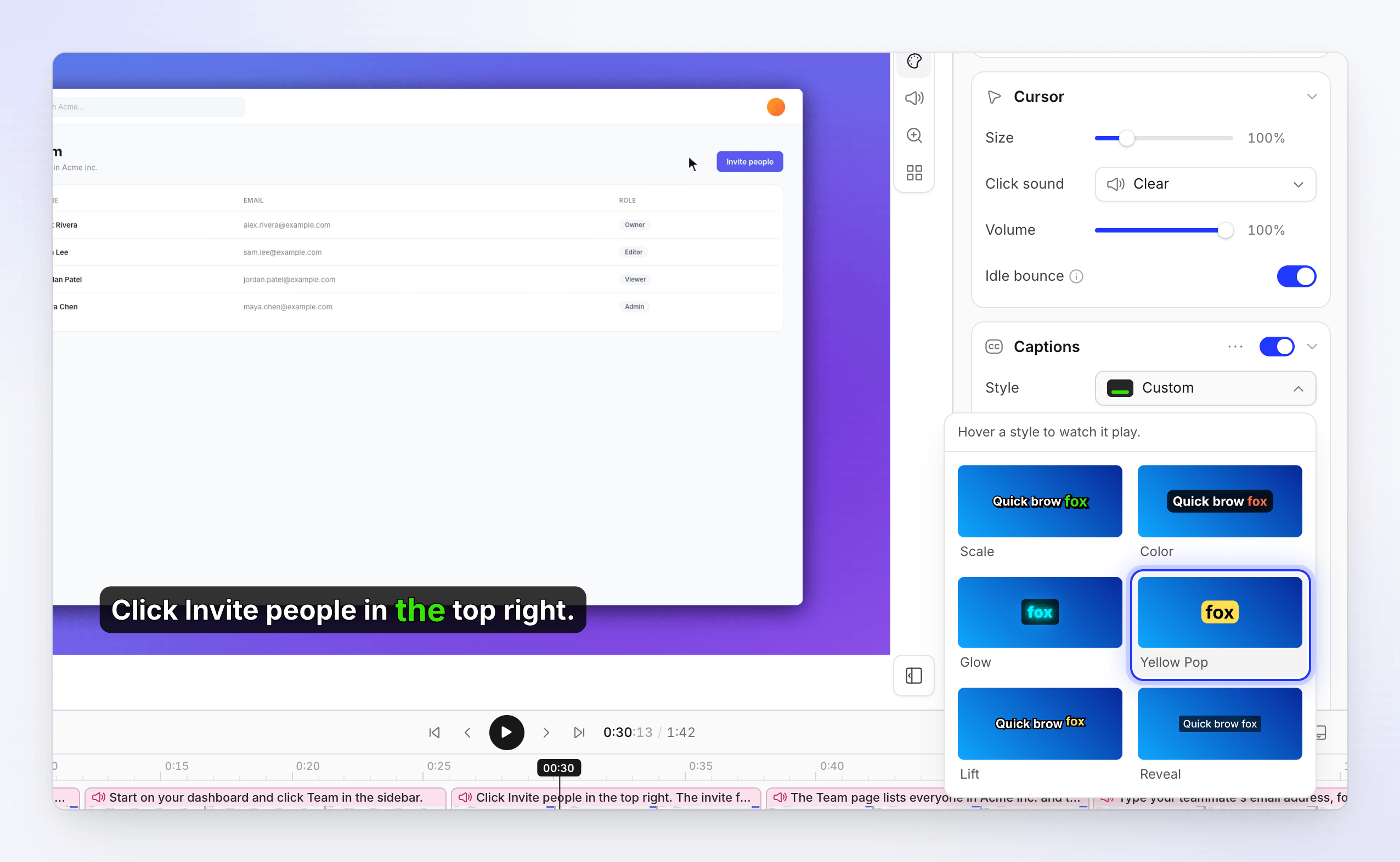
Open de onderstaande groepen voor de details:
| Groep | Instellingen en standaardwaarden |
|---|---|
| Markering | Effect (Kleur, Schalen, Lift, Stuiteren, Gloed, Tonen; standaard Schalen), Woord-markeringskleur (standaard groen #39E508), Tekst-kleur (standaard gekozen voor contrast) |
| Indeling | Breedte 10–100% (85%), Randafstand 2%: "Afstand vanaf de boven- of onderrand." |
| Tekst | Dikte, Cursief, Onderstrepen, regelhoogte 0.8–3 (1.2), letterafstand −5 tot 10 px (0) |
| Vak | Ondertitelingsvak aan: zwart op 80%, hoeken 20 px, opvulling 20 × 12 |
| Omtrek | Tekstomtrek aan: 3 px, zwart |
| Schaduw | Tekstschaduw uit: vervagen 8 px, verschuiving 0 / 2 |
Het kiezen van een stijl-preset behoudt je positie, breedte en randafstand. Ondertiteling is altijd gecentreerd.
Ondertiteling in andere talen
Elke taal van een video heeft zijn eigen ondertiteling en zijn eigen ondertitelingsstijl. Schakel naar de taal in de bovenbalk om deze te zien. Als een vertaling nog geen ondertiteling heeft, klik dan op Ondertiteling genereren terwijl die taal geopend is.
Camera-overlay
Voor Polish-video's die zijn opgenomen met je camera aan, wordt de camera weergegeven als een bubbel boven op de opname.
| Instelling | Wat het doet | Standaard |
|---|---|---|
| Kop-schakelaar (De camera-overlay tonen) | Toont of verbergt de camera | Aan |
| Positie | Sleep de stip om de camera ergens te plaatsen. De waarde is vernoemd naar de dichtstbijzijnde van 9 plekken, zoals Rechtsonder. | Rechtsonder |
| Vorm | Vierkant, Breed, Hoog | Vierkant |
| Grootte | 5–45% van de video | 9% |
| Rondheid | 0–100% | 50% |
| Bij inzoomen (Meer opties) | "De grootte van de bubbel terwijl de video is ingezoomd." Volgt Grootte totdat je deze wijzigt. | De helft van Grootte |
| Bijsnijden (Meer opties) | Bijsnijden aanpassen… opent een dialoogvenster om het focuspunt te slepen en in te zoomen op je camera-feed, 1–3×. | Niet bijgesneden |
Wat het kost
Het wijzigen van de achtergrond, cursor, ondertitelingsstijl, camera-overlay en presets is gratis.
Het genereren of opnieuw genereren van ondertiteling verbruikt een zeer kleine hoeveelheid credits voor de transcriptie. Dit verschijnt op de pagina Gebruik als Ondertiteling. Zie Credits begrijpen.
Problemen oplossen
| Bericht | Wat te doen |
|---|---|
| "Add a voiceover to caption" | Voeg eerst een voice-over toe in het tabblad Script. Zie Edit the script and voice-over. |
| "Failed to generate captions." | Probeer Genereren opnieuw. Als er een oranje banner verschijnt met "N voiceovers could not be captioned.", klik dan op Genereren in die banner. |
| "Captions are not supported for this video type." | Dit videotype ondersteunt geen ondertiteling. Instructievideo's, productdemo's en Poolse video's wel. |
| Credits-bericht zoals "You have used all your credits for this billing period…" | Voor het genereren van ondertiteling zijn credits nodig, dus het proces wacht tot je workspace weer credits heeft. Koop credits of wacht tot ze worden vernieuwd. |
| "No wallpapers to show" / Load wallpapers again | De achtergronden zijn niet geladen. Klik op Load wallpapers again. |
| "… isn't a supported image. Use JPG, PNG, WebP or SVG." | Converteer de afbeelding en upload deze opnieuw. |
| "… is X MB. The limit is 8 MB." | Comprimeer of wijzig het formaat van de afbeelding. |