

Begrijp wat Clevera doet
Clevera maakt productvideo's, sociale clips, artikelen en helpcenters met AI, op basis van een opname, een link of een zin. Ontdek wat je kunt maken, hoe je materiaal aanlevert, hoe je publiceert en automatiseert, en wat elk abonnement ontgrendelt.
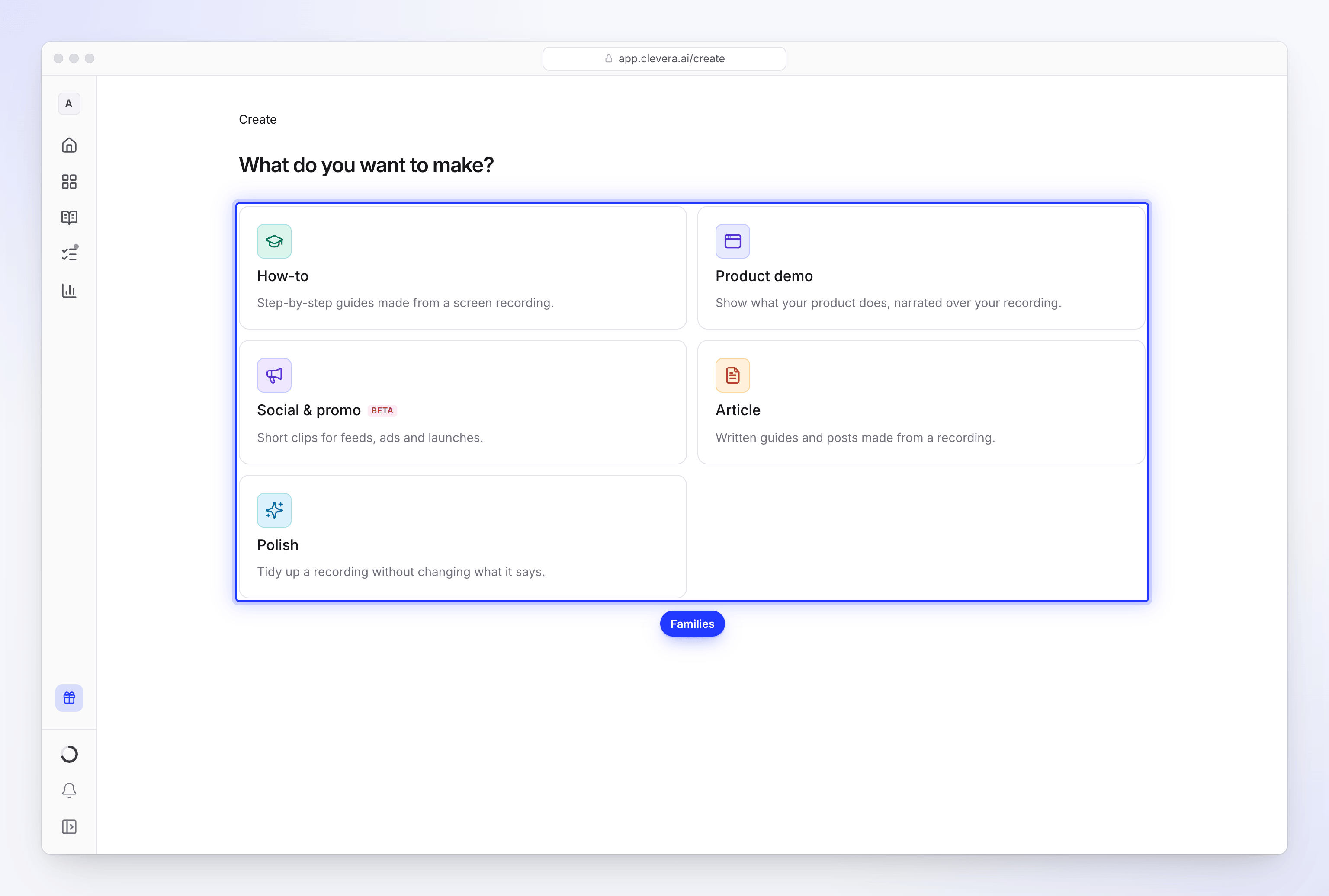
Clevera maakt productvideo's, sociale clips, geschreven handleidingen en helpcenters met AI. Je start vanuit een schermopname, een websitelink, wat afbeeldingen of een PDF, of een zin, en Clevera schrijft, spreekt in, bewerkt en publiceert het resultaat. Deze pagina is een kaart van alles wat Clevera doet, met links naar de details.
Wat je kunt maken
| Wat je maakt | Wat je krijgt | Start vanuit |
|---|---|---|
| How-to-video's en Productdemo's | Een ingesproken video gebaseerd op je echte product: voice-over, automatische zooms op je klikken, korte geanimeerde scènes tussen clips, ondertiteling en muziek, gestyled door een sjabloon. | Een schermopname, of alleen afbeeldingen en PDF-pagina's |
| Mijn beelden polijsten | Je eigen opname, netjes gemaakt: versprekingen en opvulwoorden verwijderd, of een achtergrond, intro en zooms toegevoegd. Je stem blijft behouden. | Eén video |
| Sociale clips | Een korte, motion-designed video voor feeds, advertenties en lanceringen. De AI ontwerpt elke scène, neemt de voice-over op en kiest muziek. | Een websitelink, afbeeldingen, een PDF, een video of alleen een beschrijving |
| Artikelen | Een handleiding, probleemoplossingspagina, SOP, blogpost of productupdate, met screenshots uit je opname. | Eén schermopname |
| Docs-sites | Een gehost helpcenter gemaakt van je artikelen en video's, met zoekfunctie en een AI-assistent voor lezers. | Je artikelen, of een import uit een andere help-tool |
Video's van je opname
De AI bekijkt je opname, schrijft een voice-over die past bij wat er op het scherm gebeurt, neemt deze op in de stem die je kiest en zoomt in waar je klikt. Opnames vanuit de Clevera Desktop-app geven de beste zooms, omdat de app klikken en cursorbewegingen apart van het beeld vastlegt.
| Type | Soorten die je kunt kiezen |
|---|---|
| How-to-video | Productrondleiding, Aan de slag, Probleemoplossing, Onboarding |
| Productdemo | Productoverzicht, Nieuwe functie, Productlancering, Nieuwe versie, Sales-pitch, Investeerders-pitch |
| Mijn beelden polijsten | Opschonen, Gestyled om te delen |
Een how-to of demo kan maximaal 3 video's, 20 afbeeldingen en 3 PDF's combineren. Zonder opname wordt het een ingesproken diavoorstelling van je afbeeldingen of PDF-pagina's. Zie Een schermopname omzetten in een how-to-video, Een video maken van alleen afbeeldingen of een PDF en Een opname opschonen of restylen met Polijsten.
Sociale clips
Sociale clips hebben geen opname nodig. Je kiest een stijl, zoals Functie in de spotlight, Lanceringsteaser, Klantverhaal, Promotie aanbieden, Merkfilm of een AI-avatar als presentator, of beschrijf je eigen idee met Helemaal opnieuw beginnen. Je kiest het formaat (9:16, 1:1, 16:9, 4:5 en meer), de lengte en de Inspanning. Sociale clips zijn gemarkeerd als Bèta en zijn beschikbaar vanaf het Starter-abonnement.
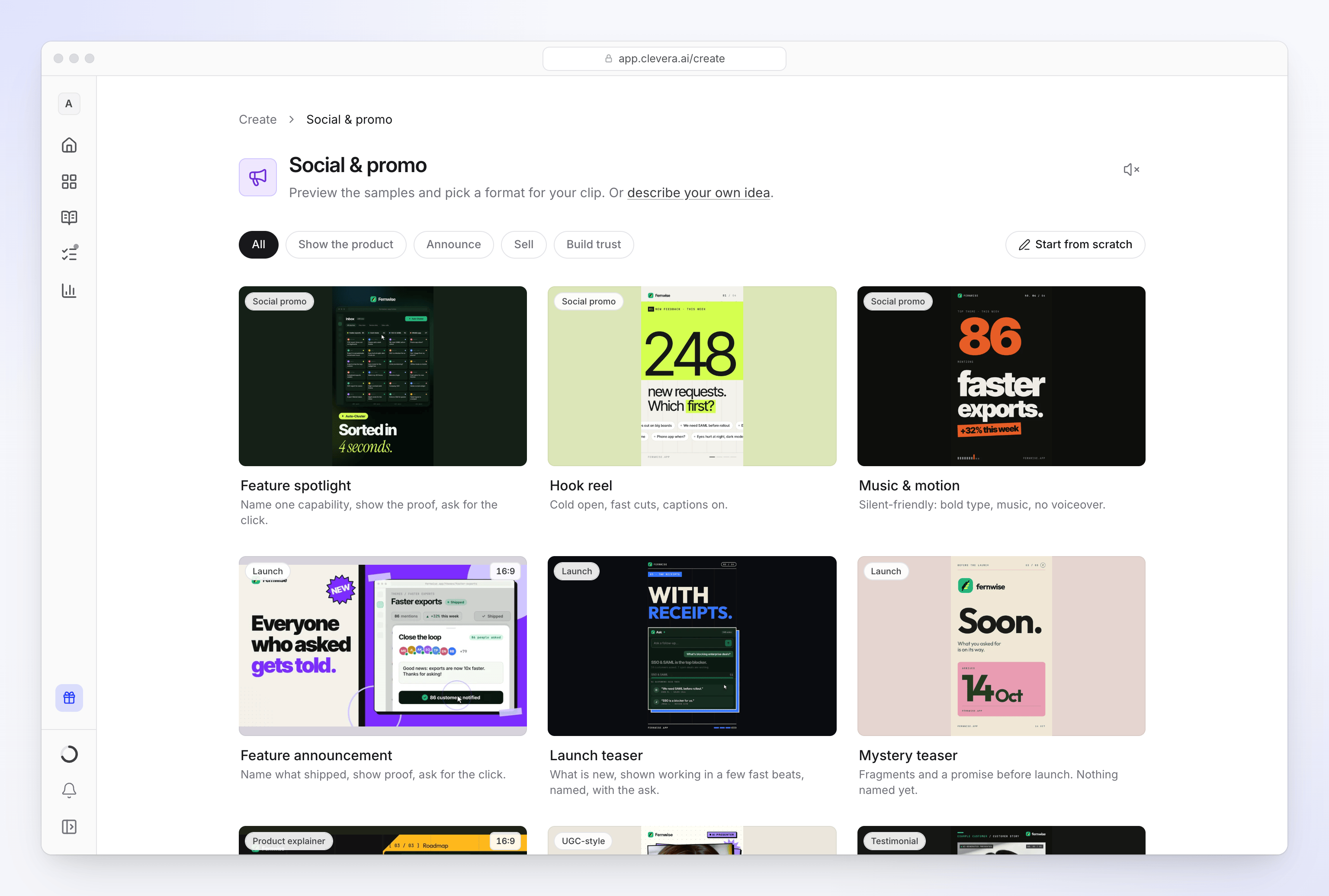
Zie Je eerste sociale clip maken en Een type sociale clip kiezen.
Artikelen
De AI luistert naar wat je zegt tijdens het opnemen, kijkt wat je doet, schrijft de tekst en plaatst screenshots waar ze nuttig zijn, met een markering waar je hebt geklikt. Je kiest het type, de toon en de diepgang. Artikelen hebben een eigen editor met live samenwerking, en je kunt ze downloaden als PDF, Word, Markdown, HTML en meer. Zie Een opname omzetten in een artikel.
Docs-sites
Een Docs-site verandert je artikelen in een helpcenter op your-site.clevera.help of je eigen domein. Lezers krijgen een zoekfunctie, een Vraag AI-assistent die je pagina's citeert, feedback op pagina's en een taalschakelaar. Jij krijgt inzicht in waar lezers naar zochten en wat ze misten. Je kunt een bestaand helpcenter importeren vanuit tools zoals Zendesk, Intercom, Help Scout, GitBook, ReadMe, Notion of Confluence, en een site privé maken met een wachtwoord of werkruimte-inlog op Pro. Elk abonnement bevat ten minste één Docs-site. Zie Docs-sites begrijpen en Je eerste helpcenter lanceren.
Je materiaal aanleveren
| Bron | Wat het doet |
|---|---|
| Desktop-app | Neemt je scherm, klikken, stem, camera en systeemaudio op op Mac, Windows en Linux, en uploadt dit vervolgens naar je werkruimte. Op een Mac kan het ook een iPhone of iPad opnemen via USB. Zie Installeer de Clevera desktop-app. |
| Chrome-extensie | Neemt een tabblad, venster of je scherm op vanuit Chrome, met je stem en camera, en uploadt dit vervolgens naar je werkruimte. Niets te installeren behalve Chrome. Voeg toe aan Chrome, en zie Installeer de Clevera Chrome-extensie. |
| Uploaden | Voeg video's, afbeeldingen en pdf's toe die je al hebt. Zie Materiaal toevoegen. |
| Opnemen met AI | Beschrijf de stappen; de AI opent je web-app in een cloudbrowser en neemt ze op. Het kan inloggen met een opgeslagen app-inloggegevens, en je kunt het op elk gewenst moment overnemen. Zie Laat de AI je product opnemen. |
| Websiteonderzoek | Plak een link op een social clip, en de AI leest de pagina en verzamelt de afbeeldingen, video's en feiten. Zie Onderzoek een website voor een social clip. |
Zorg dat het eruitziet en klinkt als jij
- Merken. Voeg je website of merkbestanden één keer toe bij Merken, en Clevera leest je logo, kleuren, lettertypes, stem, producten en concurrenten. Sjablonen, sociale clips en de Automatische piloot gebruiken dit. Zie Je merk toevoegen vanaf een website of bestanden.
- Sjablonen. Een sjabloon bepaalt hoe een how-to of demo eruitziet, klinkt en verloopt: de geanimeerde scènes, kleuren, muziek en achtergrond. Maak je eigen sjabloon op basis van een ingebouwde en stel deze in als standaard voor de werkruimte. Sociale clips gebruiken in plaats daarvan een Uiterlijk. Zie Een sjabloon gebruiken voor how-to- en demovideo's.
- Talen. Maak vanaf het begin een video in een andere taal, of vertaal een voltooide video of artikel naar een van de 74 talen en varianten, met een nieuwe voice-over. Zie Een voltooide video vertalen.
- Stemmen en regels. Kies uit de stemmenbibliotheek of gebruik je eigen ElevenLabs-stemmen, en sla AI-regels op voor woorden en stijlen die de AI altijd moet volgen. Zie Een stem kiezen en AI-regels maken en toepassen.
Handmatig bewerken of met de agent
Elke video opent in een editor zodra deze klaar is. Wijzig zelf het script, de stem, muziek, ondertiteling, scènes en zooms; handmatig bewerken kost nooit credits. Of klik op Vraag AI en vertel de Clevera-agent wat er moet veranderen, zoals "Maak de intro korter" of "Gebruik een rustigere stem". Bij grotere wijzigingen wordt een plan met de kosten getoond voordat er iets gebeurt.
- Je weg vinden in de video-editor
- De agent vragen je video of clip aan te passen
- Een artikel en de bijbehorende screenshots bewerken
Publiceren en delen
| Waar het naartoe gaat | Wat je doet | Abonnement |
|---|---|---|
| Deellink en insluiten | Stuur een link of sluit een video of artikel in op je site, en lees weergaven en betrokkenheid af. | Elk abonnement |
| MP4-download | Download met 60 fps, tot 2K op Starter en 4K op Pro en Custom, zonder watermerk. Exporteren kost nooit credits. | Starter en hoger |
| Artikel download | PDF, Word, Markdown, HTML en meer. | Elk abonnement |
| Videoplatforms | Verstuur naar YouTube (als privéconcepten), LinkedIn, X, Wistia, Google Drive, Dropbox en OneDrive. | Pro en Custom |
| Artikel-tools | Publiceer naar Notion, Confluence, Google Docs, ClickUp, GitBook, ReadMe, Help Scout, GitHub, GitLab en Bitbucket, of plaats video's en artikelen in WordPress. | Pro en Custom |
| Docs-sites | Publiceer artikelen en video's als een helpcenter. | Elk abonnement |
Zie Een video delen met een link, Een video exporteren als MP4 en Je tools verbinden op de Integratie-pagina.
Het werk uit handen geven
Je hoeft niet zelf door elke stap te klikken. Er zijn drie manieren om de AI het werk te laten doen:
| Manier | Wat het doet | Abonnement |
|---|---|---|
| Clevera agent | Eén chat op elke pagina. Vraag hoe iets werkt, stel vragen over je eigen content of geef aan wat je wilt maken. De agent vraagt wat nodig is en toont een Starten-kaart met de prijs; chatten is gratis. | Elk abonnement |
| Automatische piloot | Geeft Clevera een volledige taak, eenmalig, volgens een planning of bij elke release, changelog-pagina of nieuwe video: bouw een helpcentrum, houd het actueel, update video's wanneer het product verandert, zet klantvragen om in artikelen, vertaal nieuwe video's. Je keurt elk plan goed voordat er credits worden verbruikt. | Pro en Custom |
| AI-agents & API | Laat Claude, ChatGPT, Claude Code, Codex, Cursor en je eigen scripts in je werkruimte werken via MCP of de REST API, binnen de limieten en goedkeuringen die je instelt. | Pro en Custom |
Bekijk Hulp krijgen en dingen maken met de Clevera-agent, Autopilot begrijpen, Toegang krijgen tot Autopilot en Je AI-assistent verbinden.
Wat moet ik maken
| Je wilt… | Start met |
|---|---|
| Een klant laten zien hoe een taak werkt | How-to-video (Product-walkthrough) |
| Nieuwe gebruikers helpen bij de eerste installatie | How-to-video (Aan de slag of Onboarding) |
| Uitleggen hoe je een veelvoorkomend probleem oplost | How-to-video (Probleemoplossing) of een Probleemoplossing artikel |
| Documentatie of een SOP schrijven op basis van een opname | Artikel |
| Je documentatie op een doorzoekbaar helpcentrum plaatsen | Een doc-site |
| Het product demonstreren aan een prospect | Productdemo (Salespitch of Productoverzicht) |
| Je pitchdeck presenteren aan investeerders | Productdemo (Investeerderspitch) |
| Een release aankondigen met echte productbeelden | Productdemo (Nieuwe functie, Nieuwe versie of Productlancering) |
| Een advertentie of Reel plaatsen over één functie | Social clip: Functie in de spotlight of Hook-reel |
| Een lancering teasen, een promotie aanbieden of het resultaat van een klant delen | Social clip: Lanceringsteaser, Promotie aanbieden of Klantverhaal |
| Een presentator kijkers door je product laten praten | Social clip: AI-avatar |
| Een opname die je al hebt gemaakt opschonen | Mijn beelden polijsten (Opschonen) |
| Video's en documentatie actueel houden na elke release | Automatische piloot |
Niet zeker? Beschrijf wat je wilt in het vak op Home. De Clevera-agent kiest samen met jou het type en begint wanneer je op Starten drukt. Zie Je eerste video maken.
Wat het kost
AI-werk verbruikt credits. Elk abonnement bevat maandelijks credits en de schatting (of de Starten-kaart van de agent) toont het bereik voordat je begint. Je betaalt voor wat de taak daadwerkelijk verbruikt.
| Wat je maakt | Gebruikelijke credits |
|---|---|
| How-to, productdemo of opschoonvideo (opname tot 5 minuten) | 20–50 |
| Gestyled om te delen | 1–5 |
| Artikel | 5–15 |
| Social clip, Medium, Hoog (standaard) of Extra inspanning | 30–60, 50–120 of 80–160 |
| Vertaling van een voltooide video of artikel, per taal | 3–10 |
Een AI-avatar, Opnemen met AI en websiteonderzoek voegen extra credits toe. Exporteren, delen, handmatig bewerken, chatten met de agent, een doc-site hosten en Autopilot-taken plannen zijn gratis. Zie Bekijk wat elk type video kost.
Wat elk abonnement ontgrendelt
| Gratis | Starter | Pro | Custom | |
|---|---|---|---|---|
| Prijs per maand | $0 | $36 | Vanaf $124 voor 2 creators | Op aanvraag |
| Credits per maand | 100 | 900 | Vanaf 4.000 | Op maat |
| Creator-seats | 1 | 1 | 2–10 | Meer dan 10 |
| How-to, demo, Polish, artikelen, vertaling | Ja | Ja | Ja | Ja |
| Deellinks, embeds, documentatiesites | Ja | Ja | Ja | Ja |
| Social clips en AI-avatar | — | Ja | Ja | Ja |
| MP4-download | — | Tot 2K | Tot 4K | Tot 4K |
| Merken | 1 | 3 | 10 | 20 |
| Integraties | — | — | Ja | Ja |
| Automatische piloot | — | — | Ja | Ja |
| AI-agents & API | — | — | Ja | Ja |
| Single sign-on | — | — | — | Ja |
Gratis video's duren maximaal 3 minuten en bevatten het Clevera-watermerk. Editors zijn gratis en onbeperkt in elk abonnement. Zie Kies een abonnement en Weet wat het Gratis abonnement bevat.