

Je eerste social clip maken
Maak een korte, motion-designed social clip van je website: kies een type, onderzoek de site, schrijf een korte briefing, controleer de instellingen en de inspanning, en volg daarna de AI-regisseur terwijl deze elke scène opbouwt.
Een social clip is een korte, motion-designed video die de AI-regisseur vanaf nul opbouwt: hij schrijft elke scène, neemt de voice-over op, kiest muziek en geluidseffecten, bekijkt zijn eigen werk en corrigeert het. Deze walkthrough maakt er een vanaf je website, van begin tot eind, zodat je weet wat elke stap doet voordat je je eigen clip maakt.
Voordat je begint
- Je abonnement. Betaalde abonnementen kunnen zoveel social clips maken als hun credits toelaten. Het gratis abonnement bevat één korte social clip, eenmalig, gemaakt met Medium inspanning; het gebruikt credits zoals elke clip, en als het mislukt krijg je ze terug. Met het gratis abonnement deel je de clip via een link of embed; MP4-downloads en de AI-avatar zijn alleen beschikbaar bij betaalde abonnementen. Zie Weten wat het gratis abonnement bevat.
- Je rol. Eigenaren, beheerders en Content Creators kunnen clips maken. Editors kunnen geen nieuwe inhoud aanmaken.
- Credits. Een clip op de standaard Hoog inspanning kost doorgaans 50–120 credits (30–60 bij Medium, de inspanning van het gratis abonnement), plus wat het website-onderzoek verbruikt. Het bereik voor je clip staat naast Genereren voordat je begint.
- Een openbare website, zoals je homepage of een prijspagina. De AI kan niet inloggen op een site. Gebruik voor pagina's achter een login Opnemen met AI of upload in plaats daarvan screenshots.
Je hebt geen schermopname nodig. Een social clip kan beginnen vanaf een link, afbeeldingen, een PDF, een korte video of alleen een beschrijving. Als je er wel een toevoegt, zie dan Wanneer je clip een schermopname gebruikt.
De clip maken
Kies een type in de Aanmaken-galerij
Klik op Aanmaken en open Social & promo (deze heeft een Bèta-label). Elke kaart is een type clip en speelt een voorbeeld zonder geluid af wanneer je eroverheen zweeft. Voor een eerste clip zijn Functie in de spotlight ("Noem één mogelijkheid, toon het bewijs, vraag om de klik.") of Producttour ("Hero hook, drie feature beats, call to action.") goede keuzes.
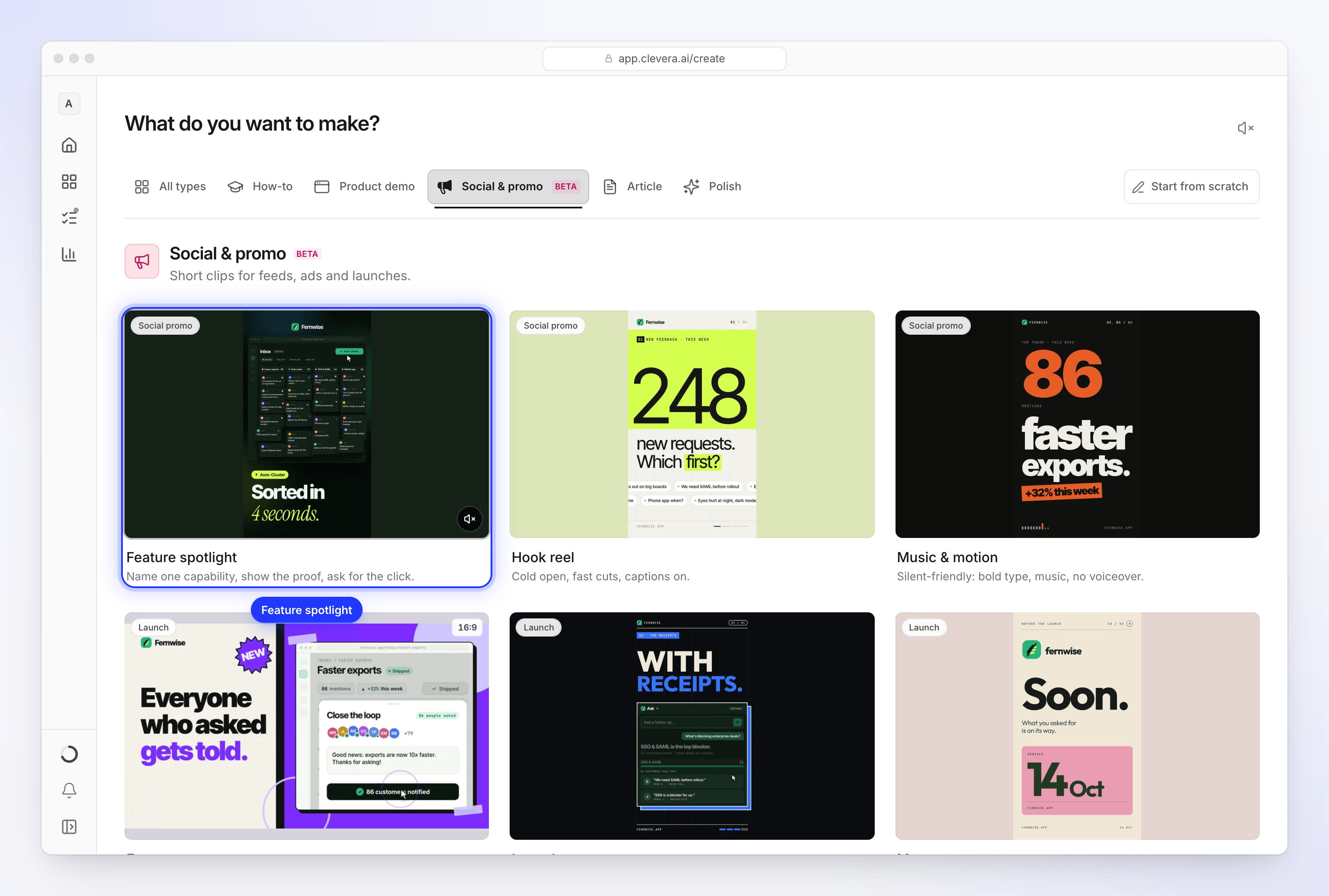
Elke kaart is een type clip. Zweef eroverheen voor een voorbeeld. Door op een kaart te klikken, open je de Compose-pagina met de standaardinstellingen van dat type al ingesteld: de vorm, de lengte en of er een voice-over is. Ondertiteling staat bij elk type standaard uit. Weet je niet zeker welk type past? Zie Een type social clip kiezen.
Je website onderzoeken
Klik op + onder het briefingvak en kies Een website onderzoeken (in de groep Met AI, gemarkeerd met "AI · credits"). Voer het adres in, bijvoorbeeld
example.com/pricing. Een kaleexample.comis prima; Clevera voegthttps://voor je toe.Vertel de AI in Waar moeten we naar kijken? (optioneel, maximaal 600 tekens) waar hij moet kijken, bijvoorbeeld "Open de prijspagina en het tabblad met beoordelingen". Laat het leeg en de AI zoekt naar wat het product is, de functies, de prijs of aanbieding, en klantbewijs.
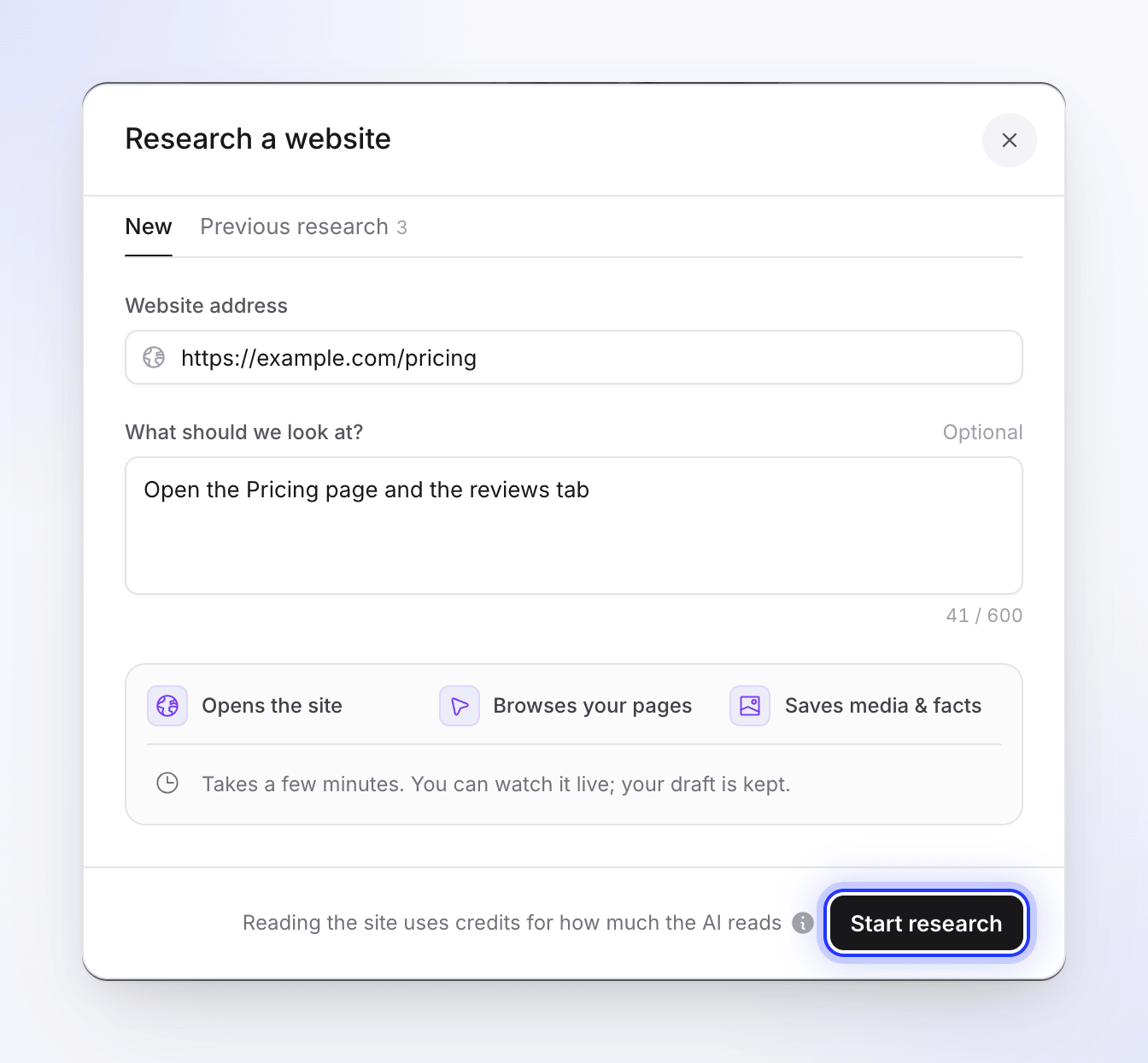
Wijs de AI op de pagina's die ertoe doen en start het onderzoek. YouTube-links kunnen niet worden onderzocht: "YouTube-links kunnen niet worden gebruikt. Als de video van jou is, upload dan het bestand."
Klik op Onderzoek starten. Clevera controleert eerst het adres: sites met inhoud voor volwassenen, goksites, geparkeerde domeinen, bekende phishing-adressen en pagina's die een login vereisen of niet bestaan, worden geweigerd met een bericht waarom. Daarna opent de AI de site in een cloudbrowser, doorzoekt je pagina's en slaat de afbeeldingen, video's en feiten op die hij vindt. Dit duurt een paar minuten, je kunt live meekijken en je concept wordt bewaard. Zie Een website onderzoeken voor een social clip.
Schrijf een korte briefing
Zeg in het briefingvak waar de clip voor is, voor wie hij is en wat kijkers aan het einde moeten doen. Twee of drie zinnen zijn genoeg als je een website hebt bijgevoegd:
Laat zien hoe de bulk-edit tool van Acme een supportteam een uur per dag bespaart. Richt je op support leads die in spreadsheets werken. Eindig met "Start gratis op example.com".
Zonder bijgevoegde informatie moet de briefing elk feit bevatten, dus heeft deze minimaal 100 tekens nodig. Zie Een briefing schrijven voor een social clip.
Als er een video is waarvan je de stijl wilt overnemen, voeg deze dan toe met + → Een voorbeeldvideo uploaden. De AI-regisseur volgt het tempo, de muziek en het geluid, maar nooit de inhoud. Zie Een voorbeeldvideo gebruiken om de stijl van een clip in te stellen.
Controleer de instellingen
De knoppen onder de briefing laten zien wat de clip zal zijn. Elke knop begint op de standaardinstelling van het type, en je verandert alleen wat je belangrijk vindt:
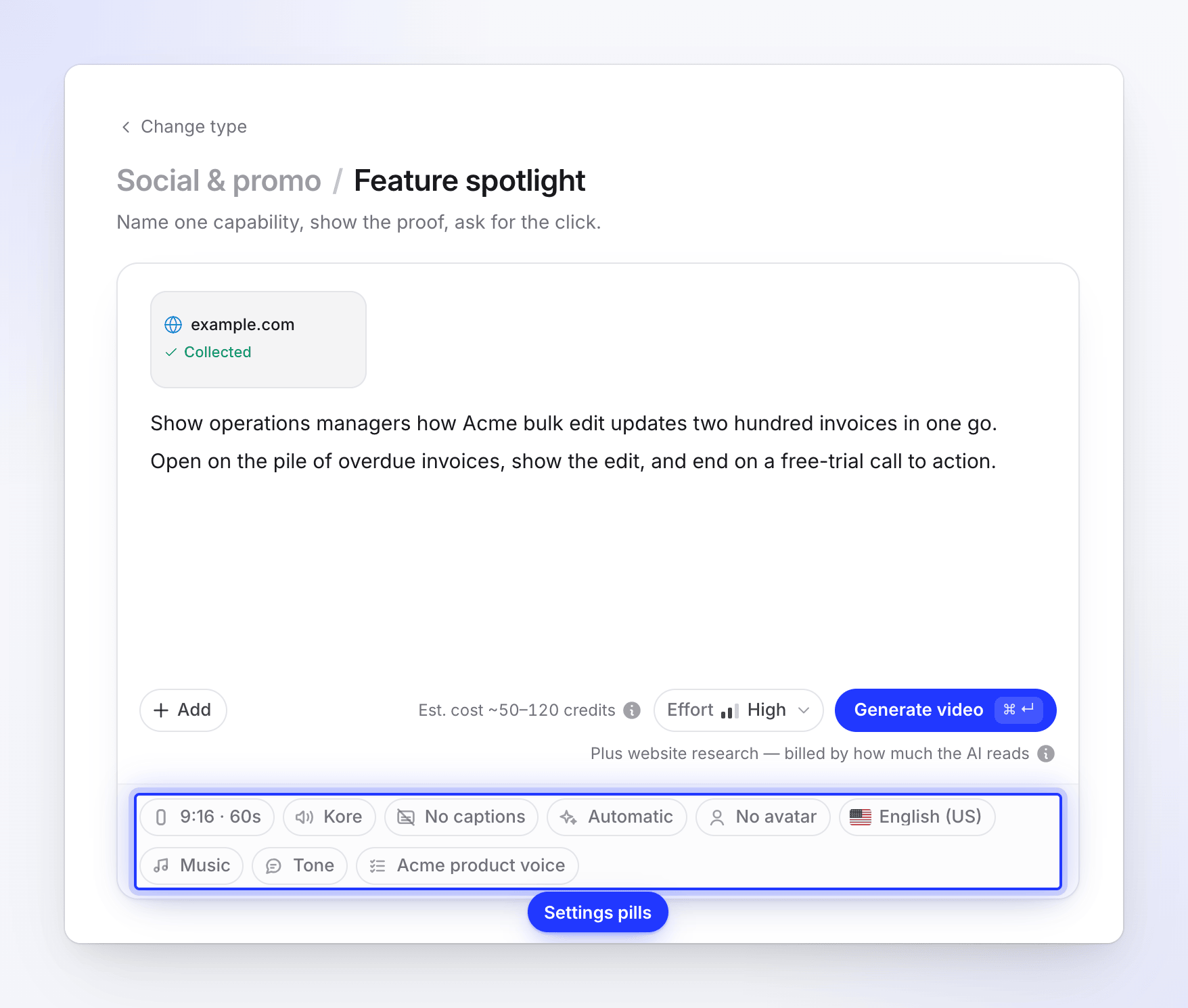
Elke knop begint op de standaardinstelling van het type. Knop Wat het instelt Standaard Formaat Vorm en geschatte lengte, bijv. "9:16 · 60s" Ingesteld door het type Stem Wie het script voorleest Een stem die bij de taal past Ondertiteling De gesproken woorden op het scherm Uit Uiterlijk De visuele stijl en kleuren Automatisch AI-avatar Een presentator in beeld Geen avatar Taal Script, stem en tekst op het scherm Je laatste taal Muziek Kies een track voor mij of Geen muziek Kies een track voor mij Toon Hoe het script klinkt Auto AI-regels Regelsets die de AI volgt De standaard regelset van je werkruimte, indien aanwezig (de knop toont de naam) Een knop die je hebt gewijzigd, wordt weergegeven als door jou ingesteld, met een ✕ om deze terug te zetten naar automatisch. Zie De opties van de video instellen met de knoppen.
Kies de inspanning
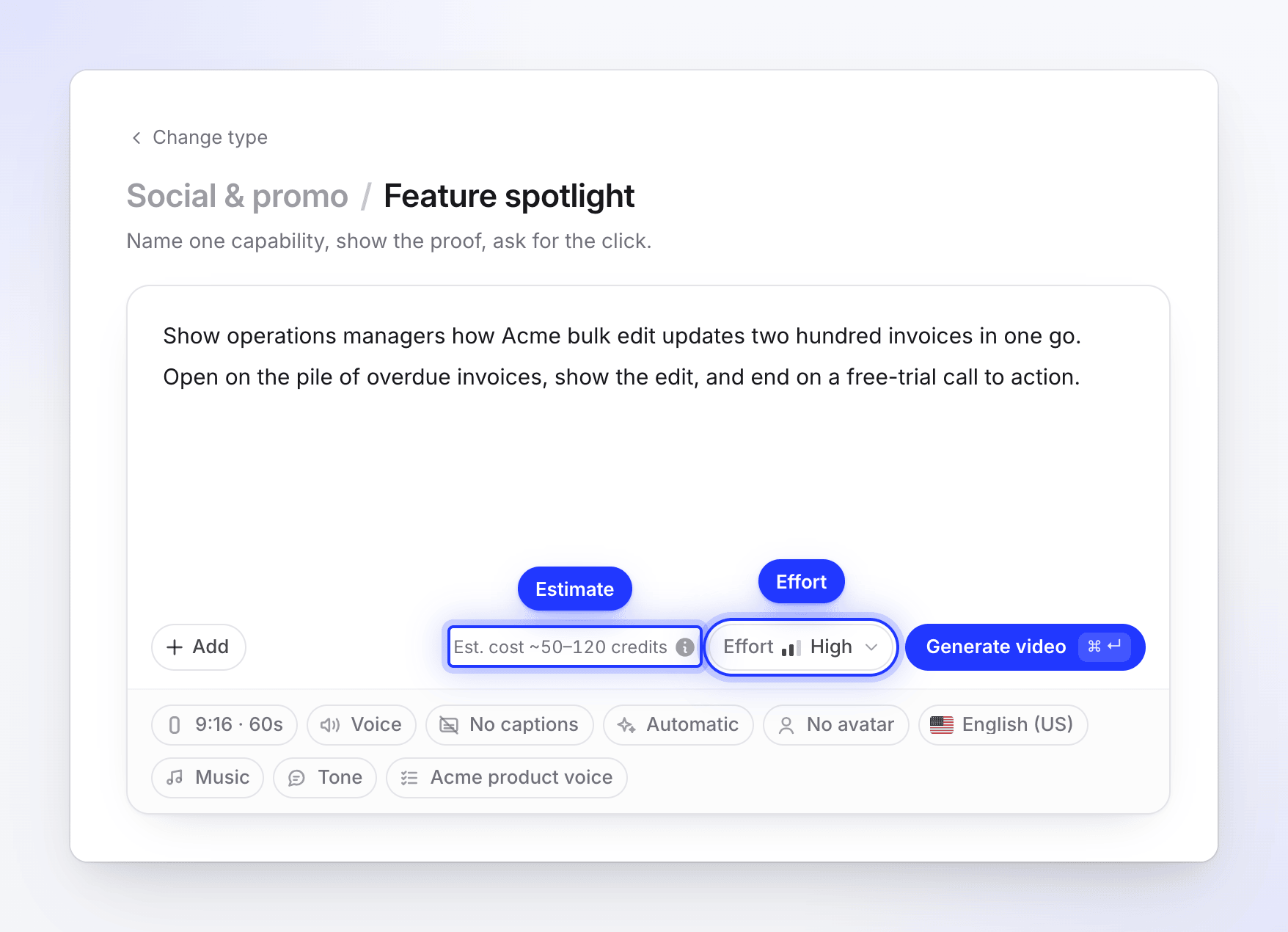
Naast Genereren bepaalt de Inspanning-knop hoeveel zorg er aan de clip wordt besteed: Medium, Hoog (de standaard bij betaalde abonnementen) of Extra. Een hogere inspanning betekent meer controle van elke scène, een langere wachttijd en meer credits. De schatting wordt bijgewerkt terwijl je schakelt. Bij het gratis abonnement wordt de clip gemaakt op Medium; Hoog en Extra tonen een Betaald-label. Zie Een inspanningsniveau kiezen.
Genereren
Controleer de schatting ("Geschatte kosten ~50–120 credits" bij Hoog), klik dan op Video genereren of druk op ⌘ ↵ (Mac) / Ctrl ↵ (Windows). Als er iets ontbreekt, start het genereren niet; in plaats daarvan wijst het naar de instelling die aandacht nodig heeft, bijvoorbeeld "Nog bezig met verzamelen van example.com... je kunt genereren als het klaar is."
Bekijk hoe het wordt gemaakt
Genereren opent de generatiepagina, "We maken je video — je kunt dit tabblad sluiten." Je hoeft daar niet te wachten: de clip blijft opbouwen, verschijnt op Home onder je actieve generaties en in Inhoud → Bezig, en het browsertabblad toont "✓ Je video is klaar" wanneer het klaar is.
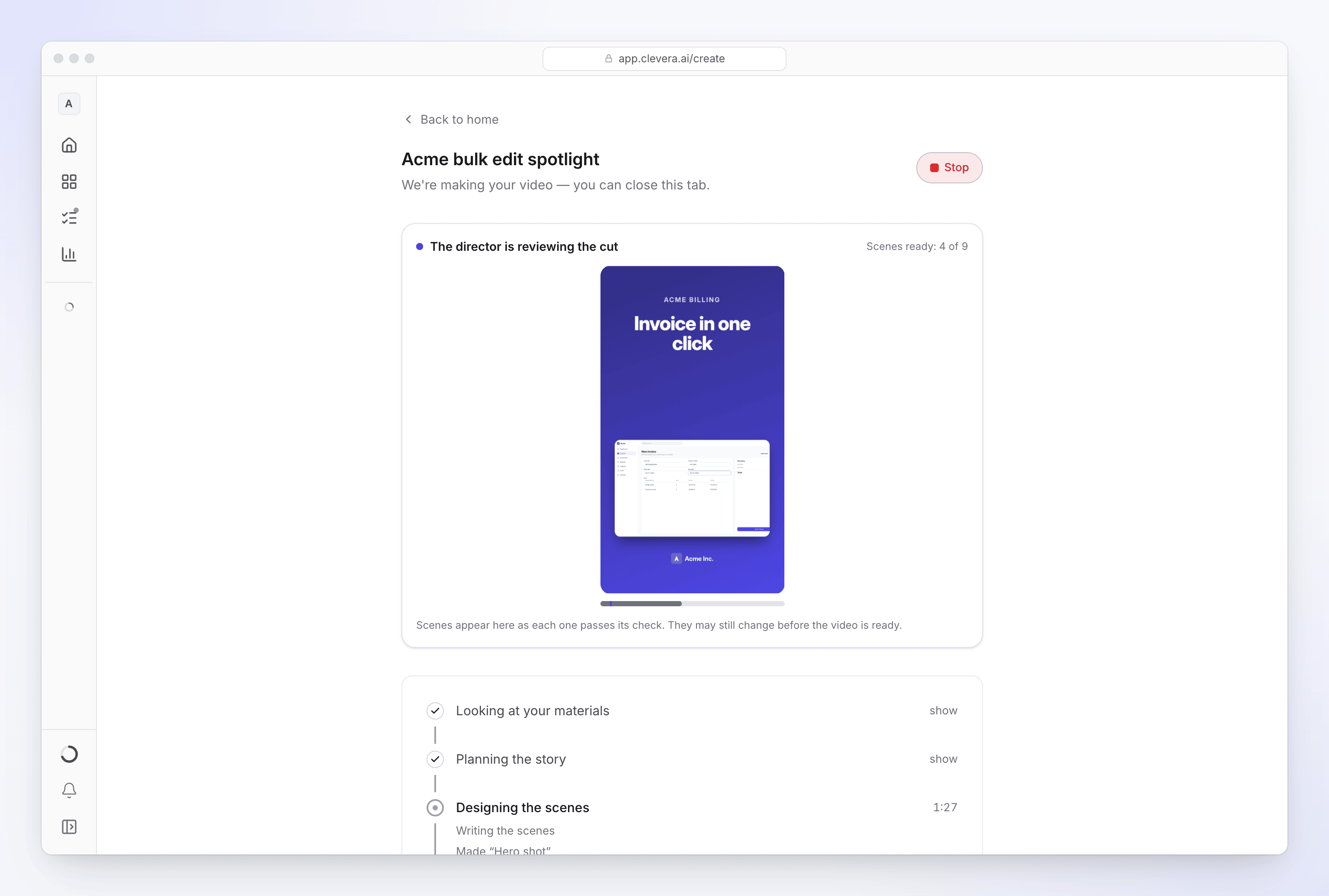
De pagina doorloopt vijf fasen:
| Fase | Wat de AI doet |
|---|---|
| Je materiaal bekijken | Het website-onderzoek, je afbeeldingen, PDF's en briefing lezen. |
| Het verhaal plannen | De scènes, de volgorde en wat elk bewijst bepalen. |
| Scènes ontwerpen | Elke scène schrijven als motion design, de voice-over opnemen en geluidseffecten plaatsen. |
| Muziek toevoegen & afronden | De muziek aanpassen aan de montage en de overgangen controleren. |
| Even afronden | De clip samenstellen en een titel geven. |
Onder elke fase staan korte regels die in gewone woorden zeggen wat de AI doet, zoals "Voice-over schrijven", "Scènes terugkijken" en "Mijn correcties controleren". Boven de fasen toont een live voorbeeld elke scène zodra deze de controle doorstaat ("Scènes klaar: 4 van 9"). Scènes kunnen nog veranderen voordat de clip klaar is.
Als de AI iets van je nodig heeft, bijvoorbeeld de aanbieding bij een Promotie aanbieden, verschijnt er een vraagkaart en geeft de pagina een geluidssignaal. Zie De vragen van de AI beantwoorden tijdens het genereren.
Wanneer het klaar is
De pagina zegt "Je video is klaar." Klik op Je video openen om deze in de clip-editor te openen, of Nog een maken om een nieuwe te starten. Vanuit de editor kun je:
- Woorden, timing, afbeeldingen, muziek en geluidseffecten wijzigen, met de hand of door de assistent te vragen. Zie Een social clip bewerken.
- De clip vertalen naar andere talen. Zie Een voltooide video vertalen.
- Deze delen via een link of embedden, bij elk abonnement.
- Bij een betaald abonnement een MP4 exporteren met 60 fps, tot 2K op Starter en 4K op Pro. Exporteren kost nooit credits (MP4-downloads zijn voor betaalde abonnementen). Zie Een video exporteren als MP4.
Wanneer je clip een schermopname gebruikt
Je kunt een social clip ook schermopnames geven: een opname van de Desktop-app, een Record with AI-opname of een geüploade video. De AI-regisseur kiest de momenten die je punt bewijzen en plaatst elk moment in een scène: beeldvullend, in een kaart, of op het scherm van een telefoon, tablet of laptop. Clevera plant vervolgens een camera voor elk moment, zodat kijkers de klik en het resultaat zien zonder dat ze naar een heel bureaublad hoeven te turen.
Wat de camera doet
| Beweging | Wat je ziet |
|---|---|
| Opent breed | Het moment begint op de hele pagina. Als de opname een browser toont, worden de tabbladen en adresbalk weggesneden. In een verticale clip opent een desktopopname op een uitsnede die in de vorm past. |
| Zoomt in op de klik | De camera beweegt naar de knop of het veld vlak voordat de aanwijzer erop klikt, zodat de kijker de klik ziet landen. |
| Beweegt naar het resultaat | De camera pan-t vervolgens naar waar het resultaat verschijnt, zoals een nieuwe rij, een paneel of een bericht. Wanneer de actie en het resultaat in één beeld passen, brengt hij beide tegelijk in beeld. |
| Houdt kort vast bij typen | Typen krijgt een korte zoom van maximaal ongeveer 3,5 seconden, waarna de camera weer terugkeert. |
| Volgt de aanwijzer | Bij opnames van de Desktop-app of Record with AI volgt de camera de aanwijzer wanneer deze een lange afstand aflegt tussen acties, in plaats van te knippen. |
| Drijft terwijl het stilstaat | Terwijl er niets beweegt, drijft het beeld meestal heel lichtjes, zodat de scène er niet bevroren uitziet. |
Elke beweging duurt 0,7 tot 1,4 seconden, dus de camera schokt nooit. Een zoom gaat 1,5 tot 1,8 keer dichterbij dan het openingsbeeld, dichterbij voor kleine knoppen en minder voor grote panelen. Hij gaat nooit verder dan 2 keer, en minder ver bij opnames met een lage resolutie of zware compressie, zodat de tekst scherp blijft.
De camera vermijdt ook het centreren op privégegevens die hij op het scherm ziet, zoals een e-mailadres of de rij van een klant. Zie Understand how Clevera protects what's on your screen.
Waar de aanwijzer vandaan komt
| Opname | Aanwijzer | Camera |
|---|---|---|
| Desktop-app of Record with AI | De opgenomen aanwijzer, vloeiend opnieuw getekend in de clip | Gepland op basis van de exacte klikken en het pad van de aanwijzer. Beste resultaat. |
| Geüploade video | Onderdeel van het beeld, zoals het gefilmd is | Gepland op basis van waar Clevera de aanwijzer en de wijzigingen op het scherm inschat, dus minder nauwkeurig. |
De camera wijzigen
De camera wordt gepland wanneer de clip wordt gemaakt. Om dit te wijzigen, vraag je het aan de assistent in de clip-editor:
| Vraag om | Voorbeeld |
|---|---|
| Dichterbij of wijder | "Zoom in op de klik in scène 3", of "Houd scène 3 wijd, niet inzoomen" |
| De klik of het resultaat | "Focus in scène 2 op het resultaat, niet op de knop" |
| Meer tijd | "Blijf langer op het dashboard in scène 4" |
| Een ander moment | "Laat in scène 5 in plaats daarvan de exportstap zien" |
De assistent plant de camera opnieuw op basis van de opname. Om de opname en de camerabewegingen handmatig te wijzigen, selecteer je de opname en open je Segmenten in de opties. Zie Edit a social clip.
Problemen oplossen
| Wat je ziet | Wat je moet doen |
|---|---|
| "A little more — a couple of sentences is enough." | Je briefing is onder het minimum. Voeg een zin toe, of voeg een link of bestand bij. |
| "We couldn't read example.com." op de website-tegel | Klik op Opnieuw proberen, of controleer het adres. Sites achter een login of bot-check kunnen niet worden gelezen. Zie Fix a website the AI couldn't read. |
| "We couldn't finish this one" | Klik op Opnieuw proberen; een social clip gaat verder vanaf de stap die mislukte. Zie My video couldn't be finished. |
| "The Free plan includes one social clip, one time only, limited in quality and length. Upgrade to make more." | Je hebt je gratis clip gemaakt. Upgrade om er meer te maken. Zie Know what the Free plan includes. |
| Upgrade om je video's te downloaden op het tabblad Downloaden | De werkruimte is op Free, wat geen MP4-downloads heeft. Klik op Upgraden, of deel de clip via een link of embed. |
| "YouTube links can't be used. If the video is yours, upload the file instead." | Gebruik je eigen site, of upload het videobestand. |
| "We can't open this site." of "We couldn't reach this address." | Het adres werd geweigerd of antwoordde niet. Zie Why Clevera can't open a link. |