

Video's opslaan naar Dropbox
Verbind Dropbox en sla een voltooide Clevera-video op als MP4 in de eigen app-map van Clevera (Apps › Clevera-ai), vernoemd naar de video met een submap voor de collectie. Er wordt niets geplaatst of gedeeld.
Sla een voltooide Clevera-video op in je Dropbox als MP4-bestand. Clevera vernoemt het bestand naar de video en plaatst het in een submap die is vernoemd naar de collectie van de video. Er wordt niets geplaatst of gedeeld: het bestand is net zo privé als de map waarin het terechtkomt.
Clevera werkt alleen binnen de eigen app-map in je Dropbox, Apps › Clevera-ai. Het kan niets anders in je Dropbox zien, weergeven of openen.
Zie Video's publiceren naar je platforms voor hoe het publiceren op elk platform werkt.
Wat komt waar terecht
| Waar het terechtkomt | Apps › Clevera-ai / Clevera / <collection name> / <video title>.mp4 standaard. Je kunt een andere map kiezen in Apps › Clevera-ai. |
| Delen | Geen. Het bestand is privé in je Dropbox, tenzij de map gedeeld is. |
| Wat Clevera invult | Bestandsnaam (de videotitel) en Submap (de collectie). Geen AI-tekst. |
| Wat het kost | Geen kosten per verzending. |
| Na het verzenden | De status verandert direct naar Saved to Dropbox. Open in Dropbox toont het bestand in de bijbehorende map. |
Voordat je begint
- Abonnement. Publiceren is onderdeel van het Pro-abonnement en hoger.
- Rol. Alleen eigenaren en beheerders van een werkruimte kunnen een account verbinden of de verbinding verbreken. Iedereen die een video kan bewerken, kan opslaan naar een account dat al verbonden is.
- Ruimte. Je Dropbox heeft voldoende vrije ruimte nodig voor het gerenderde bestand.
Dropbox verbinden
Integraties openen
Open Integraties vanuit de zijbalk. Dropbox staat onder opslag.

Inloggen met Dropbox
Klik op Verbinden. Dropbox vraagt je om in te loggen en toont vervolgens waar Clevera om vraagt:
- Basisgegevens over je Dropbox-account bekijken, om de naam van het account in Clevera te tonen.
- Informatie over je Dropbox-bestanden en -mappen bekijken, om mappen in de kiezer weer te geven en te controleren of een opgeslagen bestand is aangekomen.
- Inhoud van je Dropbox-bestanden en -mappen bewerken, om de video te uploaden.
Clevera maakt verbinding als een app-map-app, dus de toegang tot bestanden en mappen is beperkt tot de eigen map, Apps › Clevera-ai. Clevera kan niets anders in je Dropbox zien, weergeven of openen.
Toegang toestaan
Klik op Toestaan. Je keert terug naar Integraties met het account op de Dropbox-kaart.
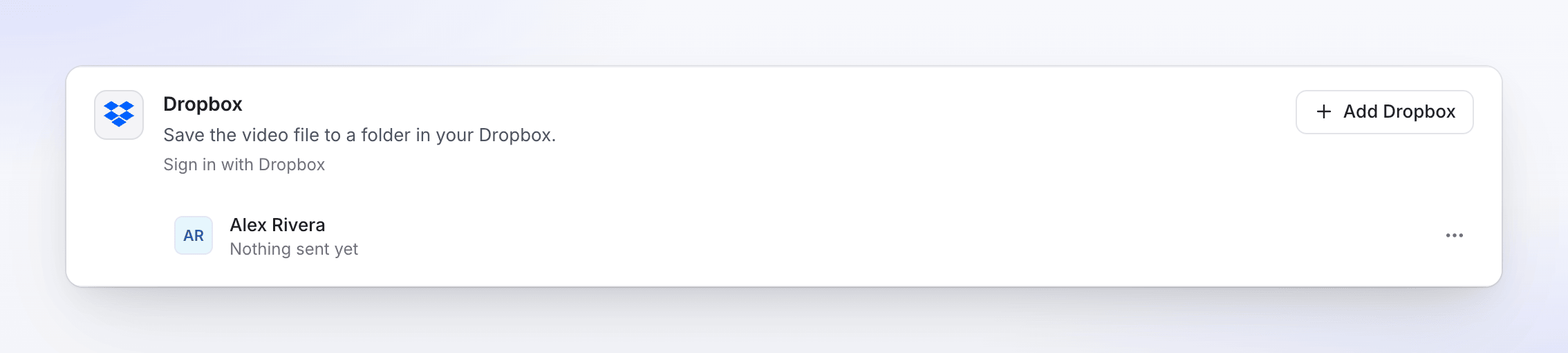
Klik op Account toevoegen en log in op het andere account op de pagina van Dropbox om nog een Dropbox toe te voegen.
Een video opslaan naar Dropbox
Het tabblad Publiceren openen
Open de video, klik op Delen en vervolgens op Publiceren. Klik op Publiceren… (of Opnieuw publiceren).
Het Dropbox-account aanvinken
Vink het Dropbox-account aan onder Verzenden naar → opslag.
De bestandsnaam en map controleren
De details zijn al ingevuld. Wijzig de naam of map als je wilt; wijzigingen worden opgeslagen terwijl je typt. Het voorbeeld toont het pad en het bestand zoals het zal verschijnen. In het voorbeeld staat Dropbox voor de app-map van Clevera, Apps › Clevera-ai.
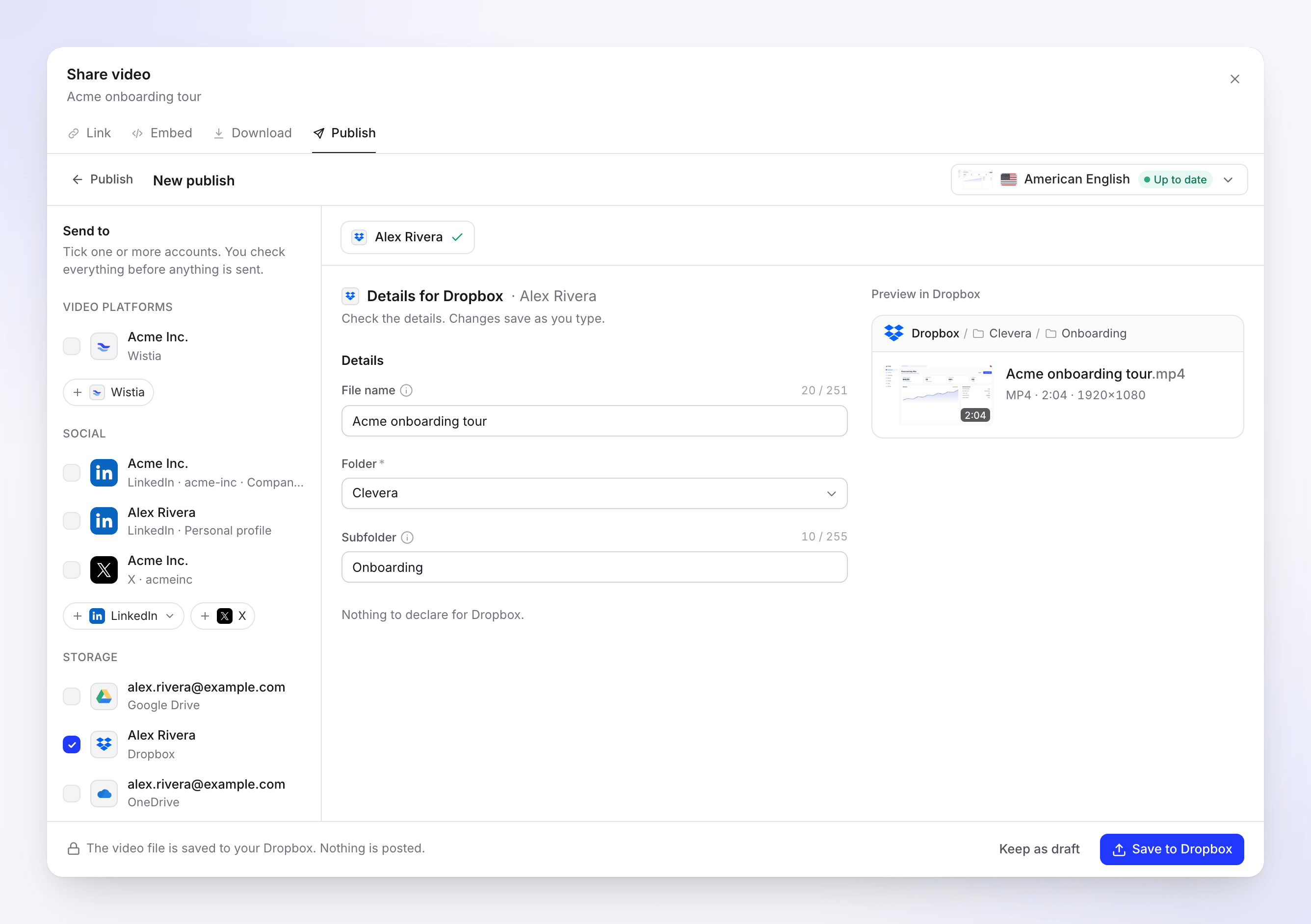
Het voorbeeld toont het pad: Dropbox / Clevera / Onboarding / Acme onboarding tour.mp4, binnen Apps › Clevera-ai. Opslaan
Klik op Opslaan naar Dropbox. De notitie zegt "Het videobestand is opgeslagen in je Dropbox. Er wordt niets geplaatst." Klik op Als concept bewaren om later af te ronden.
Bestandsnaam en mappen
Bestandsnaam begint als de titel van de video, in de taal van de geselecteerde render. Laat dit leeg om de titel te gebruiken. Clevera voegt altijd .mp4 toe, dus typ dit niet zelf.
Map bepaalt waar het bestand naartoe gaat. Elke keuze bevindt zich binnen de app-map van Clevera, Apps › Clevera-ai:
| Keuze | Waar het bestand naartoe gaat |
|---|---|
| Clevera (standaard) | Een map genaamd Clevera binnen Apps › Clevera-ai, aangemaakt bij de eerste opslag. |
| Dropbox | De bovenste laag van de app-map van Clevera, Apps › Clevera-ai. |
| Elke andere map | De mappen binnen Apps › Clevera-ai en binnen Clevera, gesorteerd op naam. |
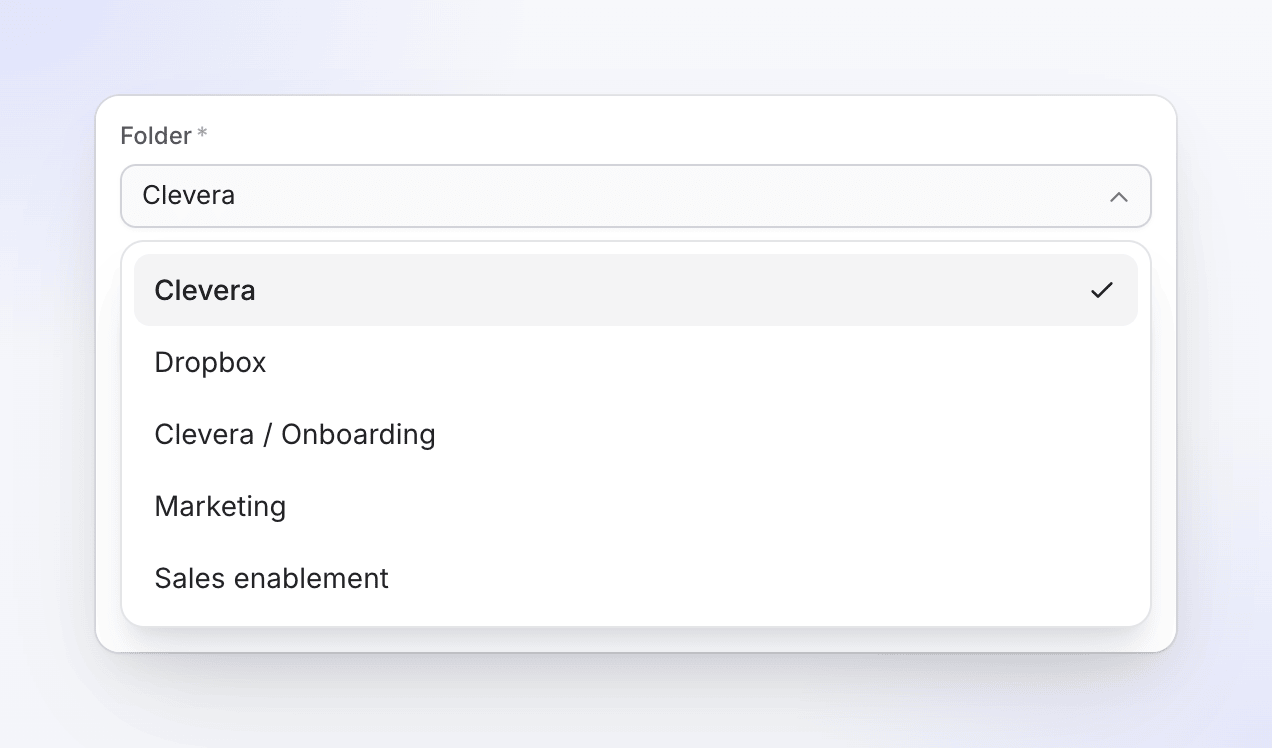
De lijst toont nooit je andere Dropbox-mappen, omdat Clevera deze niet kan zien. Om op te slaan in een map waar een team of klant in werkt, maak je deze aan binnen Apps › Clevera-ai in Dropbox en deel je deze vanaf daar.
Submap begint als de naam van de collectie van de video, zodat video's uit dezelfde collectie bij elkaar terechtkomen. Deze wordt aangemaakt in de gekozen map als deze nog niet bestaat. Maak dit veld leeg om direct in de map op te slaan. Een video die niet in een collectie zit, heeft geen submap.
De mappenlijst wordt ongeveer een keer per uur ververst. Een map die je zojuist in Dropbox hebt aangemaakt, kan er even over doen om te verschijnen; je kunt de naam ook typen in Submap.
Velden en limieten
| Veld | Limiet | Opmerkingen |
|---|---|---|
| Bestandsnaam | 251 tekens (255 met .mp4) |
Optioneel. Laat leeg om de videotitel te gebruiken. De teller toont tekens, bijvoorbeeld "20 / 251". |
| Map | Een van de vermelde mappen, verplicht | Wordt onthouden per account voor de volgende keer. |
| Submap | 255 tekens | Optioneel. Wordt aangemaakt indien deze ontbreekt. |
Dropbox staat / \ < > : " | ? * niet toe in namen. Clevera vervangt deze bij het opslaan: " wordt ' en de andere worden -. Punten en spaties aan het einde worden verwijderd.
Dezelfde naam twee keer? Clevera overschrijft nooit een bestand. Als er al een bestand met die naam is, bewaart Dropbox beide en voegt het een nummer toe, bijvoorbeeld Acme onboarding tour (1).mp4.
Video-eisen
| Limiet | |
|---|---|
| Bestandsgrootte | Tot 350 GB |
| Formaat | MP4 |
Statussen die je zult zien
| Status | Wat het betekent |
|---|---|
| Waiting for render | Wordt opgeslagen zodra het renderen is voltooid. Het staat onder Sends after the render, boven Verzonden. |
| In de wachtrij / Uploading N% | Het bestand is onderweg naar Dropbox. |
| Saving to Dropbox | Het bestand is zojuist aangekomen en wordt opgeslagen. Dit kan even zichtbaar zijn; er is geen aparte verwerkingsstap. |
| Saved to Dropbox | "Opgeslagen in je Dropbox." Open in Dropbox toont het bestand in de map waarin het is opgeslagen. |
| mislukt | Er is niets opgeslagen, of het opslaan is niet voltooid. Het bericht geeft aan waarom. |
| Verwijderd | Het bestand is verwijderd in Dropbox. |
Daarna in Dropbox
Het bestand is een normale MP4 in Apps › Clevera-ai in je Dropbox. Deel, verplaats of hernoem het daar. Clevera maakt geen deellink aan en wijzigt het bestand niet na het opslaan. Als je het verwijdert, verandert de rij in Clevera naar Verwijderd.
Probleemoplossing
| Bericht | Wat te doen |
|---|---|
| "Er is niet genoeg vrije ruimte in je Dropbox. Maak wat ruimte vrij en probeer het opnieuw." | Maak ruimte vrij of upgrade je Dropbox-abonnement en klik op Opnieuw proberen. |
| "Dropbox heeft sommige details niet geaccepteerd. Controleer ze en verzend opnieuw." | De map bestaat niet meer in Apps › Clevera-ai (bijvoorbeeld omdat deze is verplaatst of hernoemd) of is alleen-lezen. Kies een andere map en sla opnieuw op. Het kan ook betekenen dat de bestandsnaam niet is toegestaan. |
| "Verbind je Dropbox-account opnieuw om dit te verzenden." | De verbinding is verbroken, bijvoorbeeld nadat je Clevera in Dropbox hebt verwijderd. Klik op Opnieuw verbinden en daarna op Opnieuw proberen. |
| "Dropbox heeft de video geweigerd: het bestand is groter dan toegestaan." | De render is te groot. Render op een lagere resolutie. |
| "De upload is onderbroken. Probeer het opnieuw om door te gaan waar het stopte." | Dropbox was te lang bezig. Klik op Opnieuw proberen. |
| "Deze render is niet langer beschikbaar. Render de video opnieuw om deze te verzenden." | Klik op Opnieuw renderen en sla daarna op. |
| "Er is iets misgegaan bij het verzenden naar Dropbox. Probeer het opnieuw. Referentie: …" | Klik op Opnieuw proberen. Als het blijft mislukken, neem dan contact op met support met de referentie. |
Dropbox-verbinding verbreken
- Open Integraties, zoek het account op de Dropbox-kaart en klik op ⋯ → Verbinding verbreken.
- Bevestig. Clevera trekt de toegang in bij Dropbox, opslagacties die nog bezig zijn stoppen en bestanden die al zijn opgeslagen blijven in je Dropbox staan.
Om dit vanaf de kant van Dropbox te controleren, open Instellingen → Verbonden apps op dropbox.com. Clevera zou niet langer in de lijst moeten staan; als dat wel zo is, klik daar dan op Verbinding verbreken.
Veelgestelde vragen
Deelt Clevera het bestand? Nee. Het slaat het bestand op en stopt daar. Deel het vanuit Dropbox.
Kan Clevera mijn andere bestanden zien? Nee. De toegang is beperkt tot de eigen app-map, Apps › Clevera-ai. Binnen die map leest het mapnamen om de kiezer te vullen en voegt het bestanden toe. Het kan niets anders in je Dropbox zien.
Kan ik opslaan in een teammap of een andere map in mijn Dropbox? Niet direct. Clevera schrijft alleen binnen Apps › Clevera-ai. Deel een map vanaf daar, of verplaats het bestand nadat het is opgeslagen.
Waarom staat mijn bestand in een submap? De submap is de collectie van de video. Maak Submap leeg voordat je opslaat om het direct in de map te plaatsen.
Kost opslaan credits? Nee. Er zijn geen kosten per verzending voor opslag.
Kan ik dezelfde video opnieuw opslaan? Ja. Klik op Opnieuw naar dit account verzenden. Dropbox voegt een nummer toe aan de naam in plaats van het eerste bestand te vervangen.