

Materialen toevoegen: opnames, beeldmateriaal, afbeeldingen, pdf's en links
Geef de AI iets om mee te werken op de Compose-pagina: begin vanaf je website, neem je scherm zelf op of met AI, upload of hergebruik een video, voeg afbeeldingen en PDF's toe. Welke manier komt eerst per type, en wat zijn de limieten.
Materialen zijn de basis waar de AI mee werkt: een schermopname, ander beeldmateriaal, afbeeldingen, PDF's, een website of een opname die de AI voor je maakt. Je voegt ze toe onder Waar moeten we naar kijken? op de Compose-pagina. Welke manieren je ziet, welke als eerste komt en hoeveel dingen je kunt toevoegen, hangt af van het videotype.
Wat elk type kan gebruiken
| Videotype | Video's | Afbeeldingen | PDF's | Websites |
|---|---|---|---|---|
| Sociale clips (elk Social & promo-type en Start vanaf nul) | Maximaal 3 | Maximaal 40 | Maximaal 3 | Maximaal 10 |
| Handleiding en Productdemo | Maximaal 3, afgespeeld in de volgorde die je instelt | Maximaal 20 | Maximaal 3 | Geen website-veld |
| Polijsten (Opschonen, Gestyled om te delen) | 1 | Nee | Nee | Nee |
| Artikel | 1 | Nee | Nee | Nee |
Sociale clips kunnen ook één referentievideo gebruiken: een video om de stijl op af te stemmen, die nooit in de clip wordt getoond.
Een sociale clip kan worden gemaakt van elke combinatie hiervan, of alleen op basis van de briefing. Handleiding en Productdemo hebben minimaal een video nodig, of afbeeldingen of pdf-pagina's die als vervanging dienen: de AI maakt dan een gesproken diavoorstelling die elke afbeelding toont voor het bijbehorende deel van het verhaal, met in totaal maximaal 20 afbeeldingen en pdf-pagina's gecombineerd. Polijsten en Artikel worden gemaakt van één video en niets anders.
Hoe de bronnen zijn ingedeeld
Elk type zet de manier waarop je het meest waarschijnlijk zult beginnen vooraan. De eerste optie is een brede kaart bovenaan, de volgende staan als kaarten daaronder, en de rest staat op één regel na of. Niets is verborgen: elke manier die het type kan gebruiken, staat op de pagina.
| Videotype | Brede kaart bovenaan | Kaarten | Na of |
|---|---|---|---|
| Sociale clips | Start vanaf je website: een veld voor het adres en Toevoegen | Afbeeldingen of PDF uploaden, Een referentievideo uploaden | Upload een video, Kies uit bibliotheek, Opnemen met AI, Neem je scherm op |
| Handleiding, Productdemo en Artikel | Neem je scherm op, met Neem mezelf op en Opnemen met AI | — | Upload een video, Kies uit bibliotheek en Afbeeldingen of PDF uploaden (niet bij Artikel) |
| Polijsten | Voeg de opname toe, met Kies uit bibliotheek en Upload een video | — | Neem je scherm op, Opnemen met AI |
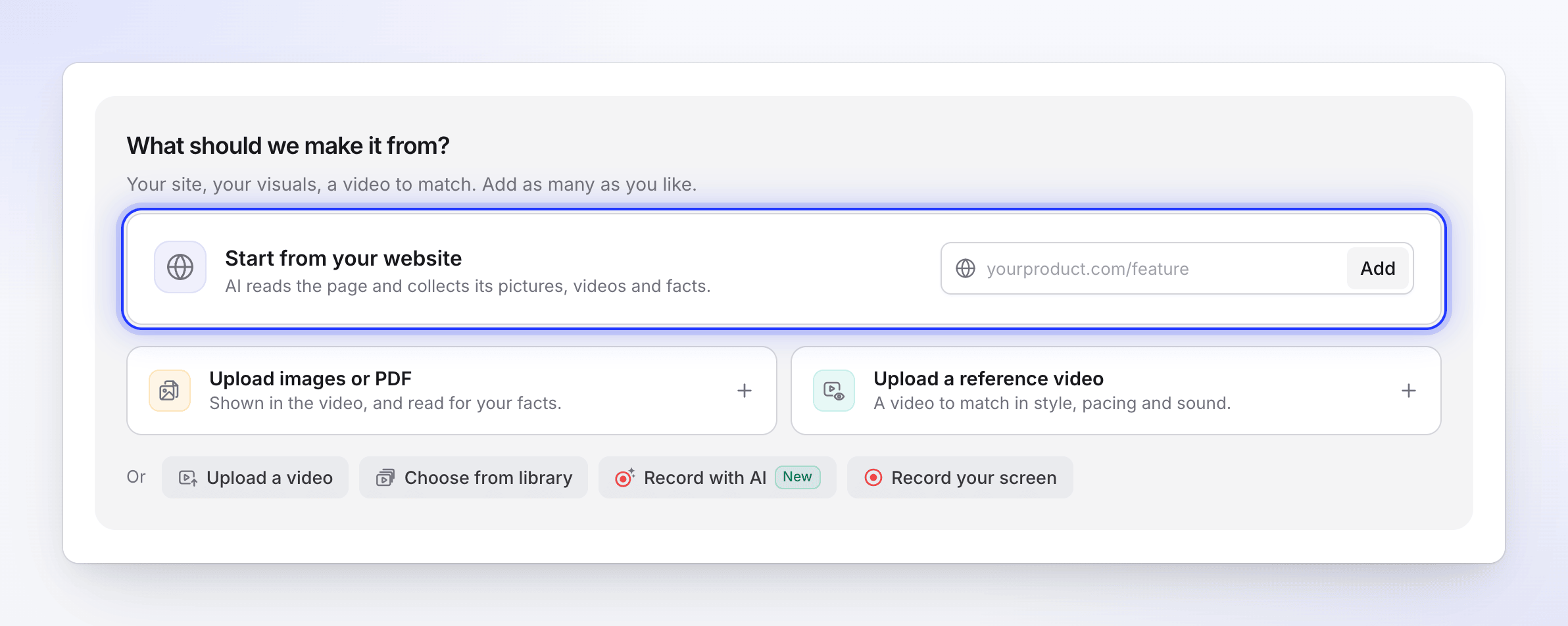
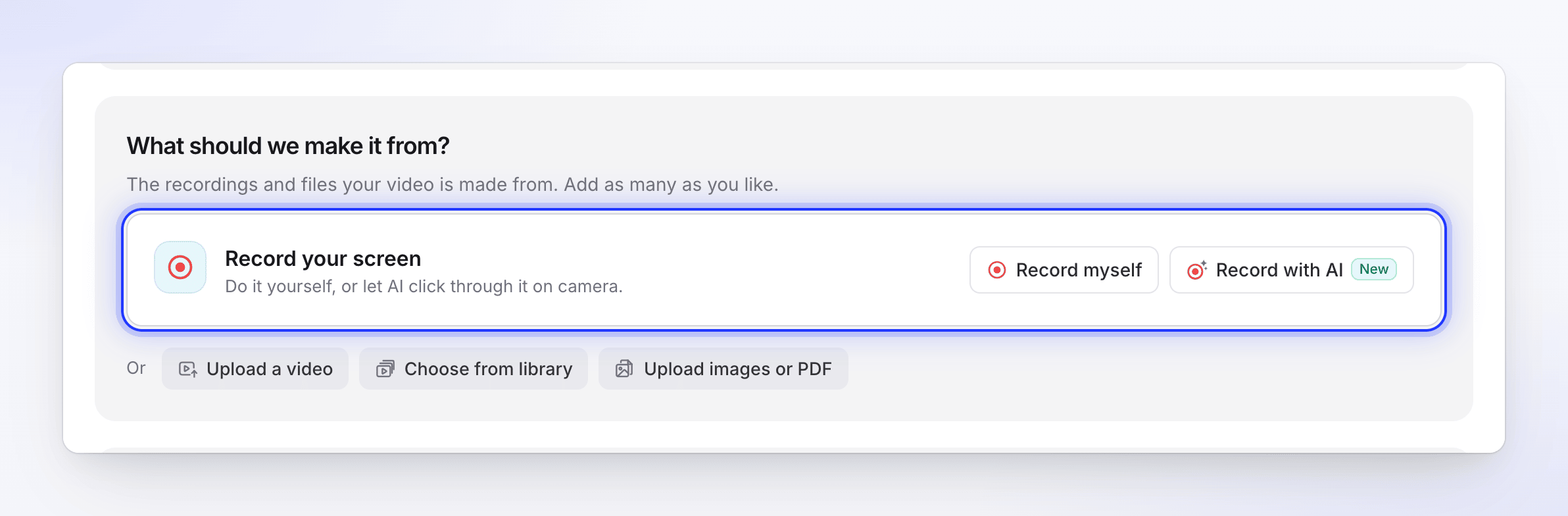
Beweeg je muis over een optie voor een korte uitleg. Opnemen met AI heeft een nieuw-badge en verschijnt alleen wanneer dit is ingeschakeld voor je werkruimte. Een manier waarvan je de limiet hebt bereikt, blijft staan maar wordt grijs, en de tooltip legt uit waarom, bijvoorbeeld "Maximaal 3 video's" of "Voorbeeldvideo toegevoegd". Er verschuift niets terwijl je dingen toevoegt.
Editors kunnen geen materialen toevoegen of bestanden uploaden, omdat hun rol bestaande inhoud bewerkt maar geen nieuwe inhoud kan aanmaken.
Materiaal toevoegen
Kies een manier om te beginnen
Klik op een kaart of knop, of typ bij een sociale clip het adres in Start vanaf je website en klik op Toevoegen (of druk op Enter). Elke optie opent een eigen venster; de secties hieronder leggen ze elk uit. Je kunt bestanden ook direct naar de Compose-pagina slepen ("Sleep om toe te voegen").
Controleer je bronnen
Alles wat je toevoegt verschijnt onder Jouw bronnen (n) als een kaart, met de voortgang. Elke kaart heeft een × om deze te verwijderen. Je kunt blijven schrijven terwijl bestanden worden geüpload.
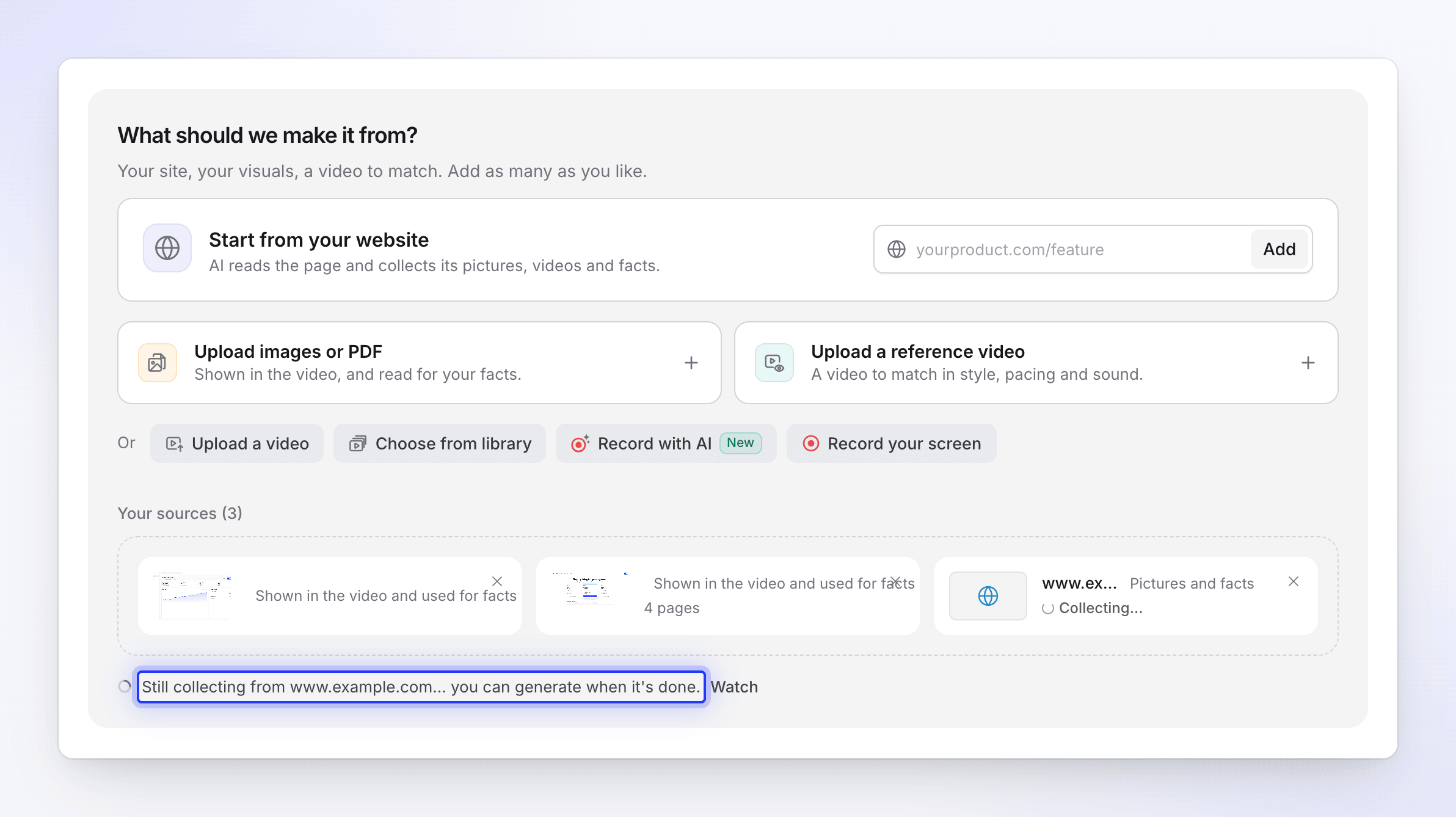
Terwijl een website wordt verzameld, staat er een regel onder je bronnen, met een Kijk-link. Genereren wanneer alles klaar is
Uploads, opnames en onderzoek moeten voltooid zijn voordat de video kan starten. Als er nog iets bezig is, staat de regel onder je bronnen dat, bijvoorbeeld "Nog aan het verzamelen van example.com… je kunt genereren zodra het klaar is."
Beeldmateriaal
Neem je scherm op
Neem mezelf op (of Neem je scherm op bij een sociale clip) opent de Clevera desktop-app zodat je direct kunt opnemen. De pagina toont Doorgaan vanuit de Clevera desktop-app met Open de Clevera-app, en een downloadknop als je de app nog niet hebt. De voltooide opname wordt geüpload naar je bibliotheek en je voegt deze hier toe met Kies uit bibliotheek. Zie Installeer de Clevera desktop-app.
De desktop-app neemt klikken en cursorbewegingen apart op van het beeld, waardoor Clevera vloeiende zooms kan toevoegen die je acties volgen. Als je met een andere tool hebt opgenomen, upload dan in plaats daarvan het MP4-bestand.
Je kunt ook opnemen vanuit Chrome met de Clevera Chrome-extensie. De opnames komen ook in je bibliotheek terecht en je voegt ze toe met Kies uit bibliotheek. Om te kiezen tussen de twee, zie Kies tussen de desktop-app en de Chrome-extensie.
Upload een video
| Videotype | Formaten | Grootte per bestand |
|---|---|---|
| Handleiding, Productdemo, Polijsten, Artikel | Alleen MP4 | Tot 250 MB |
| Sociale clips | Alleen MP4 | Tot 100 MB |
Elke video die je uploadt, wordt ook toegevoegd aan je bibliotheek, zodat je deze opnieuw kunt gebruiken via Kies uit bibliotheek. Een bestand in een ander formaat, zoals MOV of WebM, wordt geweigerd zodra je het kiest, met de reden: "Alleen .mp4-video's worden ondersteund — dit bestand is .mov. Converteer het naar .mp4 en upload het opnieuw." Exporteer of converteer het naar MP4 en upload het vervolgens opnieuw. Een .mp4 die is opgeslagen door een schermrecorder op een Mac wordt geaccepteerd zoals deze is.
Bij een sociale clip kun je meerdere video's tegelijk toevoegen. Ze uploaden één voor één: de kaart van de volgende video toont Wachten… totdat de vorige klaar is.
Je kunt het uploadvenster sluiten terwijl het uploadt: "Je kunt dit sluiten; de upload gaat door op de pagina." Als het mislukt, gebruik dan Opnieuw proberen in het venster of op de kaart van de video.
Grote video's worden in delen geüpload, en een deel dat mislukt wordt automatisch opnieuw geprobeerd. Als je netwerk de directe upload blokkeert, zoals bij sommige bedrijfsfirewalls en VPN's, schakelt Clevera over naar het versturen van het bestand via eigen servers. Als de upload dan nog niet lukt, toont de kaart Upload mislukt met een korte reden, zoals Verbinding hapert, Verbinding verbroken of Opslag onbereikbaar. Beweeg je muis over de kaart voor het volledige bericht.
Kiezen uit bibliotheek
Kies een opname die je al hebt gemaakt of geüpload. Je kunt zoeken op naam en filteren op de bron. Een opname die nog wordt verwerkt kan worden gekozen; Compose toont dat deze wordt verwerkt en Genereren wacht erop.
Opnames die 15 dagen door geen enkele video worden gebruikt, worden automatisch verwijderd, dus maak snel iets van een opname nadat je deze hebt gemaakt. Je opnames staan ook in Inhoud → Opnames, waar een ongebruikte opname de datum toont waarop deze wordt verwijderd ("Ongebruikt · verwijderd" en een datum). Zie Je opnames vinden en hergebruiken.
Meerdere video's in één handleiding of demo
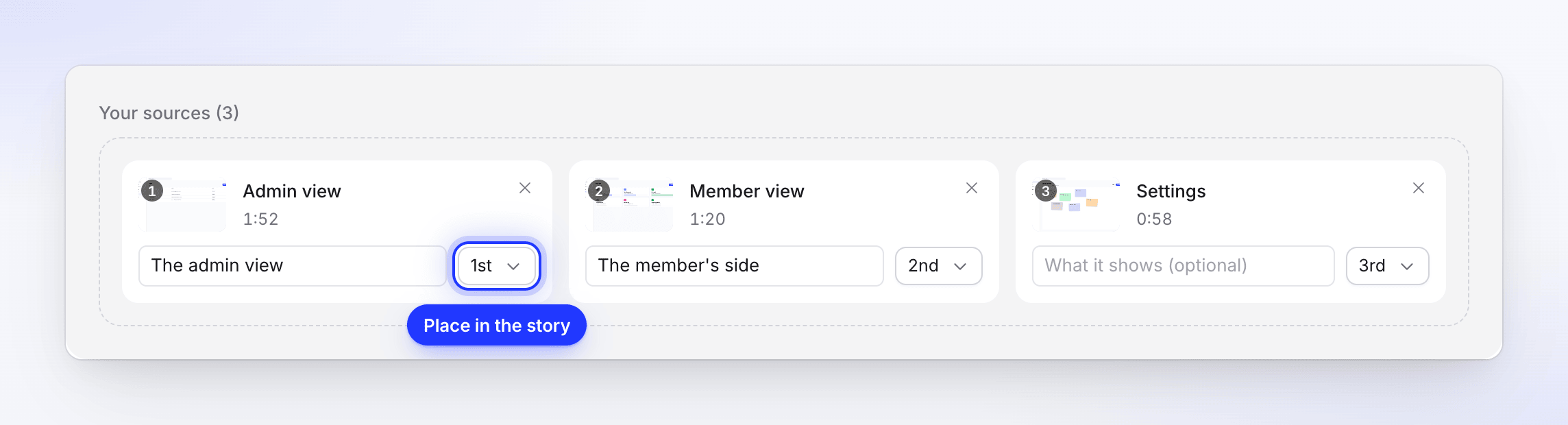
Bij Handleiding en Productdemo is elke video een kaart met een Wat het toont (optioneel)-notitie en een vervolgkeuzelijst voor de plaats (1e, 2e, 3e). De video's worden in die volgorde afgespeeld en de 1e is de hoofdopname. Kies een plaats uit de lijst en de andere video's verschuiven om ruimte te maken; beweeg je muis erover om te zien waarom de volgorde belangrijk is. De notitie (maximaal 600 tekens) helpt de voice-over om elke video goed te introduceren. Zie Gebruik meerdere opnames, afbeeldingen en PDF's in één video.
Met AI
| Manier | Wat het doet | Kosten |
|---|---|---|
| Opnemen met AI (badge nieuw) | "Laat AI je site of app opnemen in de cloud." Het venster heet Automatisch opnemen met AI. Je beschrijft wat er getoond moet worden; de AI bestuurt een browser en neemt het op. Het resultaat telt als een van je video's. | Gefactureerd op basis van hoe lang de AI werkt, bovenop de schatting. |
| Start vanaf je website (alleen sociale clips) | "Geef ons een link. AI bezoekt de site, verzamelt de afbeeldingen, video's en feiten, en wij maken de video daarvan." Typ het adres en klik op Toevoegen: het venster Maak het vanaf een website opent met het adres ingevuld en Waar moeten we naar kijken? klaar voor jou om aan te geven wat belangrijk is. | Gefactureerd op basis van hoeveel van de site de AI leest, bovenop de schatting. |
Handleiding en Productdemo hebben geen website-veld. Als een link op een andere manier bij een van deze terechtkomt, tellen de afbeeldingen die van de site zijn verzameld mee voor de 20 afbeeldingen.
Voordat een van beide start, controleert Clevera het adres. YouTube-adressen, sites met inhoud voor volwassenen, goksites, geparkeerde of te koop staande domeinen, adressen op een openbare phishinglijst en pagina's die reageren met een inlogscherm of "niet gevonden" worden geweigerd, met een bericht waarom. Zie Waarom Clevera een link niet kan openen.
Beide duren een paar minuten en je kunt live meekijken. Zie Laat de AI je product opnemen en Een website onderzoeken voor een sociale clip.
Referentievideo
Bij sociale clips voegt Upload een referentievideo ("Een video om op af te stemmen: stijl, tempo, muziek en geluid.") één video toe waarvan de AI-regisseur de stijl volgt: tempo, camera en type, kleurstemming, muziek en geluid. "Het is slechts een referentie; het wordt nooit getoond in je video." De regisseur kopieert nooit de inhoud of het merk.
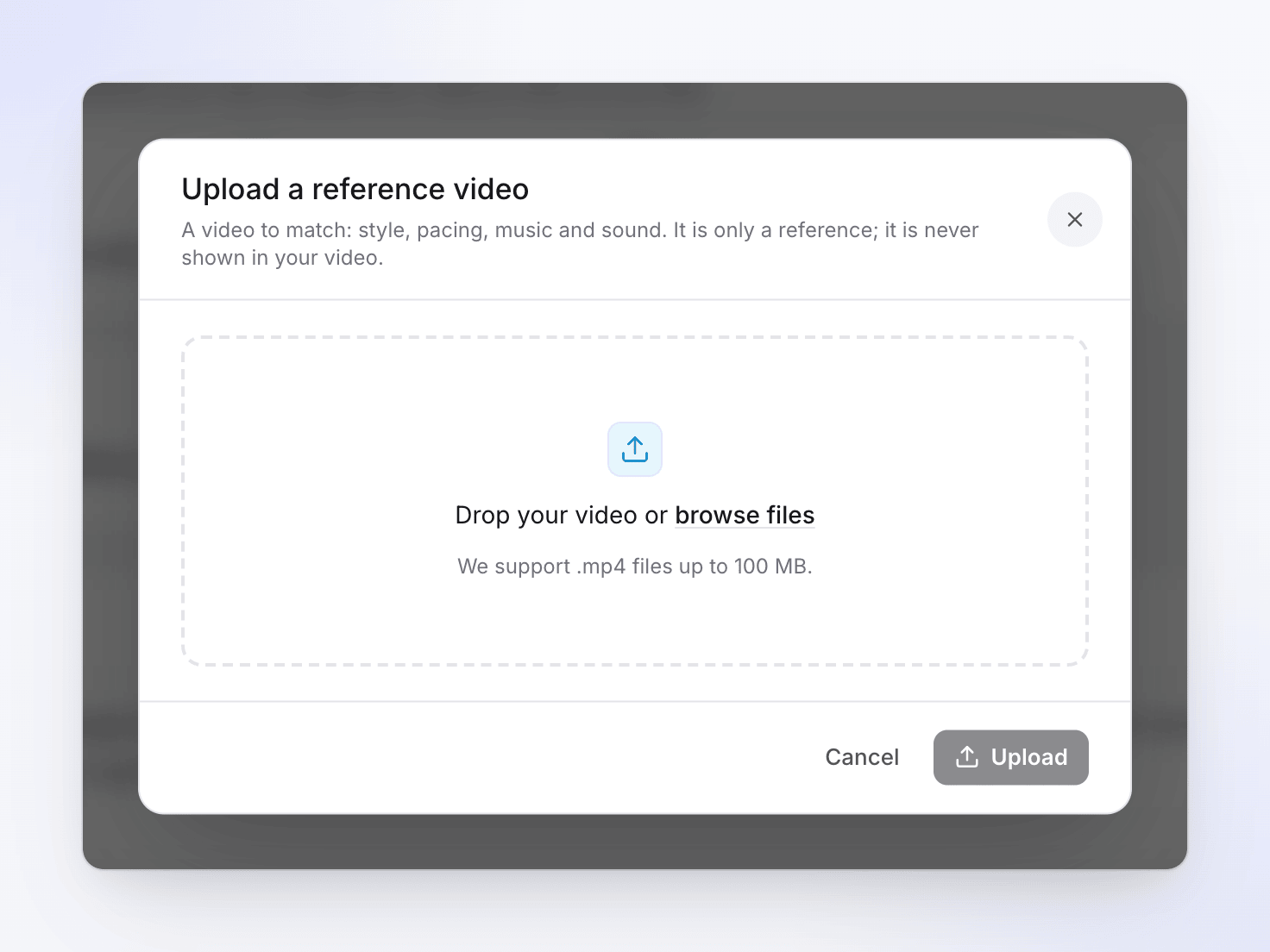
- Alleen MP4, één per clip. Zodra er een is toegevoegd, wordt de kaart grijs ("Voorbeeldvideo toegevoegd"). Verwijder de bronkaart om een andere toe te voegen.
- De kaart heeft een Voorbeeld-badge en de tekst "Stijl, tempo en muziek om te matchen · niet getoond in de video".
- Als deze nog aan het uploaden is wanneer je op Genereren drukt, zegt Compose "Wacht tot de voorbeeldvideo klaar is met uploaden."
Zie Gebruik een referentievideo om de stijl van een clip in te stellen.
Afbeeldingen en pdf's
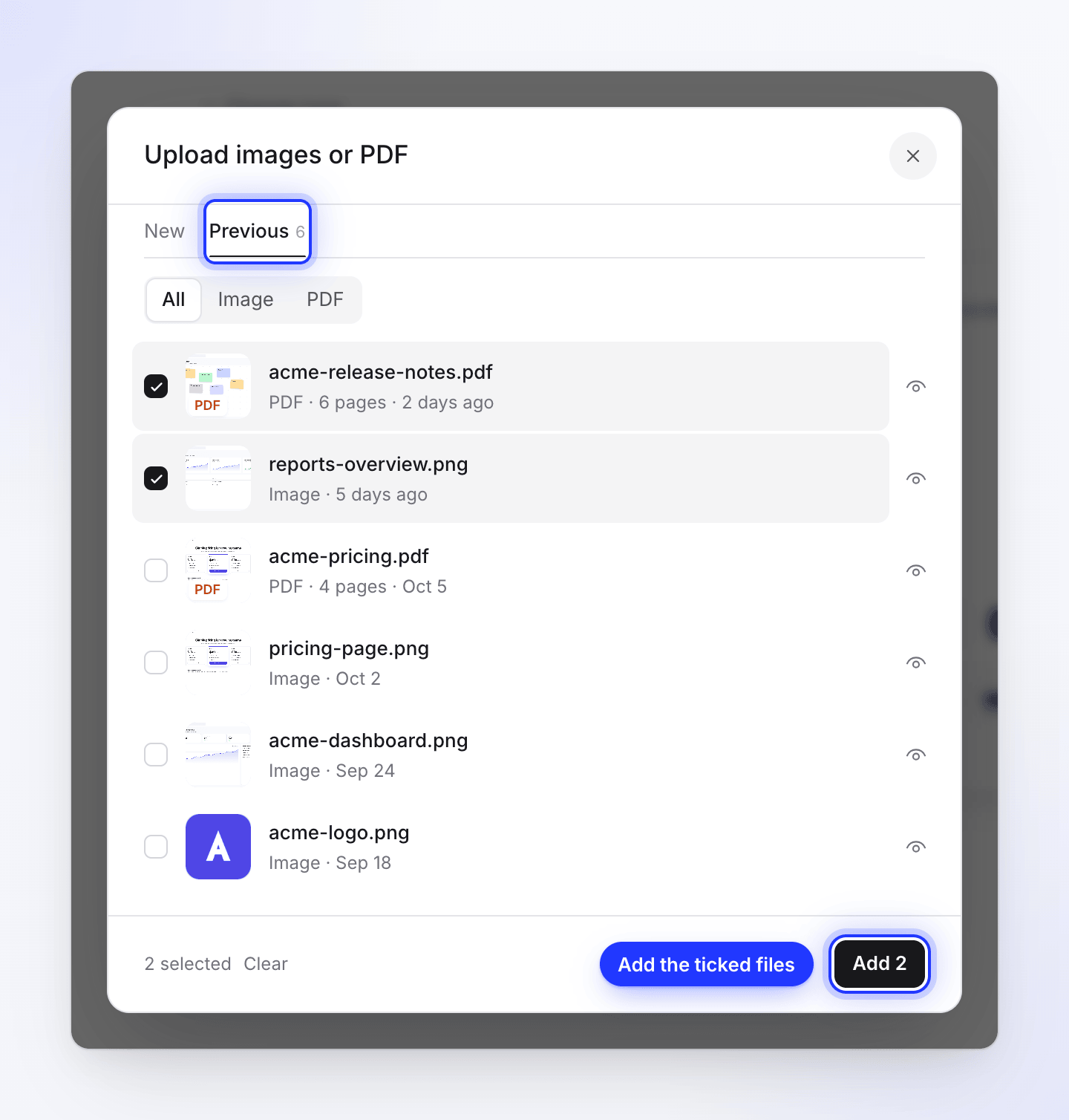
Kies Afbeeldingen of pdf uploaden. Het venster heeft twee tabbladen:
- Nieuw: sleep bestanden of bladeren door bestanden. Gebruik JPG-, PNG- of WebP-afbeeldingen. SVG-bestanden worden geüpload, maar kunnen niet in de video worden getoond.
- Vorige: alles wat je hier eerder hebt geüpload, met een Bestandstype-filter en zoekfunctie. "Afbeeldingen die je hier uploadt, verschijnen ook voor de volgende video." Vink de bestanden aan en klik op Toevoegen.
| Limiet | Waarde |
|---|---|
| Afbeeldingsgrootte | Maximaal 8 MB per stuk |
| PDF-grootte | Maximaal 40 MB per stuk |
| PDF-pagina's | Maximaal 30 pagina's per stuk |
| PDF-tekst gelezen | Maximaal 20.000 tekens per PDF |
| PDF-pagina's gebruikt als afbeelding in een sociale clip | Maximaal 10 per PDF; de AI kiest de meest bruikbare |
| Afbeeldingen en PDF-pagina's getoond in een handleiding of demo | Maximaal 20 in totaal |
Hoe de AI ze gebruikt hangt af van het type:
- Sociale clips: de kaart zegt "Getoond in de video en gebruikt voor feiten". De AI-regisseur beslist welke afbeeldingen verschijnen en waar.
- Handleiding en Productdemo: "Afbeeldingen worden getoond in de video; PDF's worden gelezen voor feiten, of getoond als je dat kiest." Elke kaart heeft een vervolgkeuzelijst Tonen / Alleen feiten, een notitie en, voor een getoonde PDF, de pagina's om te tonen. Compose vertelt je voordat je genereert wanneer iets niet past, bijvoorbeeld dat alleen de eerste pagina's van een lange PDF kunnen worden gebruikt. Zie Vertel de AI hoe een afbeelding of PDF te gebruiken.
Berichten die je kunt zien
| Bericht | Wat het betekent |
|---|---|
| "Je hebt het maximale aantal afbeeldingen toegevoegd dat we kunnen gebruiken." | Je hebt de afbeeldingslimiet voor dit type bereikt. Verwijder er een om een andere toe te voegen. |
| "We nemen de eerste N — dat is alles wat we kunnen toevoegen." | Je hebt meer bestanden gesleept dan er ruimte is; de eerste zijn toegevoegd. |
| "We kunnen {file} hier niet gebruiken." | Het bestandstype wordt niet geaccepteerd in dit venster. |
| "{file} is groter dan 8 MB." | Het bestand is groter dan de limiet. Comprimeer of verklein het. |
| "Alleen .mp4-video's worden ondersteund — dit bestand is .mov. Converteer het naar .mp4 en upload het opnieuw." | Alleen MP4-video's kunnen worden geüpload. Converteer het bestand naar MP4 en upload het opnieuw. |
| "Je upload is vastgelopen: er is een minuut lang geen data bereikt." | Er is een minuut lang niets binnengekomen. Controleer je verbinding, VPN of firewall, of probeer een ander netwerk, en klik dan op Opnieuw proberen. |
| "Dit type werkt alleen op je video — afbeeldingen en PDF's worden niet gebruikt." | Je hebt afbeeldingen of PDF's op een Polijsten- of Artikel-pagina gesleept. |
| "Afbeeldingen, PDF's en links zijn verwijderd — dit videotype werkt alleen op je video." | Je bent overgeschakeld naar Polijsten met andere materialen bijgevoegd. Deze zijn verwijderd. |
| "Links zijn verwijderd — niet ondersteund voor dit videotype." | Je bent overgeschakeld naar een type dat geen website accepteert. |
| "Een video kan maximaal 20 afbeeldingen en PDF-pagina's tonen. Vink wat pagina's uit, of zet een bestand op Alleen feiten." | Een handleiding of demo heeft meer afbeeldingen en getoonde PDF-pagina's dan er passen. |
| "Je PDF wordt nog gelezen — een momentje." | Genereren wacht tot de PDF is gelezen. |
| "Deze upload is mislukt — probeer het opnieuw of verwijder het." | Probeer de kaart opnieuw, of verwijder deze om door te gaan zonder. |
| "YouTube-links kunnen niet worden gebruikt. Als de video van jou is, upload dan het bestand." | YouTube-adressen worden overal geweigerd. Upload het bestand als het van jou is. |
| "We kunnen deze site niet openen." (met de reden) | Het adres is een soort site die Clevera niet ondersteunt, of het voldoet niet aan de regels voor acceptabel gebruik. |
| "We konden dit adres niet bereiken. Controleer of het correct is getypt en of de site online is, en probeer het dan opnieuw." | De site antwoordde niet. Controleer het adres. |
| "Deze pagina vereist een login (het gaf “401 Unauthorized” terug)…" of "Deze pagina gaf “404 Not Found” terug…" | Gebruik in plaats daarvan een openbare pagina. |