

Pagina's van een doc-site vertalen, één of meerdere tegelijk
Vertaal pagina's van je doc-site naar de talen van je site via het scherm Pagina's: één pagina op elk abonnement, of meerdere tegelijk op Pro en hoger.
Vertaal pagina's van je doc-site via het scherm Pagina's: één pagina tegelijk op elk abonnement met meer dan één taal, of meerdere pagina's tegelijk op Pro en hoger. Gebruik dit wanneer je een taal hebt toegevoegd en je bestaande pagina's in die taal wilt hebben.
Voordat je begint
- De site heeft minstens twee talen nodig. Bij één taal toont Vertalen "Voeg eerst een taal toe" en een link naar Instellingen. Zie Talen toevoegen aan een doc-site.
- Vertalen kost credits, dus je hebt een rol nodig die deze kan uitgeven. Elke pagina en taal kost wat een enkele Vertalen-actie kost.
- Videopagina's worden vertaald vanuit de video-editor, niet hier.
| Gratis, Starter | Pro en hoger | |
|---|---|---|
| Eén pagina tegelijk | Ja | Ja |
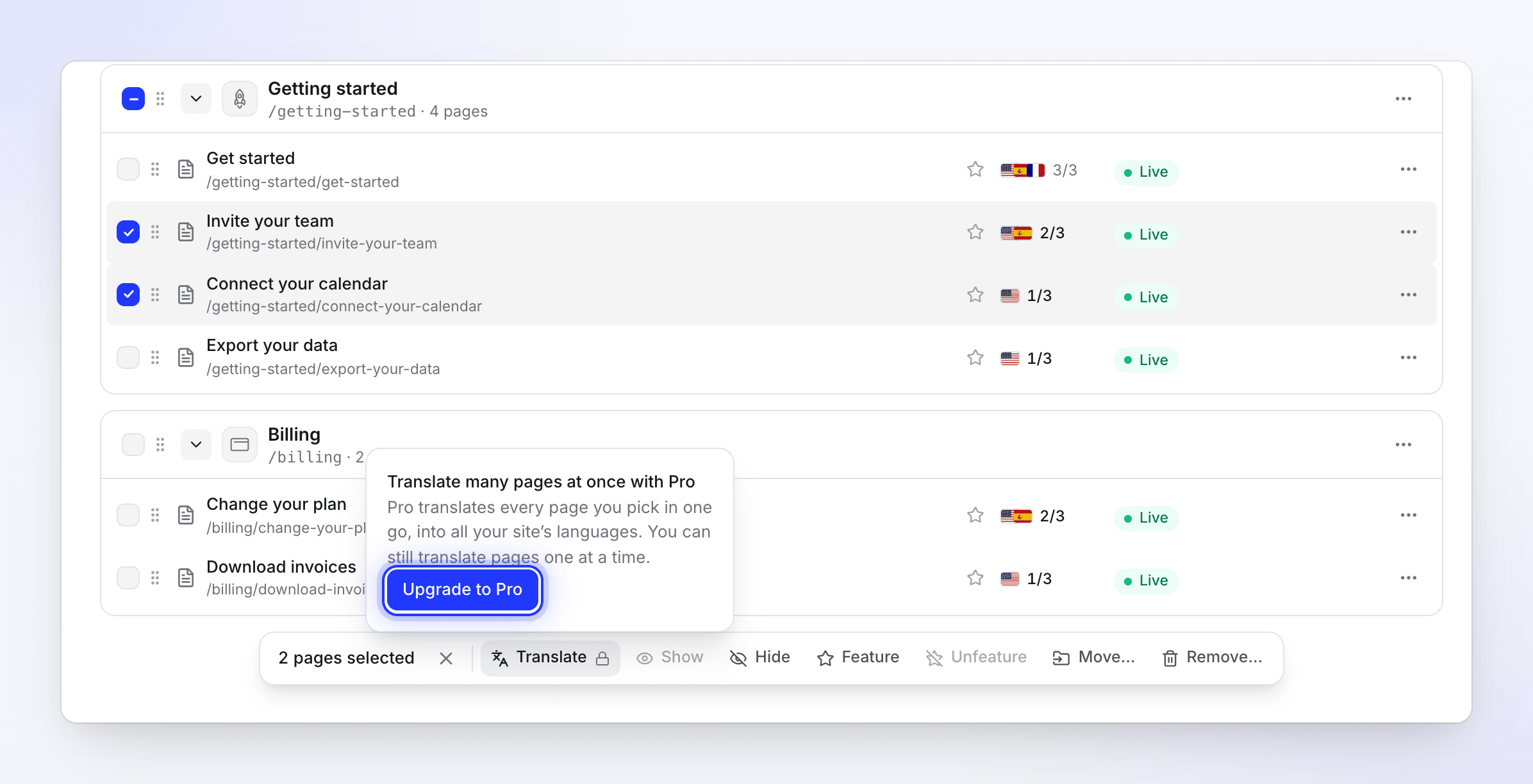
| Twee of meer pagina's tegelijk | Vergrendeld | Ja, tot 100 pagina's per run |
Eén pagina vertalen
Selecteer de pagina
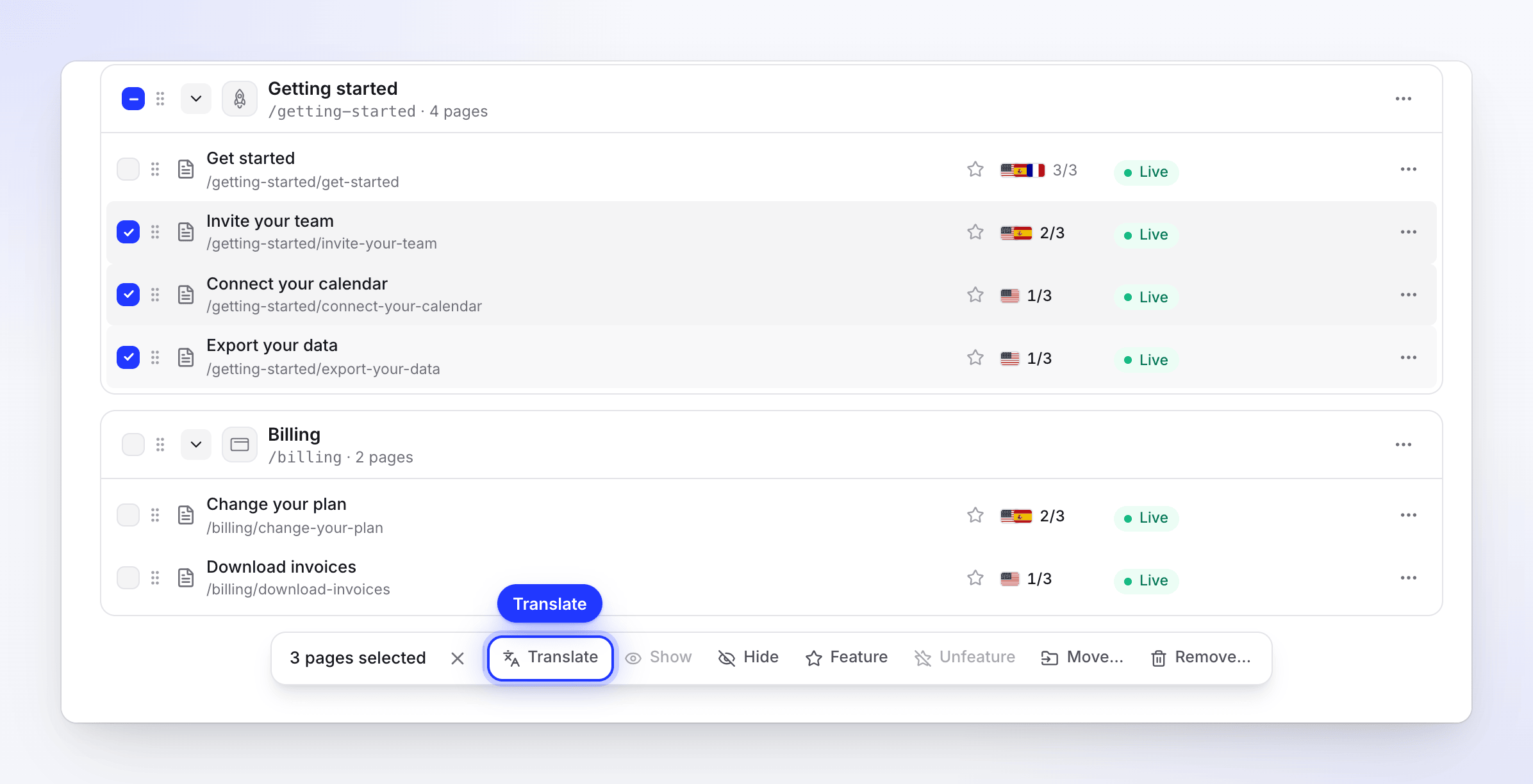
Open Pagina's in je doc-site en vink het selectievakje naast de pagina aan. De bulkbalk verschijnt.
Klik op Vertalen
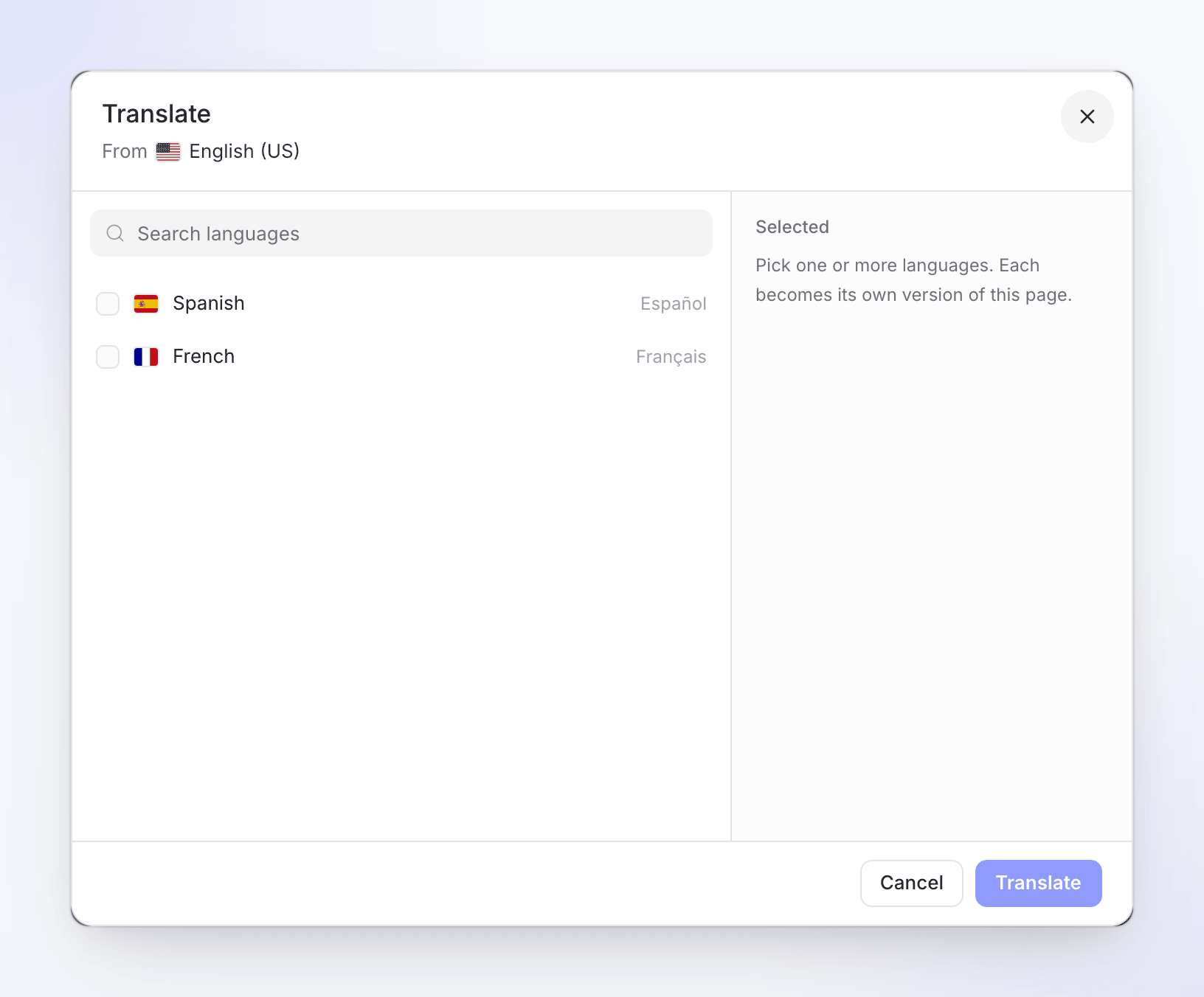
Vertalen staat naast tonen, verbergen en Functie. Het opent hetzelfde dialoogvenster dat de eigen editor van de pagina gebruikt: het Vertalen-dialoogvenster voor een artikel, Alles vertalen voor een aangepaste sitepagina.
Kies de talen
Het dialoogvenster toont de talen van je site. Kies de talen die je wilt en begin. Wanneer de pagina al in alle talen van de site beschikbaar is, zie je "Deze pagina is al in alle talen van je site beschikbaar."
Meerdere pagina's tegelijk vertalen
Selecteer twee of meer pagina's
Vink de pagina's aan in Pagina's en klik vervolgens op Vertalen in de bulkbalk.
Controleer de kaart
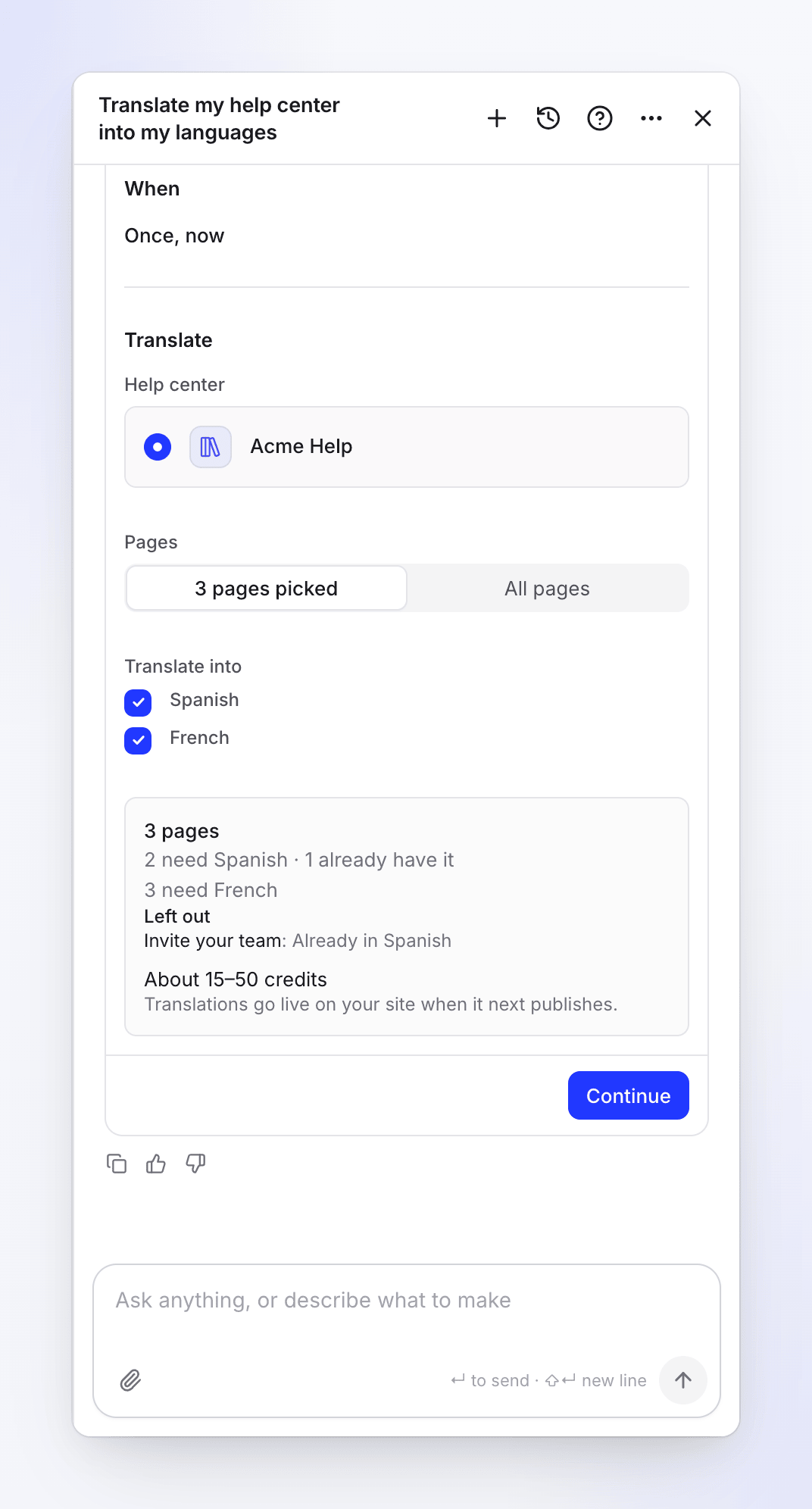
De assistent opent de kaart Vertaal mijn helpcentrum naar mijn talen. Deze is vooraf ingevuld met de site, je gekozen pagina's en elke taal van de site behalve de hoofdtaal. Het voorbeeld toont per taal hoeveel pagina's deze nodig hebben en hoeveel ze al hebben (die worden overgeslagen). Het toont ook pagina's die zijn Weggelaten, met een reden, en de geschatte kosten in credits.
Doorgaan, beoordelen en aanmaken
Klik op Doorgaan, controleer de samenvatting onder Beoordelen en maak vervolgens de taak aan. Er is geen plan om goed te keuren: de taak start direct en verschijnt in Autopilot. Terwijl deze werkt, krijgt elke pagina een Bezig met vertalen-markering in de paginastructuur.
Pagina's die al een taal hebben, worden overgeslagen, dus je kunt het veilig opnieuw uitvoeren.
Meer dan 100 pagina's
Een run vertaalt maximaal 100 pagina's. Alleen pagina's die nog een taal nodig hebben, tellen mee, dus pagina's die al vertaald zijn, verbruiken de limiet niet.
- Gekozen pagina's: kies er maximaal 100. Bij meer zie je "Een taak vertaalt maximaal 100 pagina's. Kies er minder."
- Alle pagina's of Eén sectie: de kaart toont bijvoorbeeld "100 van 250 pagina's deze run". De rest staat onder Weggelaten als "Boven de limiet van 100 pagina's voor deze run: voer het opnieuw uit voor de rest". Wanneer de taak is voltooid, start je deze opnieuw: wat al gedaan is, wordt overgeslagen, dus de volgende run pakt de rest op.
Andere manieren om te starten
- Vraag het aan de assistent, bijvoorbeeld "vertaal mijn helpcentrum naar het Arabisch".
- Start Vertaal mijn helpcentrum naar mijn talen vanuit Autopilot en kies Pagina's, Eén sectie of Alle pagina's.
- Via de API of een gekoppelde AI-app. Een taak die op deze manier wordt gestart, wordt niet direct uitgevoerd: deze wacht in zijn plan totdat deze wordt uitgevoerd, en de run wordt gecontroleerd op basis van de credit-rechten en limieten van die app.
Wanneer vertalingen live gaan
Vertalingen gaan live zoals enkele vertalingen. De kaart zegt "Vertalingen gaan live op je site bij de volgende publicatie", of, als automatisch publiceren uit staat, dat ze live gaan wanneer je op Publiceren klikt. Als automatisch publiceren aan staat, duurt het enkele minuten nadat ze klaar zijn. Er is geen goedkeuringsstap voor bestaande pagina's. Zie Een doc-site publiceren.
Sectie- en groepstitels die ontbreken in een taal worden ook vertaald.
Problemen oplossen
| Je ziet | Wat te doen |
|---|---|
| "Voeg eerst een taal toe" | Voeg een taal toe in Instellingen en vertaal daarna. |
| "Vertaal een videopagina vanuit de video-editor." | Open de video en vertaal deze daar. |
| "Een link kan niet worden vertaald." | Links hebben geen tekst om te vertalen. |
| "Niets te vertalen", en Doorgaan is grijs | Elke gekozen pagina heeft al elke gekozen taal. Kies andere pagina's of een andere taal. |
| "Boven de limiet van 100 pagina's voor deze run: voer het opnieuw uit voor de rest" | Laat de taak voltooien en start deze daarna opnieuw voor de resterende pagina's. |