

Een eerdere versie van een video herstellen
Open de Revisiegeschiedenis van een video om elke wijziging te zien, een voorbeeld van een eerdere versie te bekijken en de volledige video of alleen de ondertiteling, muziek, het uiterlijk of de lagen te herstellen. Herstellen is gratis en kan ongedaan worden gemaakt.
Elke wijziging aan een video wordt bewaard in de Revisiegeschiedenis: je eigen bewerkingen, de wijzigingen van de assistent en de oorspronkelijke generatie. Open deze om te zien wat er is veranderd en wanneer, bekijk een voorbeeld van een eerdere versie en herstel de volledige video of slechts enkele onderdelen.
Voordat je begint
- Je hebt bewerkingsrechten nodig voor de video. Voor kijkers is de knop Geschiedenis grijs en staat er "Je hebt geen toestemming om te bewerken".
- De revisiegeschiedenis werkt op dezelfde manier voor video's die zijn gemaakt van een opname en voor social clips.
- Elke taal van een video heeft zijn eigen geschiedenis. Schakel eerst over naar de taal die je wilt herstellen via het taalmenu in de bovenbalk.
De revisiegeschiedenis openen
Klik op de klokknop in de bovenbalk van de editor (tooltip Revisiegeschiedenis (H)), of druk op H terwijl je niet in een veld typt. Op een telefoon staat deze in het ⋯ menu als Revisiegeschiedenis.
De lade Revisiegeschiedenis opent aan de rechterkant. De video blijft ernaast bruikbaar. Druk op Esc of de × om deze te sluiten.
De lijst lezen
Inzendingen zijn gegroepeerd per dag (vandaag, gisteren, daarna datums), met de nieuwste bovenaan. Elke rij toont wat er is veranderd, wie het heeft gedaan en wanneer, bijvoorbeeld "Jij · 7 min geleden · 2 lagen, Achtergrond".
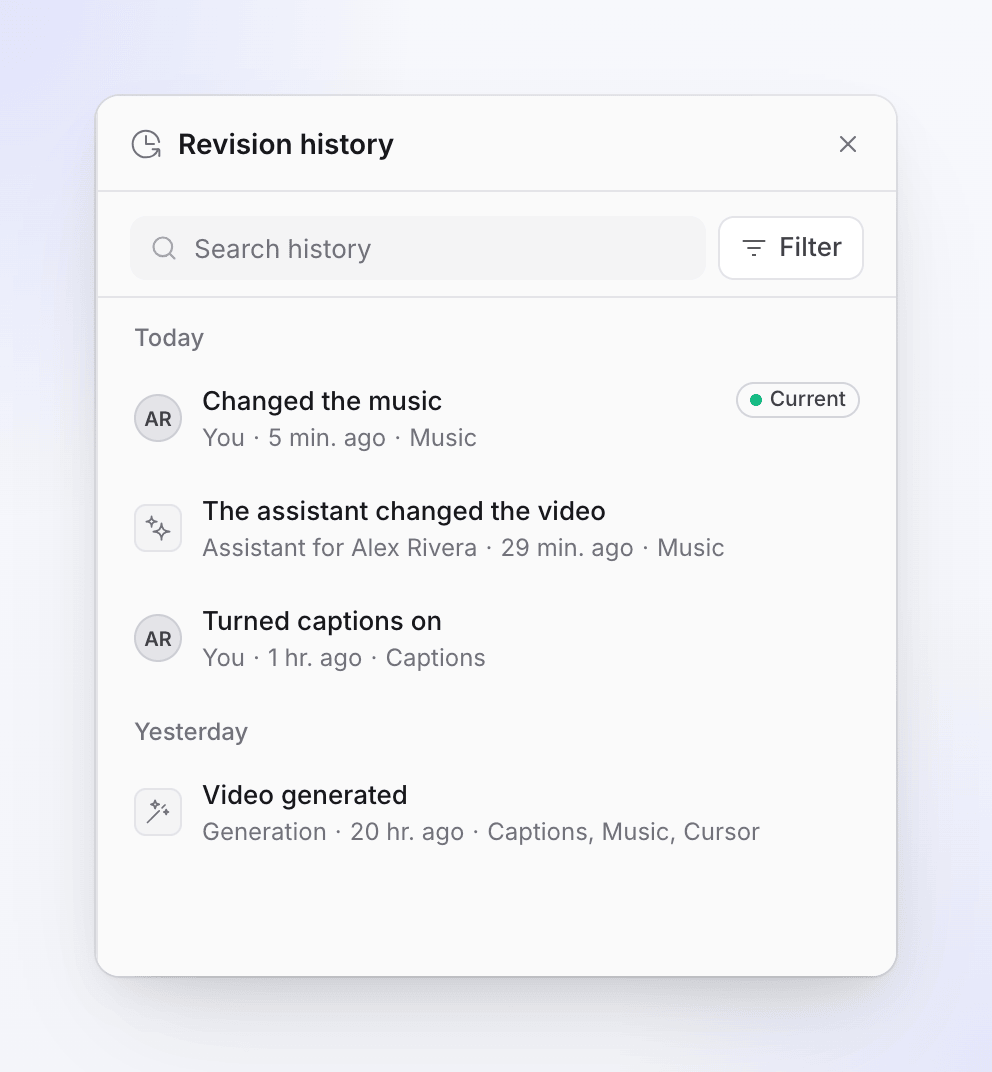
| Wie | Wat het betekent |
|---|---|
| Jij of de naam van een teamlid | Bewerkingen die handmatig in de editor zijn gemaakt |
| Assistent voor jou / Assistent voor een naam | Een wijziging die de assistent voor die persoon heeft gemaakt |
| Generatie | De AI die de video bouwt, of een vertaalproces |
| Systeem | Automatische stappen, zoals ondertiteling die wordt gesynchroniseerd met de voice-over |
Typische vermeldingen zijn "Video gegenereerd", "Vertaald met AI", "De assistent heeft de video gewijzigd", "De muziek gewijzigd", "Ondertiteling ingeschakeld", "De zooms gewijzigd" of "3 soorten wijzigingen aangebracht". Een punt markeert De versie die je aan het bewerken bent.
Zoeken en filteren
Typ in Zoekgeschiedenis om een vermelding te vinden op basis van de beschrijving. De filterknop ernaast bevat:
| Filter | Opties |
|---|---|
| Wiens wijzigingen | Iedereen (standaard), Van mij |
| Bron | Alles (standaard), Assistent, Generatie |
| Alleen benoemde versies | Toont alleen versies die je een naam hebt gegeven |
| Alleen vastgemaakte versies | Toont alleen vastgemaakte versies |
Van mij en Assistent of Generatie sluiten elkaar uit, dus de laatste die je kiest, wint.
Een voorbeeld van een eerdere versie bekijken
Selecteer een vermelding
Klik op een rij. De details worden onder de lijst geopend: wie het heeft gemaakt, wanneer en de regels die beschrijven wat er is veranderd.
Klik op Voorbeeld bekijken
Het canvas toont de video zoals deze was. Een balk bovenaan zegt Voorbeeld bekijken met de tijd, en "Alleen-lezen, niets wordt opgeslagen".

Vergelijken
Gebruik de schakelaar Deze versie / Huidig in de balk om te wisselen tussen de oude versie en je huidige versie.
Het voorbeeld verlaten
Klik op Terug naar huidige in de balk, of Stop voorbeeld in de details van de vermelding. Om de oude versie te behouden, klik je in plaats daarvan op Herstellen….
Een versie herstellen
Kies Herstellen…
Selecteer de vermelding en klik op Herstellen…. Het dialoogvenster Deze versie herstellen? zegt "Je krijgt de video terug zoals deze was op" en de exacte datum en tijd.
Kies wat je wilt herstellen
Kies onder Wat te herstellen voor Volledige video of Slechts enkele onderdelen. Schakel bij Slechts enkele onderdelen de onderdelen in die je terug wilt (zie de tabel hieronder).
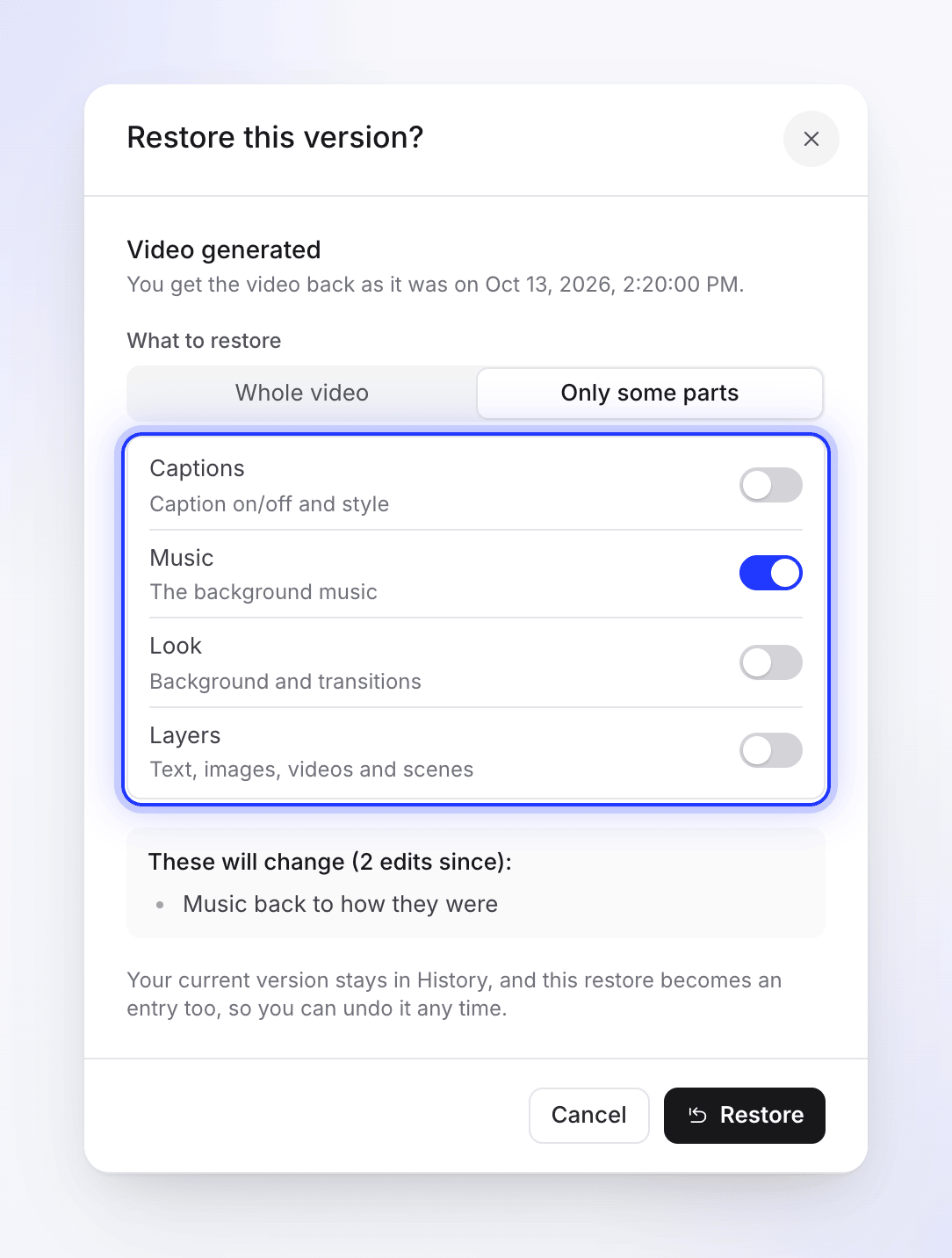
Herstel alleen de onderdelen die je terug wilt. Controleer wat er gaat veranderen
Het dialoogvenster somt de wijzigingen op die ongedaan worden gemaakt en hoeveel bewerkingen er sindsdien zijn uitgevoerd. Als je niet-opgeslagen wijzigingen hebt, worden deze eerst opgeslagen zodat er niets verloren gaat.
Klik op Herstellen
De video wordt opnieuw geladen zoals deze was, een melding zegt "Hersteld. Je kunt dit ongedaan maken via Geschiedenis." en de lade toont de nieuwe vermelding.
| Onderdeel | Wat komt terug |
|---|---|
| ondertiteling | Ondertiteling aan/uit en stijl |
| Muziek | De achtergrondmuziek |
| Uiterlijk | Achtergrond en overgangen |
| Lagen | Tekst, afbeeldingen, video's en scènes |
Je huidige versie gaat nooit verloren. Deze blijft in de geschiedenis staan en het herstel wordt een eigen vermelding ("Hersteld van 10:42", of "Muziek hersteld van 10:42" voor een gedeeltelijk herstel).
Wat Slechts enkele onderdelen dekt
Slechts enkele onderdelen brengt de vier bovenstaande onderdelen terug en laat al het andere zoals het nu is. Sommige dingen komen alleen terug met Volledige video:
| Komt terug met | Video's gemaakt van een opname | Social clips |
|---|---|---|
| ondertiteling | Ondertiteling aan/uit en stijl | Zelfde |
| Muziek | De achtergrondmuziek, volume, inkortingen, fades en dips | De muziek in de clip |
| Uiterlijk | De achtergrond rond de opname en overgangen tussen scènes | De achtergrondbedden en overgangen |
| Lagen | Elementen: tekstvakken, afbeeldingen, video's, vervaging, highlights, vormen, emoji, audio en geluidseffecten | Scènes, afbeeldingen, voice-overlijnen, geluidseffecten: alles behalve de muziek |
| Volledige video alleen | Zooms en camerapaden; vertelling en stappen, inclusief synchronisatie en tempo; intro en titelkaarten en andere scènes; hoofdstukken; de titel; cursorinstellingen | De titel |
Voorbeeld: je vond de muziek van gisteren leuk, maar hebt sindsdien de vertelling verbeterd. Herstel de versie van gisteren met Slechts enkele onderdelen en Muziek ingeschakeld: de muziek komt terug en je verbeteringen aan de vertelling blijven behouden.
Een herstel ongedaan maken
Direct na een herstel toont de lade "Versie hersteld van…" met Herstel ongedaan maken. Zoek later de versie van vóór het herstel in de lijst en herstel deze op dezelfde manier.
Versies een naam geven en vastmaken
Gebruik de ⋯ knop (Meer acties) in de details van een vermelding:
- Geef deze versie een naam geeft de vermelding een naam van maximaal 120 tekens, zoals "Klant goedgekeurd". Benoemde versies tonen "Een benoemde versie opgeslagen" en kunnen worden gefilterd met Alleen benoemde versies. Gebruik Deze versie hernoemen om de naam te wijzigen.
- Vastmaken om te bewaren markeert een versie die je wilt behouden. Gebruik Losmaken om de markering te verwijderen.
Wanneer iemand anders de video wijzigt
Als een teamlid, de assistent of een generatie de video wijzigt terwijl je aan het bewerken bent, wordt je volgende opslagactie tegengehouden en verschijnt er een banner met "Iemand heeft deze video gewijzigd": bijvoorbeeld "De assistent heeft deze video gewijzigd terwijl je aan het bewerken was. Je recente bewerkingen zijn niet opgeslagen, dus er is niets overschreven."
| Knop | Wat het doet |
|---|---|
| Laatste versie laden | Laadt de nieuwste video. Je niet-opgeslagen bewerkingen worden verwijderd. |
| De mijne toch opslaan | Slaat je bewerkingen op bovenop de andere wijziging. Die wijziging blijft in de Geschiedenis staan. |
Wat herstellen kost
Voorbeeld bekijken en herstellen zijn gratis. Ze gebruiken geen credits, omdat er niets opnieuw wordt gegenereerd: de editor plaatst terug wat al was gemaakt.
Probleemoplossing
| Bericht | Wat te doen |
|---|---|
| "Deze versie is gemaakt voor een andere videovorm, dus de lagen en ondertiteling kunnen niet worden hersteld." | De beeldverhouding van de video is sindsdien gewijzigd. Herstel alleen de muziek of het uiterlijk, of kies een andere versie. |
| "De video wordt op dit moment gewijzigd (een generatie of de assistent). Probeer het over een moment opnieuw." | Wacht tot de generatie of het assistent-verzoek is voltooid en herstel dan. |
| "Iemand heeft deze video gewijzigd terwijl je keek. Vernieuw om de laatste geschiedenis te zien." | Klik op Vernieuwen en kies de versie opnieuw. |
| "Deze versie hoort bij een andere taal van de video." | Schakel eerst over naar die taal in de bovenbalk. |
| "Deze versie gebruikt media uit een andere werkruimte, dus deze kan niet worden hersteld." | Kies een andere versie. |
| "Je laatste bewerkingen konden niet eerst worden opgeslagen, dus er is niets hersteld. Los dat op en probeer het opnieuw." | Controleer je verbinding, laat de editor opslaan en herstel dan opnieuw. |
| "Al identiek, niets te herstellen." | De versie die je hebt gekozen komt overeen met de huidige video. |
| "N mediabestanden zijn niet langer beschikbaar." | Het herstel is gelukt, maar sommige bestanden die werden gebruikt, zijn verwijderd. Vervang ze in de editor. |
| "Oudere bewerking, van voordat details werden bewaard" | De vermelding is gemaakt voordat de geschiedenis volledige details bewaarde. Het herstellen ervan komt mogelijk niet exact overeen met wat je toen zag. |