

Autopilot begrijpen
Autopilot voert volledige taken voor je uit: eenmalig, volgens schema of wanneer er iets gebeurt (een release, een nieuwe video). Je stelt een taak in via de chat, keurt elk plan met de bijbehorende credits goed en ontvangt een bonnetje. Recepten, statussen, rollen, kosten en instellingen.
Autopilot voert volledige taken voor je uit, zoals het bouwen van een helpcentrum, het actueel houden ervan na elke release of het schrijven van een artikel voor elke nieuwe video. Een taak wordt eenmalig uitgevoerd, volgens schema of telkens wanneer er iets gebeurt. Elke keer dat het wordt uitgevoerd, maakt Clevera een plan, keur jij het goed met de credits die elke regel kost, voert Clevera het werk uit en ontvang je een bonnetje.
Hoe een taak werkt
Stel het in via de chat
Typ op de Autopilot-startpagina wat er moet gebeuren en wanneer ("Elke keer als we iets uitbrengen, update de video's die laten zien wat er is veranderd"), of klik op een recept. Clevera opent een instelkaart in de chat, die al voor je is ingevuld. Controleer deze, klik op Doorgaan en vervolgens op Taak aanmaken. Zie Een Autopilot-taak instellen.
Wacht op de trigger
Een eenmalige taak wordt direct gepland. Een taak Volgens schema wordt op elk gepland tijdstip gepland. Een taak die wordt uitgevoerd bij Elke release, Een changelog-pagina of Elke nieuwe video wacht tot dat gebeurt.
Keur het plan goed
Clevera leest je app, helpcentrum, video's of repository en somt op wat het zou maken of wijzigen. Elke regel is een item met een eigen credit-schatting. Plannen is gratis. Vink uit wat je niet wilt en klik op de uitvoerknop, bijvoorbeeld 5 items uitvoeren · 85–185 credits. Vraag om wijzigingen zorgt ervoor dat het plan opnieuw wordt gemaakt op basis van een notitie. Er wordt niets gemaakt en er worden geen credits gebruikt totdat je het uitvoert.
Een plan dat je ongewijzigd laat, krijgt na 5 dagen een herinnering en verloopt na 7 dagen.
Uitvoeren
Clevera werkt de goedgekeurde items af. Je kunt de pagina verlaten. Helpcentrum-artikelen die het schrijft, wachten op jouw goedkeuring voordat ze live gaan.
Overzicht
Wanneer de uitvoering is voltooid, toont het bonnetje de schatting en de credits die voor elk item in rekening zijn gebracht. Zie Een Autopilot-taakbonnetje lezen.
Een langere taak, zoals Bouw een helpcentrum van mijn app, wordt stap voor stap uitgevoerd: elke stap heeft een eigen plan en goedkeuring, zodat je de credits van de volgende stap ziet voordat deze begint.
Slechts één planning kan taken laten doorgaan zonder klik: Vul wekelijks de gaten in mijn helpcenter ingesteld op Maak concepten, ik publiceer, binnen het maandelijkse budget. Zelfs dan wacht een taak die schrijft op basis van lezerszoekopdrachten op jouw beoordeling, omdat lezerszoekopdrachten de woorden van iemand anders zijn. Al het andere wacht elke keer op jouw beoordeling. Zie Kies hoeveel Autopilot zelfstandig kan doen.
Autopilot-startpagina
Klik op Autopilot in de zijbalk. Overzicht is de startpagina, van boven naar beneden:
| Sectie | Wat het is |
|---|---|
| Wat moet Autopilot doen? | Een vak om een taak in je eigen woorden te beschrijven |
| Of begin met een recept | Eén kaart per recept. Klik op een kaart om de instellingenkaart te openen. |
| Aan de slag | Een checklist voor eigenaren en beheerders: merk, app-aanmelding, repository, AI-assistent. Zie Gebruik Autopilot-suggesties en de checklist voor instellingen. |
| Clevera merkte op | De drie belangrijkste taken die Clevera voorstelt vanuit jouw eigen werkruimte, met Alles bekijken |
| Heeft jou nodig | Plannen die wachten op jouw beoordeling en mislukte stappen |
| Nu bezig | Taken die worden gepland of uitgevoerd |
| Altijd aan | Taken die volgens een planning draaien of wanneer er iets gebeurt, gemarkeerd als Herhaalt, Volgt of Gepauzeerd |
Een gloednieuwe werkruimte ziet alleen de eerste vier. Nieuwe taak, rechtsboven op elke Autopilot-pagina, opent de chat met de recepten als knoppen.
De recepten
| Recept | Wat het doet | Uitvoeringen | Typische credits |
|---|---|---|---|
| Bouw een helpcentrum van mijn app | Merk, site, video's en artikelen, vanaf nul | Eenmalig, stap voor stap | 240–560 |
| Houd mijn helpcentrum up-to-date wanneer we iets uitbrengen | Wanneer het product verandert, stelt het video- en artikelcorrecties voor | Elke release, een changelog-pagina of eenmalig | 10–150 |
| Update mijn video's wanneer het product verandert | Corrigeert de tekst en neemt gewijzigde schermen opnieuw op, geen helpcentrum nodig | Eenmalig, elke release of een changelog-pagina | 10–150 |
| Neem een video op voor elke nieuwe functie | Elke release, neemt de functies op die worden toegevoegd | Elke release | 10–150 |
| Zet klantvragen om in help-artikelen | Schrijft een artikel voor elke vraag | Eenmalig | 5–60 |
| Vul elke week de gaten in mijn helpcentrum | Schrijft wat lezers zochten en misten | Volgens schema of eenmalig | 5–60 |
| Zet nieuwe video's om in artikelen | Elke nieuwe video krijgt een artikel, in je helpcentrum of een collectie | Elke nieuwe video | 5–60 |
| Verken mijn app en documenteer wat er ontbreekt | De AI verkent de app en plant video's en artikelen voor de gaten | Eenmalig | 100–260 |
| Documenteer één gebied van mijn app | Verkent één gebied grondig en documenteert het | Eenmalig | 100–260 |
| Maak video's voor nieuwe gebruikers om aan de slag te gaan | Een eerste-stappenpad door de app | Eenmalig | 100–260 |
| Bewerk een reeks video's tegelijk | Eén wijziging, doorgevoerd in elke video die je kiest | Eenmalig | Getoond in het plan |
| Vertaal nieuwe video's in mijn talen | Elke nieuwe video, in elke taal die je kiest | Elke nieuwe video | Getoond in het plan |
| Je eigen taak | Elke keer dat het wordt uitgevoerd, plant Clevera wat er moet worden gemaakt op basis van jouw instructies | Eenmalig, elke release of elke nieuwe video | Getoond in het plan |
De optie Maak een helpcentrum van een collectie opent er nog een: Maak een helpcentrum van een collectie. Typische credits zijn bereiken van eerdere uitvoeringen; elk plan toont de werkelijke schatting voordat je het uitvoert.
Blogberichten en sociale clips zijn voorlopig geen Autopilot-taken: geen enkel recept maakt deze aan.
Het Autopilot-menu
| Groep | Pagina | Wat het toont |
|---|---|---|
| Overzicht | Autopilot-startpagina (hierboven) | |
| Suggesties | Elke taak die Clevera voorstelt, met de reden | |
| Taken | Heeft jou nodig | Plannen en stappen die wachten op jouw beoordeling, en mislukte stappen |
| Taken | Bezig met uitvoeren | Taken die nu worden gepland of uitgevoerd |
| Taken | Klaar | Voltooide taken |
| Taken | Alle taken | Elke taak, met zoekfunctie en filter |
| Taken | Herhaalt | Je geplande en getriggerde taken |
| Taken | Agenda | Controles, uitvoeringen en wat ze hebben gemaakt, per maand of week |
| Inzichten | Activiteit | Wat Autopilot in de loop van de tijd heeft gedaan |
| Inzichten | Outputs | Elke video, elk artikel en elke documentatiesite die je taken hebben gemaakt, per type |
| Instellingen | Verbindingen | Repositories (en blogs). Zie Een repository verbinden. |
| Instellingen | App-inloggegevens | Testaccounts waarmee de AI inlogt op je app. Zie Een app-inloggegeven opslaan. |
| Instellingen | Instellingen | Standaardinstellingen, uitgaven en meldingen |
Takenlijsten en de takenpagina benoemen elke taak naar het recept waarmee deze is ingesteld, bijvoorbeeld Zet nieuwe video's om in artikelen. Helpcenter-pagina's die door een taak zijn geschreven, tonen Geschreven door Autopilot en wachten op goedkeuring voordat ze worden gepubliceerd.
Wie kan wat doen
| Rol | Wat je kunt doen |
|---|---|
| Eigenaar en Beheerder | Elk recept instellen, Instellingen, Verbindingen en App-inloggegevens wijzigen, de Aan de slag-checklist bekijken, een maandelijks budget instellen of verhogen boven de suggestie |
| Content Creator | Taken instellen, uitvoeren, wijzigen en annuleren, behalve de twee die een nieuw helpcentrum maken (Bouw een helpcentrum van mijn app en Maak een helpcentrum van een collectie). Budgetten tot het voorgestelde bedrag. |
| Editor | Alles bekijken: taken, plannen, bonnetjes en outputs. De Autopilot-startpagina toont "Autopilot is ingesteld door de creators van je team" in plaats van het vak en de recepten, en elke knop is uitgeschakeld met de reden. |
Een recept dat jouw rol niet kan starten, blijft op de pagina staan, grijs weergegeven, met de reden wanneer je erop wijst.
Taakstatussen
| Status | Wat het betekent |
|---|---|
| Bezig met plannen | Clevera maakt een plan. Er wordt niets uitgevoerd totdat je het goedkeurt. |
| Plan gereed | Het plan wacht op jou: kies wat je wilt uitvoeren of vraag om wijzigingen. |
| Bezig met uitvoeren | Werkt de goedgekeurde items af. |
| Klaar | Elk item is voltooid. Een uitvoering waar niets te doen valt, eindigt hier ook, met "Niets nodig deze keer." |
| Gedeeltelijk voltooid | Voltooid, maar sommige stappen zijn mislukt of slechts gedeeltelijk gelukt. Open het om te zien waarom. |
| Mislukt | De taak is gestopt voordat deze klaar was. De reden staat bij de taak. |
| Wachten op inloggegevens | Clevera kwam een inlogpagina tegen. Voeg inloggegevens toe of ga door met de openbare pagina's. |
| Geannuleerd | Iemand in je team heeft het gestopt. |
Een geplande of getriggerde taak houdt zijn uitvoeringen vast. Op de Autopilot-startpagina staat Herhaalt (volgens schema), Houdt in de gaten (wachtend op de release, pagina of video) of Gepauzeerd. Een nieuwe getriggerde taak toont Nog geen uitvoeringen totdat deze voor het eerst wordt geactiveerd.
Wat Autopilot kost
| Onderdeel | Kosten |
|---|---|
| Een taak instellen in de chat | Gratis |
| Plannen, onderzoek en controleren op wijzigingen | Gratis, tot een dagelijkse planningslimiet voor elke werkruimte |
| Elk item dat je uitvoert | De credits ervan, geschat op de planregel voordat je het uitvoert. Je betaalt voor wat er daadwerkelijk wordt gebruikt; het bonnetje vermeldt eventuele terugbetalingen voor mislukte stappen. |
| Een schema | Maximaal het maandelijkse budget per kalendermaand |
Als je werkruimte de dagelijkse planningslimiet bereikt, zie je "Plannen is gratis tot een dagelijkse limiet voor elke werkruimte, en deze werkruimte heeft deze voor vandaag bereikt. Probeer het morgen opnieuw." Zie Credits begrijpen.
Instellingen
Eigenaren en beheerders openen Instellingen in het Autopilot-menu. Iedereen anders ziet "Alleen de eigenaar van de werkruimte of een beheerder kan deze instellingen wijzigen."
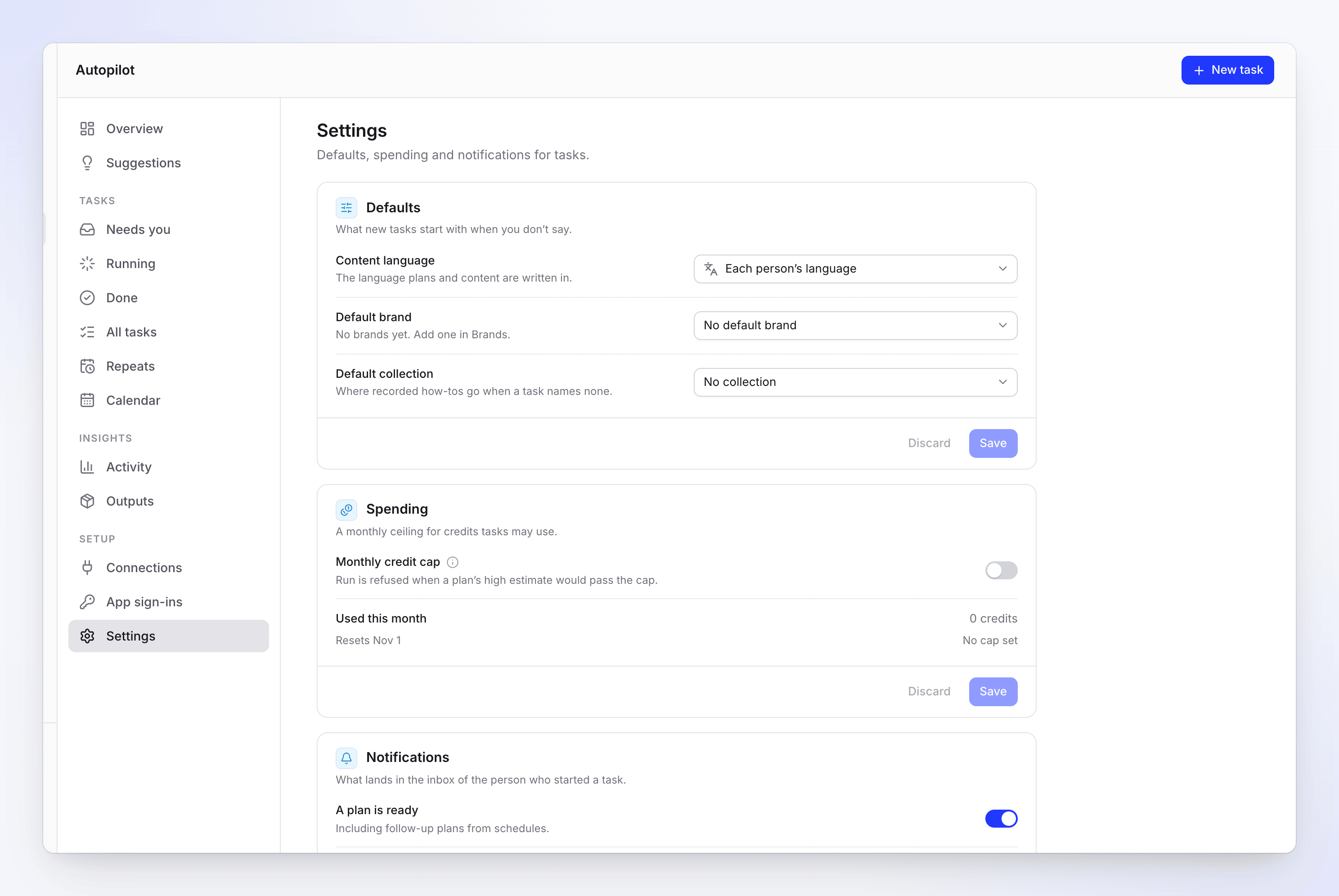
| Sectie | Instelling | Wat het doet |
|---|---|---|
| Standaardinstellingen | Contenttaal | De taal waarin taken worden geschreven. Standaard De taal van elke persoon. |
| Standaardinstellingen | Standaardmerk | Het merk dat taken gebruiken wanneer een taak er geen benoemt |
| Standaardinstellingen | Standaardcollectie | Waar opgenomen instructies terechtkomen wanneer een taak er geen benoemt |
| Uitgaven | Maandelijks kredietplafond | Een limiet op taakkredieten per kalendermaand (UTC). Uitvoeren wordt geweigerd wanneer de hoge schatting van een plan dit zou overschrijden. |
| Uitgaven | Standaardbudget voor herhalende taken | Het maandelijkse budget waarmee een nieuwe geplande taak begint. Leeg: het voorgestelde budget. |
| Meldingen | Een plan is klaar, Een taak is voltooid | Wat in de inbox belandt van de persoon die een taak is gestart. Een mislukte taak wordt altijd gerapporteerd. |