

Muziek en geluidseffecten in clips begrijpen
De AI kiest voor elke social clip een muziektrack uit de bibliotheek van Clevera met 190 tracks en plaatst geluidseffecten uit een aanbod van meer dan 300. Leer wat je kunt instellen voordat je genereert, waarom de muziek bij de montage past en hoe je beide aanpast in de editor.
Elke social clip wordt voorzien van muziek en geluidseffecten die door de AI zijn gekozen. Voordat je genereert, beslis je slechts één ding: muziek of geen muziek. Daarna kun je in de clip-editor de track wisselen, het volume aanpassen of geluidseffecten toevoegen en verwijderen.
Wat je instelt voordat je genereert
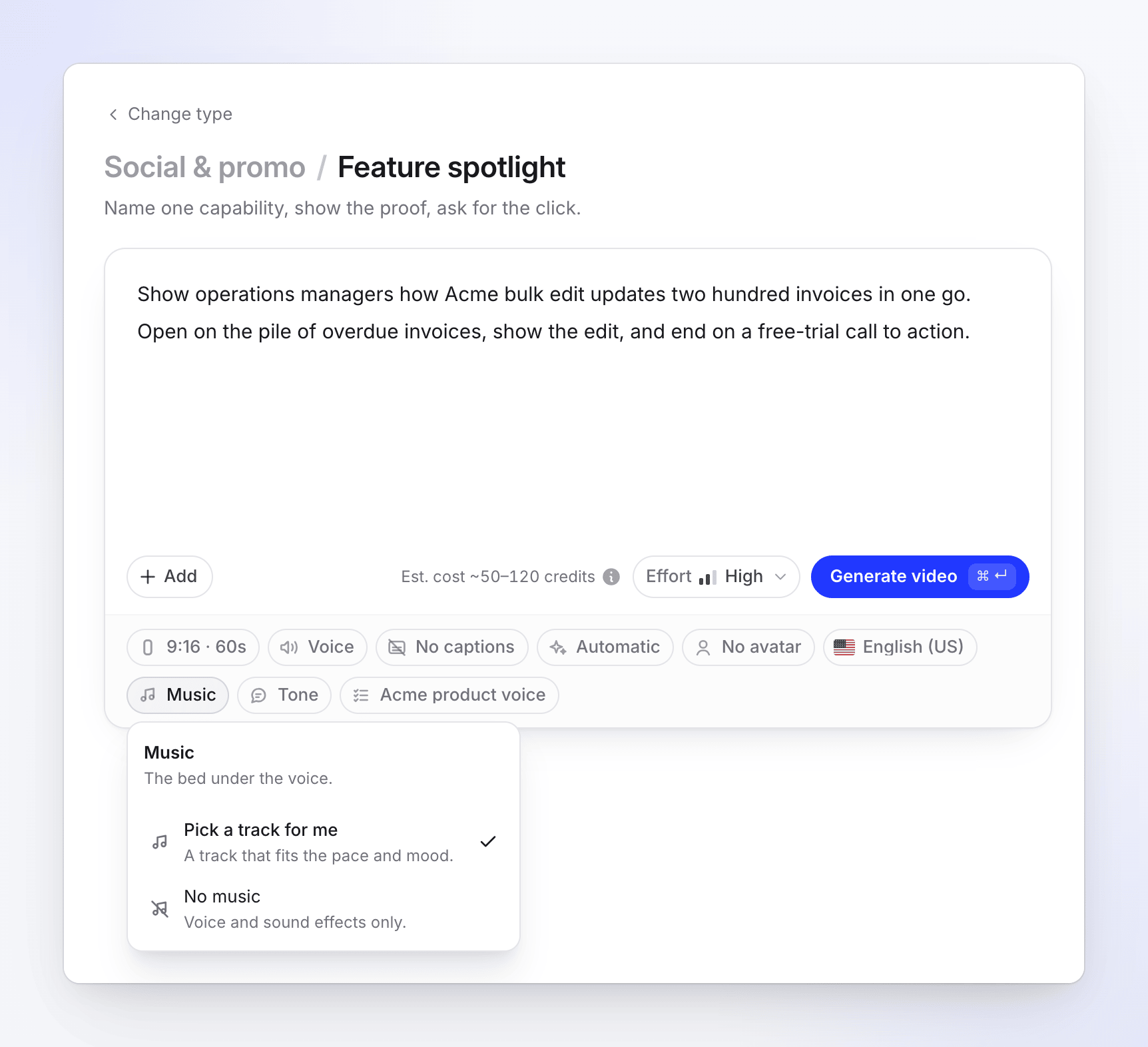
De Muziek-pil ("De basis onder de stem.") heeft twee opties:
| Optie | Wat het doet |
|---|---|
| Kies een track voor mij (standaard) | "Een track die past bij het tempo en de sfeer." De AI kiest één track voor de clip. |
| Geen muziek | "Alleen stem en geluidseffecten." |
Er is bewust geen trackkiezer op de Compose-pagina: de track wordt gekozen in combinatie met de montage, zodat deze kan worden afgestemd op de scènes van de clip. Je kiest achteraf een specifieke track in de editor.
Voor geluidseffecten zijn er geen instellingen voordat je genereert. De AI-regisseur plaatst deze terwijl elke scène wordt opgebouwd.
Hoe de AI de muziek kiest
Voordat de AI-regisseur aan de scènes begint, kiest een aparte AI-stap één track uit de muziekbibliotheek van Clevera met 190 tracks in vijf sferen:
| Sfeer | Gevoel |
|---|---|
| Calm & Focused | Rustig, gefocuste achtergrondmuziek |
| Cinematic & Inspiring | Groots, filmisch en inspirerend |
| Upbeat & Motivational | Energiek, motiverend en opzwepend |
| Warm & Human | Warm, akoestisch, menselijk gevoel |
| Modern & Techy | Moderne elektronische, tech-georiënteerde grooves |
De keuze volgt het type, de toon, het tempo en de lengte van de clip. Vervolgens wordt de track passend gemaakt voor de montage:
- De muziek wordt in stukken geknipt die samenvallen met de beats van de clip, zodat scèneovergangen samenvallen met de muziek in plaats van dat ze uit de pas lopen.
- Bij korte clips en snelle openingen kan de muziek starten bij de groove van de track in plaats van bij de rustige intro.
- De muziek zakt weg onder de stem waar iemand spreekt en komt weer op tussen de zinnen door.
- Het volume wordt genivelleerd zodat het op een constant niveau onder de stem ligt, in plaats van op het volume waarop de track oorspronkelijk is gemasterd.
Als je een voorbeeldvideo hebt toegevoegd, volgt de keuze ook het gevoel van de muziek van dat voorbeeld (het tempo en de energie). Zie Een voorbeeldvideo gebruiken om de stijl van een clip in te stellen.
Als er geen passende track is, wordt de clip voltooid zonder muziek en verschijnt op de generatiepagina: "Heads-up: Ik kon geen passende muziek vinden, dus deze clip loopt zonder achtergrondmuziek." Je kunt in de editor een track toevoegen.
Hoe geluidseffecten worden gekozen
De AI-regisseur plaatst geluidseffecten scène voor scène uit de bibliotheek van Clevera met meer dan 300 effecten in 18 categorieën, waaronder Transitions, Impacts, Risers, UI, Notifications, Stingers, Emphasis, Achievement, Foley, Ambience en Timer. Een 'whoosh' bij een overgang, een klik wanneer een knop wordt ingedrukt, een 'riser' voor een onthulling: elk effect wordt op het juiste frame geplaatst. Effecten worden genivelleerd op basis van hun functie, zodat een zachte UI-klik nooit de stem overstemt en een 'riser' precies op de maat van de muziek valt.
Voordat je te horen krijgt dat de clip klaar is, wordt de volledige soundtrack (stem, muziek en effecten) gebalanceerd en op een standaard volume voor sociale platforms gebracht, zodat deze op een consistent niveau afspeelt naast andere video's in een feed.
De muziek wijzigen in de editor
Open de clipinstellingen
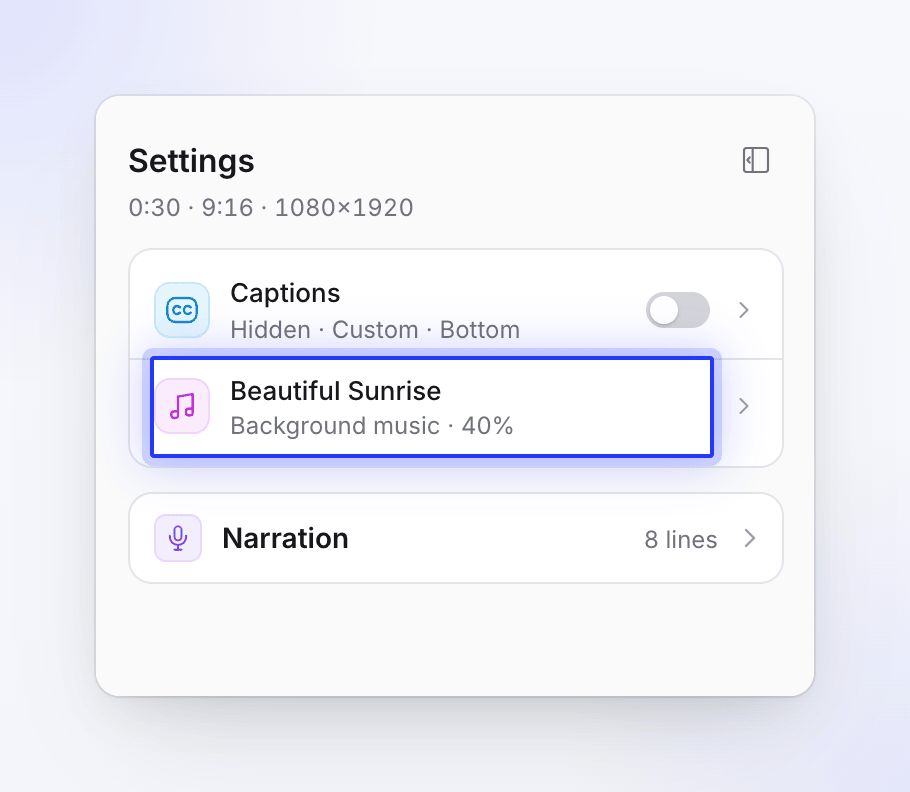
Open je voltooide clip en klik op Clipinstellingen op de iconenbalk naast de video. De Instellingen-pagina toont ondertiteling, Achtergrondmuziek en, wanneer de clip een voice-over heeft, een Voice-over-kaart met elke regel. Klik op een rij om de instellingen te openen.
Selecteer de muziek
Klik op de muziekrij; deze toont de naam van de track en "Achtergrondmuziek · 40%" (het volume). Als de clip geen muziek heeft, staat er Achtergrondmuziek — "Niets speelt onder de clip" — met een Voeg muziek toe-knop.
Kies een andere track
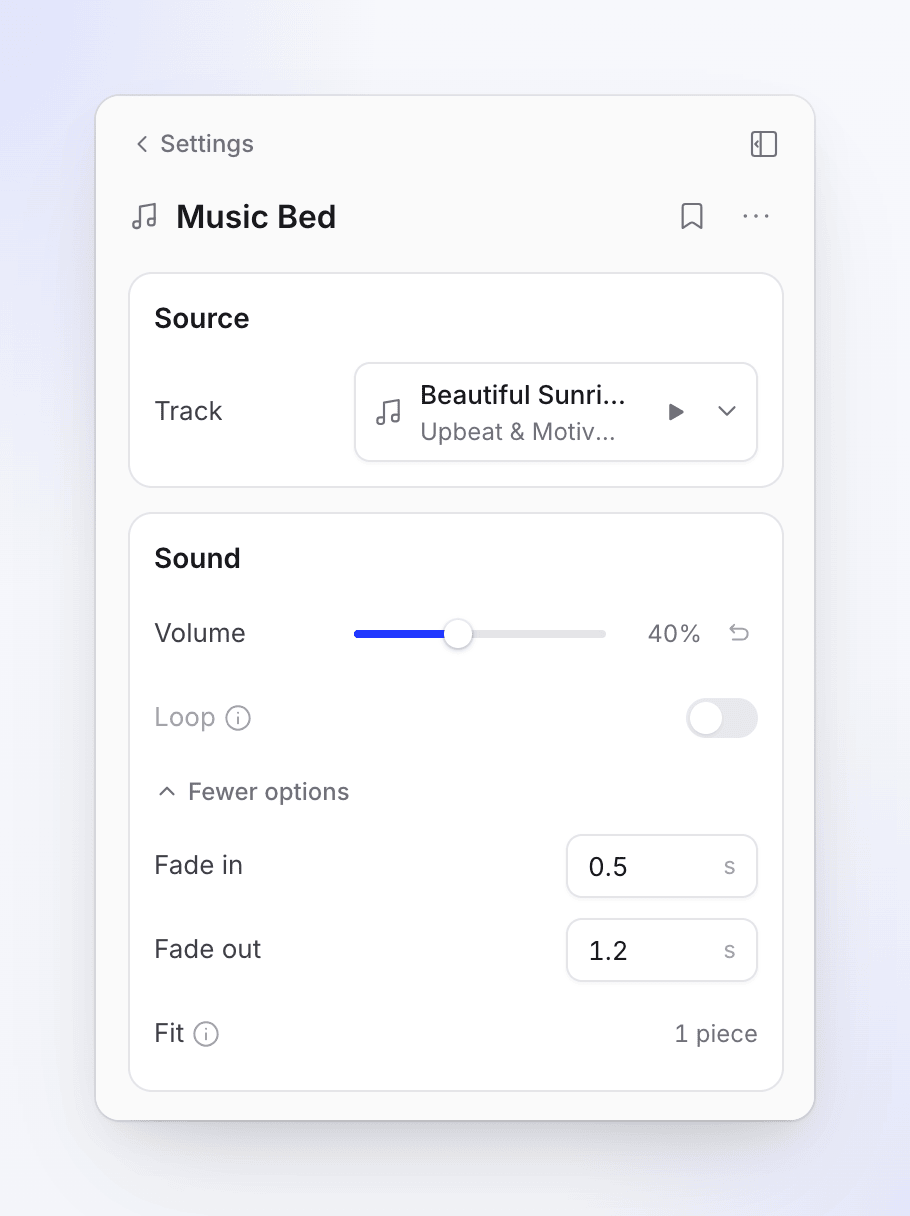
Open onder Track de optie Kies muziek. Doorzoek de bibliotheek (Zoek tracks), filter op sfeer en druk op afspelen om een voorbeeld te horen voordat je kiest. Je kunt ook je eigen track uploaden of op Track verwijderen klikken.
Fijninstelling
Stel het Volume in en stel onder Meer opties de opties Infaden, Uitfaden en Start op in. Een track die door de AI is aangepast aan de beats toont Passend maken ("In stukken geknipt die samenvallen met de beats van de video. Een andere track kiezen knipt deze op dezelfde manier.") in plaats van Start op. Wanneer de track wegvalt onder de stem, toont Ducking ("De track zakt weg onder de stem op deze punten. Het volume schaalt ze allemaal.") hoeveel van deze punten er zijn.
Een track die je zelf uploadt is je eigen verantwoordelijkheid: zorg ervoor dat je de rechten hebt om deze te gebruiken.
Een voice-overregel wijzigen
De Voice-over-kaart op de Instellingen-pagina toont elke regel van de voice-over. Voor elke regel kun je deze afspelen, Spring naar deze regel in de tijdlijn, of Bewerk regel: wijzig de tekst en klik op Opslaan en uitspreken om de nieuwe regel met dezelfde stem op te nemen.
Geluidseffecten wijzigen in de editor
- Eén toevoegen: open het toevoegmenu van de editor, ga naar Geluid en voeg een geluidseffect toe, en Kies een geluidseffect uit dezelfde bibliotheek, of upload je eigen bestand.
- Wijzigen of verwijderen: selecteer het effect op de tijdlijn en kies een ander effect, wijzig het volume of verwijder het.
- Vraag de assistent: bijvoorbeeld "Verwijder de geluidseffecten in de eerste drie scènes" of "Gebruik rustigere muziek". Zie Vraag de assistent om je video te wijzigen.
Het handmatig wijzigen van muziek of geluidseffecten kost geen credits.
Video's van je opname
How-to video's, productdemo's en Polish halen hun muziek uit de videotemplate die je kiest, en je wijzigt dit in het Geluid-tabblad van de editor. Artikelen hebben geen muziek. Zie Stem, muziek en geluid wijzigen.
Probleemoplossing
| Wat je ziet | Wat te doen |
|---|---|
| "Heads-up: Ik kon geen passende muziek vinden, dus deze clip loopt zonder achtergrondmuziek." | Voeg een track toe in de editor: Clipinstellingen → Achtergrondmuziek → Voeg muziek toe. |
| De muziek is te luid onder de stem | Verlaag het Volume; de ducking-punten schalen mee. |
| Ik wil één specifieke track in elke clip | Kies deze in de editor nadat elke clip is gemaakt. Er is geen trackkeuze voordat je genereert. |
| De clip is stil | Als de stem is mislukt, zegt de pagina "Heads-up: de stem kwam helemaal niet door, dus deze clip is stil." Zie Mijn video kwam stil uit, zonder muziek of zonder de avatar. |