

Stel het formaat, de grootte en de lengte in
Stel de vorm en lengte van een social clip in met de **Formaat**-pil: vier gangbare beeldverhoudingen, vier extra groottes, een aangepaste grootte in pixels en lengtes van ongeveer 35 seconden tot ongeveer 4 minuten. Sommige lengtes zijn verborgen voor vormen waarvan de platforms de videolengte beperken.
De Formaat-pil stelt twee zaken in voor een social clip: de vorm (beeldverhouding of een aangepaste grootte in pixels) en de geschatte lengte. Elk type begint met een eigen standaardinstelling, bijvoorbeeld 9:16 op ongeveer 60 seconden voor een Feature spotlight. Wijzig dit voordat je gaat genereren, omdat de AI-regisseur elke scène ontwerpt voor dat kader en die timing.
Het formaat wijzigen
Open de Formaat-pil
Klik op de pagina Compose op de eerste pil onder de briefing. Deze toont de huidige vorm en lengte, bijvoorbeeld 9:16 · 60s. Het paneel opent met "Vorm en geschatte lengte." onder de titel.
Kies een beeldverhouding
Klik op een van de vier tegels onder Beeldverhouding. Elke tegel geeft de vorm op schaal weer. Beweeg met je muis over een tegel om te zien waar die vorm wordt bekeken, bijvoorbeeld "Verticaal — TikTok, Reels, Shorts, Stories".
Voor andere vormen klik je op Meer groottes (deze bevat 4:3 · 3:4 · 2:3 · 12:5 · Aangepast) en kies je er een. Zodra deze is geopend, staat er Minder groottes.
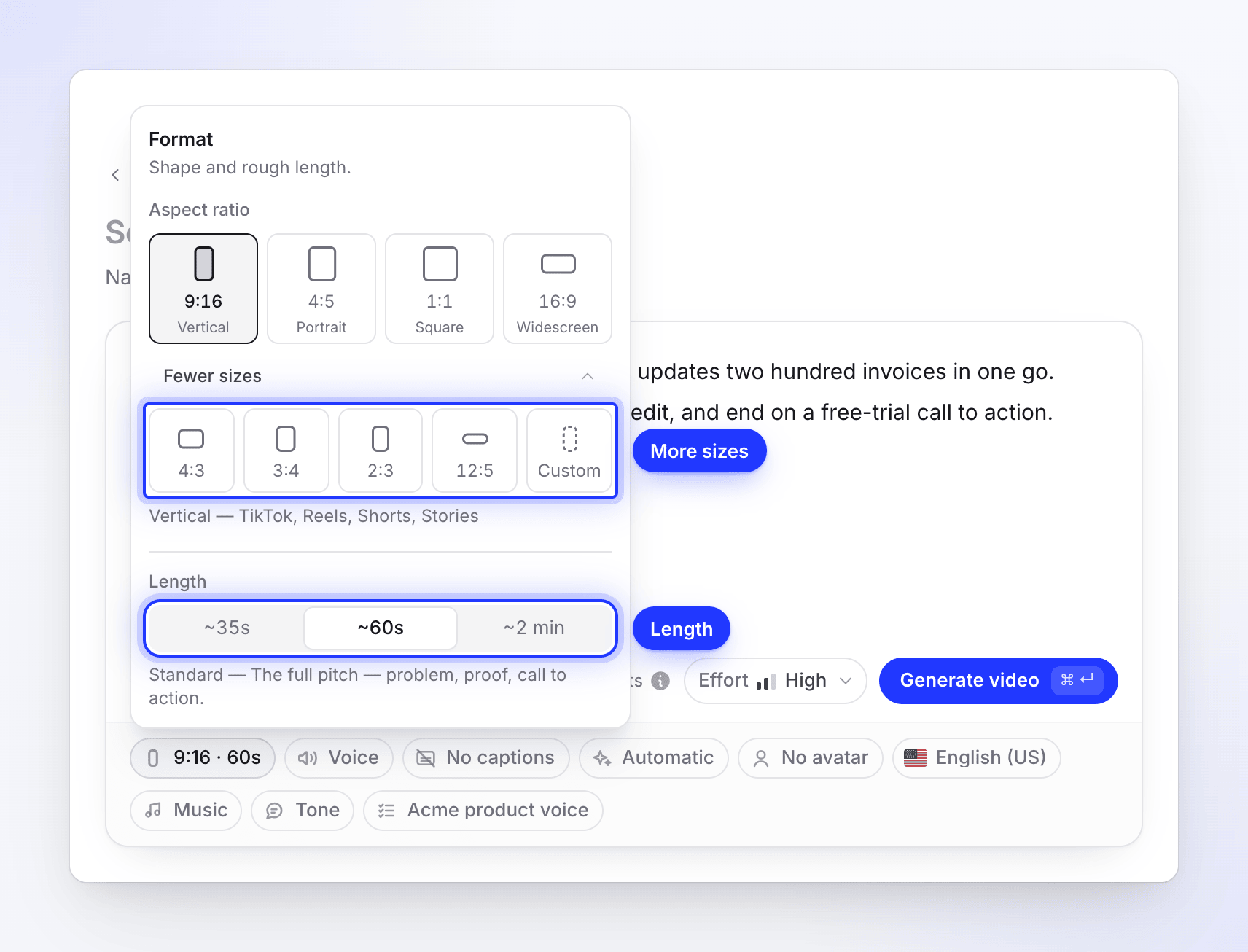
Bij 9:16 is de lengte van ~4 min verborgen. Kies een lengte
Klik op een lengte onder Lengte: ~35s, ~60s, ~2 min of ~4 min. De regel eronder geeft aan waarvoor die lengte bedoeld is. De pil wordt direct bijgewerkt, bijvoorbeeld naar 16:9 · 2 min.
Klik buiten het paneel om het te sluiten. Een pil die je hebt gewijzigd, wordt weergegeven als door jou ingesteld; klik op de ✕ om terug te keren naar de standaardinstelling van het type.
Beeldverhoudingen
| Tegel | Naam | Waar wordt het bekeken | Canvas |
|---|---|---|---|
| 9:16 | Verticaal | TikTok, Reels, Shorts, Stories | 1080 × 1920 |
| 4:5 | Portret | Instagram- en LinkedIn-feedposts | 1080 × 1350 |
| 1:1 | Vierkant | Feedposts die overal werken | 1080 × 1080 |
| 16:9 | Breedbeeld | YouTube, je site en e-mail | 1920 × 1080 |
| 4:3 (Meer groottes) | Klassiek | Presentaties en klassiek landschap | 1440 × 1080 |
| 3:4 (Meer groottes) | Rechtopstaand | Portretpresentatie en print-gerelateerd | 1080 × 1440 |
| 2:3 (Meer groottes) | Hoog | 1080 × 1620 | |
| 12:5 (Meer groottes) | Banner | Brede hero-banners voor een site | 1920 × 800 |
| Aangepast (Meer groottes) | Aangepaste grootte | Elke breedte en hoogte, in pixels | Jij kiest |
Het canvas is de grootte waarop de clip is ontworpen. Op een betaald abonnement download je deze in 1080p, 2K (Starter) of 4K (Pro en Custom), en de clip wordt geschaald om in die resolutie te passen, dus een 9:16-clip kan nog steeds in 4K worden geëxporteerd. Zie Een video exporteren als MP4.
Aangepaste grootte
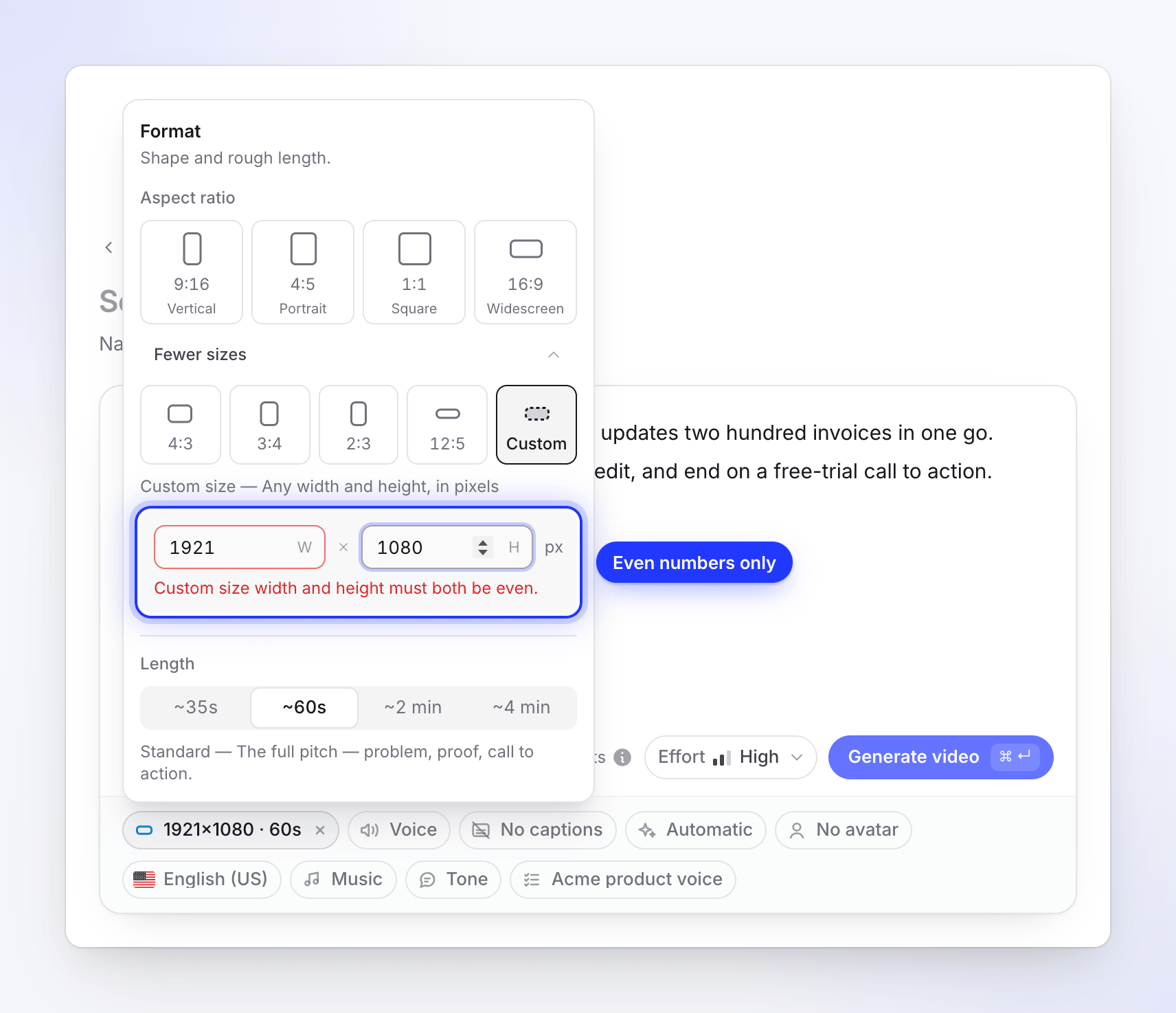
Kies Aangepast onder Meer groottes en typ een breedte (B) en een hoogte (H) in pixels. De velden beginnen bij de vorm waar je op stond, met de lange zijde op 1920 px: 16:9 opent op 1920 × 1080, 9:16 op 1080 × 1920.
| Regel | Limiet | Bericht als je de regel overtreedt |
|---|---|---|
| Beide velden ingevuld | — | "Voer zowel breedte als hoogte in." |
| Elke zijde | 256–3840 px | "Afmetingen voor aangepaste grootte moeten tussen 256 en 3840 liggen." |
| Even getallen | Breedte en hoogte beide even | "Breedte en hoogte voor aangepaste grootte moeten beide even zijn." |
| Totale grootte | Maximaal 3840 × 2160 pixels in totaal (ongeveer 8,3 miljoen) | "Aangepaste grootte overschrijdt het maximale pixelbudget." |
| Vorm | Tussen 1:3 (hoog) en 3:1 (breed) | "Beeldverhouding voor aangepaste grootte moet tussen 1:3 en 3:1 liggen." |
Het veld dat de fout veroorzaakt, kleurt rood. De pil toont een aangepaste grootte als 1080×1920 · 60s.
Lengtes
| Knop | Naam | Doelvenster | Waarvoor is het bedoeld |
|---|---|---|---|
| ~35s | Kort | 30–45 seconden | "Eén idee, één hook. Gemaakt voor de feed." |
| ~60s | Standaard | 45–90 seconden | "De volledige pitch — probleem, bewijs, call to action." |
| ~2 min | Lang | 90 seconden–3 minuten | "Loop door de functies en hoe ze werken." |
| ~4 min | Volledige walkthrough | 3–5 minuten | "Alles, stap voor stap, niets overgeslagen." |
De lengte is een doel, geen exacte knip. De AI-regisseur plant het aantal scènes en de hoeveelheid voice-over om binnen het venster te vallen, en op betaalde abonnementen is elke clip minimaal 30 seconden lang.
De lengte beïnvloedt de schatting ("Gebaseerd op inspanning, lengte en wat je toevoegt."). Bij een AI-avatar is dit belangrijker, omdat de avatar wordt geprijsd op basis van de tijd op het scherm.
Waarom een lengte verdwijnt
Sommige platforms stoppen met het afspelen van verticale video na 3 minuten, dus 9:16 verbergt Volledige walkthrough (~4 min). Als je overschakelt naar 9:16 terwijl Volledige walkthrough is geselecteerd, verspringt de lengte naar de langste optie die past, Lang. Elke andere vorm, inclusief aangepaste groottes, biedt alle vier de lengtes.
Voor en na het genereren
- Bepaal de vorm voordat je op Genereren drukt. De AI-regisseur legt elke scène vast voor dat kader, dus een andere vorm is een andere clip.
- De assistent van de editor kan woorden, timing, afbeeldingen en geluid wijzigen, maar de beeldverhouding niet. Om dezelfde boodschap in een andere vorm te krijgen, maak je een nieuwe clip met dezelfde briefing en instellingen.
- Heb je zowel 9:16 als 16:9 nodig? Maak twee clips. Door Gemiddelde inspanning te gebruiken voor de tweede clip, houd je de kosten laag. Zie Kies een inspanningsniveau.