

Een opname pauzeren, opnieuw starten of annuleren
Gebruik de Clevera-opnamebalk, sneltoetsen of de menubalk en systeemvakmenu's om een opname te pauzeren, opnieuw te starten, te verwijderen of te stoppen, wat er gebeurt wanneer een opname wordt onderbroken, hoe je de balk verbergt en wat afsluiten doet.
Terwijl je opneemt, staat de opnamebalk onderaan het opgenomen scherm. Gebruik deze, je sneltoetsen of het Clevera-menu om te pauzeren, opnieuw te beginnen, de opname te verwijderen of te stoppen en te uploaden. De balk is nooit zichtbaar in je opname.
De opnamebalk
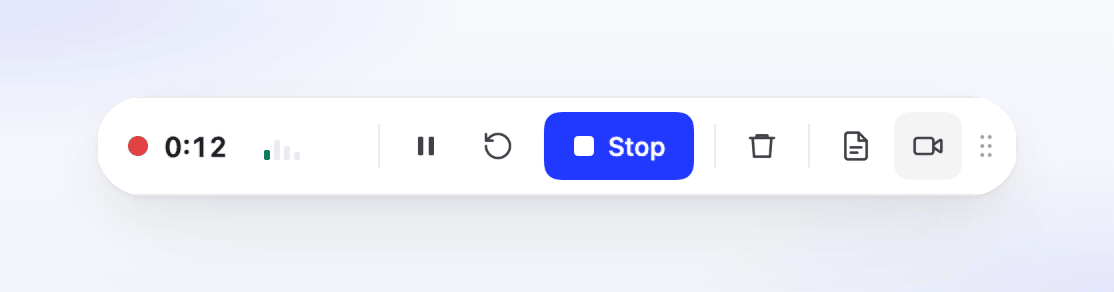
| Bediening | Wat het doet | Mac | Windows |
|---|---|---|---|
| Rode stip en timer | Tot nu toe opgenomen tijd (mm:ss), en het microfoonniveau, of Geen microfoon. | — | — |
| Pauze / Hervatten | Pauzeert of hervat alles tegelijk. | ⌥⇧P | Ctrl+Alt+Shift+P |
| Opnieuw starten… | Verwijdert wat je hebt opgenomen en begint opnieuw. Vraagt eerst om bevestiging. | Niet ingesteld | Ctrl+Alt+Shift+R |
| Stoppen | Beëindigt de opname en uploadt deze. | ⌥⇧S | Ctrl+Alt+Shift+Enter |
| Opname verwijderen… | Verwijdert de opname. Vraagt eerst om bevestiging. | Niet ingesteld | Ctrl+Alt+Shift+X |
| Notities | Toont of verbergt je sprekersnotities. | ⌥⇧N | Ctrl+Alt+Shift+N |
| Cameraknop | Cameravoorbeeld verbergen / Cameravoorbeeld tonen. Alleen wanneer een camera aan staat. De camera blijft in beide gevallen opnemen. | — | — |
| Sleephendel | "Slepen om te verplaatsen". | — | — |
"Niet ingesteld" betekent dat de actie geen sneltoets heeft totdat je er een toewijst in Instellingen → Sneltoetsen. Zie Sneltoetsen.
Pauzeren en hervatten
Klik op Pauze. De balk verandert in "Gepauzeerd · 12:34" en Hervatten springt eruit. Clevera pauzeert het scherm, de microfoon, de camera, het systeemaudio en je klikken en typen tegelijk, zodat de gepauzeerde tijd niet in de opname staat. Gebruik dit om iets op te zoeken, een wachtwoord in te typen of een pauze te nemen.
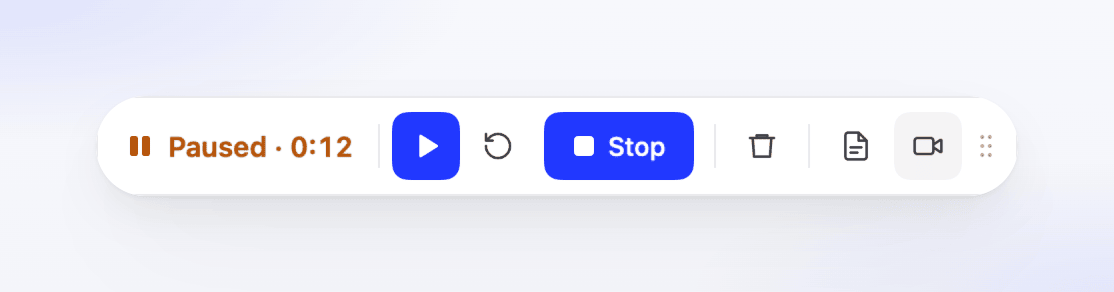
Klik op Hervatten, of druk nogmaals op de pauze-sneltoets, om door te gaan.
Een opname opnieuw starten
Klik op Opnieuw starten…. De balk vraagt Opname opnieuw starten? — "Wat je tot nu toe hebt opgenomen wordt verwijderd." Klik op Opnieuw starten om terug te gaan naar het aftellen, of Opname behouden.
Opname behouden is de veilige standaardinstelling: op ↩ of Enter drukken behoudt de opname. Het opnemen van een iPhone of iPad heeft geen Opnieuw starten.
Een opname verwijderen
Klik op Opname verwijderen…. De balk vraagt Deze opname verwijderen? — "Dit kan niet ongedaan worden gemaakt." Klik op Verwijderen om de opname weg te gooien, of Opname behouden. Er wordt niets geüpload.
Stoppen en uploaden
Klik op Stoppen. De balk toont Bezig met opslaan…, daarna verschijnt er een uploadkaart in de rechterbovenhoek en opent je browser de opname zodra deze is geüpload. Zie Je opname vinden nadat deze is geüpload.
Een opname die je binnen de eerste 2,5 seconden stopt, is te kort om te bewaren: je ziet "Dat was te kort om op te slaan." en er wordt niets geüpload.
Elke manier om een opname te besturen
Dezelfde vragen verschijnen ongeacht de manier die je kiest, zodat een per ongeluk ingedrukte sneltoets je werk niet kan verwijderen.
- Opnamebalk: de knoppen hierboven.
- Toetsenbord: de sneltoetsen in de tabel. Druk op ⌥⇧B om de toetsenbordfocus naar de balk te verplaatsen en gebruik de knoppen met het toetsenbord.
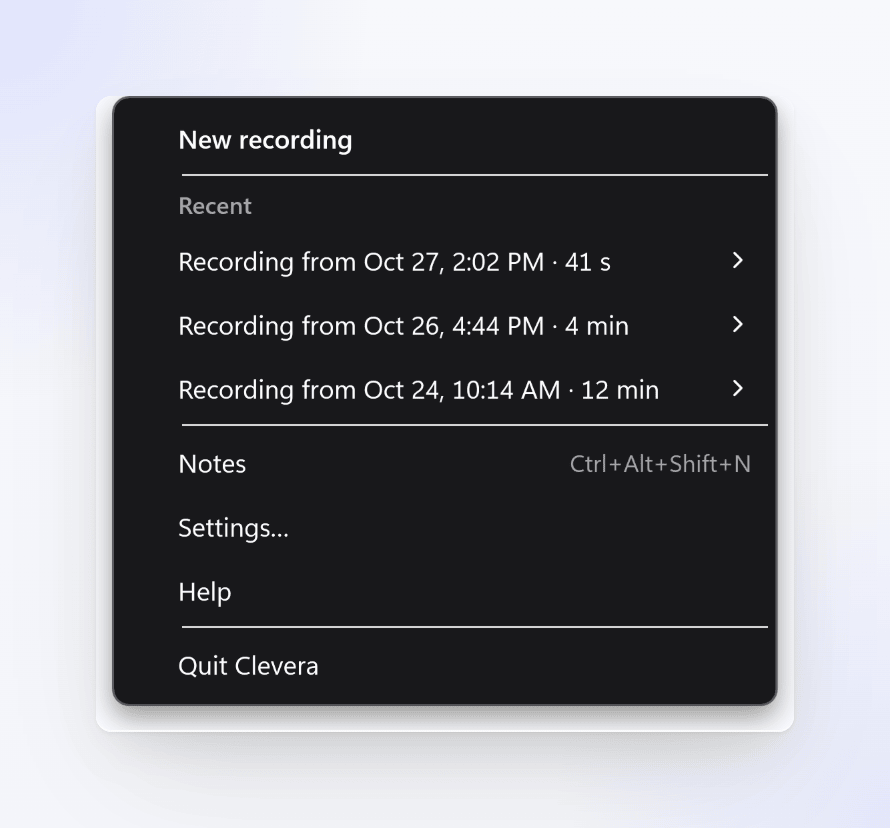
- Menubalk: klik op het Clevera-icoon (het toont een rode stip en de timer). Het menu bevat Pauze of Hervatten, Stoppen en uploaden, Opnieuw starten…, Opname verwijderen…, Opnamebalk verbergen, Opnamebalk focussen, Notities en Sluit Clevera….
@tab Windows
- Opnamebalk: de knoppen hierboven.
- Toetsenbord: de sneltoetsen in de tabel. De balk zelf kan geen toetsenbordfocus krijgen.
- Systeemvak: klik op het Clevera-icoon. Het menu bevat Pauze of Hervatten, Stoppen en uploaden, Opnieuw starten…, Opname verwijderen…, Opnamebalk verbergen, Notities en Sluit Clevera…, elk met een eigen sneltoets.
- Taakbalk: klik op de Clevera-taakbalkknop om hetzelfde menu te openen.
Stoppen voordat de opname begint
Klik tijdens het aftellen op Annuleren (⎋ of Esc) om terug te gaan naar de recorder zonder iets op te nemen, of Nu starten (↩ of Enter) om de rest van het aftellen over te slaan.
Wanneer een opname wordt onderbroken
Als iets de schermopname stopt, pauzeert Clevera de opname en vraagt wat je wilt doen. Niets van wat tot nu toe is opgenomen gaat verloren: "Alles tot 12:34 is bewaard. Kies wat je nu wilt doen."
| Rij op de balk | Wanneer |
|---|---|
| "Opname gepauzeerd. Het scherm was losgekoppeld." | Het opgenomen scherm was losgekoppeld. |
| "Opname gepauzeerd. macOS heeft de schermopname gestopt." (Mac) | macOS beëindigde de opname, bijvoorbeeld na Delen stoppen of een wijziging in machtigingen. |
| "Opname gepauzeerd. Windows heeft de schermopname gestopt." (Windows) | Windows beëindigde de opname. |
| "Opname gepauzeerd. Het venster is gesloten." (Windows) | Je hebt het venster gesloten dat je aan het opnemen was. |
| "Opname gepauzeerd. Deze pc is in slaapstand gegaan." (Windows) | De pc ging tijdens de opname in slaapstand. |
Kies Hervatten om door te gaan, Stoppen en uploaden om te bewaren wat je hebt, of Verwijderen… om het weg te gooien. Als hervatten mislukt, zie je "Clevera kon de schermopname niet hervatten. Stop en upload wat je hebt, of verwijder het." met Opnieuw proberen.
Een Mac blijft wakker terwijl deze opneemt en uploadt.
De opnamebalk verbergen
Het verbergen van de balk maakt alleen je eigen beeld vrij; hij staat in geen van beide gevallen in de video. De opname loopt gewoon door.
- Druk op ⌥⇧H, of kies Opnamebalk verbergen in het Clevera-menu. Druk nogmaals op ⌥⇧H om hem terug te halen.
- Om elke opname met een verborgen balk te starten, schakel je Instellingen → Opname → Opnamebalk tonen wanneer opname start uit. Pauzeer en stop daarna vanuit het Clevera-menu of met je sneltoetsen.
@tab Windows
- Druk op Ctrl+Alt+Shift+C, of kies Opnamebalk verbergen in het systeemvakmenu. Druk nogmaals op Ctrl+Alt+Shift+C om hem terug te halen.
Afsluiten terwijl je opneemt of uploadt
Clevera vraagt om bevestiging voordat het afsluit, en er gaat niets verloren:
| Wanneer je afsluit | Vraag | Keuzes |
|---|---|---|
| Tijdens opname | "Je bent nog aan het opnemen." — "Stop en upload wat je hebt opgenomen, of ga door met opnemen." | Opname behouden of Stoppen en afsluiten. Stoppen en afsluiten slaat de opname op; deze wordt geüpload de volgende keer dat je Clevera opent. |
| Tijdens uploaden | "Je opname wordt nog geüpload." — "Het uploaden wordt voltooid de volgende keer dat je Clevera opent." | Doorgaan met uploaden of Afsluiten. |
Elke opname wordt op je computer opgeslagen voordat deze wordt geüpload, dus een upload die voortijdig wordt afgebroken, gaat de volgende keer verder. Als Clevera onverwacht sluit tijdens een opname, biedt het de opname de volgende keer dat je het programma start opnieuw aan: "We hebben je opname bewaard". Zie Een opname herstellen die niet volledig is geüpload.