

Een iPhone of iPad opnemen
Neem het scherm op van een iPhone of iPad die met een USB-kabel op je Mac is aangesloten: vereisten, de Camera-toestemming, de Mac vertrouwen, de iPhone/iPad-tegel, geluid, rotatie, wat er wordt vastgelegd, limieten en elk bericht dat je mogelijk ziet. Alleen voor Mac.
Met Clevera voor Mac kun je het scherm van een iPhone of iPad opnemen die met een USB-kabel is aangesloten en eroverheen praten met de microfoon van je Mac. De opname wordt geüpload naar je werkruimte zoals elke andere, klaar om een instructievideo, productdemo of artikel te worden.
Voordat je begint
| Wat je nodig hebt | Details |
|---|---|
| Een Mac met Clevera | macOS 12.3 of nieuwer, ingelogd en geconfigureerd. Zie De Clevera desktop-app installeren. |
| Een USB-kabel die data overdraagt | Sommige kabels laden alleen op. Sluit het apparaat rechtstreeks aan op je Mac, niet via een hub. Wi-Fi werkt niet. |
| Clevera's Camera-toestemming | macOS behandelt een aangesloten iPhone of iPad als een camera, dus Clevera heeft cameratoegang nodig om het scherm te zien. macOS vraagt hierom de eerste keer dat je op Start recording klikt. Zie De toestemmingen verlenen die Clevera nodig heeft om op te nemen. |
| Een ontgrendeld, vertrouwd apparaat | Ontgrendel het. Als er wordt gevraagd "Vertrouw deze computer?", tik dan op Trust en voer je toegangscode in. Houd het apparaat ontgrendeld terwijl je opneemt. |
| Microfoon-toestemming (optioneel) | Alleen als je over de opname heen wilt praten. |
Screen Recording, Accessibility en Input Monitoring zijn niet nodig voor een iPhone- of iPad-opname: Clevera neemt het scherm van het apparaat op, niet dat van je Mac.
Je iPhone of iPad opnemen
Het apparaat aansluiten
Sluit de iPhone of iPad met de kabel aan op je Mac en ontgrendel het apparaat. Als er wordt gevraagd of je deze Mac wilt vertrouwen, tik dan op Vertrouw en voer je toegangscode in.
Kies iPhone/iPad in de recorder
Open de recorder en klik op iPhone/iPad (⌘4). De kaart zegt even "Looking for your iPhone or iPad…". Wanneer het apparaat is gevonden, toont de kaart de naam van het apparaat en "Connected with a cable". Als de naam niet iPhone of iPad bevat, voegt Clevera dit toe, bijvoorbeeld "Work phone · iPhone".
Als er meer dan één apparaat is aangesloten, klik je op Wijzigen om er een te kiezen. Clevera onthoudt het apparaat dat je het laatst hebt gebruikt.
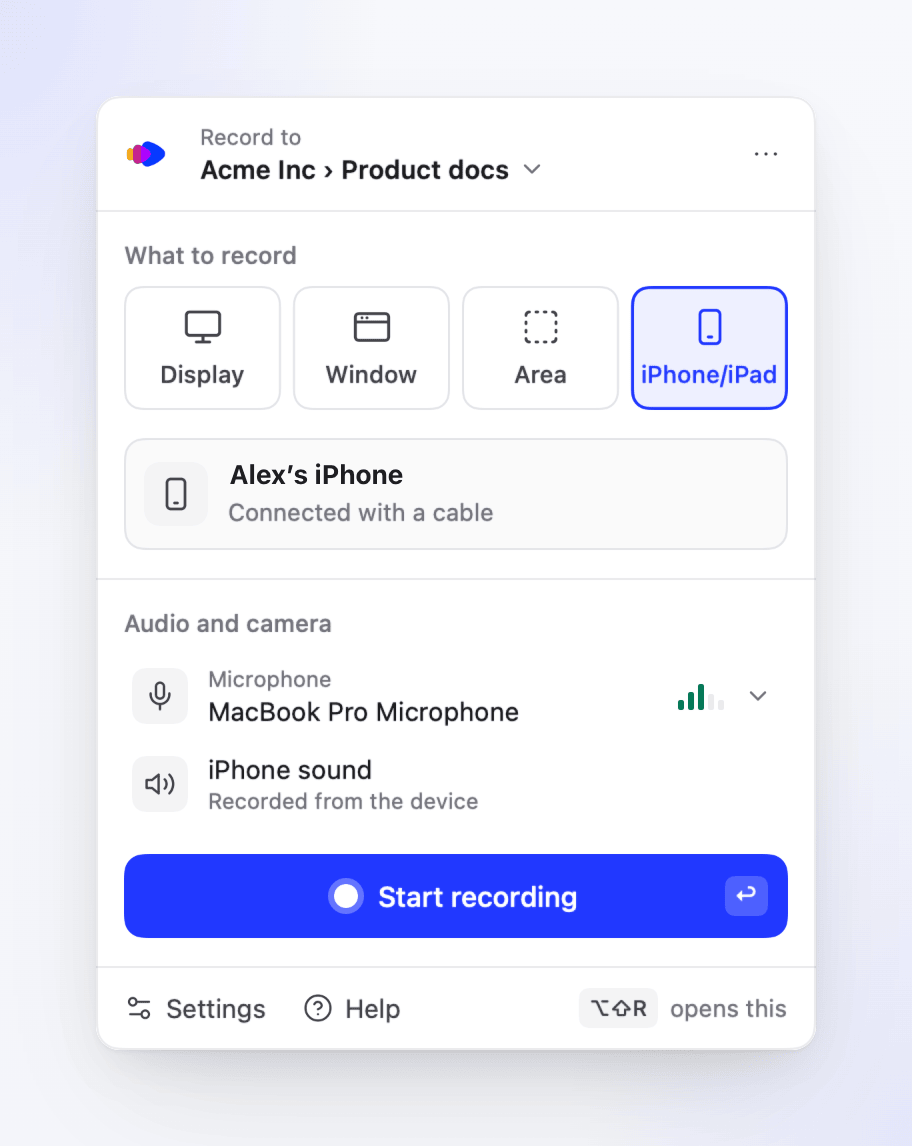
De rij voor iPhone-geluid vervangt de rijen voor camera en systeemaudio. Het geluid controleren
Kies onder Audio and camera de microfoon van je Mac als je over de opname heen wilt praten. Het geluid van het apparaat zelf wordt altijd opgenomen wanneer het apparaat geluid afspeelt: de rij iPhone sound (of iPad sound) zegt "Recorded from the device" en kan niet worden uitgeschakeld.
Opname starten
Klik op Start recording. Het aftellen verschijnt op het scherm waar je aanwijzer zich bevindt, bijvoorbeeld "Recording Alex's iPhone · use it when this ends". Wanneer het aftellen is afgelopen, gebruik je je iPhone of iPad zoals je normaal zou doen. Met Instellingen → Opname → Countdown ingesteld op uit, begint de opname direct.
Stoppen
Klik op Stoppen op de opnamebalk, of druk op ⌥⇧S. De uploadkaart verschijnt, bijvoorbeeld "iPhone recording from 26 Oct, 14:02", en de opname wordt geüpload zoals elke andere. Zie Je opname vinden nadat deze is geüpload.
Wat is er anders dan bij een schermopname
| iPhone- of iPad-opname | |
|---|---|
| Beeld | Het eigen scherm van het apparaat in de eigen resolutie (tot 4096 pixels aan de lange zijde, dus zelfs de grootste iPad wordt op volledig formaat opgenomen). |
| Geluid | Het geluid van het apparaat, plus de microfoon van je Mac als deze aan staat. |
| Tikken en typen | Niet opgenomen. Clevera ontvangt alleen het beeld van het apparaat, dus er zijn geen klikstappen, geen getypte tekst en geen zooms die je klikken volgen. De AI werkt op basis van de video en je stem. |
| Camerabubbel | Niet beschikbaar. |
| Systeemaudio | Niet beschikbaar; het geluid van het apparaat vervangt dit. |
| Opnamebalk | Pauze, Stoppen, Delete recording… en Notes werken, en de balk toont de naam van het apparaat. Er is geen Restart…, en de sneltoets voor opnieuw starten doet niets. |
| Rotatie | De video behoudt de vorm van de oriëntatie waarin je bent begonnen. Als je het apparaat draait, wordt de andere oriëntatie geschaald om in dat kader te passen, met zwarte balken. |
| Je Mac | Clevera houdt je Mac wakker terwijl deze opneemt. |
Als het apparaat vergrendelt of het scherm uitschakelt tijdens een opname, gaat de opname door en toont het laatste beeld totdat het scherm weer aangaat. Houd het apparaat ontgrendeld zodat de video niet bevriest.
Limieten
| Limiet | Wat er gebeurt |
|---|---|
| 60 minuten aan opnametijd | Op 55:00 zegt de balk "5 minutes left. Recording stops and uploads at 60:00." Op 60:00 stopt Clevera en uploadt ("Stopped at the 60-minute limit."). Gepauzeerde tijd telt niet mee. |
| Onder 2,5 seconden | De opname wordt verwijderd: "That was too short to save." |
| Schijfruimte | Dezelfde waarschuwingen als bij een schermopname. Zie Je scherm of een display opnemen. |
Als de opname wordt onderbroken
Als de kabel losraakt, macOS de opname stopt of je Mac in de sluimerstand gaat, behoudt Clevera alles wat tot dan toe is opgenomen. De video wordt op je Mac opgeslagen terwijl je opneemt, dus er gaat hooguit het laatste moment verloren. De uploadkaart zegt We kept your recording met de reden, "Everything recorded is saved. Upload it, or delete it if you don't need it.", en een Uploaden-knop.
| Reden op de kaart | Wat het betekent |
|---|---|
| "Your iPhone was disconnected, so the recording stopped." | De kabel is losgeraakt of de verbinding is verbroken. Controleer de kabel en sluit deze rechtstreeks aan op je Mac. |
| "Your Mac went to sleep, so the recording stopped." | Houd je Mac wakker terwijl je opneemt, sluit bijvoorbeeld het deksel niet. |
| "macOS stopped the recording of your iPhone or iPad (…)." | macOS heeft de opname beëindigd. Koppel het apparaat los, sluit het opnieuw aan en neem opnieuw op. |
| "Clevera couldn't keep saving the video (…)." | Vaak een volle schijf. Maak ruimte vrij. |
| "The video couldn't be finished cleanly, so the last moments may be missing." | Het einde van de video kan kort zijn afgekapt. De rest wordt normaal geüpload. |
Zie Een opname herstellen die niet volledig is geüpload.
Berichten in de recorder
| Kaart zegt | Wat je moet doen |
|---|---|
| "Connect your iPhone or iPad with a USB cable." | Sluit het apparaat aan. "If it's already connected, try another cable (some only charge) and connect it straight to your Mac, not through a hub." |
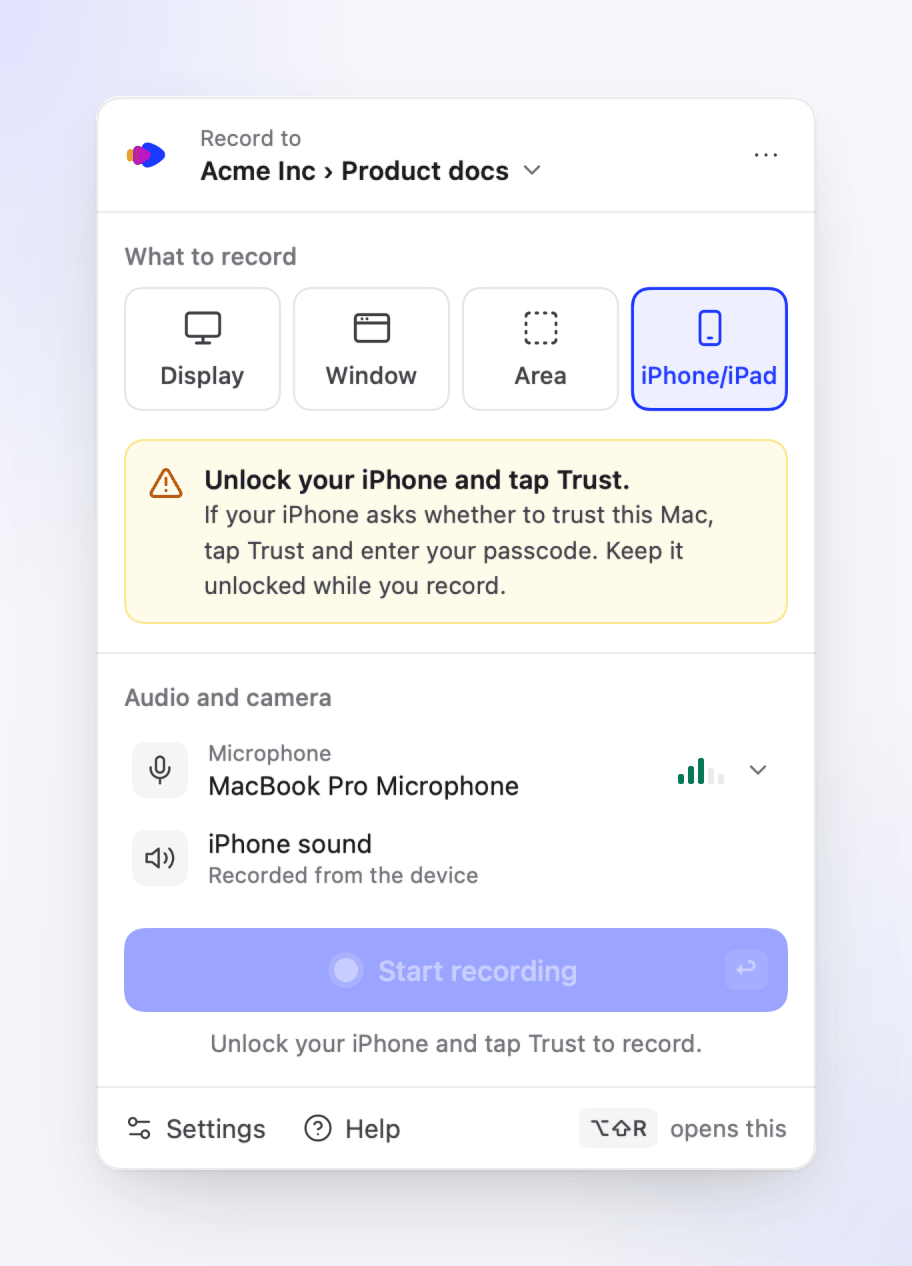
| "Unlock your iPhone and tap Trust." | Ontgrendel het apparaat. Als er wordt gevraagd of je deze Mac wilt vertrouwen, tik dan op Trust en voer je toegangscode in. Clevera kan een vergrendeld apparaat niet onderscheiden van een apparaat dat deze Mac nog niet heeft vertrouwd, dus één bericht dekt beide gevallen. |
| "Camera access is off" | "macOS treats a connected iPhone or iPad as a camera. Turn on Clevera in Privacy & Security › Camera." Klik op Open System Settings. |
Zolang er iets ontbreekt, is Opname starten uitgeschakeld en legt het bijschrift eronder uit waarom: "Sluit een iPhone of iPad aan om op te nemen.", "Ontgrendel je iPhone en tik op Vertrouw om op te nemen." of "Schakel cameratoegang in om op te nemen."
Problemen oplossen
Als een opname niet kan starten, zegt de aftelkaart Couldn't start recording met de reden en "Nothing was recorded. Try again, or copy the details for support." Klik op Opnieuw proberen, of Copy details om naar support te sturen.
| Reden | Wat je moet doen |
|---|---|
| "Clevera can't find your iPhone or iPad. Check that it's connected and unlocked." | Sluit de kabel opnieuw aan en ontgrendel het apparaat. |
| "Clevera isn't getting a picture from your iPhone. Unlock it, keep the screen on and try again." | Clevera wacht maximaal 10 seconden op het eerste beeld. Ontgrendel het apparaat, houd het scherm aan en probeer het opnieuw. |
| "Clevera needs camera access to record your iPhone or iPad. …" | Schakel Clevera in bij System Settings → Privacy & Security → Camera. |
| "Clevera couldn't start recording your iPhone or iPad (…). Disconnect it, connect it again and try once more." | Koppel het apparaat los, sluit het opnieuw aan en probeer het nog eens. |
| "Recording an iPhone or iPad isn't available for your account yet." | Zorg dat Clevera up-to-date is (Instellingen → Updates). Als het nog steeds verschijnt, neem contact op met support. |
| "Finish the current recording before starting a new one." | Stop eerst de opname die momenteel loopt. |
| Het apparaat staat helemaal niet in de lijst | Probeer een andere kabel, sluit rechtstreeks aan op je Mac, ontgrendel het apparaat en tik op Trust. |
| Delen van het scherm zijn zwart | Sommige apps en video's blokkeren schermopname op iPhone en iPad, en ze worden zwart weergegeven in elke opname. Clevera kan deze niet opnemen. |
| Geen geluid van het apparaat | Het geluid van het apparaat wordt alleen opgenomen wanneer het geluid afspeelt. Controleer of het niet gedempt is en of het volume aan staat. |
| Geen gesproken tekst | De uploadkaart zegt "The microphone audio couldn't be saved, so this recording has no narration." Controleer de microfoon van je Mac en de Microfoon-toestemming, en neem daarna opnieuw op. |