

Gebruik synchronisatie en tempo om beeldmateriaal af te stemmen op de voice-over
Kies welke delen van je opname worden afgespeeld tijdens elke vertelde stap en hoe snel: voeg clips toe en kort ze in, stel snelheden in van 0,5× tot 8×, houd een frame vast met een freeze en lees hoe video en voice-over op elkaar aansluiten.
Synchronisatie en tempo bepaalt welke delen van je opname worden afgespeeld terwijl de voice-over van een stap wordt uitgesproken, en hoe snel dit gebeurt. Gebruik dit wanneer het beeld en het geluid uit de pas lopen: de voice-over spreekt over een knop die de kijker nog niet kan zien, een langzame pagina-instelling duurt te lang, of de video loopt door nadat de voice-over is geëindigd.
Voordat je begint
- Synchronisatie en tempo is beschikbaar in instructievideo's en productdemo's die zijn gemaakt van een opname die je hebt gemaakt met de Clevera desktop-app, of van een videobestand dat je hebt geüpload.
- Opnames gemaakt met een oudere versie van de desktop-app gebruiken in plaats daarvan Evenementinstellingen. Zie Snelheid en zichtbaarheid van evenementen wijzigen in oudere opnames.
- Social clips werken anders: selecteer de schermopname in de clip en gebruik Segmenten in de opties. Zie Een social clip bewerken.
- Je hebt bewerkingsrechten nodig voor de video. Het wijzigen van synchronisatie en tempo is gratis; de voice-over wordt niet opnieuw opgenomen.
Hoe een stap is opgebouwd
Een instructievideo is een reeks stappen. Elke stap koppelt één voice-overregel aan de delen van je opname die worden afgespeeld terwijl deze wordt uitgesproken. Die delen worden hier clips genoemd.
Your recording (one long take)
0:00 ───────[ A ]──────────[ B ]────────[ C ]──────────── 4:12

Step 3 on the timeline
┌──────────────┬────────┬───────────┐
│ Clip A at 1× │ freeze │ Clip B 2× │      ← what viewers see
└──────────────┴────────┴───────────┘
"Click Invite, type Sam's email, then press Send."   ← narration
Drie regels verklaren alles wat het venster doet:
- Een stap duurt zo lang als de langste van de twee helften: de voice-over of de clips plus freeze-frames. Er wordt niets afgesneden.
- Clips worden afgespeeld in de volgorde van de opname. Je kiest welke momenten je laat zien en hoe snel, niet de volgorde. Een clip die je toevoegt, komt op zijn plek in de tijdlijn van de opname terecht.
- Elke stap heeft zijn eigen clips. Het bewerken van stap 3 verandert nooit het beeldmateriaal van stap 2 of stap 4. Stappen daarna verschuiven later of eerder op de tijdlijn als stap 3 langer of korter wordt, en hun zooms en elementen bewegen met hen mee.
Wanneer de clips korter zijn dan de voice-over, blijft het laatste frame staan totdat de stem klaar is. Wanneer de clips op Normaal-snelheid iets te lang zijn, versnelt Clevera ze tot maximaal 1,25× zodat ze passen. Daarboven loopt de video in stilte door na de voice-over en wordt de stap langer.
Een stap zonder geluid heeft geen voice-over om op af te stemmen, dus duurt deze precies zo lang als de clips en freeze-frames.
Hoe de AI het beeldmateriaal passend maakt
Wanneer de AI de video maakt, kiest deze de clips en snelheden van elke stap volgens een paar regels, zodat het beeld en de stem bij elkaar blijven:
- Er wordt ongeveer 0,8 s aan beeldmateriaal afgespeeld vóór elke klik, zodat de kijker ziet waar de aanwijzer naartoe gaat.
- Bewegingen en klikken die komen nadat een regel is geëindigd, kunnen op 2× worden afgespeeld (tot 1,5× terwijl de regel nog wordt uitgesproken).
- Het beeld staat nooit langer dan ongeveer een seconde stil onder de stem.
- Zeer korte stukjes beeldmateriaal worden vermeden, zodat het beeld niet flikkert.
Dezelfde regels worden opnieuw toegepast, alleen voor die stap, wanneer de lengte van de voice-over verandert: wanneer je een regel opnieuw opneemt, wanneer de assistent deze herschrijft, wanneer je de stem wijzigt en bij elke vertaling. Zooms die je niet hebt aangeraakt, bewegen mee met het beeldmateriaal.
Het venster openen
Gebruik een van de volgende opties:
- In het tabblad Script zweef je over een stap (of selecteer je deze) en klik je op Synchronisatie en tempo bewerken (het timer-icoon).
- Dubbelklik op de tijdlijn op de stap, of klik er met de rechtermuisknop op en kies Synchronisatie en tempo bewerken.
- Voor een Clip- of Stemfragment-scène (inclusief de clips van een Poolse video), dubbelklik je op de tijdlijn of klik je met de rechtermuisknop en kies je Synchronisatie en tempo bewerken.
De eerste keer dat je het opent, wijst een tour in drie delen je op de opname, de scène en een clip. Voltooi of sluit deze voordat je opslaat ("Voltooi eerst de tour").
Wat staat er in het venster
| Gebied | Wat het toont |
|---|---|
| Voorbeeld (linksboven) | De video. Voorbeeld toont schakelt tussen Scène ("Speel de scène af zoals kijkers deze zullen zien") en Opname ("Speel de originele opname af"). Eén frame terug en Eén frame vooruit stappen erdoorheen; Ruimte speelt af. |
| Opname-baan | Je volledige opname, met de totale lengte. Delen die al in deze stap zitten, zijn verlicht en genummerd. Twee markeringen tonen Vorige scène eindigt hier en Volgende scène begint hier, zodat je het beeldmateriaal van de aangrenzende stappen kunt zien. |
| Scène-baan | De stap zoals kijkers deze zien, van links naar rechts, met de lengte op het scherm. Dezelfde nummers koppelen elk blok aan het deel van de opname. De balk eronder is de voice-over. Een gestreept Vasthouden-blok is de automatische pauze op het laatste frame. |
| Timing-paneel (rechts) | Twee balken, Voice-over en Video, en een lijn die aangeeft hoe ze passen. |
| Selectiepaneel (rechts) | De geselecteerde clip of het freeze-frame en de instellingen ervan. Als er niets is geselecteerd, een korte Bezig met bewerken-lijst over hoe je kunt bewerken. |
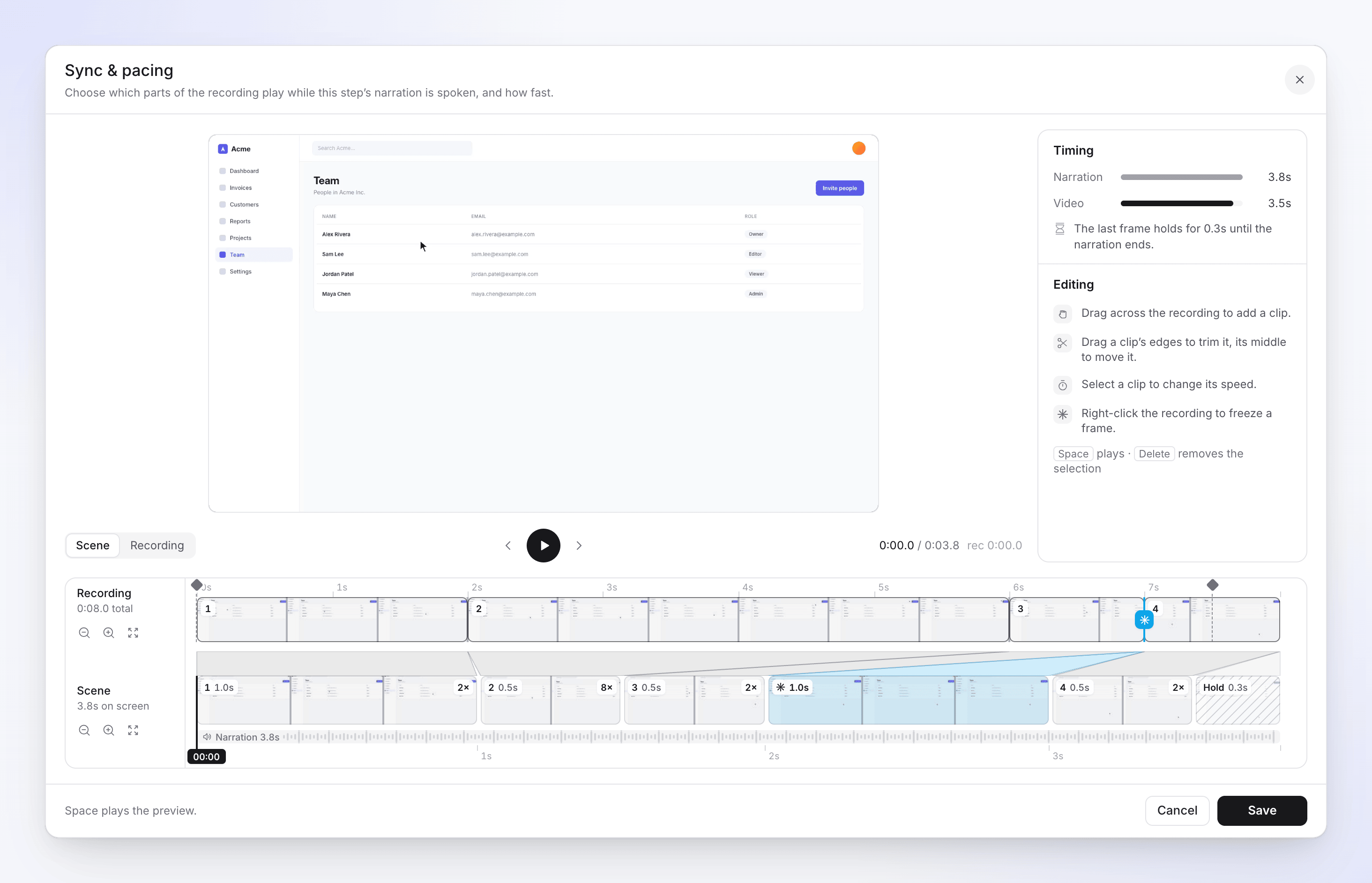
Elke baan heeft Uitzoomen, Inzoomen en een passend-knop (Toon de volledige opname op de opname-baan, Passend maken aan breedte op de scène-baan).
Het timing-paneel lezen
| Bericht | Wat het betekent | Wat te doen |
|---|---|---|
| "De video beslaat de voice-over." | Beeld en stem eindigen samen. | Niets. |
| "Het laatste frame wordt 2,4s vastgehouden totdat de voice-over eindigt." | De clips zijn vroeg op; het laatste frame blijft stilstaan. | Prima voor een korte pauze. Voeg voor een lange pauze een clip toe of vertraag er een. |
| "De video loopt 3,0s door na de voice-over. Kort een clip in of versnel er een." | Het beeld gaat in stilte door nadat de stem is gestopt. | Kort een clip in, kies een hogere snelheid of verwijder een clip. |
| "Clips ingesteld op 1× spelen op 1,12× om bij de voice-over te passen." | Clevera heeft je Normaal-clips iets versneld om ze passend te maken. | Niets, of kies zelf een snelheid. |
| "Nog geen clip. Sleep over de opname om er een toe te voegen." | De stap heeft geen beeldmateriaal. | Voeg een clip toe; Opslaan blijft uitgeschakeld totdat je dit doet ("Voeg eerst een clip toe aan de scènetijdlijn"). |
| "Dit duurt zo lang als de clips: 6,0s." | Een Clip-scène heeft geen voice-over, dus de lengte volgt de clips. | Niets. |
Clips toevoegen, inkorten en verwijderen
| Om | Doe dit |
|---|---|
| Een clip toevoegen | Sleep over het gedimde beeldmateriaal op de Opname-baan. Een kaart vraagt "Deze clip toevoegen aan de scène?" met het bereik en de lengte. Klik op Voeg clip toe. |
| Een clip inkorten | Selecteer deze en sleep de linker- of rechterrand (Sleep om het begin in te korten / Sleep om het einde in te korten) op een van de banen. |
| Een clip naar ander beeldmateriaal verplaatsen | Sleep het verlichte deel op de Opname-baan. |
| Een clip verwijderen | Selecteer deze en druk op Verwijderen, of open Clipacties (⋯) en kies Clip verwijderen. |
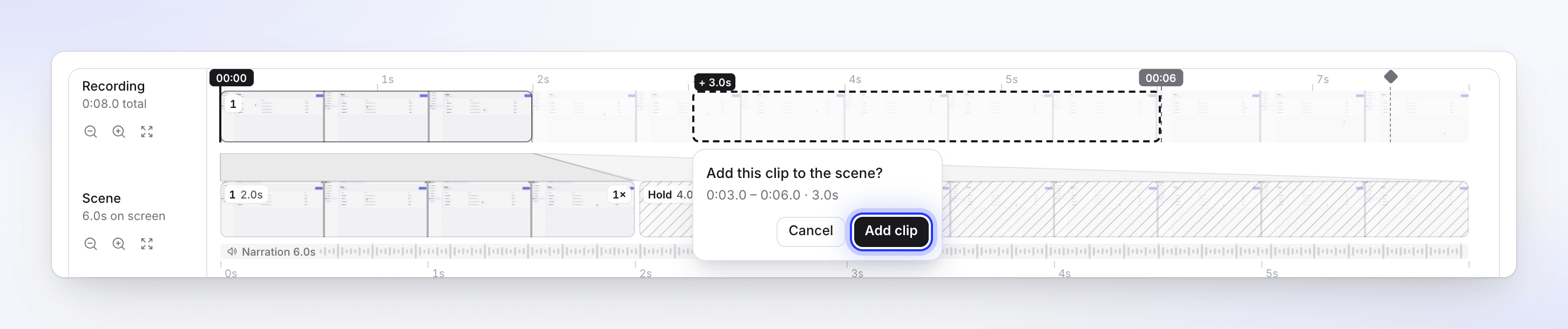
Een clip kan niet overlappen met beeldmateriaal dat al in de stap zit: "Dat bereik is al bedekt door clips of freeze-frames." Een stap behoudt altijd ten minste één clip, dus Clip verwijderen is uitgeschakeld voor de laatste. Clips zijn minimaal 0,1 seconde lang.
De snelheid van een clip wijzigen
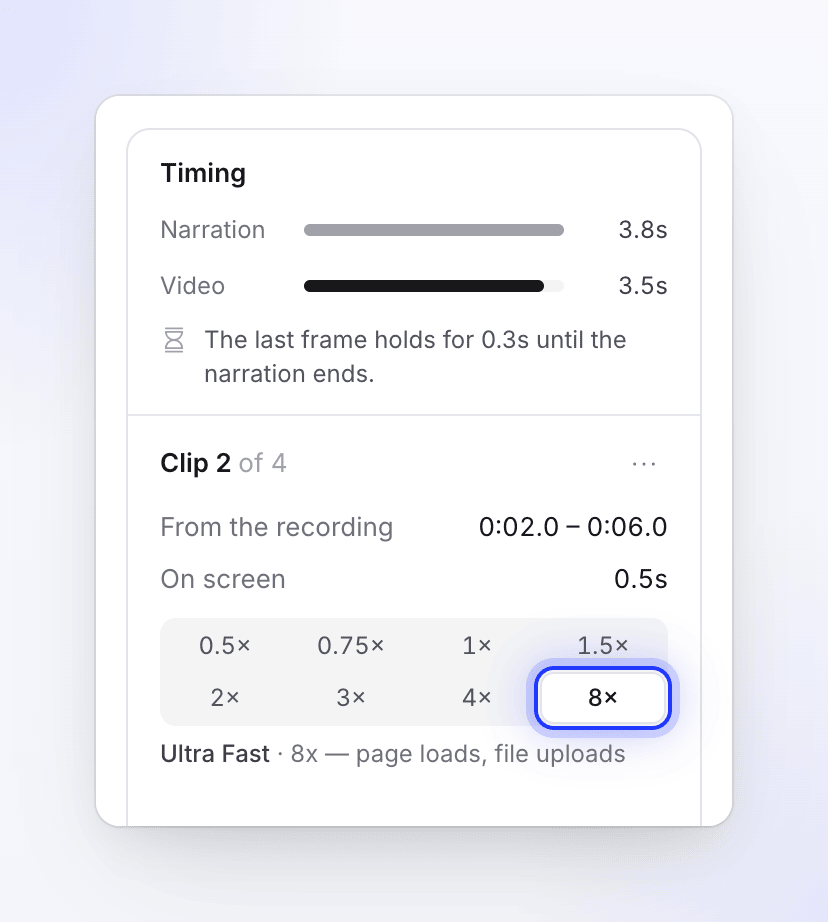
Selecteer een clip. Het paneel toont Clip 2 van 3, het bereik Van de opname (bijvoorbeeld "0:41.2 – 0:58.0"), hoe lang deze is Op het scherm, en acht snelheden:
| Snelheid | Label | Goed voor |
|---|---|---|
| 0,5× | Langzaam | "geniet van een klein detail" |
| 0,75× | Langzaam | "zachtjes blijven hangen" |
| 1× | Normaal (standaard) | "werkelijke snelheid" |
| 1,5× | Matig | "iets sneller dan normaal" |
| 2× | Snel | "voorspelbare repetitieve UI" |
| 3× | Brisk | "vlotte navigatie" |
| 4× | Zeer Snel | "lang scrollen / invullen van formulieren" |
| 8× | Ultra Snel | "pagina laden, bestand uploads" |
Een clip van 10 seconden in de opname duurt 5 seconden op Snel en 1,25 seconden op Ultra Snel. De pijltjestoetsen bewegen door de snelheden zodra de keuzeschakelaar focus heeft.
Twee clips die direct naast elkaar in de opname staan en op dezelfde snelheid eindigen, worden samengevoegd tot één clip.
Alleen Normaal-clips worden automatisch versneld om bij de voice-over te passen. Een clip die je op een andere snelheid instelt, behoudt die snelheid exact.
Een frame vasthouden met een freeze-frame
Een freeze-frame stopt het beeld op één frame zolang als je instelt, bijvoorbeeld om de kijker een dialoog te laten lezen terwijl de stem het uitlegt.
Plaats de afspeelkop op het frame
Speel het voorbeeld af of stap naar het frame dat je wilt vasthouden.
Voeg de freeze toe
Klik met de rechtermuisknop op de Opname-baan op dat punt. Een kaart vraagt "Hier een freeze-frame toevoegen?" ("Houdt het frame vast op 0:47.3"). Klik op Voeg freeze toe. Of selecteer een clip, open Clipacties (⋯) en kies Freeze-frame op afspeelkop; die optie is alleen ingeschakeld terwijl de afspeelkop zich in de clip bevindt.
Stel in hoe lang het vasthoudt
De freeze is geselecteerd en het voorbeeld schakelt over naar Scène. Wijzig Holds for (0,2–60 seconden, standaard 1 seconde), of sleep de randen van het freeze-blok op de scène-tijdlijn (Drag to change how long it holds).
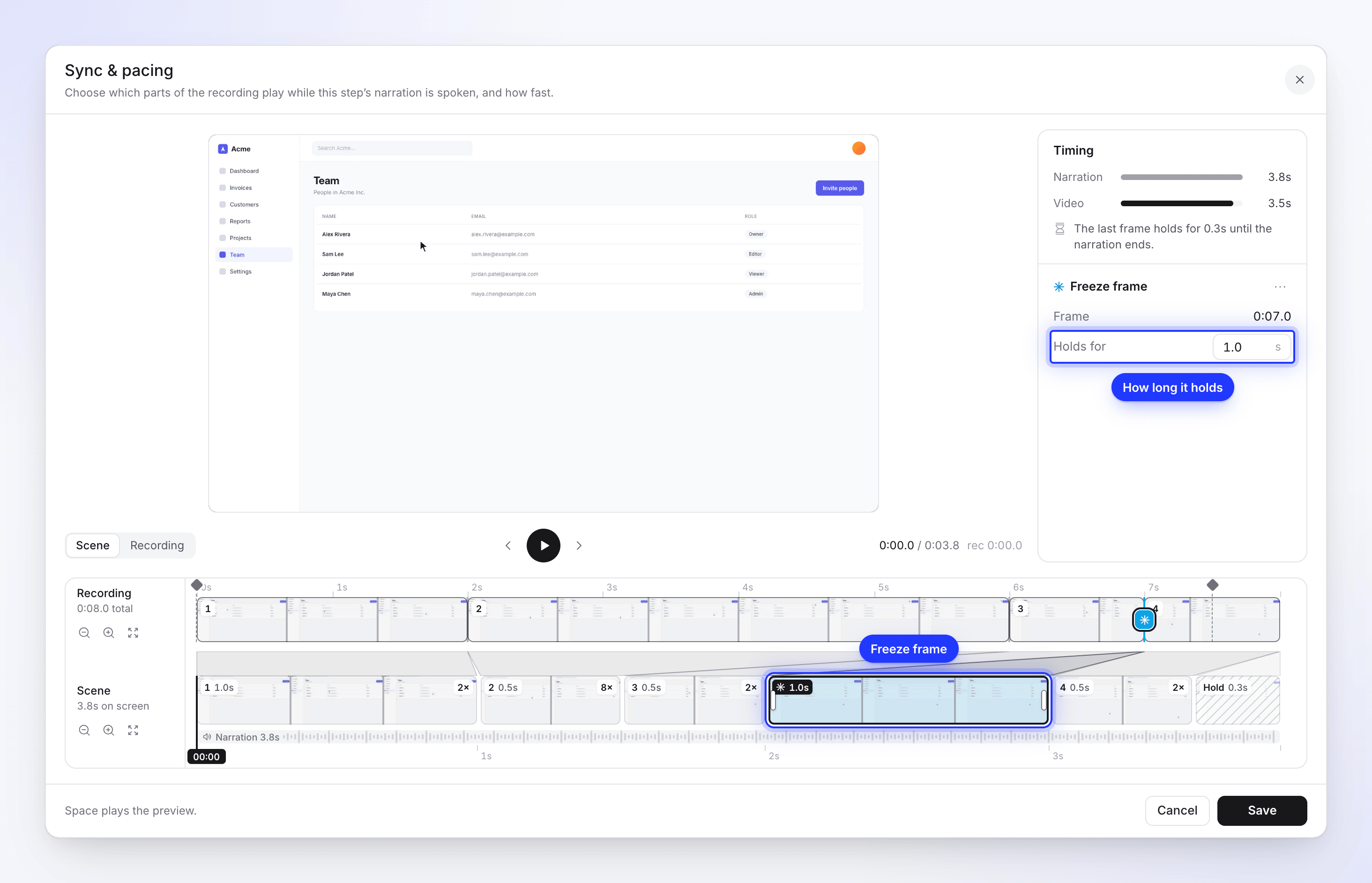
Een freeze in het midden van een clip splitst deze in tweeën rond het bevroren frame. Remove freeze frame (in het ⋯-menu van de freeze, of Verwijderen) voegt de twee helften weer samen. Freeze-frames volgen de opnamevolgorde net als clips: "Video clips and freeze frames must stay in recording order."
Sla je wijzigingen op of maak ze ongedaan
- Opslaan schrijft de stap weg en laadt de tijdlijn opnieuw: "Scene video parts saved." De audio van de voice-over blijft precies zoals deze was.
- Wijzigingen resetten (linksonder, nadat je iets hebt gewijzigd) zet het venster terug naar hoe het was toen je het opende.
- Annuleren sluit het venster zonder op te slaan.
De Ongedaan maken-knop in de bovenbalk draait een opgeslagen synchronisatie- en tempowijziging niet terug: Ongedaan maken heeft betrekking op zooms, elementen en andere sporen, niet op de stappen zelf. Om terug te gaan, open je Revisiegeschiedenis en herstel je de versie van daarvoor. Zie Restore an earlier version of a video.
Synchronisatie en tempo horen bij de taal die je bewerkt. Een vertaling die later wordt gemaakt, begint bij je bewerkte stappen; een vertaling die eerder is gemaakt, behoudt zijn eigen instellingen. Zie Understand language versions.
Intro's, outro's en stappen met alleen een freeze
Sommige stappen tonen één frame gedurende de hele voice-over in plaats van beelden af te spelen: de Introductie en Conclusie, en een voice-over die je hebt toegevoegd met Voeg freeze toe onder What viewers see. Voor deze stappen opent het venster in een eenvoudigere modus: "Pick the frame of the recording that stays on screen while the narration plays." Klik of sleep op de opname om het frame te kiezen en klik daarna op Opslaan ("Freeze frame saved."). De lengte van de stap volgt altijd de duur van de voice-over.
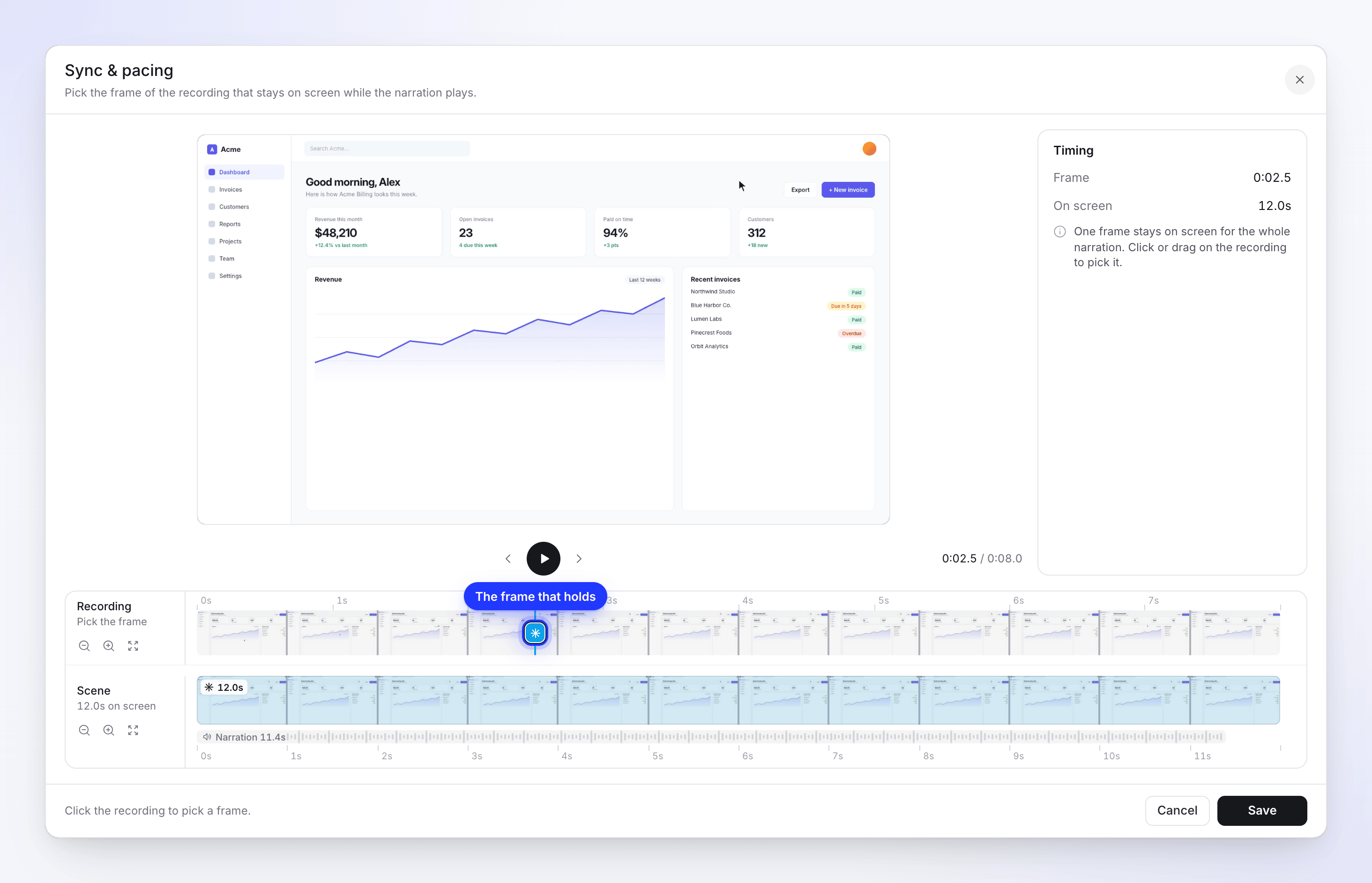
Een introductie die is gemaakt als een preview van momenten uit de hele opname speelt clips af en opent in de normale modus.
Clip- en Stemfragment-scènes
Een Clip ("Silent clip from your screen recording.") en een Stemfragment (met je eigen opgenomen stem, in Poolse video's) hebben geen AI-voice-over, dus hun lengte is simpelweg de lengte van hun clips. Het venster zegt: "Choose which parts of the recording play, in what order and how fast." en de onderste rij heet Clip. In een Stemfragment versnelt of vertraagt je opgenomen stem mee met het beeld.
Een afbeelding-scène (afbeelding) heeft geen beelden om te bewerken: "A picture scene has no video range to edit. Change its length from the timeline."
Praktijkvoorbeeld
Stap 4 van "Invite a teammate to Acme" zegt: "Open Settings, then Members, and click Invite." De voice-over duurt 6,0 seconden. De enige clip speelt 0:40–0:54 van de opname, 14 seconden, omdat de pagina Instellingen 6 seconden nodig had om te laden (0:44–0:50).
- Open Synchronisatie en tempo bewerken op stap 4. Het paneel zegt: "The video runs 8.0s past the narration. Trim a clip or speed one up."
- Selecteer clip 1 en sleep de rechterrand terug naar 0:44, waar de pagina begint te laden.
- Sleep over 0:44–0:50 op de opname en klik op Voeg clip toe. Sleep daarna over 0:50–0:54 en voeg die ook toe. De stap heeft nu drie clips.
- Selecteer clip 2 (het laden) en kies Ultra Fast (8×). Zes seconden laden duurt nu 0,75 seconden.
- Het paneel zegt: "The video runs 2.8s past the narration." Selecteer clip 1 en kies Snel (2×), doe daarna hetzelfde voor clip 3. Het paneel zegt nu: "The last frame holds for 1.3s until the narration ends."
- Klik met de rechtermuisknop op de Opname-tijdlijn op 0:53, waar de Invite-knop in beeld is, klik op Voeg freeze toe en laat Holds for op 1 seconde staan zodat de kijker de knop ziet voor de klik. De freeze splitst clip 3 in tweeën, dus de stap toont nu vier genummerde clips met de freeze tussen de laatste twee.
- Het paneel zegt: "The last frame holds for 0.3s until the narration ends." Dat is dichtbij genoeg. Klik op Opslaan.
Stap 4 duurt nu 6 seconden in plaats van 14, en stappen 5 tot 8 verschuiven 8 seconden naar voren, inclusief hun zooms en elementen.
Probleemoplossing
| Bericht | Wat te doen |
|---|---|
| "The recording isn't available" | Klik op Opnieuw laden. Als het blijft, kan het opnamebestand niet worden gevonden; neem contact op met support. |
| "Thumbnails could not be read from this video, but timing and editing still work." | Bewerk zoals gebruikelijk; alleen de strook met afbeeldingen ontbreekt. |
| "This clip is too short to split." | Verplaats de afspeelkop verder van de randen van de clip voordat je een freeze-frame toevoegt. |
| "Segment 2 is too short. Minimum length is 100 ms." | Maak die clip langer of verwijder deze. |
| "Freeze frame 1 is too short. Minimum length is 200 ms." | Verhoog Holds for naar ten minste 0,2 seconden. |
| Synchronisatie en tempo bewerken ontbreekt bij een stap | De opname is afkomstig van een oudere desktop-app (gebruik Evenementinstellingen), de stap is een kaart of een afbeelding, of je hebt geen bewerkingsrechten. |