

Stel de video-opties in met de pills
De **Instellingen**-pillen in Compose bevatten elke instelling voor je video: formaat en lengte, stem, ondertiteling, uiterlijk, AI-avatar, taal, muziek, toon en AI-regels. Handleiding- en demovideo's hebben ook een **Sjabloon**-rij. Elke optie en standaardwaarde, per type.
Compose heeft een Instellingen-paneel met een rij pillen. Elke pil toont de huidige waarde van een instelling; klik erop om deze te wijzigen. Elke pil bevat al een logische standaardwaarde, dus je hoeft alleen de instellingen aan te passen die voor jou belangrijk zijn. Handleiding- en productdemo-video's hebben ook een Sjabloon-rij boven de pillen.
De Compose-pagina, van boven naar beneden
| Sectie | Wat het bevat | Op welke types |
|---|---|---|
| Titelbalk | De naam van het type, met Type wijzigen (of Stijl wijzigen bij een sociale clip) om terug te gaan naar de galerij | Alle |
| Wat voor soort …? | Kaarten voor de soorten van het type, zoals Productwalkthrough of Aan de slag. Zie Een videotype kiezen. | Handleiding, Productdemo, Artikel, Opschonen |
| Waarvan moeten we het maken? | Je bronnen, daarna Je bronnen (n). Zie Materiaal toevoegen. | Alle |
| Waar gaat het over? | De briefing. Zie Schrijf een briefing die een goede video oplevert. | Sociale clips |
| Sjabloon | De omslag van het sjabloon, de naam en Sjablonen verkennen | Handleiding, Productdemo |
| Instellingen | De pillen die hieronder worden beschreven | Alle |
| AI-instructies toevoegen (Optioneel) | Ingevouwen instructies voor de AI | Handleiding, Productdemo, Opschonen, Artikel |
| Voettekst | De schatting van het aantal credits, Inspanning (sociale clips) en Video genereren (Artikel genereren voor een artikel) | Alle |
Hoe de pills werken
- Een grijze knop toont een Automatisch-waarde: de standaardinstelling van Clevera of wat het type suggereert.
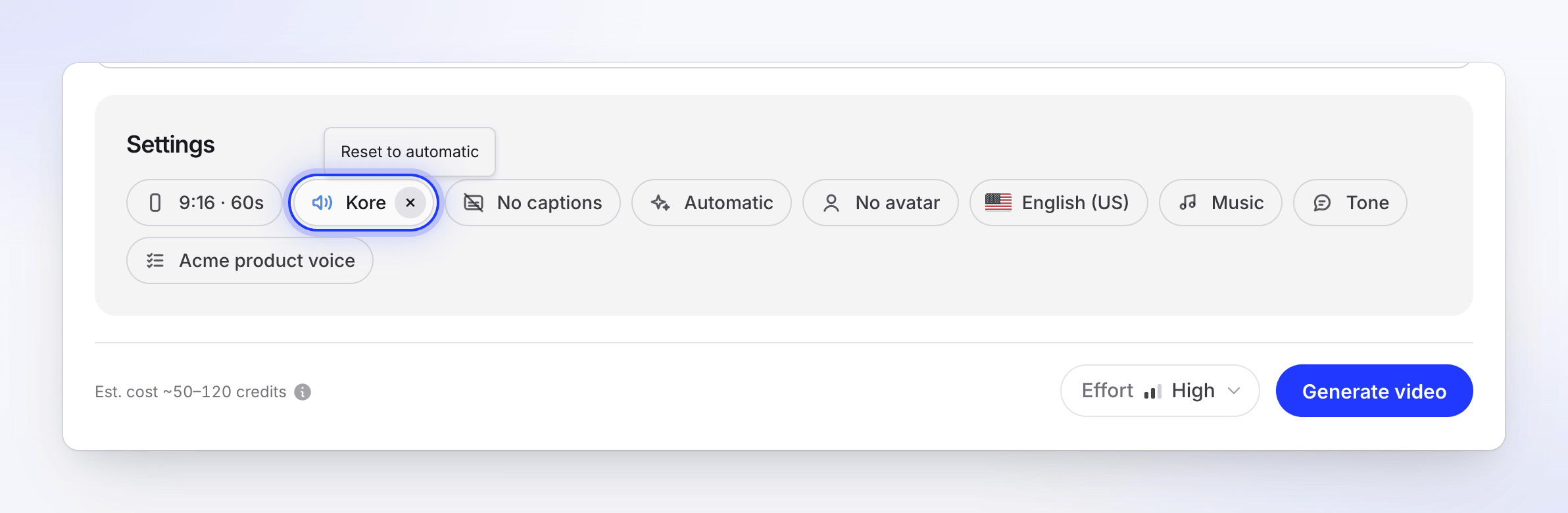
- Een witte knop is Ingesteld door jou. Beweeg je muis erover en klik op ✕ ("Terugzetten naar automatisch") om terug te keren naar de standaardwaarde.
- Beweeg je muis over een knop om te zien wat de waarde betekent, bijvoorbeeld "Muziek: we kiezen een track".
- Knoppen verspringen naar een tweede regel als er veel zijn. Er worden er geen verborgen.
- Uiterlijk, AI-avatar en Sjabloon openen een venster; de andere openen een klein menu.
Clevera onthoudt je laatste Uiterlijk, Taal en Stem in deze browser voor elke werkruimte, zodat je volgende video hiermee begint.
Welke pills elk type toont
| Videotype | Pillen |
|---|---|
| Sociale clips | Formaat · Stem · Ondertiteling · Uiterlijk · AI-avatar · Taal · Muziek · Toon · AI-regels, plus Inspanning naast Genereren |
| Handleiding en Productdemo | Stem · Ondertiteling · Toon · Taal · AI-regels, met de Sjabloon-rij erboven |
| Opschonen | Formaat · Ondertiteling · Sjabloon · Taal · AI-regels (behoudt je eigen stem) |
| Gestyled om te delen | Een titel-veld bovenaan, dan Formaat · Ondertiteling · Sjabloon · Taal · AI-regels |
| Artikel | Toon · Diepgang · Screenshot-markering · Taal · AI-regels |
Handleidingen en productdemo's volgen de vorm van de opname (meestal 16:9), dus ze hebben geen Formaat-pill. Je kunt de beeldverhouding in de editor wijzigen nadat de video is gemaakt. Polish-video's (Opschonen en Gestyled om te delen) kunnen niet worden vertaald nadat ze zijn gemaakt, dus kies hier de taal.
Opties voor sociale clips
| Pill | Opties | Standaard |
|---|---|---|
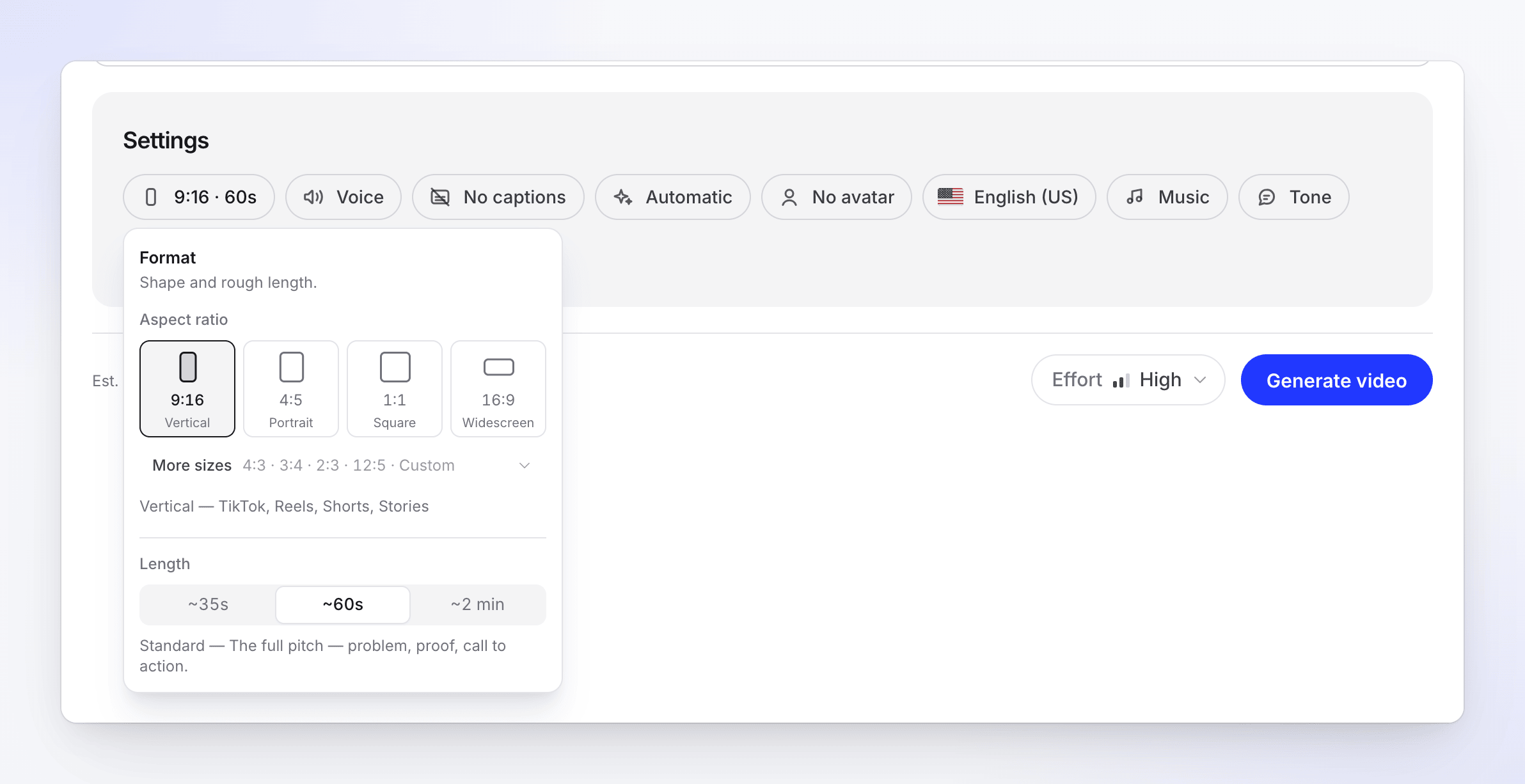
| Formaat ("Vorm en geschatte lengte.") | Vormen 9:16, 4:5, 1:1, 16:9; onder Meer formaten: 4:3, 3:4, 2:3, 12:5 en Aangepast formaat ("Elke breedte en hoogte, in pixels"). Lengtes Kort (~35 s), Standaard (~1 min), Lang (~2 min), Volledige walkthrough (~4 min). | Ingesteld op basis van het type, bijvoorbeeld 9:16 · ~1 min. De pill leest als "9:16 · 60s". |
| Stem ("Wie leest het script voor. Druk op afspelen om er een te horen.") | Geen stem, je Recent gebruikte stemmen, daarna Alle stemmen. Tabbladen Ingebouwd en ElevenLabs. | Aan, met een stem gekozen die bij de taal past. Uit bij muziekgestuurde types. |
| Ondertiteling ("Toon wat de stem zegt.") | Ondertiteling tonen ("De gesproken woorden, op het scherm.") of Geen ondertiteling ("Alleen stem."). Alleen zichtbaar als er een stem is. | Uit, voor elk type. |
| Uiterlijk | Automatisch ("wij kiezen de stijl, kleuren en lettertypes") of een van de stijlen, met de eigen kleuren van de stijl, een palet of aangepaste kleuren. Zie Kies een uiterlijk. | Automatisch |
| AI-avatar | Een presentator en hun uiterlijk, plus Schermtijd: Bezig met openen, Hook & close, Meeste, Volledige video. Alleen voor betaalde abonnementen. | Geen avatar, behalve bij het AI-avatar type, waarvoor er een nodig is. |
| Taal ("Voor het script, de stem en de tekst op het scherm.") | 74 talen en varianten, met zoekfunctie en je recent gebruikte talen eerst. | Engels (VS), of de taal die je als laatste hebt gebruikt |
| Muziek ("De achtergrond onder de stem.") | Kies een track voor mij ("Een track die past bij het tempo en de sfeer.") of Geen muziek ("Alleen stem en geluidseffecten."). | Kies een track voor mij |
| Toon ("Hoe het script klinkt.") | Automatisch ("Past bij het uiterlijk en het materiaal."), Zelfverzekerd, Vriendelijk, Speels, Kalm, Gezaghebbend. | Automatisch |
| AI-regels | De regelsets van je werkruimte en die van Clevera. Vink er zoveel aan als je wilt. | De standaard van je werkruimte, indien ingesteld |
| Inspanning (knop naast Genereren, "Hoeveel zorg er aan de video wordt besteed.") | Medium ("Snel en strak, sneller klaar.", laagste kosten), Hoog ("Rijkere beweging, gecontroleerd tijdens het opbouwen.", standaard kosten), Extra ("Extra controle op elke scène. Langzaamste.", hoogste kosten). | Hoog |
Wanneer je de vorm wijzigt, verdwijnen lengtes die te lang zijn en wordt de lengte aangepast naar de langste optie die past. Bijvoorbeeld, 9:16 gaat tot Lang, omdat verticale platforms video's beperken tot 3 minuten.
Muziekgestuurde types (Hook reel, Muziek & beweging, Launch teaser, Mystery teaser, Aanbieding promo, Evenement promo) beginnen met Geen stem. Je kunt voor elk van deze een stem inschakelen.
Meer details: Stel het formaat, de grootte en de lengte in, Kies een uiterlijk, Voeg een AI-avatar toe en Kies een inspanningsniveau.
Opties voor handleidingen en productdemo's
De Sjabloon-rij
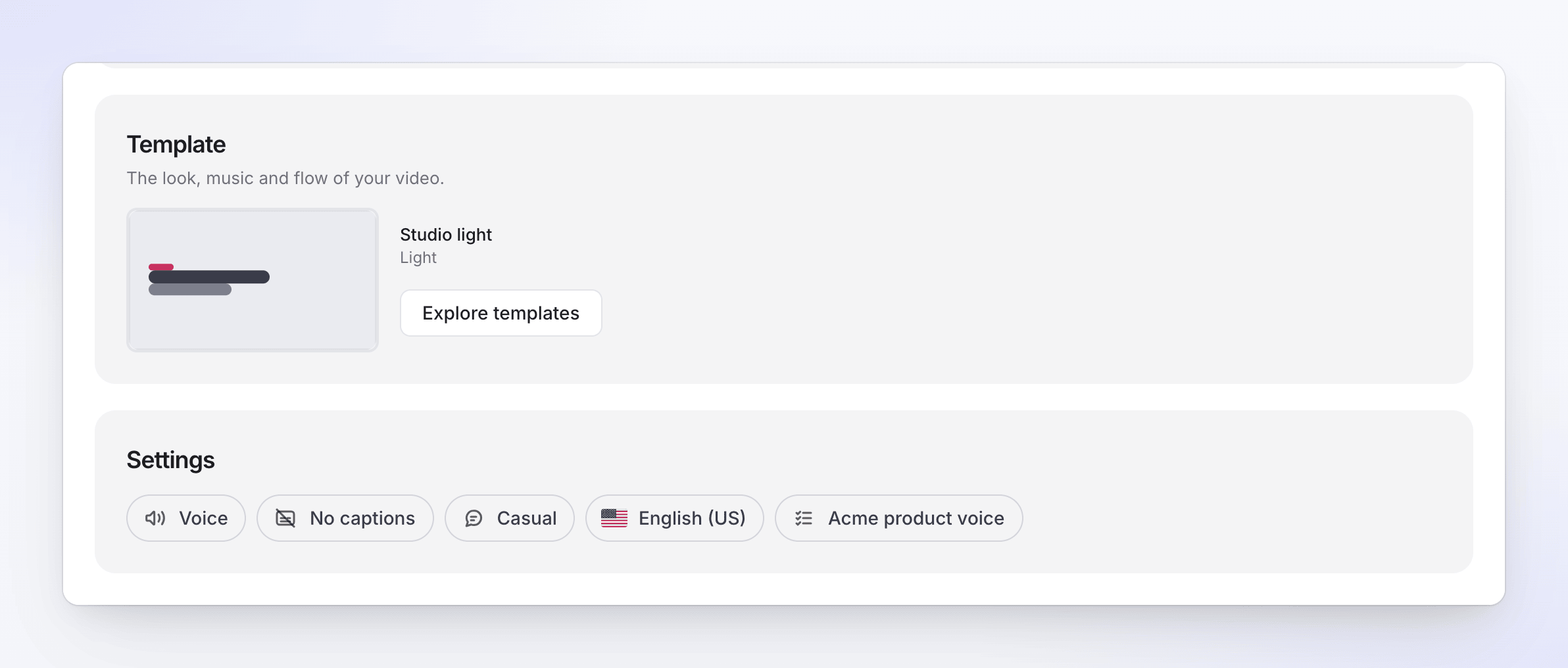
Een handleiding of productdemo krijgt zijn uiterlijk, muziek en flow van een Sjabloon ("Het uiterlijk, de muziek en de flow van je video."). De rij toont de omslag van het sjabloon, die de scènes afspeelt, met de naam van het sjabloon en de stijl eronder. Beweeg over de omslag voor Sjabloon wijzigen, of klik op Sjablonen verkennen om het sjabloonvenster te openen en een andere te kiezen. Het standaardsjabloon van je werkruimte wordt voor je gekozen. Zie Een videosjabloon gebruiken voor je merk.
De pillen
| Pil | Opties | Standaard |
|---|---|---|
| Stem | Zelfde menu als hierboven: Ingebouwd en ElevenLabs-stemmen, elk met een voorbeeld. | Een stem gekozen die bij de taal past |
| Ondertiteling | Ondertiteling tonen of Geen ondertiteling | Geen ondertiteling, tenzij het sjabloon ze inschakelt |
| Toon (de spreekstijl) | Casual ("Gespreksgericht en benaderbaar, zoals een collega die een taak uitlegt."), Expressief ("Energiek en boeiend met natuurlijke uitdrukkingen zoals lachen en enthousiasme."), Formeel ("Professioneel en gezaghebbend. Beste voor zakelijke tutorials en officiële documentatie.") | Casual |
| Taal | 74 talen en varianten | Engels (VS), of de taal die je het laatst gebruikte |
| AI-regels | Zoals hierboven | De standaard van je werkruimte |
De muziek voor deze video's komt uit het sjabloon, niet uit een pil.
Polish-opties
| Pil | Opties | Standaard |
|---|---|---|
| Formaat | Origineel ("Behoudt de vorm waarin je video is opgenomen"), Verticaal · 9:16, Portret · 4:5, Vierkant · 1:1, Breedbeeld · 16:9, Klassiek · 4:3, Rechtop · 3:4 | Origineel |
| Ondertiteling | Ondertiteling van je eigen stem, of geen | Uit bij Opschonen, aan bij Gestyled om te delen |
| Sjabloon | Een videosjabloon: achtergrond, muziek, intro- en titelkaarten | De standaard van je werkruimte, of een ingebouwde |
| Taal | 74 talen en varianten | Engels (VS), of de taal die je het laatst gebruikte |
| AI-regels | Zoals hierboven | De standaard van je werkruimte |
Polish voorziet je nooit van een nieuwe stem. Zie Een opname opschonen of restylen met Polish.
Artikel-opties
| Pill | Opties | Standaard |
|---|---|---|
| Toon | Automatisch ("We kiezen op basis van de opname en de diepgang."), Professioneel, Vriendelijk, Technisch, Gespreksachtig | Automatisch |
| Diepgang ("Hoeveel detail het artikel bevat.") | Automatisch, Beknopt ("Een snelle referentie: de stappen en de belangrijkste schermen, weinig anders."), Standaard ("Een volledige gids: elke stap, waarom het belangrijk is en de hoofdschermen."), Diepgaand ("Alles: context, vereisten, elk scherm, probleemoplossing en FAQ.") | Automatisch |
| Screenshot-markering ("Getekend waar in de opname werd geklikt.") | Groen, Rood, Blauw, Geel, Paars, Oranje, Roze | Groen |
| Taal | 74 talen en varianten | Engels (VS), of degene die je het laatst gebruikte |
| AI-regels | Zoals hierboven | De standaard van je werkruimte |
Zie Zet een opname om in een artikel.
Opties en kosten
De meeste pills veranderen de prijs niet veel. De opties die dat wel doen:
- Inspanning bepaalt het creditbereik van een sociale clip: Gemiddeld 30–60, Hoog 50–120, Extra 80–160.
- AI-avatar voegt extra credits toe, meer voor een langere schermtijd.
- Formaat lengte: langere video's kosten meer werk binnen het bereik.
- Voor een handleiding, demo of opschonen (20–50 credits tot 5 minuten opname), is de lengte van de opname het belangrijkst.
De schatting naast Genereren wordt bijgewerkt terwijl je ze wijzigt. Zie Lees de credit-schatting voordat je genereert.