

Een docs-site maken
Maak een gehost helpcentrum in drie stappen: geef het een naam en kies een gratis adres, selecteer de artikelen die erop komen te staan, en voeg een logo, kleur en lettertype toe. Behandelt adresregels, talen, limieten en wat er gebeurt na het maken van de site.
Het maken van een docs-site kost drie korte stappen: een naam en gratis adres, de artikelen die erop komen te staan, en een uiterlijk. Je kunt alles later nog wijzigen. Dit artikel doorloopt elke stap, de adresregels en wat er gebeurt wanneer je op Create site klikt.
Voordat je begint
- Jouw rol: workspace-eigenaren en beheerders kunnen docs-sites maken. Anderen zien "Alleen workspace-eigenaren en beheerders kunnen docs-sites maken."
- Aantal sites in je abonnement: Free en Starter bevatten 1 docs-site, Pro bevat 2–5 afhankelijk van het aantal seats. Zie Doc site plans and limits.
- Artikelen: een site toont artikelen. Om vanuit inhoud te starten, maak je eerst ten minste één artikel. Je kunt ook leeg starten en pagina's op de site zelf schrijven.
Manieren om te starten
| Waar | Wat het opent |
|---|---|
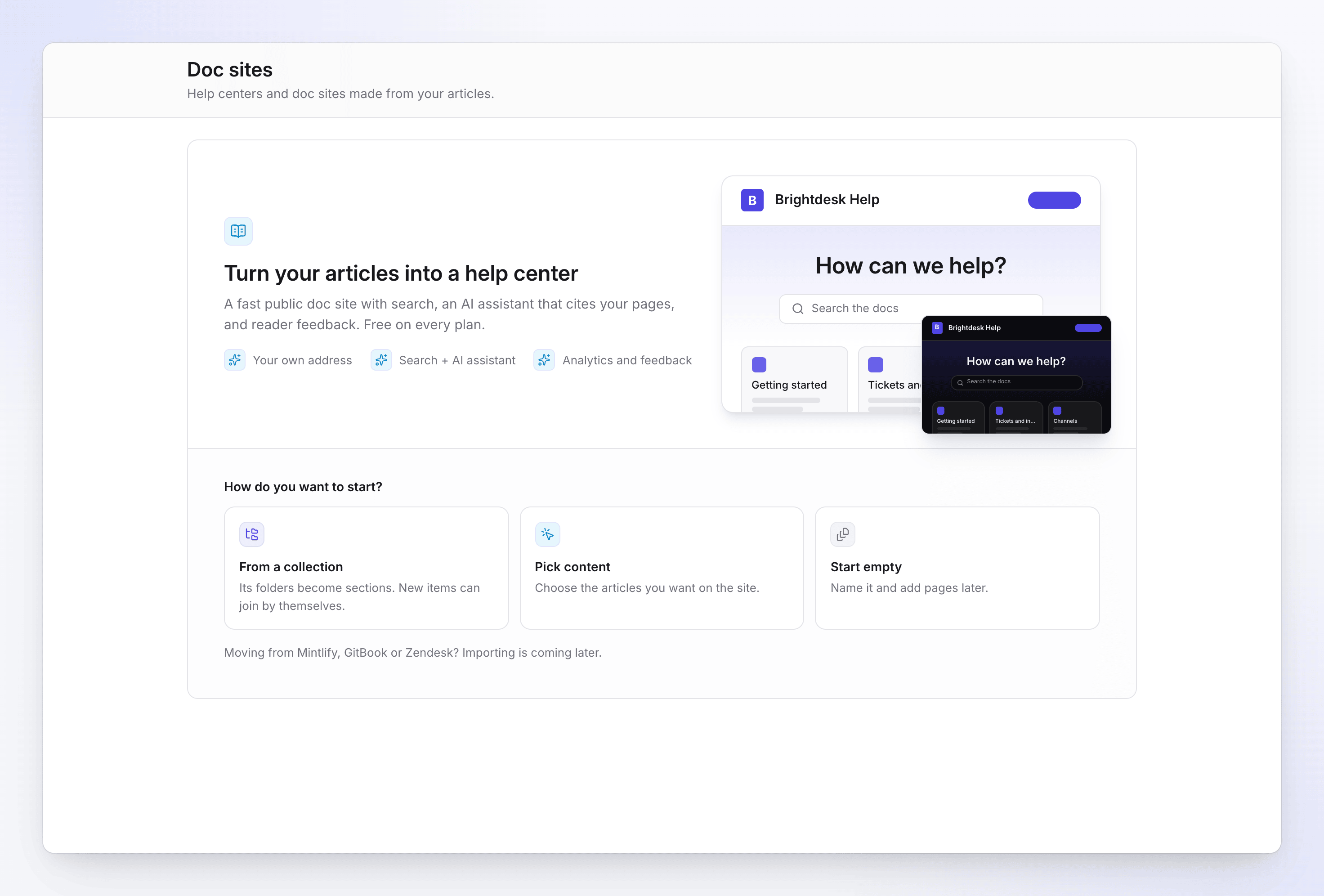
| Docs-sites in de zijbalk, eerste bezoek | Drie kaarten: Uit een collectie, Kies content, Leeg starten. Elke kaart opent de wizard met die startoptie geselecteerd. |
| Docs-sites → Nieuwe docs-site | De wizard, beginnend bij stap 1. Het aantal ernaast geeft bijvoorbeeld "1 van 2 sites" aan. |
| Menu van een collectie in Inhoud → Publiceren als docs-site | De wizard met die collectie geselecteerd, waarbij de mappen klaarstaan om secties te worden |
De site maken
Geef de site een naam en kies het adres
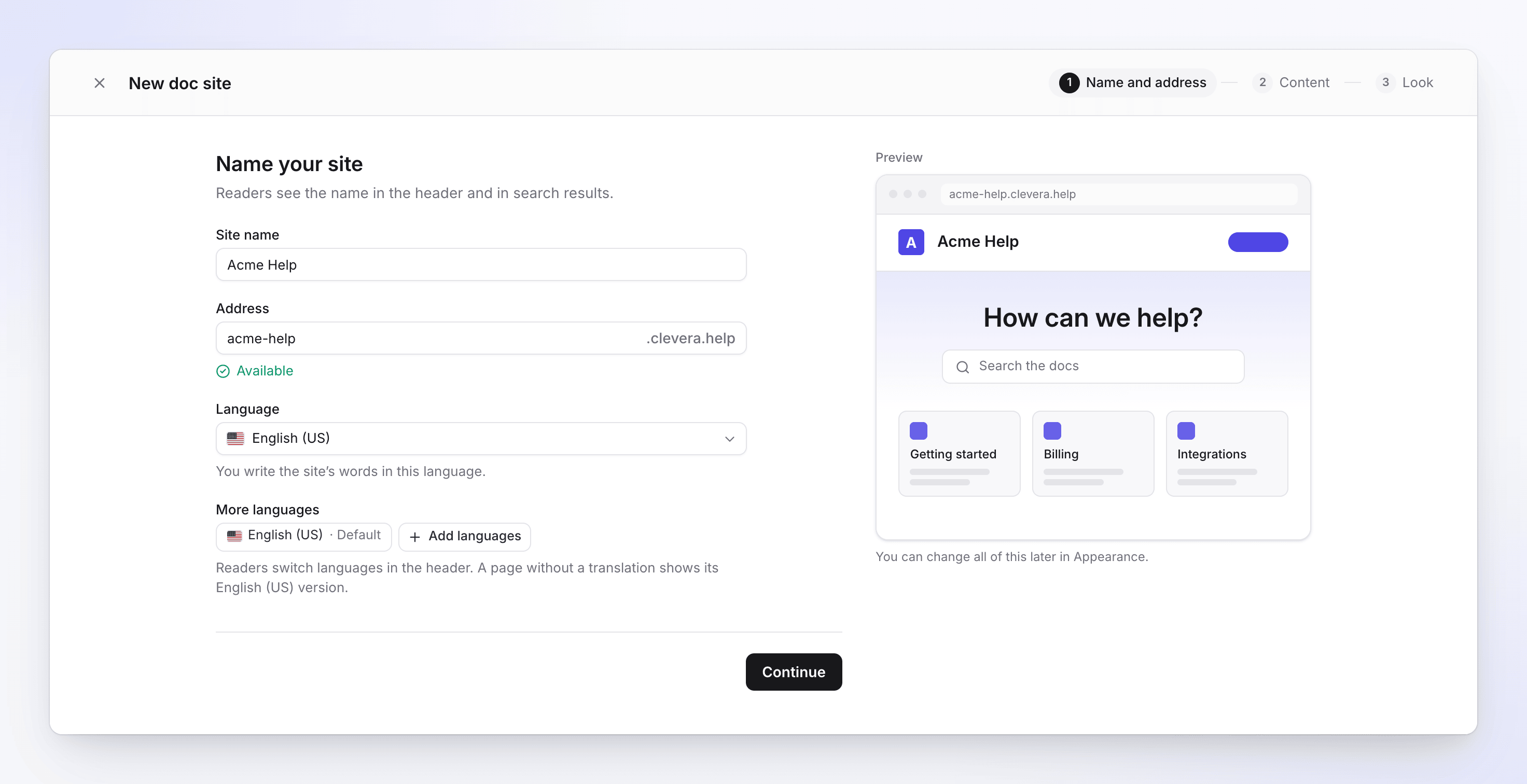
Typ onder Geef je site een naam een Site-naam, bijvoorbeeld "Acme Help". Lezers zien dit in de header, browsertabbladen en zoekresultaten.
Het Adres wordt automatisch ingevuld op basis van de naam terwijl je typt, gevolgd door
.clevera.help. Bewerk dit als je iets anders wilt. Een live controle onder het veld toont "Bezig met controleren…", gevolgd door "Beschikbaar" of de reden waarom het niet beschikbaar is (zie Address rules).Kies de Taal waarin je de naam, secties en labels van de site schrijft. Clevera suggereert de taal die het meest in je recente inhoud wordt gebruikt. Voeg Meer talen toe als lezers moeten kunnen schakelen; een pagina zonder vertaling toont de versie in de standaardtaal.
Klik op Doorgaan.
Stap 1: naam en adres Kies wat erop komt te staan
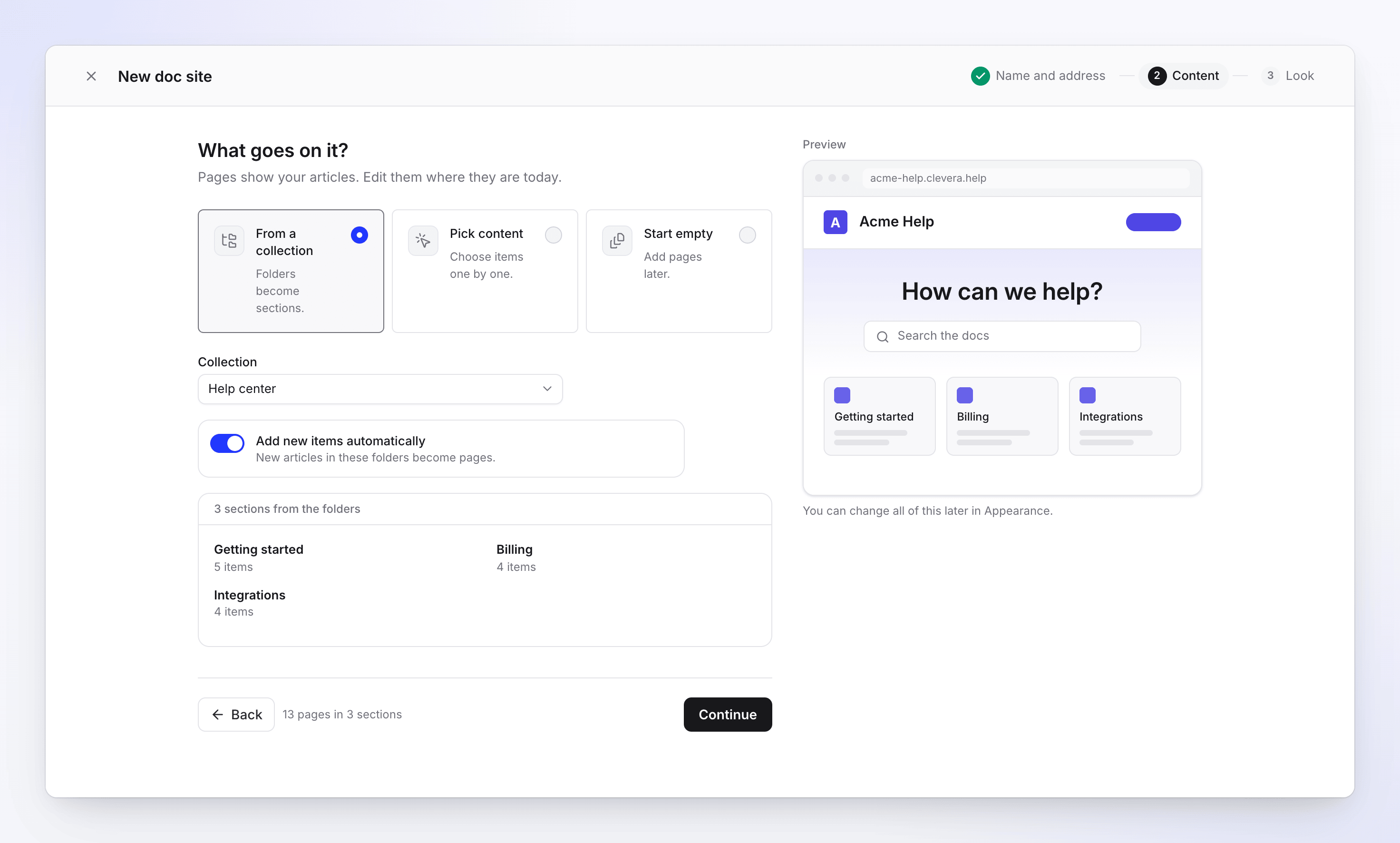
Kies onder Wat komt erop? een optie:
Start Wat er gebeurt Uit een collectie Kies een collectie. Elke map met voltooide artikelen wordt een sectie, en artikelen buiten mappen worden een sectie vernoemd naar de collectie. Voeg automatisch nieuwe items toe (standaard ingeschakeld) blijft nieuwe artikelen uit die mappen toevoegen als pagina's. Kies content Doorzoek je bibliotheek en vink artikelen één voor één aan. Ze worden pagina's op het hoogste niveau. Onvoltooide artikelen worden niet vermeld. Leeg starten De site begint met een startpagina. Voeg later secties en pagina's toe via Pagina's. De voettekst toont wat je toevoegt, bijvoorbeeld "24 pagina's in 4 secties". Klik op Doorgaan.
Stap 2: wat komt er op de site Maak het eigen
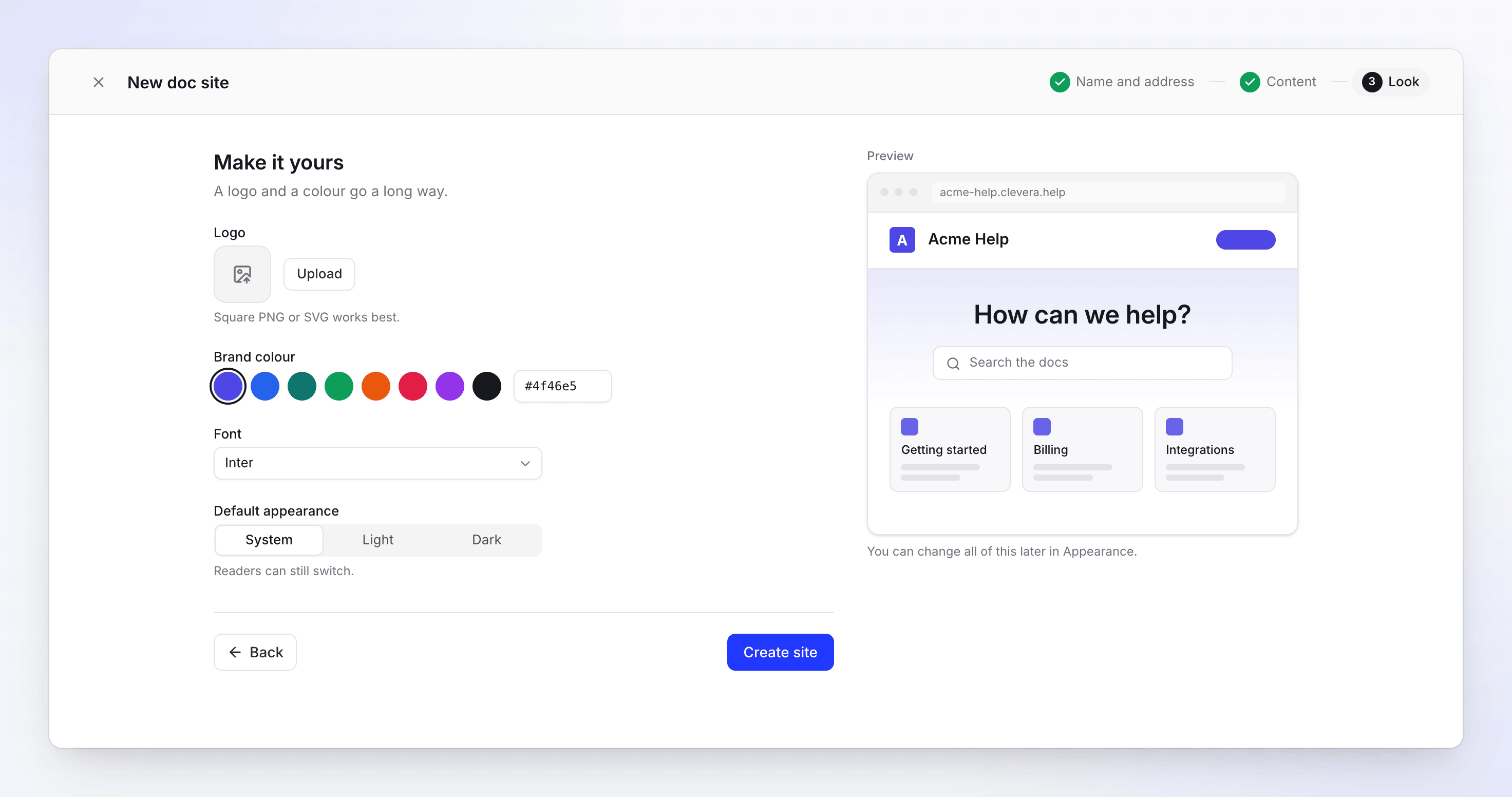
Stel onder Maak het eigen het uiterlijk in:
Instelling Opties Standaard Logo PNG, SVG, JPEG of WebP. Vierkante PNG of SVG werkt het best. Geen Merkkleur 8 voorinstellingen, of typ een hex-kleur zoals #4f46e5#4f46e5Lettertype Inter, Geist, Manrope, Plus Jakarta Sans, DM Sans, IBM Plex Sans, Space Grotesk + Inter, Source Serif + Sans Inter Standaardweergave Systeem, Licht, Donker. Lezers kunnen nog steeds schakelen. Systeem Het Voorbeeld aan de rechterkant wordt bijgewerkt terwijl je bezig bent.
Stap 3: logo, kleur en lettertype De site maken
Klik op Create site. Een venster "Bezig met het bouwen van je site…" doorloopt het maken van de site, het toevoegen van pagina's, het opbouwen van de zoekfunctie en de index van de assistent, en het publiceren op het adres. Wanneer het klaar is, kom je op het Overzicht van de site.
Je kunt op elk moment Terug naar een eerdere stap en de wizard sluiten met ×; er wordt niets gemaakt totdat je op Create site klikt. De knoppen Vorige en Volgende van je browser werken ook tussen stappen.
Adresregels
Het gratis adres is <address>.clevera.help. Een adres:
- heeft 6–40 tekens,
- gebruikt kleine letters, cijfers en enkele koppeltekens, zonder koppelteken aan het begin of einde,
- wordt niet al gebruikt door een andere docs-site, of door een site die in de afgelopen 90 dagen is verwijderd.
Een naam in een ander schrift, zoals Japans of Grieks, krijgt een getranslitereerde adessuggestie. Zodra je zelf in het veld Adres typt, stopt de naam met het wijzigen ervan.
| Bericht onder Adres | Wat te doen |
|---|---|
| "Gebruik ten minste 6 tekens." | Maak het adres langer. |
| "Gebruik 40 tekens of minder." | Kort het in. |
| "Gebruik kleine letters, cijfers en enkele koppeltekens." | Verwijder andere tekens en dubbele koppeltekens. |
| "Dit adres is gereserveerd." | Sommige woorden zijn gereserveerd voor Clevera. Kies een andere. |
| "Dit adres bevat een beschermde naam. Neem contact op met support als dit jouw merk is." | Het adres bevat een bekende merknaam. Als dit van jou is, neem contact op met support. |
| "Een andere site gebruikt dit adres al." | Kies een andere. |
| "Kon dit adres niet controleren. Probeer het opnieuw." | De controle bereikte Clevera niet. Wacht even en typ opnieuw. |
Je kunt het adres later wijzigen in Instellingen → Algemeen. Het oude adres leidt dan 90 dagen door naar het nieuwe voordat het vrijkomt.
E-mail verifiëren op Free
Op het Free-abonnement is voor publicatie een geverifieerd e-mailadres vereist. Als het jouwe niet is geverifieerd, toont de stap Uiterlijk de optie Verifieer je e-mail om te publiceren: "We maken de site nu, ongepubliceerd. Publiceer deze zodra je e-mail is geverifieerd." Klik op Verzend link, open de e-mail en publiceer vervolgens vanuit de site-header.
Wat gebeurt er na Create site

- De site opent op Overzicht met een Aan de slag-checklist: Je site publiceren, Voeg ten minste 5 pagina's toe, Voeg je logo en kleur toe, Verbind je eigen domein en De AI-assistent instellen. Verberg deze met De checklist verbergen.
- Als je bent gestart vanuit inhoud, wordt de site direct gepubliceerd en toont de header de voortgang. Deze is binnen enkele seconden live op het gratis adres.
- Als je leeg bent gestart, is er nog niets te publiceren. Publicatie wacht tot de site ten minste één voltooide pagina heeft; tot die tijd staat er "Voeg pagina's toe voordat je publiceert."
- Automatisch publiceren staat aan voor nieuwe sites: zodra de site live is, worden opgeslagen wijzigingen na ongeveer twee minuten live gezet zonder dat er bewerkingen nodig zijn. Zie Publish a doc site.
Limieten
| Limiet | Waarde |
|---|---|
| Docs-sites per workspace | Per abonnement: Free 1, Starter 1, Pro 2–5 per seats, Business 5, Custom in overleg |
| Nieuwe sites | 5 per 24 uur, verwijderde sites inbegrepen |
| Site-naam | 80 tekens |
| Adres | 6–40 tekens |
| Artikelen gekozen in de wizard | 500 |
| Talen per site | Free 2, Starter 5, Pro en hoger elke taal (74 om uit te kiezen) |
Probleemoplossing
Nieuwe docs-site opent een abonnementsdialoog in plaats van de wizard
Je workspace heeft alle docs-sites die het abonnement toestaat. De dialoog toont de oplossing: Upgraden (Free en Starter), Voeg seats toe (Pro) of Neem contact met ons op (Business en Custom). In de wizard zelf zie je bijvoorbeeld "Je abonnement bevat 1 docs-site".
"Je kunt maximaal 5 docs-sites per dag maken. Probeer het morgen opnieuw."
Je hebt de afgelopen 24 uur 5 sites gemaakt. Sites die je hebt verwijderd tellen ook mee. Probeer het later opnieuw.
"Nog niets toe te voegen" of "Maak eerst een artikel."
Je bibliotheek heeft geen voltooide artikelen. Maak een artikel of kies Leeg starten en schrijf pagina's op de site.
"Deze collectie heeft geen mappen met voltooide items."
De mappen van de collectie bevatten alleen video's of onvoltooide artikelen. Kies een andere collectie of Kies content.
"Je site is klaar, maar het logo is niet geüpload."
De site is gemaakt zonder logo. Voeg het logo toe in Uiterlijk.
"Kon publicatie niet starten. Publiceer vanuit de site-header."
De site is gemaakt, maar de eerste publicatie is niet gestart. Klik op Publiceren bovenaan de site.