

Verken je app met Autopilot
Met "Mijn app verkennen", "Eén gebied documenteren" en "Aan de slag-video's" stuur je de AI je app in om instructievideo's en artikelen te plannen. Stel ze in via de instellingskaart van de agent, bekijk het plan en voer het vervolgens uit. Het verkennen is op onze kosten; elk item toont het aantal credits.
Drie Autopilot-recepten sturen de AI je app in om deze scherm voor scherm te leren kennen en vervolgens instructievideo's (en artikelen, als je dat wilt) te plannen op basis van wat er is gevonden: Mijn app verkennen en documenteren wat ontbreekt, Eén gebied van mijn app documenteren en Aan de slag-video's maken voor nieuwe gebruikers. Jij bekijkt het plan, vinkt uit wat je niet wilt, en pas daarna wordt er iets opgenomen.
Voordat je begint
- Autopilot moet ingeschakeld zijn voor je werkruimte en je rol moet video's kunnen opnemen. Zie Toegang krijgen tot Autopilot.
- Je app heeft een openbaar
https://-adres nodig dat de AI kan openen. - Als je app een inloggegeven vereist, sla er dan eerst een op onder Autopilot → App-inloggegevens, of voeg deze toe via het formulier. Gebruik een demo- of staging-account: alles wat dat account kan zien, kan in een video terechtkomen. Voor het opslaan van een inloggegeven is de eigenaar van de werkruimte of een beheerder nodig. Zie Een app-aanmelding toevoegen.
- Als de aanmelding gebruikmaakt van 2-stapsverificatie, heeft de aanmelding een authenticator-sleutel nodig. Codes die per sms of e-mail worden verzonden, werken niet.
De drie recepten
Alle drie gebruiken hetzelfde instellingsformulier. Het recept kiest alleen het start-Doel, dat je in het formulier kunt wijzigen.
| Recept | Start bij het doel | Wat het plant |
|---|---|---|
| Mijn app verkennen en documenteren wat ontbreekt | Gaten in helpcentrum opvullen | Alleen wat nog niet door een video of artikel in je bibliotheek wordt gedekt |
| Eén gebied van mijn app documenteren | Eén gebied documenteren | Eén deel van je app, in detail. Jij benoemt het gebied. |
| Aan de slag-video's maken voor nieuwe gebruikers | Aan de slag-pad | Lessen in volgorde voor nieuwe klanten |
Een vierde doel, Wat is er veranderd, staat alleen in het formulier: het vergelijkt je app met de laatste verkenning en plant items voor wat er sindsdien is veranderd. Bij de eerste verkenning van een app is er niets om mee te vergelijken, dus vult het plan in plaats daarvan de gaten op en geeft dit aan.
Alle drie worden één keer, nu uitgevoerd. Ze kunnen niet herhalen of bij elke release worden uitgevoerd. Gebruik Een video opnemen voor elke nieuwe functie om nieuwe functies op te nemen zodra ze worden uitgebracht.
Een verkenning instellen
Kies het recept
Klik op Autopilot op de receptkaart onder Of start vanuit een recept. Je kunt ook typen wat je wilt in het vak Wat moet Autopilot doen?, of op Nieuwe taak klikken en het daar kiezen. Het agent-paneel opent met de instellingskaart en de regel "Hier is de instelling. Controleer deze en klik op Doorgaan."
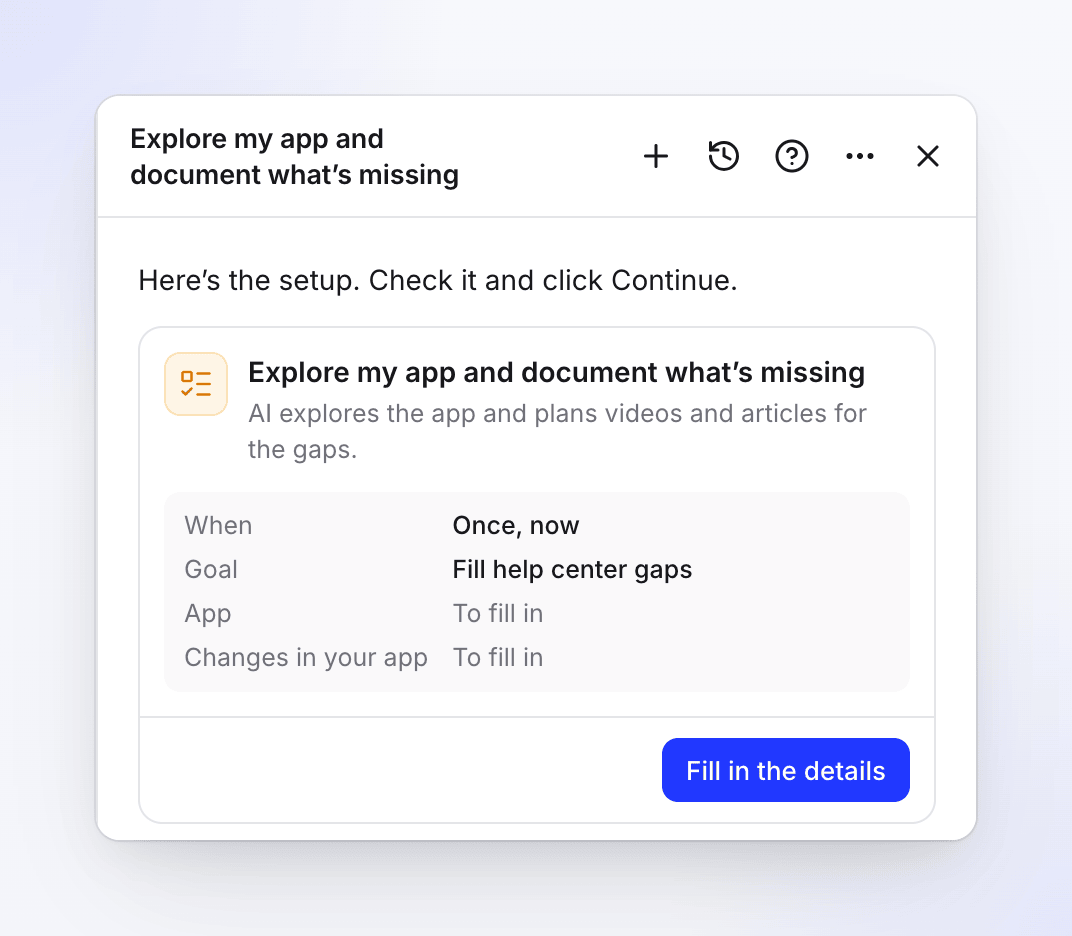
De kaart vat de instelling samen. Rijen die nog leeg zijn, bevatten "In te vullen". Vul de details in
Klik op Vul de details in (er staat Details bewerken zodra alles wat vereist is, is ingevuld). Er opent een dialoogvenster met elk veld, beschreven hieronder.
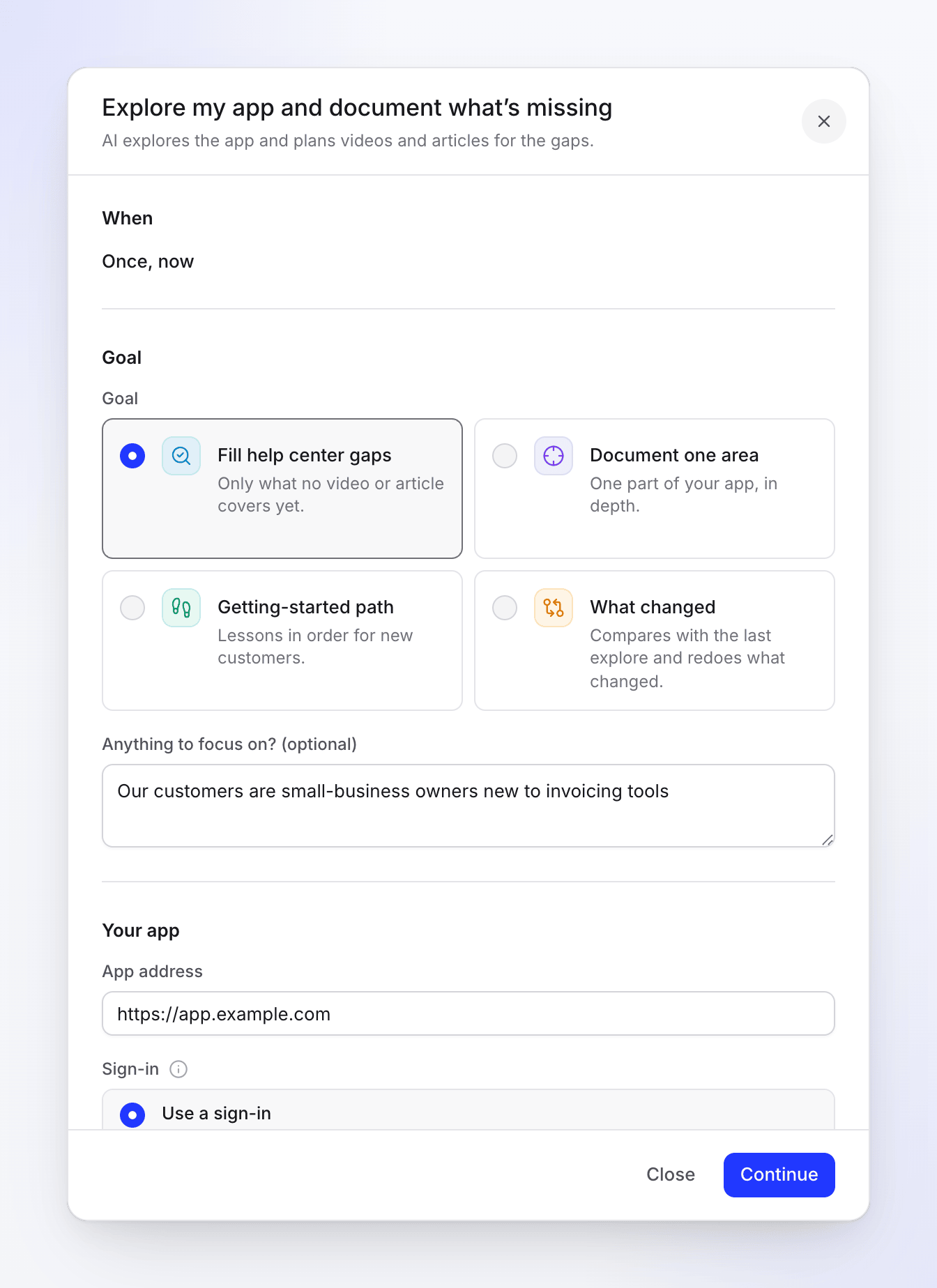
Je wijzigingen worden op de kaart bewaard terwijl je typt, dus het sluiten van het dialoogvenster of het opnieuw laden van de pagina zorgt niet voor gegevensverlies.
Doorgaan en de taak aanmaken
Klik op Doorgaan. Clevera controleert de instelling (geen AI betrokken) en toont elk probleem naast het betreffende veld. Wanneer alles in orde is, toont de kaart de beoordeling: Wanneer "Wordt één keer, nu uitgevoerd", Wijzigingen in je app (alleen wanneer je dit hebt toegestaan), Typische uitvoering "100–260 credits" en Taal, met de regel "Clevera plant het nu (gratis, een paar minuten) en plaatst hier een bericht wanneer het plan klaar is voor je beoordeling." Klik op Terug om iets te wijzigen, of op Taak aanmaken.
Wacht op het plan
De kaart schakelt over naar Taak aangemaakt met Open de taak. Clevera verkent nu je app. Bij een grote app kan dit een uur of langer duren. Je kunt het paneel sluiten en de pagina verlaten: wanneer het plan klaar is, plaatst de agent een bericht in dezelfde chat en verschijnt de taak onder Heeft jou nodig.
Beoordeel het plan en voer het uit
Open de taak. Vink items aan of uit en klik vervolgens op Uitvoeren (bijvoorbeeld 5 items uitvoeren · 104–224 credits). Zie Het plan beoordelen.
Velden van het instellingsformulier
Wanneer
Toont Eén keer, nu. Deze recepten hebben geen andere keuze.
Doel
| Veld | Opties en limieten | Standaard |
|---|---|---|
| Doel | Gaten in helpcentrum opvullen · Eén gebied documenteren · Aan de slag-pad · Wat is er veranderd | Ingesteld door het recept |
| Iets om op te focussen? (optioneel) | Vrije tekst, tot 1.000 tekens. Bijvoorbeeld "Onze klanten zijn nieuw met rapportagetools". | Leeg |
Je app
| Veld | Opties | Standaard |
|---|---|---|
| App-adres | Het https://-adres dat de AI opent |
De website van je standaardmerk, als je die hebt |
| Inloggen | Een aanmelding gebruiken ("Clevera logt in en ziet je product zoals je klanten dat doen.") of Mijn product heeft geen aanmelding nodig ("Clevera ziet alleen je openbare pagina's.") | Niet beantwoord: je moet er een kiezen |
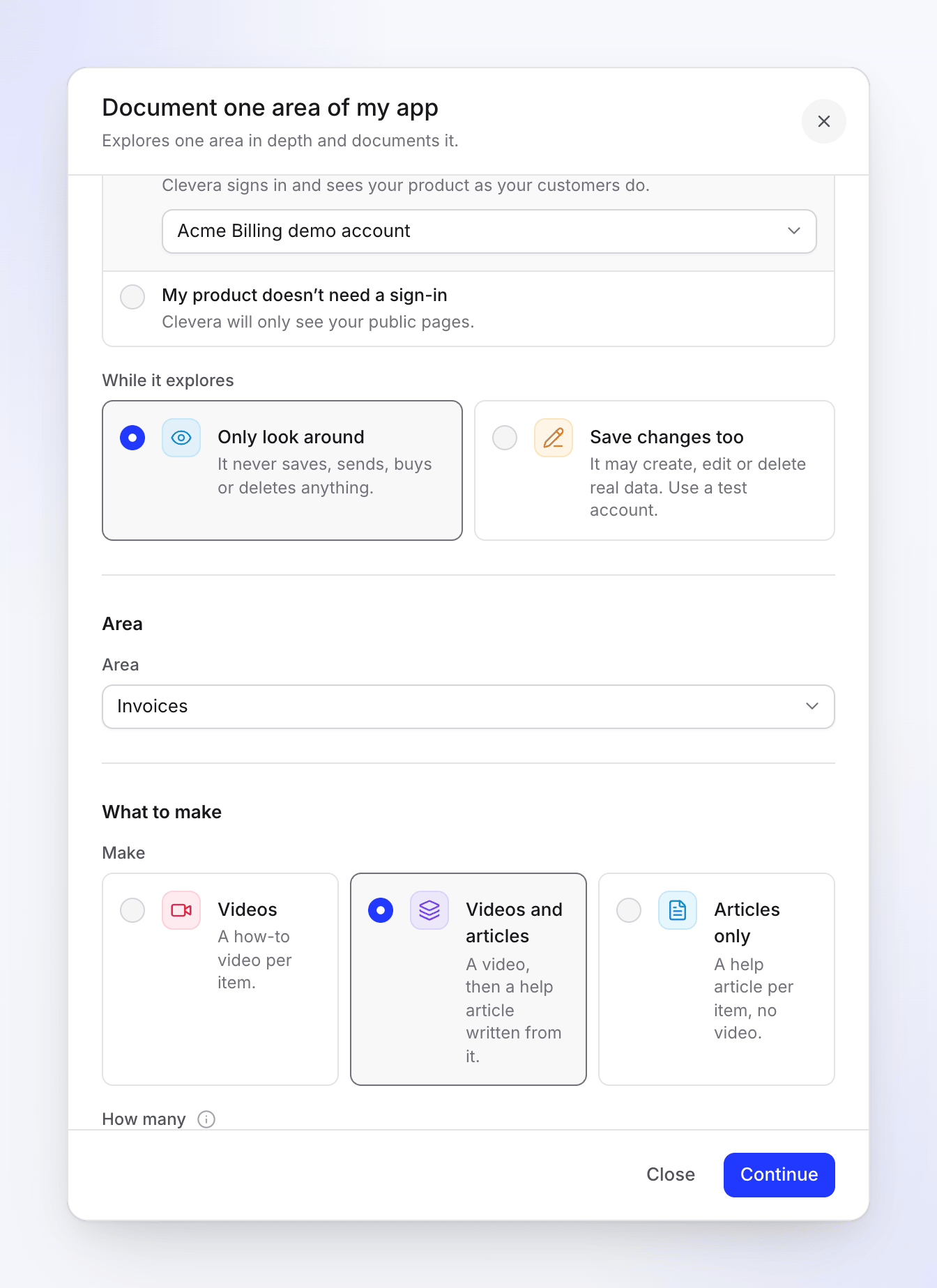
| Tijdens het verkennen | Alleen rondkijken: "Het slaat, verzendt, koopt of verwijdert nooit iets." Ook wijzigingen opslaan: "Het kan echte gegevens aanmaken, bewerken of verwijderen. Gebruik een testaccount." | Alleen rondkijken |
Kies bij Een aanmelding gebruiken een opgeslagen aanmelding uit de lijst, of het laatste item Een aanmelding toevoegen…, dat het dialoogvenster Een app-aanmelding toevoegen opent. De lijst toont de aanmeldingen voor het adres van de app ("Toont de aanmeldingen voor app.example.com."); als je er een kiest die voor een andere site is opgeslagen, geeft het formulier dit aan ("Deze aanmelding is voor …, niet …"). De agent beantwoordt de inlogvraag nooit voor je: je kiest deze altijd op de kaart.
Gebied (alleen Eén gebied documenteren)
Gebied is het deel van je app dat gedocumenteerd moet worden, benoemd zoals het menu van je app het noemt. Als Clevera je app op dat adres al heeft geleerd, kies je uit de gebieden die het heeft gevonden (kaarten voor maximaal zes, een lijst voor meer). Anders typ je de naam, bijvoorbeeld "Rapporten".
Wat te maken
| Veld | Opties en limieten | Standaard |
|---|---|---|
| Maken | Video's ("Een instructievideo per item.") · Video's en artikelen ("Een video, daarna een helpartikel geschreven op basis daarvan.") · Alleen artikelen ("Een helpartikel per item, geen video.") | Video's en artikelen als je werkruimte een helpcentrum heeft, anders Video's |
| Hoeveel | 1–30 items; 5–8 voor Aan de slag-pad | 10 (gaten, wat is er veranderd), 8 (één gebied), 6 (aan de slag) |
| Contenttaal | De taal van de voice-over, tekst op het scherm en artikelen | De taal van je werkruimte |
| vertalingen | Andere talen, vertaald nadat de content is gemaakt | Geen. Maximaal 5 talen in totaal, inclusief de contenttaal. |
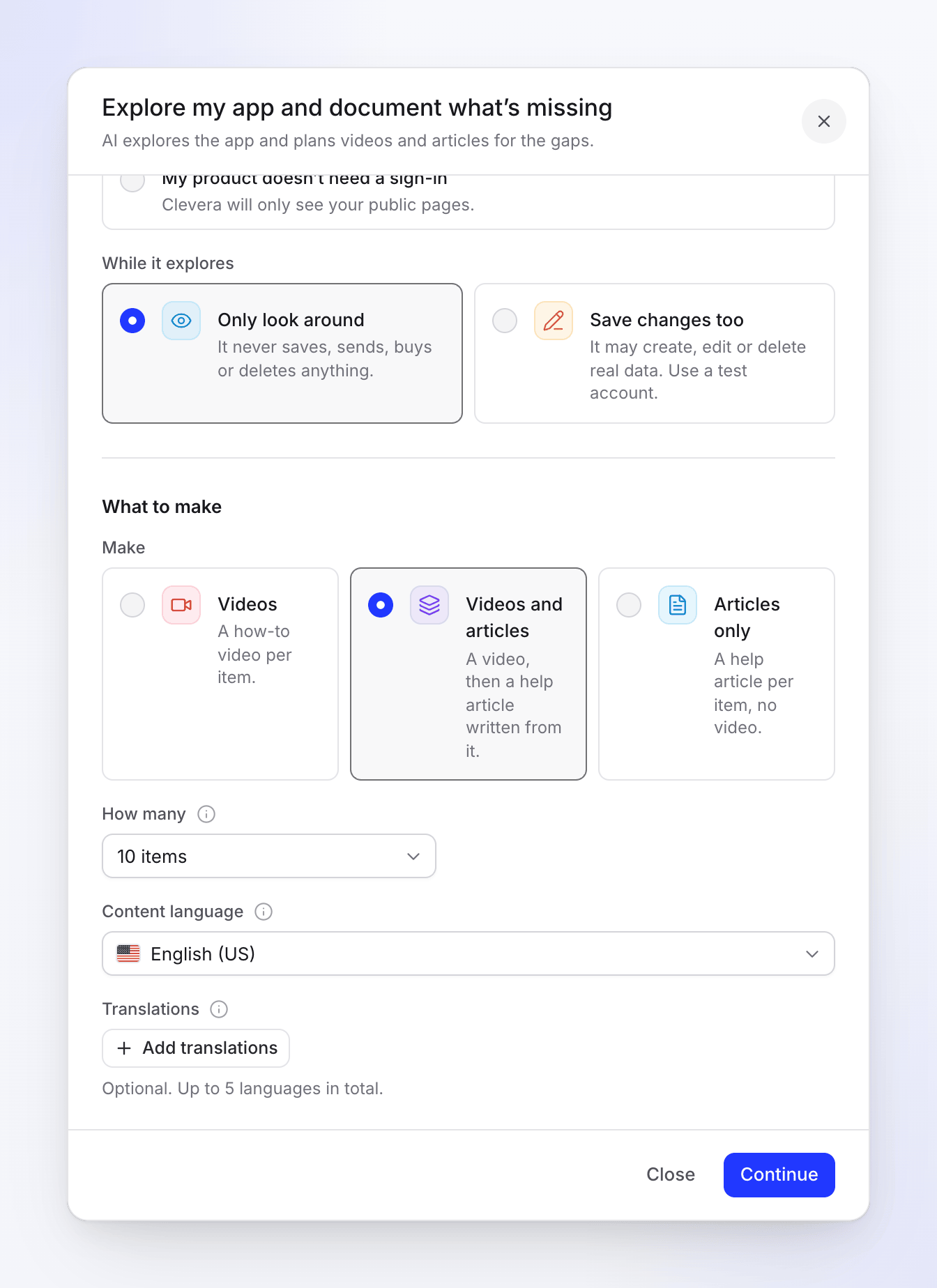
Alleen artikelen neemt nog steeds je app op voor elk item: het artikel wordt geschreven op basis van die opname, maar er wordt geen video gemaakt.
Wat de AI doet terwijl deze verkent
- Het brengt eerst je app in kaart. Het opent menu's, links en tabbladen, gebied voor gebied, en noteert de workflows die het kan voltooien.
- Het hergebruikt wat het heeft geleerd. Als Clevera dezelfde app de afgelopen 7 dagen heeft geleerd, begint het plan daarvandaan in plaats van opnieuw te verkennen. Eén gebied documenteren hergebruikt een gebied dat de afgelopen 7 dagen in detail is geleerd, anders verkent het alleen dat gebied; een werkruimte krijgt 3 van dergelijke gebiedsverkenningen per dag, waarna het plan de laatste verkenning gebruikt ("Clevera heeft vandaag al 3 keer naar delen van apps gekeken, dus dit plan gebruikt wat het heeft geleerd op …"). Wat is er veranderd verkent maximaal één keer per dag per werkruimte opnieuw.
- Het blijft uit risicovolle plaatsen. Het opent nooit account-, facturerings-, abonnements-, team- of werkruimte-instellingen, leden, API-sleutels of uitloggen, en betaalt, koopt, upgradet, publiceert, verzendt of nodigt nooit uit. Deze gebieden staan in het plan vermeld als "Overgeslagen (nooit aangeraakt)".
- Het vergelijkt met je bibliotheek. Het controleert je bestaande video's en artikelen zodat het plan niet herhaalt wat je al hebt. Een regel dat iets al wordt gedekt, zegt "Al reeds gedekt door “…”."
Verkennen en plannen zijn op onze kosten: je betaalt er geen credits voor.
Het plan beoordelen
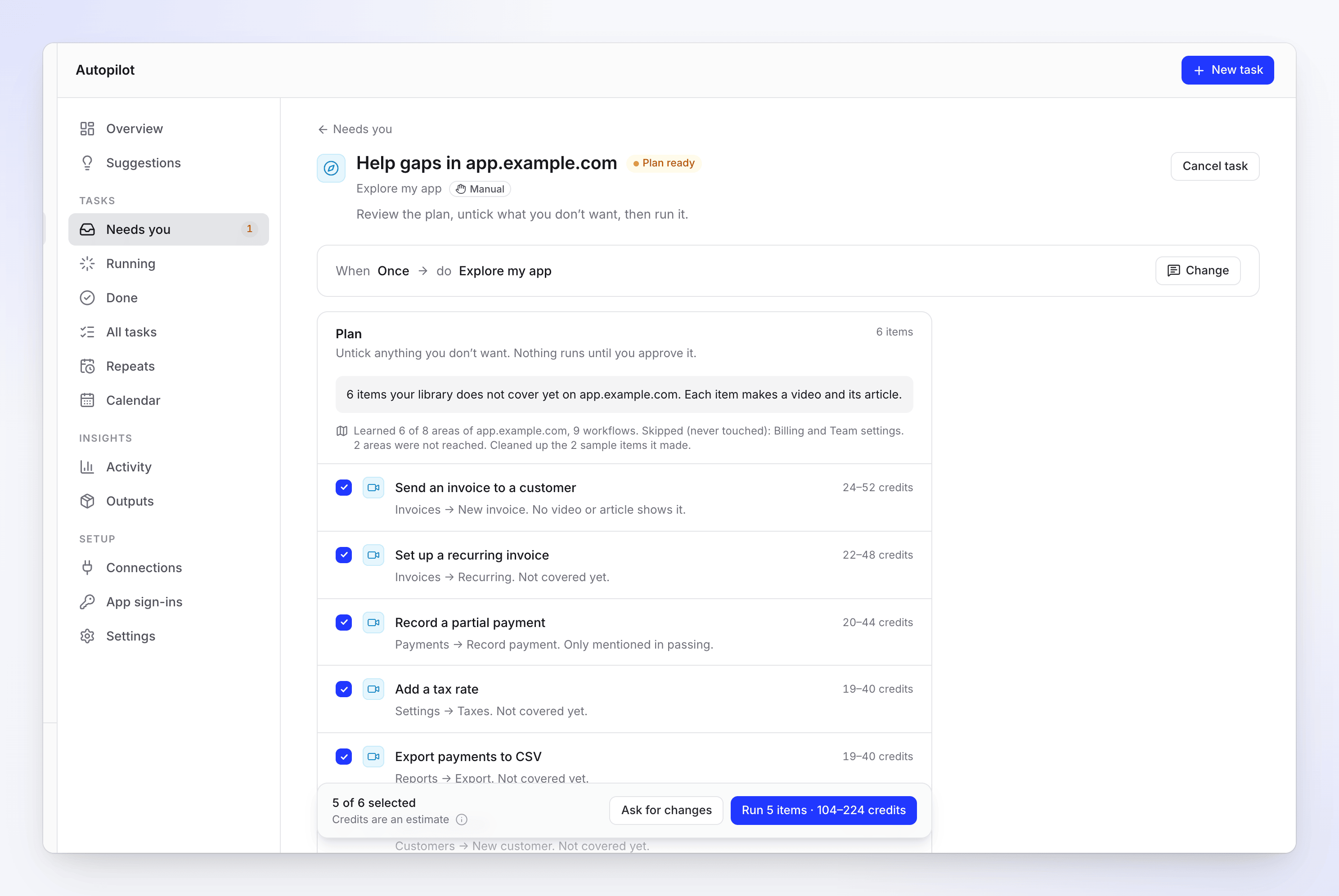
De plankaart begint met een samenvatting, bijvoorbeeld "6 items die je bibliotheek nog niet dekt op app.example.com. Elk item maakt een video en het bijbehorende artikel.", en een regel over wat Clevera heeft geleerd, bijvoorbeeld "6 van de 8 gebieden van app.example.com geleerd, 9 workflows. Overgeslagen (nooit aangeraakt): Facturering en Teaminstellingen. 2 gebieden werden niet bereikt."
- De aanbevolen items zijn aangevinkt. Elke regel toont de geschatte kosten, waar in je app het zich bevindt en waarom het daar staat. Regels bevatten Geschreven door AI vanuit je app: lees de stappen door voordat je ze uitvoert.
- Vink uit wat je niet wilt. De voettekst toont hoeveel items er zijn aangevinkt (bijvoorbeeld "5 van 6 geselecteerd") en de knop voor uitvoeren met de schatting, bijvoorbeeld 5 items uitvoeren · 104–224 credits.
- Vraag om wijzigingen neemt een notitie ("Wat moet er veranderen?") en maakt een nieuw plan. Er is nog niets uitgevoerd.
- Taak annuleren in de koptekst stopt de taak.
- Een plan blijft 7 dagen staan. Na 5 dagen krijg je een herinnering ("Dit plan verloopt over 2 dagen. Controleer het en druk op Uitvoeren."); na 7 dagen wordt het geannuleerd ("Dit plan heeft 7 dagen gewacht en is verlopen. Druk op Opnieuw proberen om het opnieuw te plannen.").
Voorbeelditems
Met Wijzigingen ook opslaan, kan de AI voorbeelditems in je app aanmaken om te zien wat een functie doet, en verwijdert deze weer zodra het klaar is. Het verwijdert alleen wat het zelf heeft gemaakt. Het plan vermeldt hoeveel er zijn verwijderd ("De 2 aangemaakte voorbeelditems zijn opgeruimd.").
Als het er niet één kon verwijderen, toont het plan "Heeft jou nodig: bij het leren van je app is 1 voorbeelditem achtergebleven. Verwijder dit in je app of kies Behouden, en voer daarna het plan uit." Elk item wordt vermeld met de locatie en Openen. Verwijder het in je app en klik op Ik heb het verwijderd, of klik op Behouden. Het plan kan niet worden uitgevoerd totdat elk item is afgehandeld. Opnames kunnen op dezelfde manier voorbeelditems achterlaten ("Heeft jou nodig: bij het opnemen van je app is … achtergebleven").
Wanneer de verkenning een inlogpagina tegenkomt
Als je Mijn product heeft geen inlog nodig hebt gekozen en de AI vindt een inlogpagina (een wachtwoordveld of een inlogadres zoals /login), stopt het voordat het gaat plannen, omdat het alleen je openbare pagina's heeft gezien. De taak toont Wachten op inloggegevens en staat vermeld onder Heeft jou nodig.
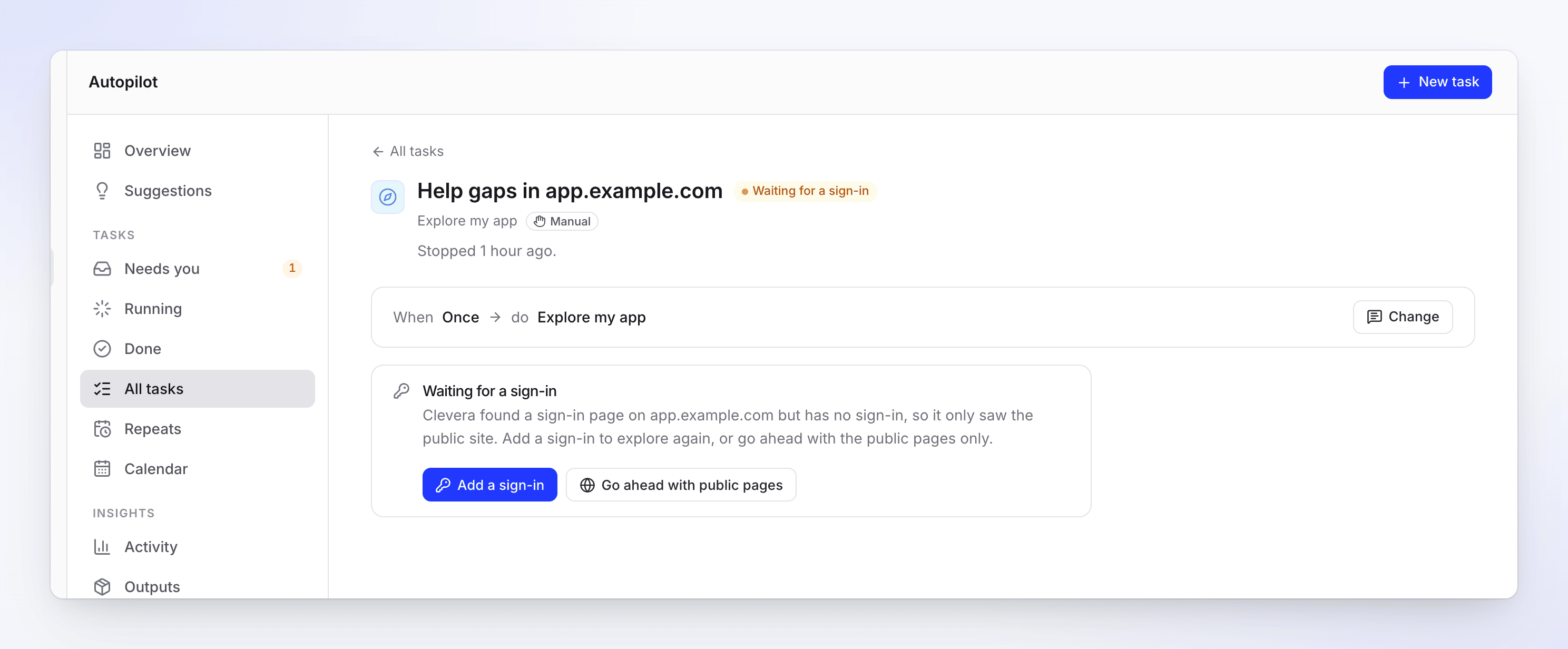
Je krijgt ook een melding in je inbox en een e-mail met de titel van de taak, bijvoorbeeld "Help-hiaten in app.example.com wacht op inloggegevens" ("Clevera heeft een inlogpagina gevonden maar heeft geen inloggegevens. Voeg er een toe, of ga door met de openbare pagina's."), en de agent plaatst een bericht in je setup-chat. Kies een optie:
| Knop | Wat er gebeurt |
|---|---|
| Een app-aanmelding toevoegen | Opent het dialoogvenster Een app-aanmelding toevoegen. Zodra je dit opslaat, wordt de verkenning opnieuw uitgevoerd, ingelogd. Alleen de eigenaar of een beheerder van de werkruimte ziet deze knop. |
| Doorgaan met openbare pagina's | Plant de openbare pagina's die al zijn gezien ("Doorgaan met de openbare pagina's van …, zoals gevraagd."). Er wordt niets opnieuw verkend. |
Als je niet de eigenaar of een beheerder van de werkruimte bent, zie je Doorgaan met openbare pagina's en de regel "Alleen de eigenaar of een beheerder van de werkruimte kan een aanmelding toevoegen. Vraag een van hen om deze toe te voegen, of ga door met de openbare pagina's." in plaats van Een app-aanmelding toevoegen.
Je kunt ook antwoorden in de agent-chat: zeg "doorgaan met de openbare pagina's", of noem een inloggegeven die al is opgeslagen.
Kosten en tijd
| Onderdeel | Credits |
|---|---|
| Verkennen en plannen | Op onze kosten |
| Elk item | Getoond op de planregel voordat je het uitvoert. De schatting van een opname groeit met het aantal stappen dat het toont; een artikel dat daarvan is geschreven voegt ongeveer 5–15 toe. |
| Een typische uitvoering | 100–260 credits, getoond als Typische uitvoering op de setup-kaart |
Je betaalt voor wat elk item daadwerkelijk verbruikt, niet voor de schatting. Een typische uitvoering duurt 20–45 minuten nadat je op Uitvoeren hebt geklikt, grotendeels door het opnemen. Items die 24 uur na Uitvoeren nog openstaan, worden gestopt.
Wat je krijgt
- Video's gaan naar je bibliotheek, in de Standaardcollectie ingesteld in Autopilot → Instellingen.
- Artikelen worden geschreven op basis van de opname van elk item en opgeslagen in je bibliotheek. De verkenning plaatst ze niet in een helpcentrum: voeg ze toe aan je helpcentrum vanuit de bibliotheek wanneer je tevreden bent.
- Er wordt niets voor je gepubliceerd. Elk item linkt naar wat het heeft gemaakt en de taak krijgt een Ontvangstbewijs wanneer deze klaar is. Zie Een taakontvangstbewijs lezen.
Probleemoplossing
Berichten in het setup-formulier
| Wat je ziet | Wat je moet doen |
|---|---|
| "Voeg het adres toe om door te gaan." / "Voeg het adres van je app toe." | Vul het App-adres in. |
| "Dit lijkt niet op een webadres." / "Gebruik een openbaar https:// adres dat de AI kan openen." | Gebruik een volledig openbaar adres dat begint met https://. |
| "Kies een inloggegeven, of zeg dat je product er geen nodig heeft." | Beantwoord Inloggen. |
| "Kies een inloggegeven, of voeg er een toe." | Je koos Een inloggegeven gebruiken maar er is geen inloggegeven. Kies er een, of Een aanmelding toevoegen…. |
| "Deze app-aanmelding is voor example.com. Gebruik een adres op die site." | De inloggegevens horen bij een andere site. Kies de bijbehorende of wijzig het adres. |
| "Noem het gebied om te documenteren." | Kies of typ bij Eén gebied documenteren het gebied. |
| "Kies tussen 1 en 30 items." | Kies een aantal binnen het bereik. |
| "Je kunt geen video's opnemen in deze werkruimte." | Jouw rol kan niet opnemen. Vraag het aan de eigenaar of een beheerder. |
| Een aanmelding toevoegen… is grijs | Alleen de eigenaar van de werkruimte of een beheerder kan inloggegevens opslaan. |
Wanneer er geen plan is
Deze worden op de taak getoond als Geen abonnement deze keer, met Opnieuw proberen en Bewerken en opnieuw proberen:
| Bericht | Wat te doen |
|---|---|
| "Clevera kon … niet vinden in …. De gebieden zijn: …. Vraag om wijzigingen en noem er een." | Gebruik een van de vermelde gebiedsnamen. |
| "Je bibliotheek dekt al wat Clevera heeft geleerd van …. Kies een ander doel, of vraag om wijzigingen om het opnieuw te proberen." | Er ontbreekt niets. Probeer Documenteer één gebied of Wat is er veranderd. |
| "We hebben niets gevonden dat een instructievideo waard is op …. Voeg een focus toe of vraag om wijzigingen om het opnieuw te proberen." | Voeg Iets om op te focussen? toe, of controleer of de aanmelding de echte app bereikt. |
| "Er is niets veranderd in … sinds de verkenning van …." | Wat is er veranderd heeft geen wijzigingen gevonden. |
| "Clevera heeft … geleerd op … en geen workflow gevonden die een instructievideo waard is. Vraag na 6 uur om wijzigingen om opnieuw te kijken." | De laatste verkenning vond niets om op te nemen. Controleer het adres en de aanmelding, en probeer het na 6 uur opnieuw. |
| "De app-aanmelding voor … kon niet inloggen op … met de gekozen aanmelding. Controleer dit in App-inloggegevens van Autopilot, en vraag dan om wijzigingen om het opnieuw te proberen." | Open Autopilot → App-inloggegevens en controleer de aanmelding (gebruikersnaam, wachtwoord, authenticatiesleutel), en klik dan op Vraag om wijzigingen of Opnieuw proberen. |
| "De app-aanmelding voor … is verwijderd." | Kies een andere aanmelding met Bewerken en opnieuw proberen. |
| "Het leren van … duurde te lang." / "Geen browser was op tijd beschikbaar om … te leren." / "We konden … deze keer niet leren. Probeer het over een moment opnieuw." | Probeer het later opnieuw. |
| Een gebied "werd niet bereikt" | De AI had daar onvoldoende tijd. Voer Documenteer één gebied uit voor dit gebied. |