

Een venster of een aangepast gebied opnemen
Neem een enkel venster of een deel van je scherm op met de Clevera desktop-app, wijzig het formaat van een venster naar een standaardformaat zoals 1920 × 1080 voordat je opneemt, en los fouten met vensters en gebieden op.
Door één venster of één gebied op te nemen, blijft de video gefocust en het bestand klein. Alles daarbuiten blijft buiten de opname, dus andere apps, meldingen en je bureaublad verschijnen niet. Dit artikel behandelt het kiezen van een venster, het wijzigen van het formaat naar een standaardgrootte en het tekenen van een aangepast gebied.
Zie Je volledige scherm, een beeldscherm of een app opnemen om het hele scherm of een app op te nemen.
Een venster opnemen
De vensterlijst openen
Klik in het opnamevenster op de bovenste rij en klik vervolgens op Specifiek venster. Er verschijnt een lijst met open apps, elk met het aantal vensters dat openstaat. Op een Mac zie je Loading applications... terwijl de lijst wordt geladen.
Het venster kiezen
Klik op een app. Als deze meer dan één venster heeft, verschijnen de vensters onder Windows in gevolgd door de naam van de app, elk met de titel en grootte. Klik op het venster dat je wilt.
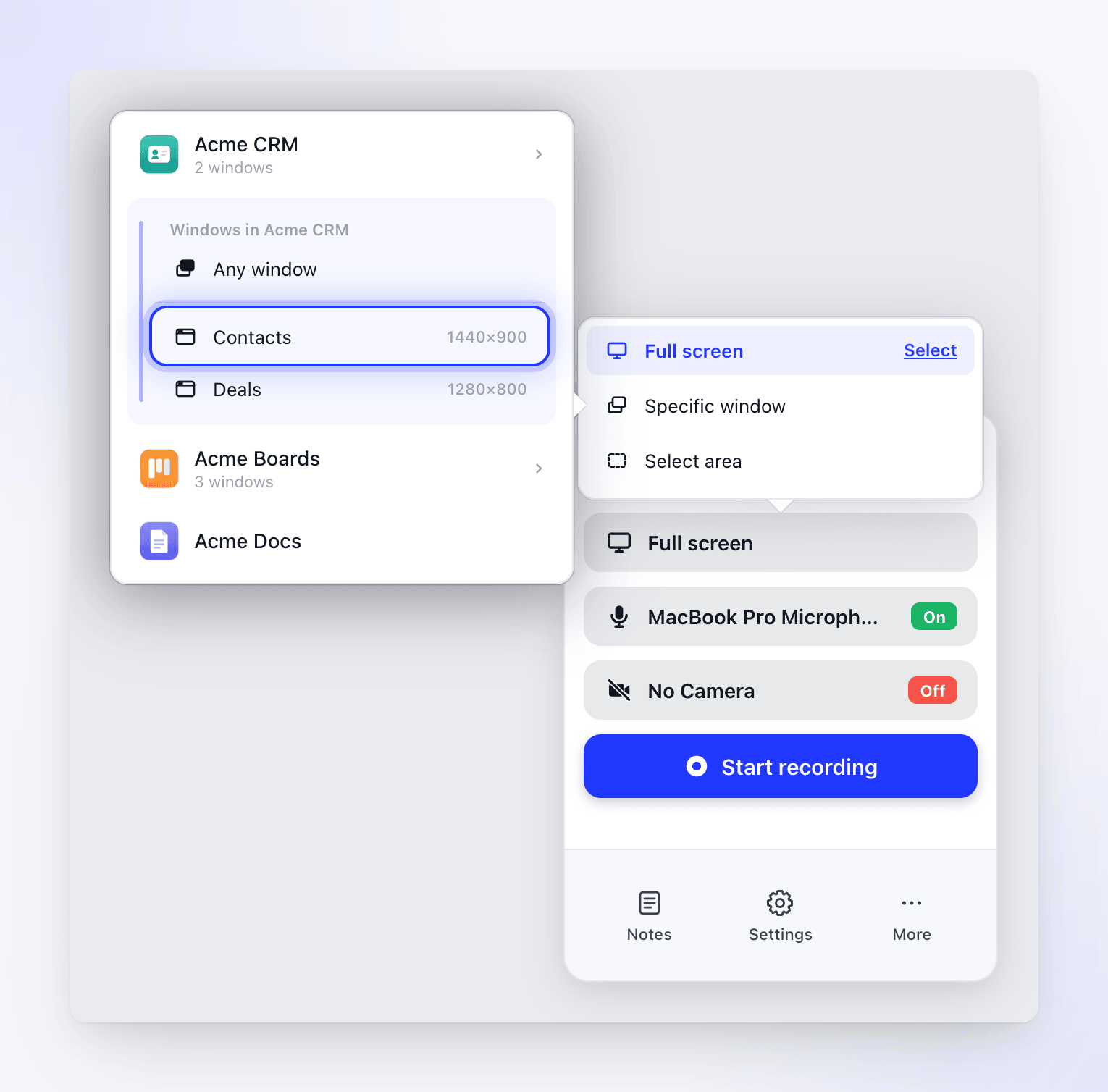
Klik op Elk venster om Clevera te laten kiezen. Op een Mac wordt het grootste venster van de app opgenomen op het moment dat je start; op Windows wordt het eerste venster in de lijst van de app opgenomen.
De bovenste rij toont nu wat je hebt gekozen. Op een Mac zie je de app en de venstertitel, bijvoorbeeld Acme CRM — Contacts. Op Windows zie je alleen de venstertitel.
Klik op Opname starten
Clevera markeert het venster en toont een kaart met de naam van de app, de grootte van het venster (Window size) en een Resize-knop. Wijzig het formaat nu als je een standaardgrootte wilt (zie hieronder) en klik vervolgens op Opname starten op de kaart.
Opnemen
Wanneer het aftellen is afgelopen, dimt Clevera alles rondom het venster, zodat je kunt zien wat er in beeld is. Alleen dat deel van het scherm wordt opgenomen.
Alleen vensters met een titel van minimaal 300 × 300 worden vermeld. Geminimaliseerde en verborgen vensters kunnen niet worden opgenomen. Clevera vindt het venster op basis van de titel; als de titel verandert of het venster sluit voordat je start, neemt Clevera in plaats daarvan het grootste venster van de app op. Als de app niet meer draait, schakelt het terug naar Volledig scherm. Clevera brengt het venster naar de voorgrond wanneer de opname start.
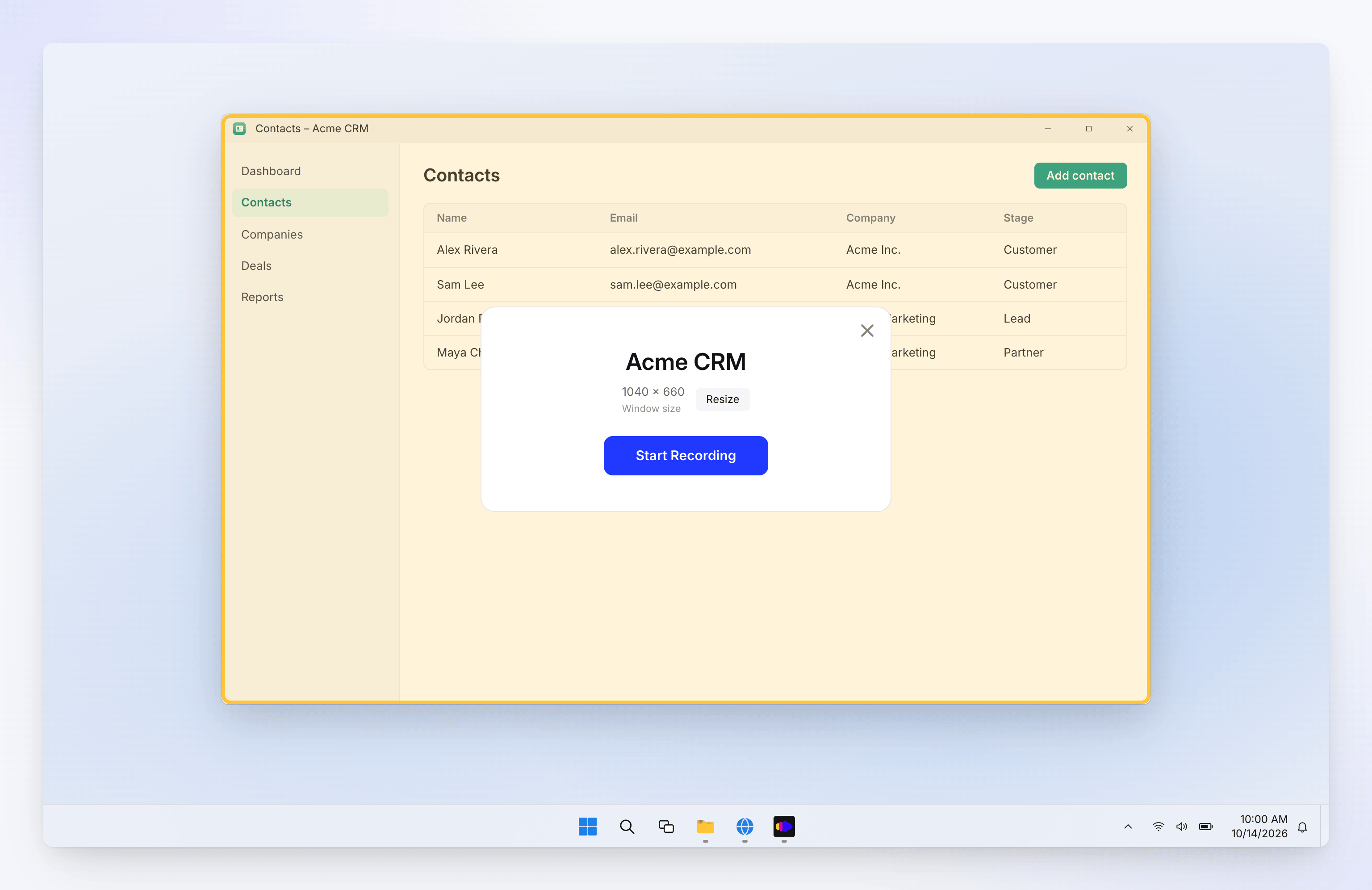
Alleen vensters van minimaal 300 × 300 worden vermeld. Clevera neemt het deel van het scherm op waar het venster zich bevond toen de opname startte:
- Als je het venster tijdens de opname verplaatst, volgt de opname dit niet.
- Als een ander venster of een pop-up het venster bedekt, staat dat venster ook in de opname.
Houd het venster op zijn plek en op de voorgrond terwijl je opneemt.
Het formaat van het venster wijzigen
Een consistente venstergrootte zorgt ervoor dat video's er netjes uitzien en geeft de AI een schoon kader om op in te zoomen. Clevera wijzigt nooit zelf het formaat van een venster; dit gebeurt alleen wanneer jij een grootte kiest.
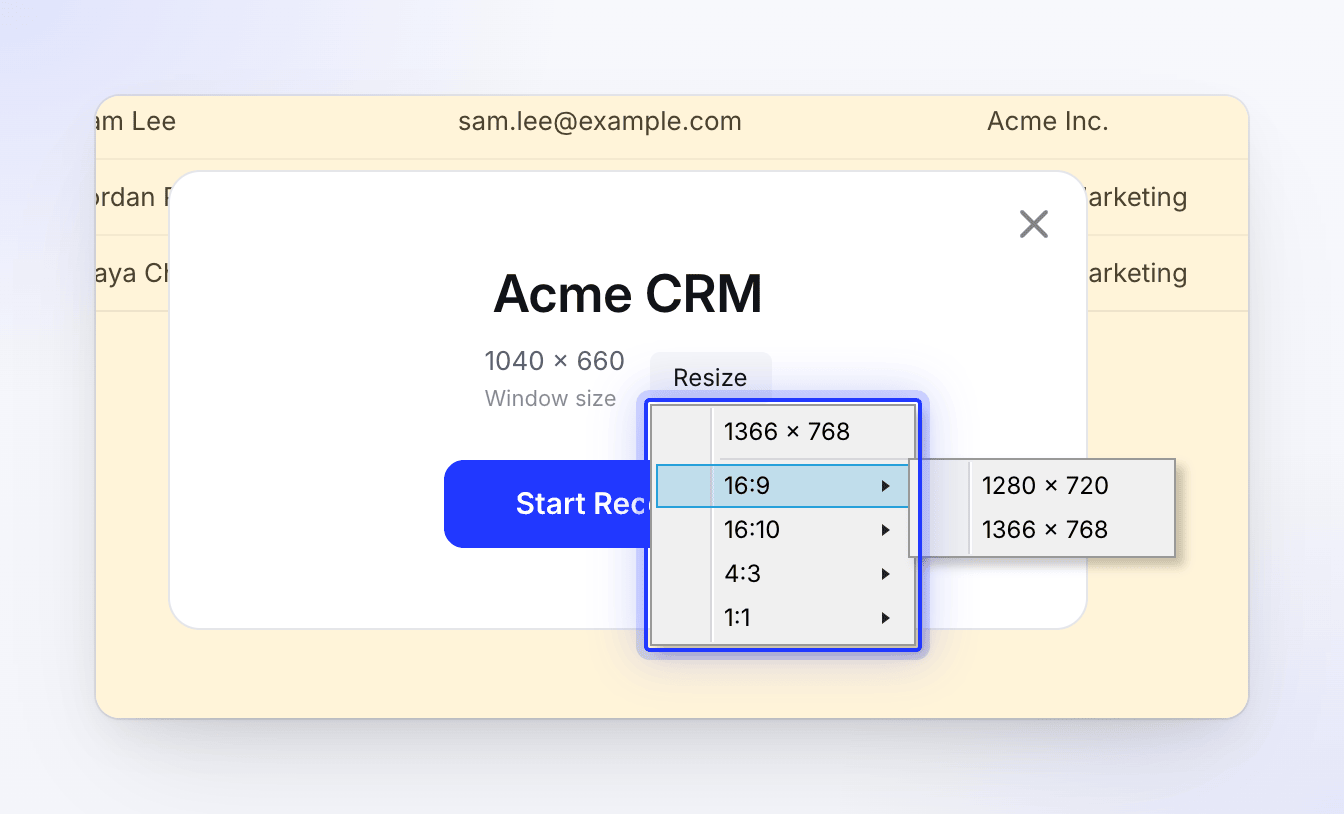
- Klik op de kaart van het venster op Resize.
- Kies een veelvoorkomende grootte bovenaan het menu, of open een beeldverhouding om meer formaten te zien.
- Het venster wordt aangepast en de kaart toont de nieuwe grootte. Klik op Opname starten.
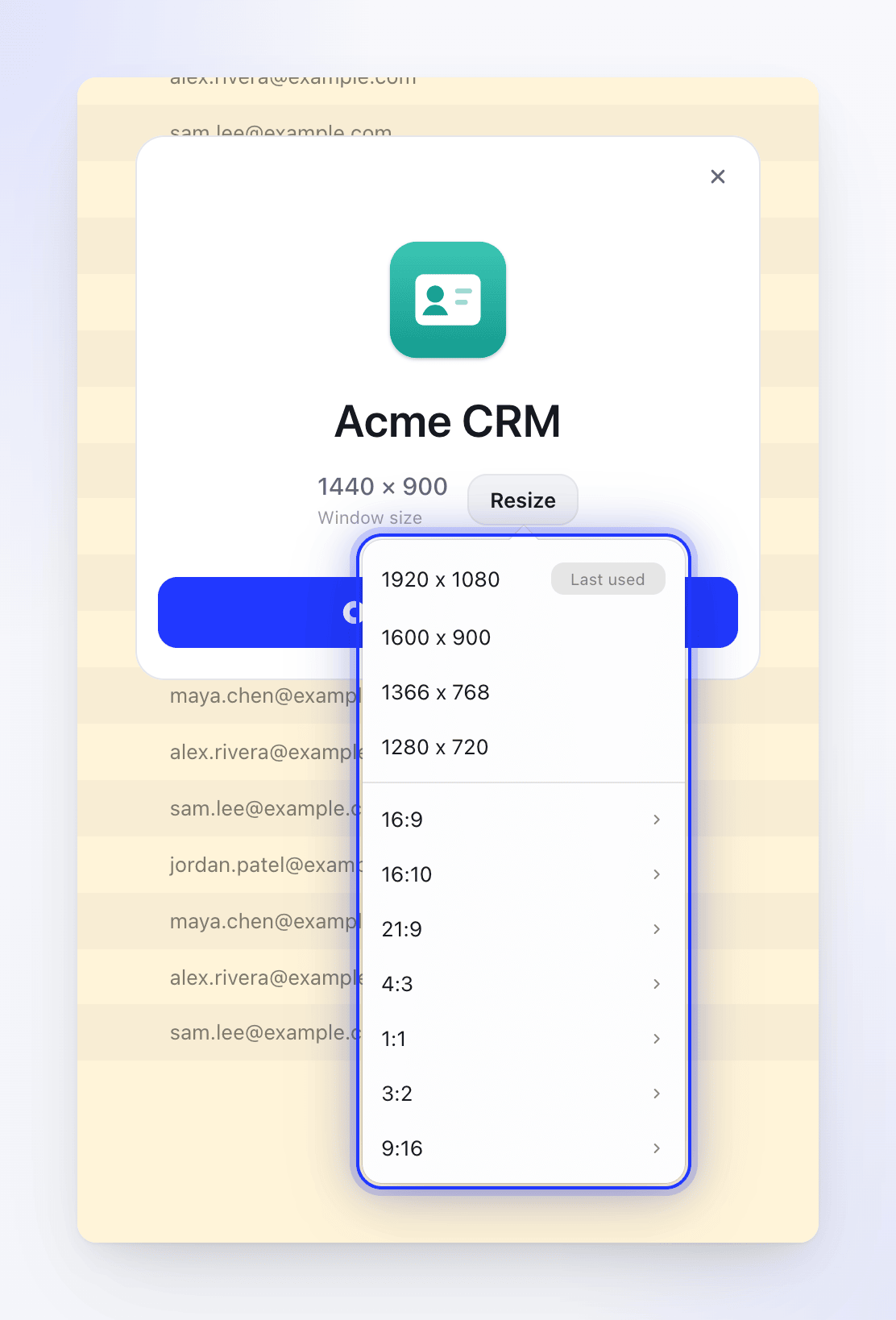
De laatst gebruikte grootte is gemarkeerd als Laatst gebruikt. Bij een nieuwe installatie op Windows is dit 1920 × 1080.
| Groep | Formaten |
|---|---|
| Algemeen | 1920 × 1080, 1600 × 900, 1366 × 768, 1280 × 720 |
| 16:9 | 3840 × 2160, 2560 × 1440, 1920 × 1080, 1600 × 900, 1366 × 768, 1280 × 720, 1152 × 648, 1024 × 576 |
| 16:10 | 2560 × 1600, 1920 × 1200, 1680 × 1050, 1440 × 900, 1280 × 800, 1024 × 640 |
| 21:9 | 3440 × 1440, 2560 × 1080 |
| 4:3 | 2048 × 1536, 1600 × 1200, 1280 × 960, 1024 × 768, 800 × 600 |
| 1:1 | 1600 × 1600, 1280 × 1280, 1024 × 1024, 800 × 800 |
| 3:2 | 2736 × 1824, 2160 × 1440, 1440 × 960, 1080 × 720 |
| 9:16 | 1440 × 2560, 1080 × 1920, 720 × 1280, 540 × 960, 480 × 854 |
Alleen formaten die op je scherm passen (minus het Dock en de menubalk) worden getoond. Op een klein scherm, of wanneer het venster al het hele scherm vult, biedt het menu ook de grootte van je eigen scherm aan, gemarkeerd als (Volledig scherm).
| Groep | Formaten |
|---|---|
| Algemeen | 1366 × 768, 1600 × 900, 1920 × 1080, 2560 × 1440 |
| 16:9 | 1280 × 720, 1366 × 768, 1600 × 900, 1920 × 1080, 2560 × 1440, 3840 × 2160 |
| 16:10 | 1280 × 800, 1440 × 900, 1680 × 1050, 1920 × 1200, 2560 × 1600 |
| 21:9 | 2560 × 1080, 3440 × 1440 |
| 4:3 | 1024 × 768, 1280 × 960, 1600 × 1200, 2048 × 1536 |
| 1:1 | 800 × 800, 1024 × 1024, 1280 × 1280, 1600 × 1600 |
| 3:2 | 2160 × 1440, 2736 × 1824 |
| 9:16 | 480 × 854, 540 × 960, 720 × 1280, 1080 × 1920, 1440 × 2560 |
Alleen formaten die op je scherm passen (boven de taakbalk) worden getoond.
Als het venster niet van formaat wil veranderen
De melding Couldn't Resize Window verschijnt en de opname gaat door op het huidige formaat:
| Bericht | Waarom |
|---|---|
| "This window is in full screen, so it couldn't be resized. Recording will continue at the current size. Exit full screen first if you want a different size." | Vensters op volledig scherm kunnen niet worden aangepast. Verlaat de modus volledig scherm en probeer het opnieuw. |
| "This app wouldn't change its window size. Recording will continue at the current size." | Sommige apps bepalen hun eigen venstergrootte of hebben een minimumgrootte. Pas het venster handmatig aan. |
| "The window couldn't be resized. Recording will continue at the current size." | Iets anders verhinderde het aanpassen. Pas het venster handmatig aan. |
Een aangepast gebied opnemen
Kies Select area
Klik in het opnamevenster op de bovenste rij en vervolgens op Select area. Klik op Opname starten.
Teken het gebied
Het scherm dimt en er verschijnt een selectie, met de grootte van je laatste gebied als je er eerder een hebt gebruikt. Sleep de selectie om deze te verplaatsen en sleep de randen of hoeken om het formaat te wijzigen. Een kaart in het midden toont Select area en de huidige grootte.
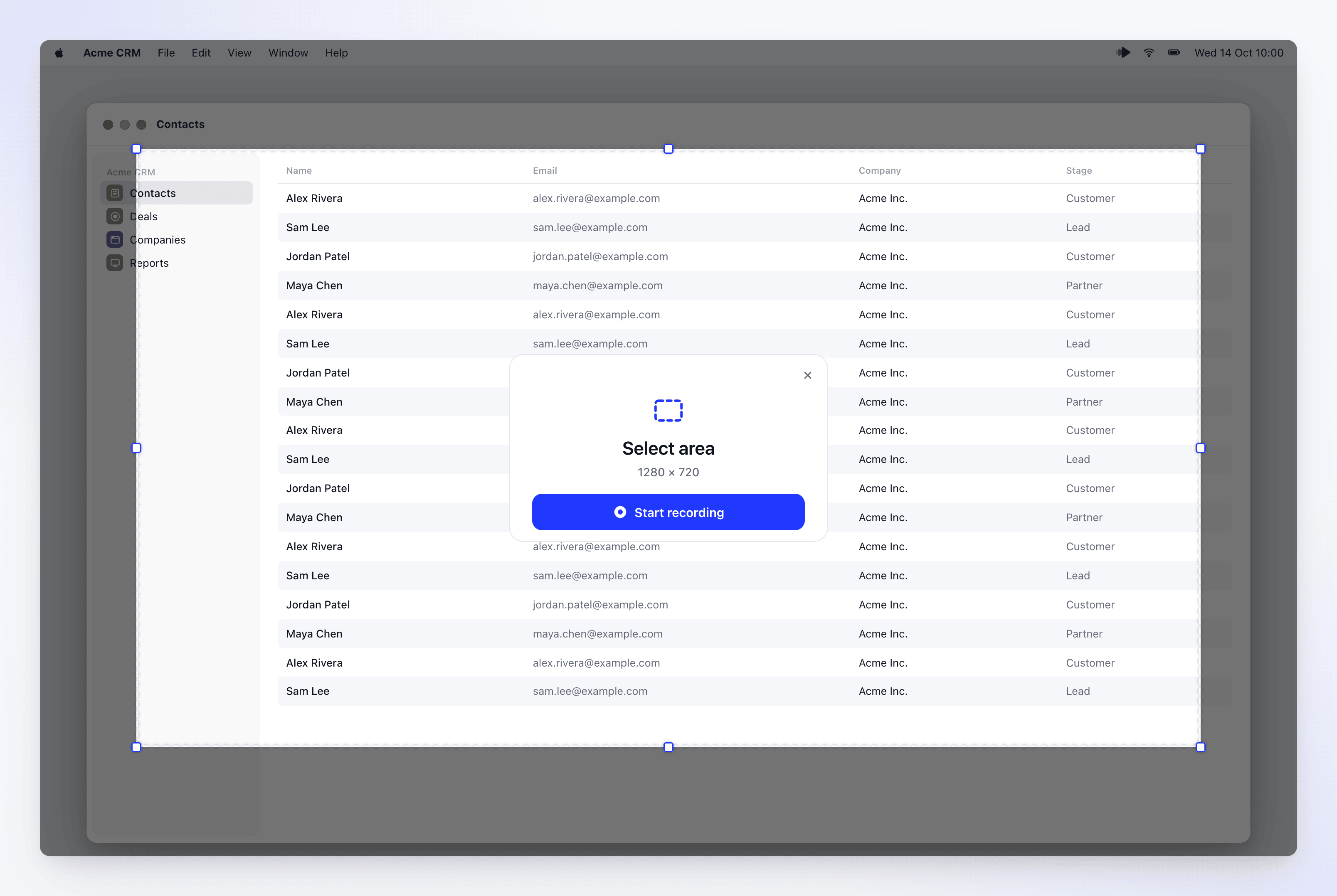
Het kleinste gebied dat je kunt opnemen is 320 × 220.
Starten of annuleren
Klik op Opname starten op de kaart of druk op Return (Mac) of Enter (Windows). Druk op Esc of klik op ✕ om te annuleren.
Clevera onthoudt het gebied en de bovenste rij van het opnamevenster toont dit, bijvoorbeeld Select area · 1280×720. Terwijl je een gebied opneemt, wordt alles daarbuiten gedimd zodat je het kader kunt zien.
Probleemoplossing
Deze berichten zijn afkomstig van de Mac-app.
| Bericht | Wat te doen |
|---|---|
| "Unable to find the specified window" — "The window might have been closed. Please select the window again." | Open het venster en kies het opnieuw via Specifiek venster. |
| "Failed to focus on the selected window" of "Failed to activate the application" | Kies het venster opnieuw. Als het probleem blijft optreden, start Clevera dan opnieuw. |
| "The window is in an invalid state" | Sluit het venster en open het opnieuw, en selecteer het dan weer. |
| "Invalid recording dimensions: …" | Het venster is mogelijk geminimaliseerd of verborgen. Maak het zichtbaar en geef het een redelijk formaat, en probeer het opnieuw. |
| "Unable to find a display to record. Please reconnect your display and try again." | Het gebied bevond zich op een beeldscherm dat niet is verbonden. Verbind het opnieuw of kies Select area opnieuw op een ander beeldscherm. |
| "Failed to start recording the selected area. Please ensure you have granted the necessary permissions and try again." | Controleer de machtigingen. |
Als het venster dat je op Windows hebt gekozen niet meer in de lijst staat, open het dan opnieuw en kies het via Specifiek venster. Als er een ander venster in je opname terecht is gekomen, neem dan opnieuw op en houd het gekozen venster op de voorgrond.